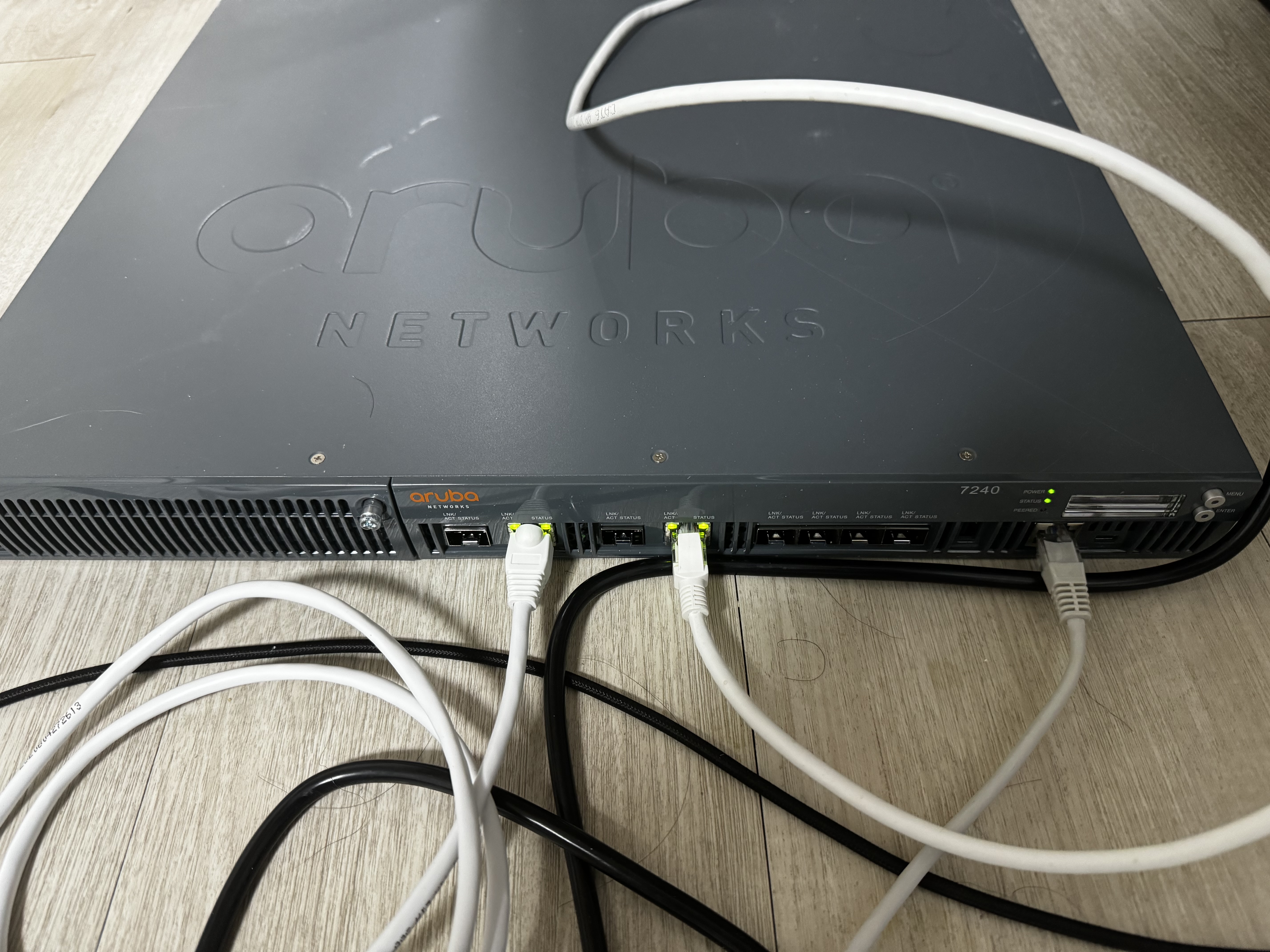
들어가며
우리는 평소에 자연스럽게 무선 네트워크 환경을 이용한다. Wi-Fi는 이미 실생활에서 없어서는 안 될 기술이 되었으며, 대부분의 기업에서도 업무 환경에 무선 네트워크를 적극적으로 사용하고 있다.
하지만 네트워크 엔지니어들 사이에서도 엔터프라이즈 Wi-Fi는 다루기 힘들고 어렵다는 생각이 지배적이다. 나 또한 유선 네트워크를 주력으로 다뤄왔기에 엔터프라이즈 Wi-Fi 네트워크에 어떠한 기술들이 필요하며, 그 기술들을 어떻게 활용할 수 있는지 잘 모르고 있었다.
촤근 회사에서 Aruba Networks (현 HPE Aruba)의 무선 랜 장비를 도입하게 되어 엔터프라이즈 Wi-Fi 환경에 대한 기본적인 개념들을 익힐 수 있었고, 개인 랩 환경에서 그 경험을 확장해나가기 위한 준비를 진행하고 있다.
하지만, Aruba 사의 장비를 랩 환경에서 어떻게 사용할 수 있는지, 초기 구성은 어떻게 진행할 수 있는지에 대한 정보가 거의 정리되어 있지 않아, 새로운 블로그 시리즈를 포스팅하기로 결심했다.
이 시리즈의 목표는 무선 네트워크 스터디용 홈 랩을 구축하기를 희망하는 유저를 대상으로, Aruba Networks의 장비를 이용하여 홈 랩을 구축하는 전체 과정을 다루는 것이다.
사전 준비
이 포스팅의 내용을 따라하기 위해서는 먼저 다음과 같은 준비물이 필요하다.
- Aruba Wireless Controller
- AP, PEF License
- Aruba AP (Campus / Remote AP 지원 모델)
- Aruba OS Firmware (8.10 또는 8.12 권장)
- Aruba AP 전용 USB-Serial 콘솔 케이블
- PoE 스위치 또는 PoE 인젝터
이 포스팅은 Wireless Controller에 구매한 Access Point를 연동하는 Provisioning 작업에 초점을 맞출 것이므로, Wireless Controller가 적절하게 구성되어 있다고 가정할 것이다. 다만, 어떠한 작업을 진행하기 전에 선행되어야 하는 설정에 대해서는 간단하게 언급하고 넘어갈 것이다.
Wireless Controller 초기 구성 가이드는 다른 포스팅에서 자세하게 다룰 것이다.
테스트 환경 구성
이 포스팅에서 사용된 장비와 펌웨어 버전은 다음과 같다.
- Wireless Controller : Aruba Wireless Controller 7240
- Access Point: Aruba AP-535 (초기 펌웨어 버전: ArubaOS Version 8.7.1.3)
- Firmware Version: ArubaOS Version 8.10.0.14 LSR (Long Supported Release)
주의 사항
Aruba OS 6.5 미만을 실행하는 AP를 8.x로 업그레이드 하려고 시도할 경우, AP가 무한 재부팅에 빠진다는 사실이 알려져 있다.
만약 낮은 버전의 Aruba OS를 실행하는 AP를 가지고 있을 경우, 6.7 -> 8.7 -> 8.10 순으로 업그레이드를 진행하는 것을 권장한다.
AP는 컨트롤러에 연결될 때 새로운 펌웨어를 다운로드 받으므로, Upgrade Path를 준수하기 위해서는 컨트롤러의 AOS 버전을 순차적으로 업그레이드 하면서 AP에 펌웨어를 재배포하는 과정이 필요하다.
AP 콘솔 연결 및 전원 켜기
가장 먼저 해야 할 일은, AP에 USB-Serial 콘솔 케이블을 연결하고, 전원을 연결하는 것이다.
대부분의 임베디드 장비와 마찬가지로 Aruba AP도 수정된 u-boot를 사용한다. AP 구성을 초기화 하기 위해서는 u-boot 프롬프트를 사용해야 하므로, 반드시 AP에 전원을 인가하기 전에 USB 콘솔을 먼저 연결해야 한다.
Aruba 정품 USB-Serial 케이블은 주황색이며, 파트 넘버는 JY728A이다.
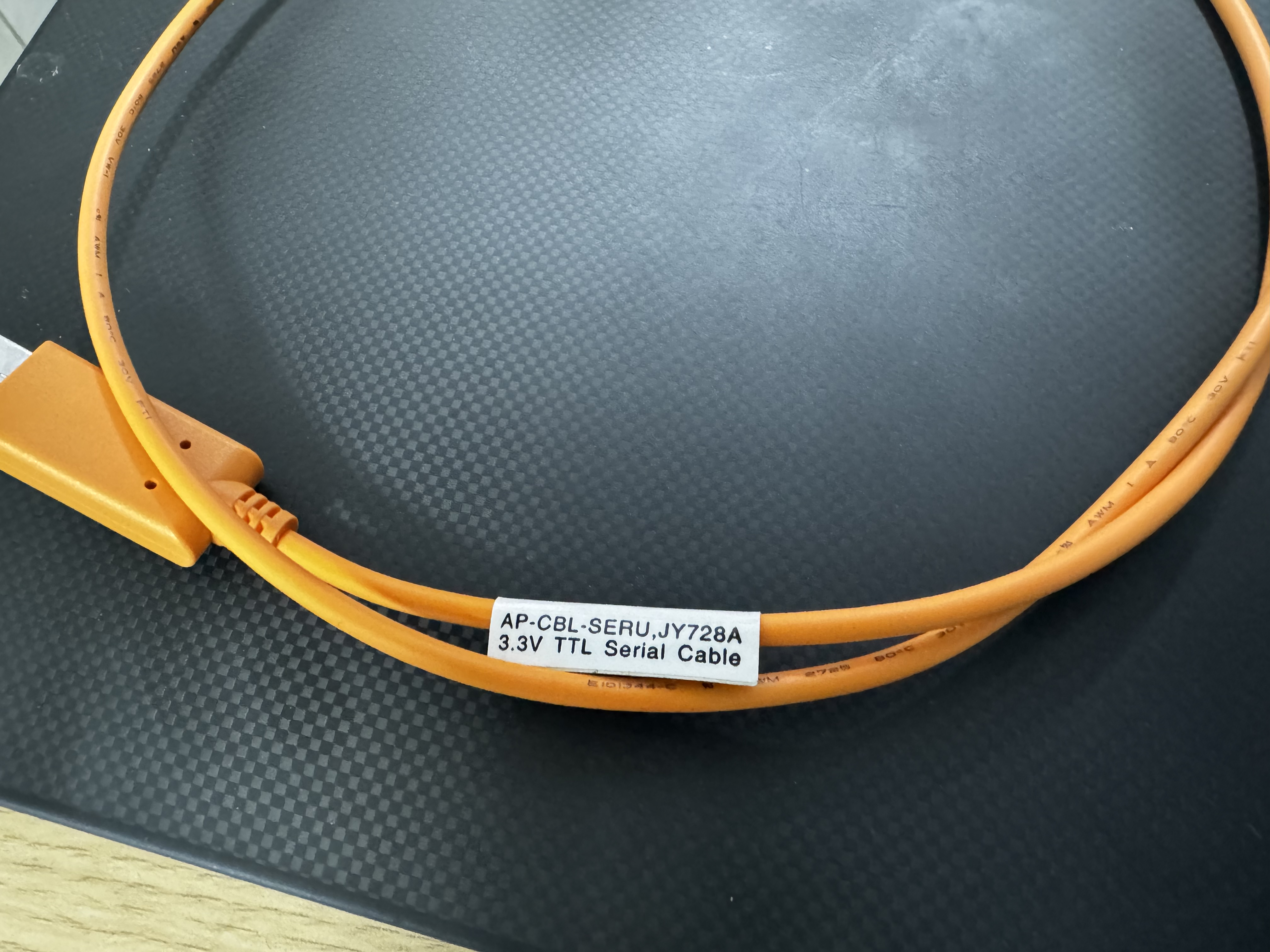
[그림 1. Aruba USB-Serial 케이블 (JY728A)]
Aruba AP의 기본 시리얼 포트 설정은 9600/8N1이며, USB-Serial 케이블은 AP 뒷면의 Console이라고 적힌 포트에 연결하면 된다.
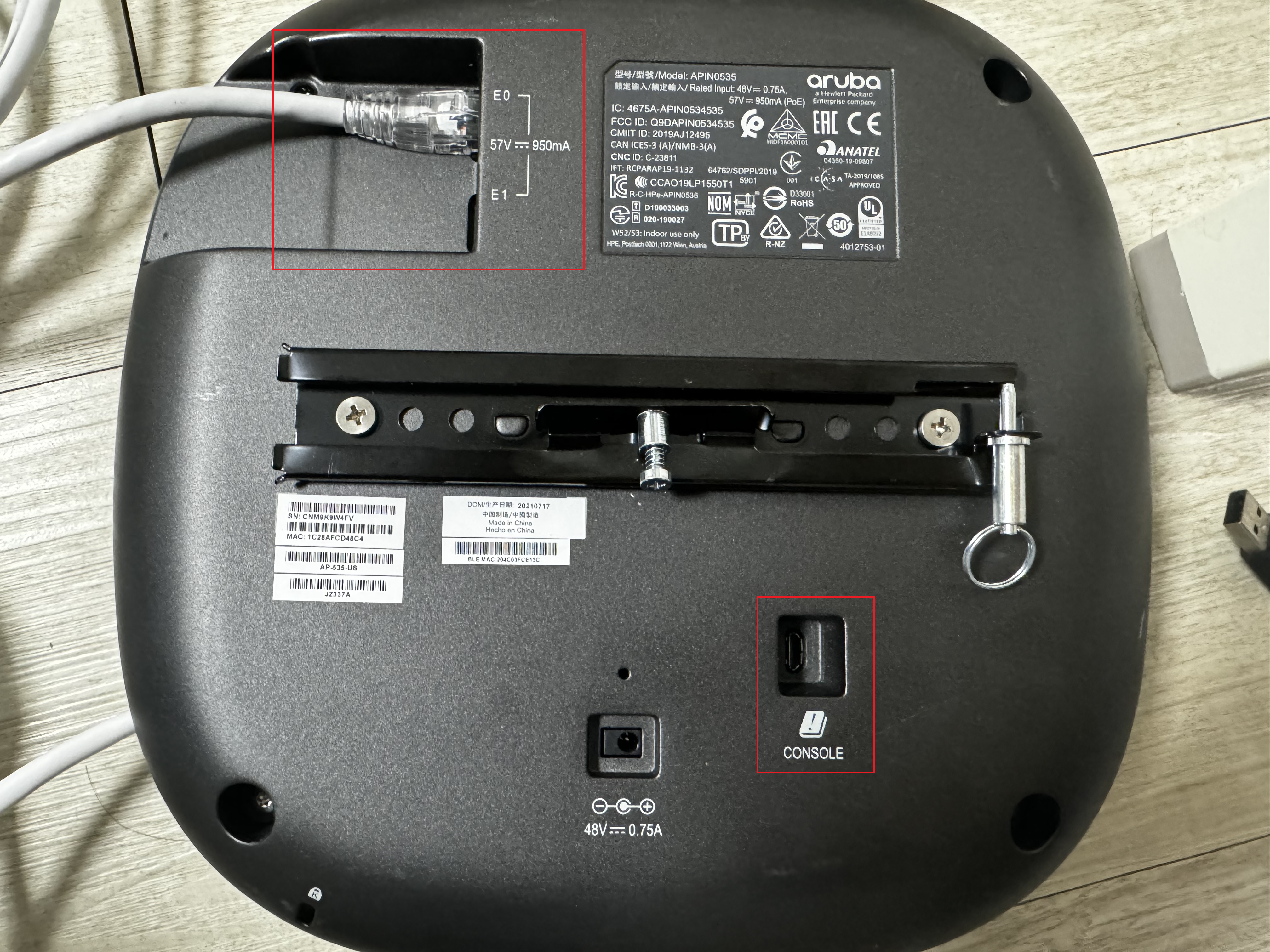
[그림 2. Aruba AP-535의 시리얼 및 PoE 연결 포트]
전원은 PoE 또는 DC 어댑터로 공급할 수 있으나, 대부분의 경우 PoE를 사용할 것이다. 지원되는 PoE 규격은 AP 모델에 따라 다르지만, 일반적으로 802.1af/at를 사용하면 된다. 최신 AP의 경우, 6Ghz를 온전히 활용하려면 802.1bt가 필요한 경우가 있지만, 초기 구성에는 필요하지 않다.
AP 구성 초기화
AP에 콘솔을 연결하고, 전원을 인가하였다면 쉘에서 다음과 같은 화면을 볼 수 있을 것이다.
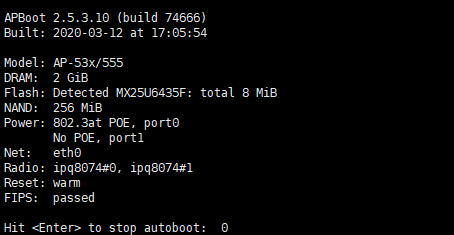
[그림 3. Aruba AP 초기 부트 프롬프트]
자동으로 부팅이 시작되기 전에 APBoot Shell에 진입해야 하므로, 부트 메시지가 올라오는 시점에서 엔터 키를 연타해야 한다. 기본 autoboot timeout은 2초이다.
성공적으로 APBoot Shell에 진입하였다면, 다음과 같은 명령어들을 차례로 입력하여 공장 초기화를 진행한다.
apboot> factory_reset
apboot> setenv disable_prov_ssid 1
apboot> saveenv
apboot> reset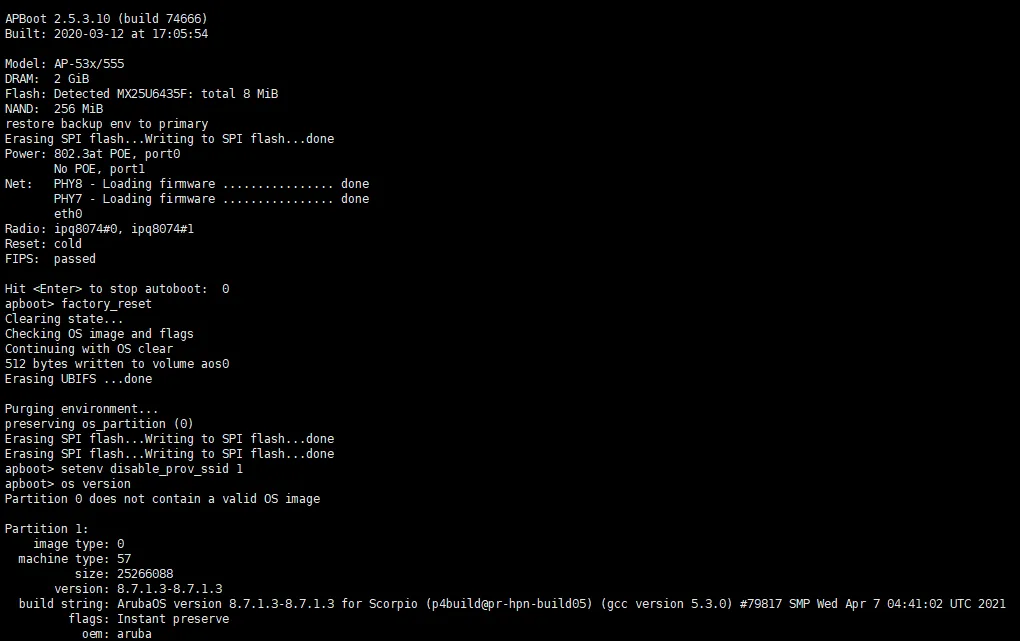
[그림 4. Aruba AP 공장 초기화]
AP-컨트롤러 연동
AP는 부팅 후 자동으로 같은 서브넷 대역에 있는 컨트롤러를 검색하고, 프로비저닝을 시도한다. 즉, 프로비저닝을 위해서는 IP를 먼저 할당받아야 한다.
기본적으로 AP는 DHCP를 통해 IP를 가져오도록 구성되어 있으므로, 프로비저닝을 위한 DHCP 서버를 구성하는 것이 가장 편하다.
컨트롤러와 AP를 직접 연결한 상태라면 컨트롤러에서 DHCP 서버를 구성하는 것도 가능하다.
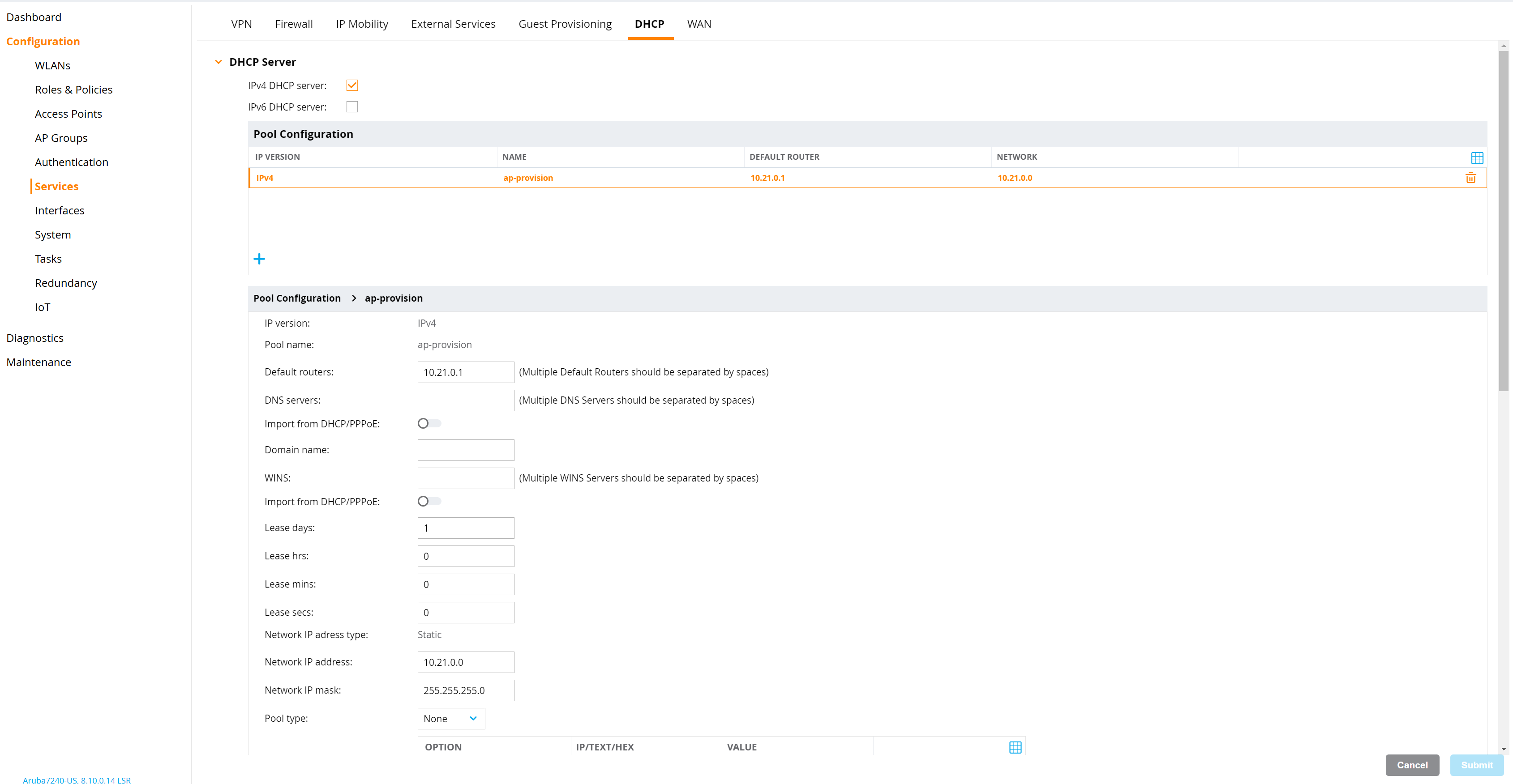
[그림 5. 컨트롤러의 DHCP 서버 구성 예시]
만약 DHCP 서버를 사용할 수 없는 환경이라면, AP의 bootenv에서 직접 static IP를 지정할 수 있다.
AP에 Static IP를 지정하려면, 기존과 동일하게 APBoot Shell로 진입한 뒤 다음과 같은 명령어들을 입력한다.
apboot> setenv ipaddr <AP_IP_Address>
apboot> setenv netmask <Subnet_Mask>
apboot> setenv gatewayip <Default_Gateway_IP>
apboot> saveenv
apboot> boot
AP의 부팅이 완료되면 로그인 프롬프트를 볼 수 있을 것이다. 기본 계정 정보는 다음과 같다.
ID: admin
Password: admin 또는 AP의 시리얼 번호
로그인 후, AP Shell에서 다음과 같은 명령어를 입력하여 AP 프로비저닝이 가능한 상태를 만든다.
convert-aos-ap CAP <Controller_Address>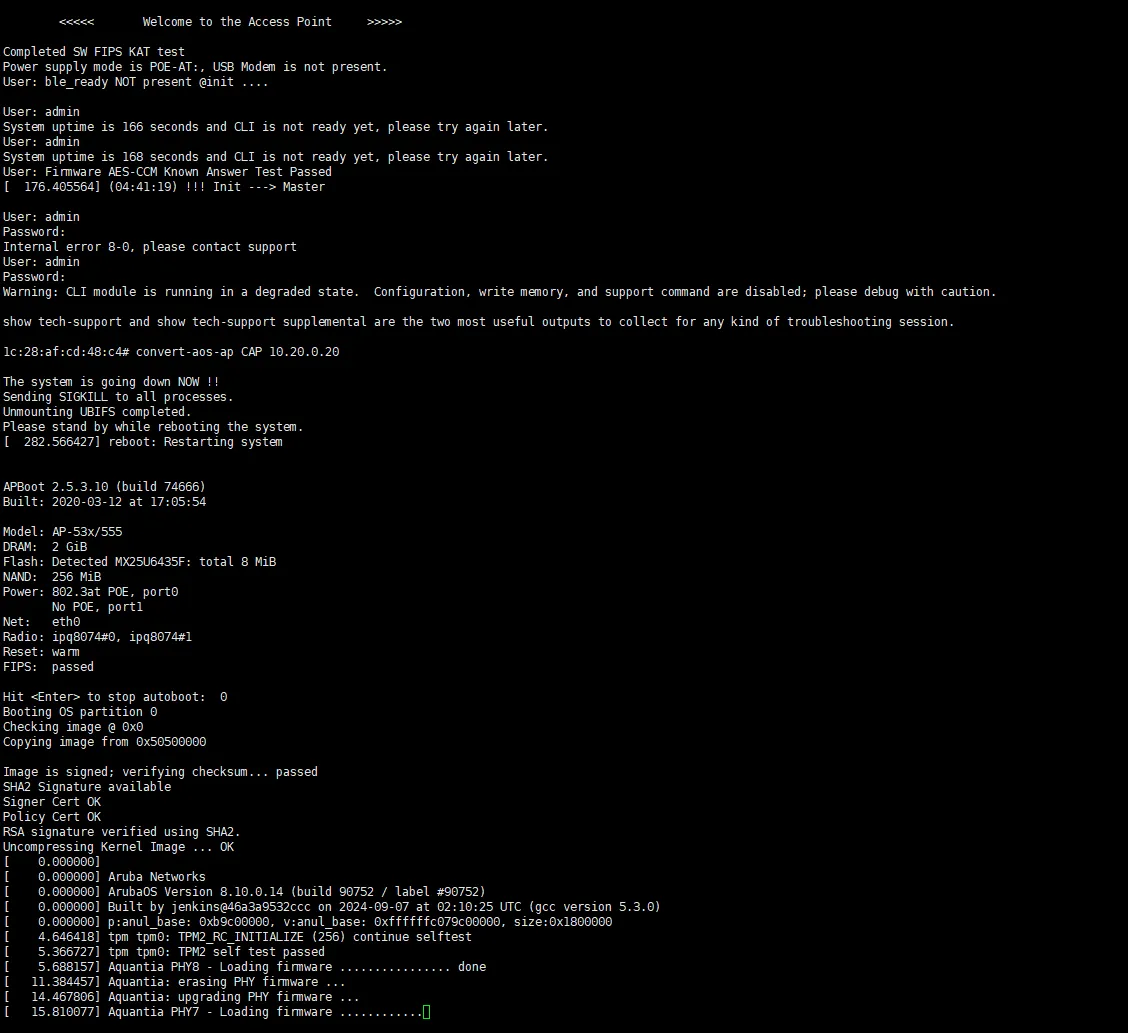
[그림 6. AP 프로비저닝을 위한 컨트롤러 연동 예시]
이제 컨트롤러에서 AP를 프로비저닝 할 수 있지만, 그 전에 해당 AP를 Allowlist에 등록해야 한다.
Allowlist는 해당 컨트롤러에서 프로비저닝을 허용하는 AP에 대한 화이트리스트이다. AP는 MAC Address를 기반으로 식별되며, Allowlist를 통해 AP의 이름을 지정할 수 있다.
Allowlist를 구성하려면, 먼저 AP Group을 구성해야 하며, AP Group을 구성하기 전에 Virtual AP 프로파일을 작성하는 것이 좋다.
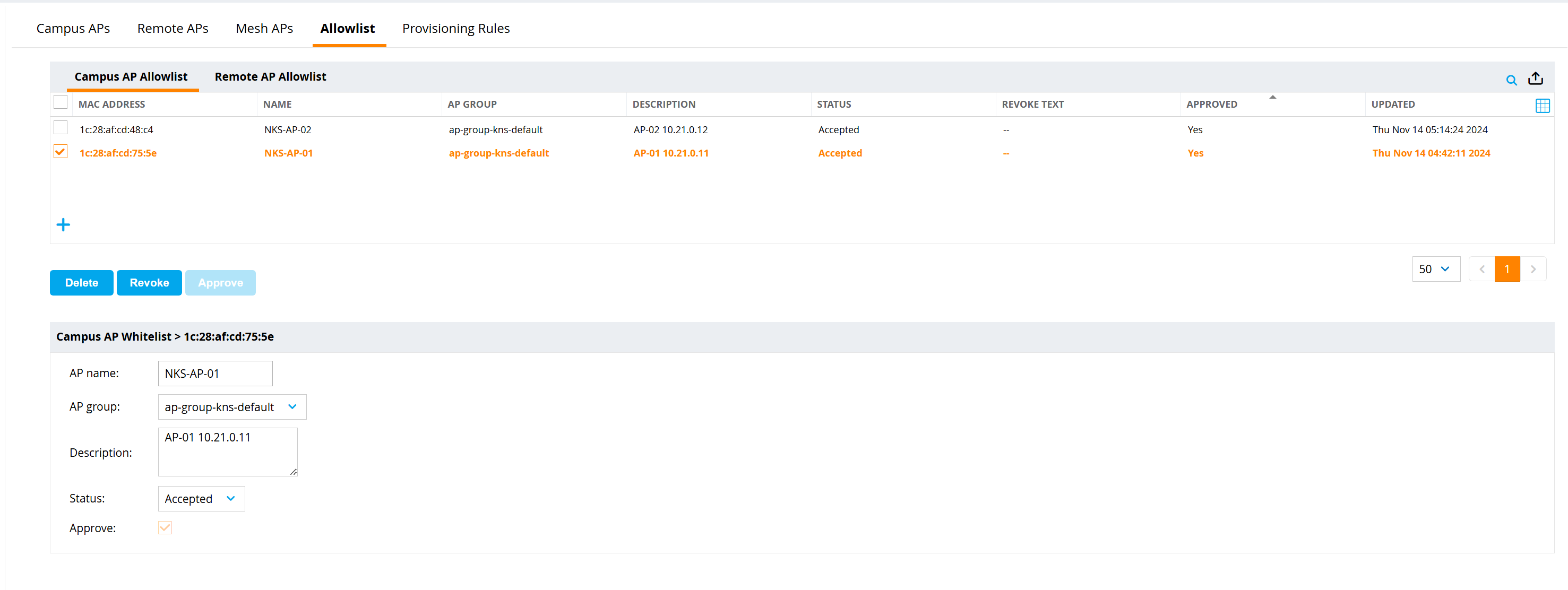
[그림 7. AP 프로비저닝을 위한 Allowlist 구성 예시]
Allowlist를 구성하면 이제 Campus AP 탭에서 AP를 확인할 수 있을 것이다.
AP의 네트워크 설정을 구성하고, AP-Group의 정책을 적용할 수 있도록 Provisioning을 진행한다.
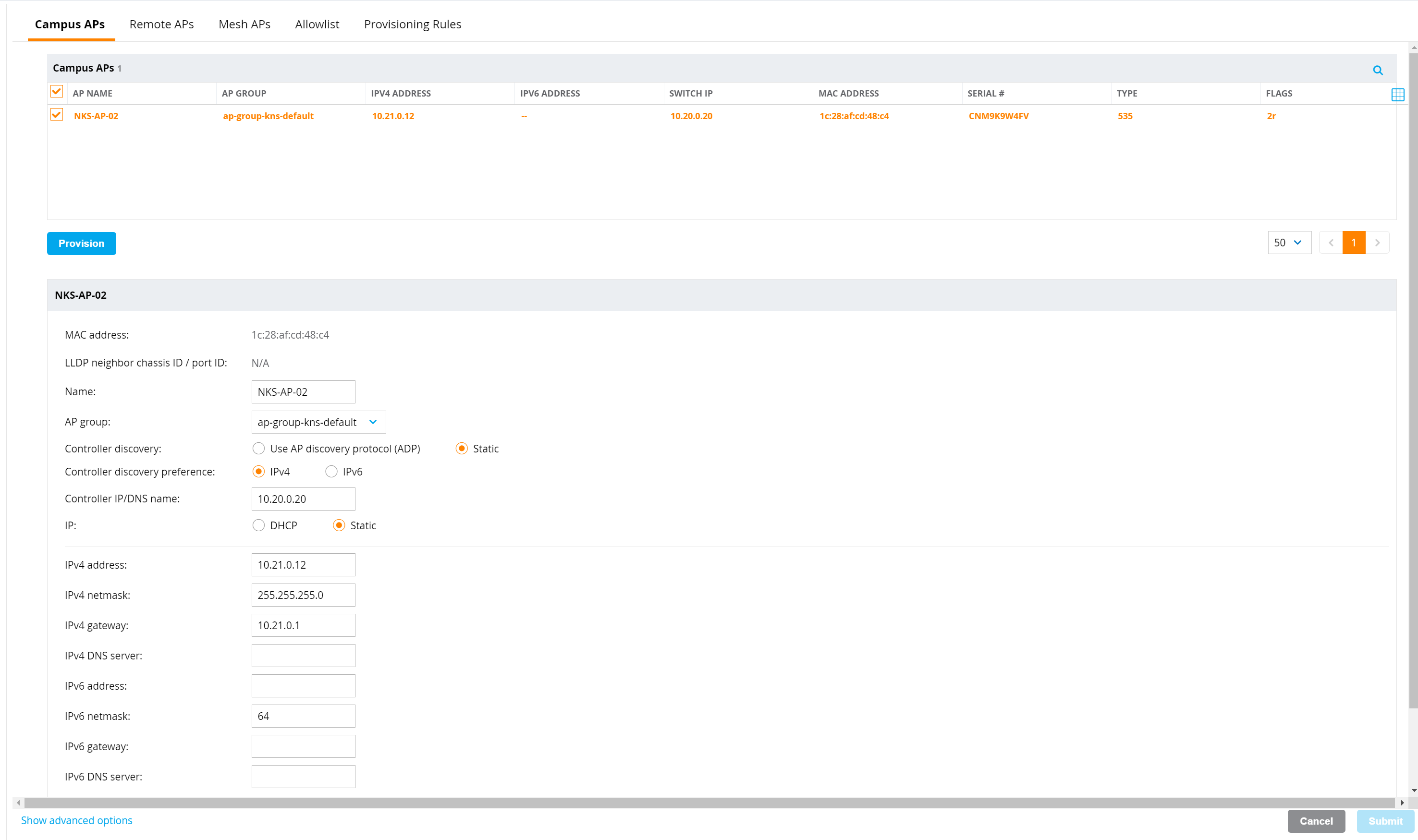
[그림 8. AP 프로비저닝 구성 예시]
프로비저닝을 진행하면, 자동으로 AP가 재부팅 되면서 컨트롤러로부터 구성 정보를 받아오기 시작한다. 모든 구성이 완료되면 컨트롤러의 대시보드에서 설정이 완료된 AP를 확인할 수 있다.
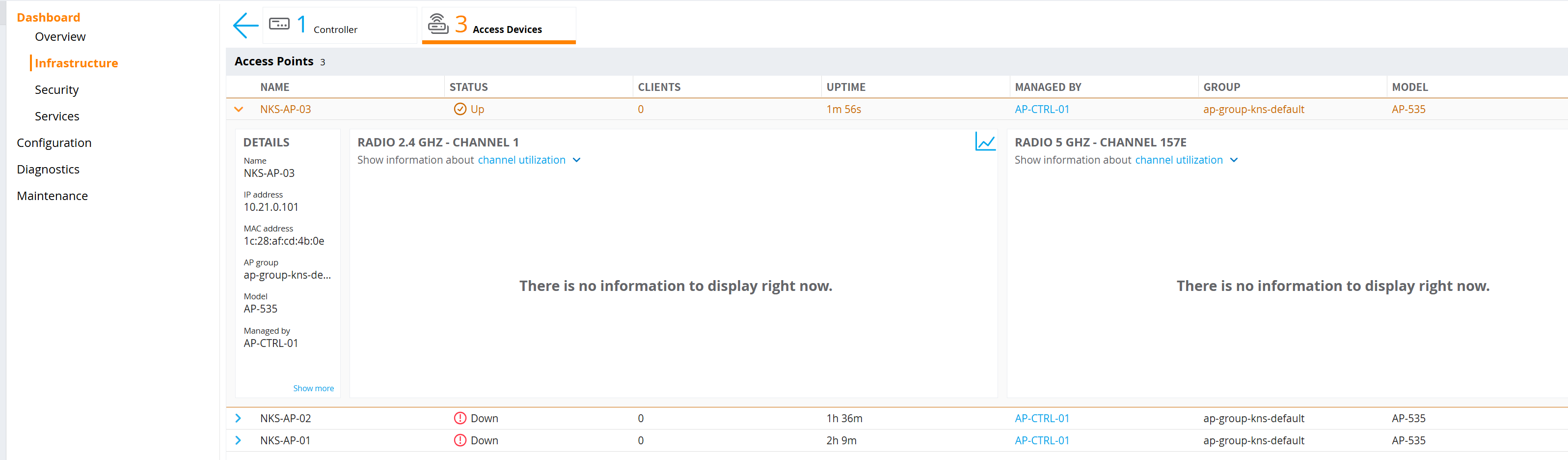
[그림 9. AP 컨트롤러 대시보드 예시]
마치며
이것으로 Aruba Wireless Controller와 Access Point의 초기화 및 프로비저닝 방법을 알아보았다.
이 글이 홈 랩에서 Enterprise Wi-Fi 환경을 구축하려는 사람들과 Aruba AP를 공부하는 엔지니어들에게 작게나마 도움이 되기를 희망한다.

포스팅 정성스럽게 작성하셨네요.