Django project 초기 셋팅
- Miniconda 가상환경 설치하기
- project에 필요한 python package 설치
- Django project 생성
- .gitignore 설정
- Database 생성
- settings.py 설정
- Django application 생성
- 장고 초기 셋팅 완료 후 오류 검증 까지
위와 같은 순서대로 진행하여 Django project 초기 셋팅을 할 수 있습니다.
저는 다음에 봐도 쉽게 이해하고 따라 할 수 있도록 세부적으로 정리를 했습니다.
Django project 초기 셋팅 정리
-
터미널 들어간 후
conda create -n 제목 python=버전- 가상환경 만들기 -
conda activate 제목- 가상환경 진입 -
pip freeze입력 후 확인 , 확인해주는 작업이여서 자주확인 (글 생략) -
pip install django -
pip install mysqlclient -
mkdir 이름폴더 생성 후 진입 -
django-admin startproject sample(제목) -
ls 후 폴더 확인후 폴더 진입하기- cd 이름 -
터미널 창에서
code .입력하며 사용중인 vscode 실행되며 안에 폴더 생성되어있음. -
gitignore 들어가서 입력후 vs code에서 밖에 .gitignore 파일을 만든다. .은 숨긴파일, 그 후 gitignore에서 생성된 코드를 복붙해주고 아무곳에다가 my_settings.py 입력 예)python, pycharm, vscode, vim, macOS, Linux, zsh
-
보안이 필요한 DATABASE, SECRET_KEY 따로 빼줘야합니다. 인지
-
database 생성하기 위해 mysql들어간후
create database "NAME" character set utf8mb4 collate utf8mb4_general_ci;입력 -
show databases 입력 후 확인, 확인 이 끝나면 exit
-
데이터 베이스를 우리껄로 바꿔줘야 한다 DATABASES = { 'default' : { 'ENGINE': 'django.db.backends.mysql', 'NAME': 'DATABASE 명', 'USER': 'DB접속 계정명', 'PASSWORD': 'DB접속용 비밀번호', 'HOST': '127.0.0.1', 'PORT': '3306', } } 데이터 바꿔줍니다
name = 예) ‘sample’, user = ‘root’, password = 아무거나
- 세팅이 끝난후 데이터베이스, 시크릿키를 my_settings.py로 복붙합니다.
- 그 후 from my_settings import SECRET_KEY, Databases 경로를 정해준다
밑에 절대 참조 하는 코드가 있기 때문에 이렇게 적어줍니다. - SECRETKEY DATABASE 바꿔치기 해준다 예) SECRETKEY = SECRETKEY
- 주석처리
- urls.py 들어가서 주석 처리한 admin, url 삭제하기
- django application생성하기 우해
python manage.py startapp products(이름) - settings.py에 생성한 app 추가 방법 - settings.py 안에 installed_apps 안에 이름을 적어줍니다.예) installed-apps { 'products'}
- 서버실행 - python manage.py runserver
web framework란?
django - m.v.t : 웹 프로그래밍 영역을 3가지 개념으로 나눠서 개발하는 방식
-
model : 데이터베이스 테이블 정의
-
view : 로직 처리
-
template : 사용자가 보게 될 화면의 모습을 정의(위코드x)
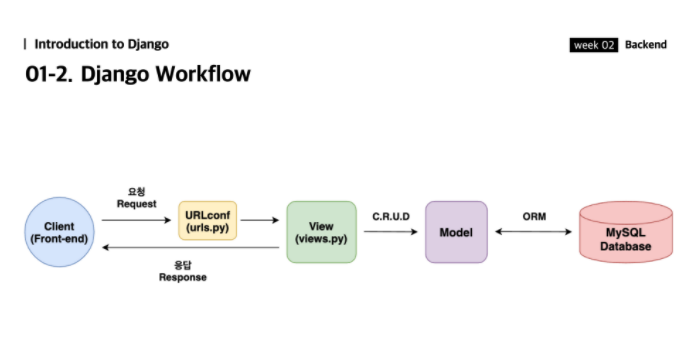
django workflow