- 가비아에서 도메인을 구매한다. (https://www.gabia.com/)
- FileZilla 설치하기 (https://filezilla-project.org/download.php)
AWS 서버 구매하기
- 인스턴스(EC2) > 인스턴스 시작
- 이름 설정
- Amazon Machine Image(AMI) > OS는 Ubuntu로 설정 > 프리티어 사용가능(무료)한 SSD Volume 선택
- 인스턴스 유형 > t2.micro (프리티어 사용가능/무료)
- 새 키 페어 생성 > 키 페어 이름 설정 > RSA(키 페어 유형) & .pem(파일형식) 체크 확인
- 이후 하단 이미지처럼 확인 > 인스턴스 시작 > 끝
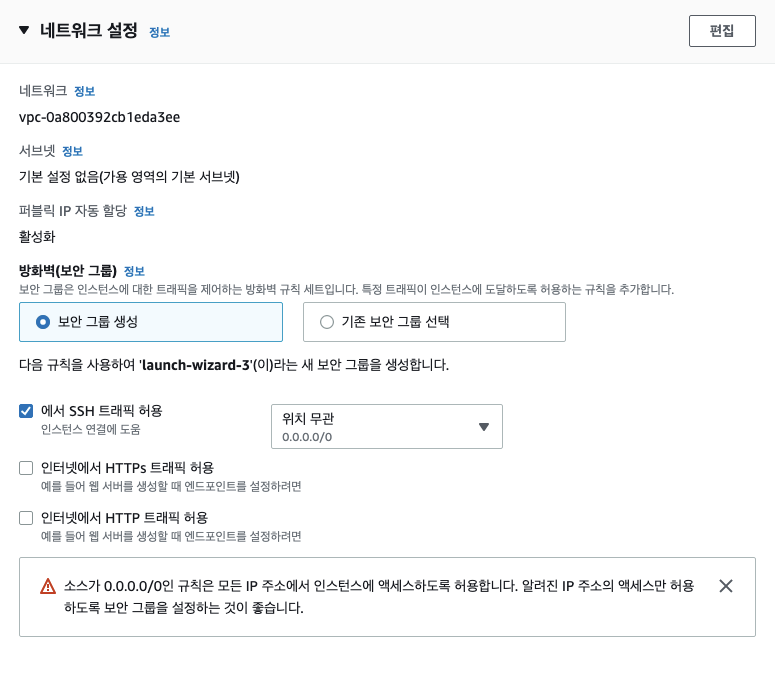
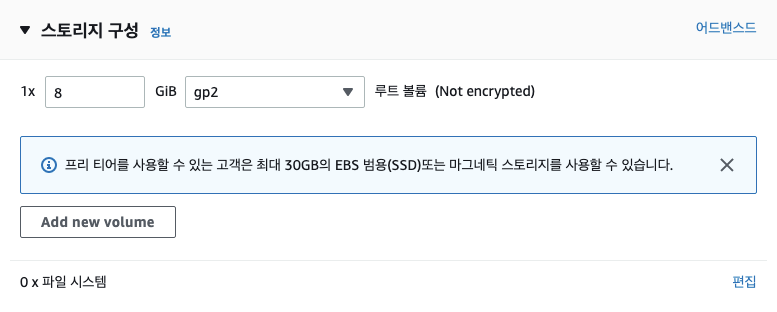
인스턴스를 시작하면 실행중인 인스턴스 확인이 가능하다.
인스턴스 1년간 무료 이용방법
인스턴스 중지: 구매한 AWS의 PC를 끄는 것이다.(단순 정지)
인스턴스 종료: 구매한 AWS의 PC를 반납하는 것이다.(삭제)
인스턴스 1개만 소지하고 있어야 1년간 무료로 사용이 가능하다.
한개를 새로 만들고 싶다면, 하나를 종료(삭제) 후 EC2를 생성하는 것이 무료로 이용할 수 있는 방법이다.
구입한 EC2 실행/조작 하기
-
사용할 인스턴스를 고른다.
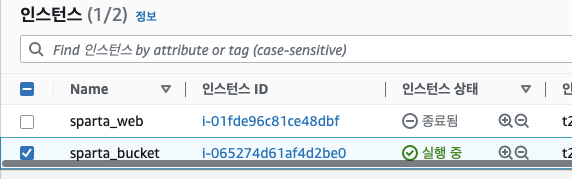
-
연결 딸깍!

-
SSH 클라이언트에서 하단의 명령어 Copy
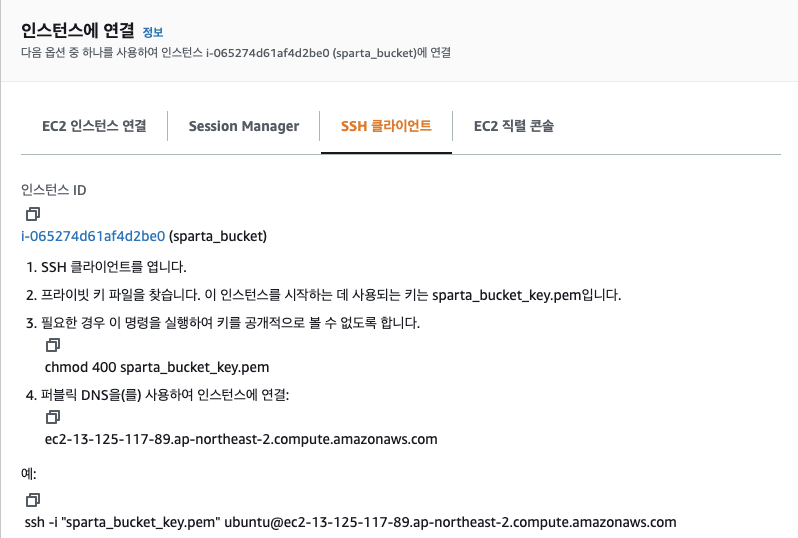
1. AWS EC2에 접속하기
- Mac OS: Mac은 ssh가 있어서, 명령어로 바로 접근 가능
- 터미널을 열기 (spotlight에 terminal 입력)
- 방금 받은 내 Keypair의 접근 권한을 바꿔주기
sudo chmod 400 받은키페어를끌어다놓기 - SSH로 접속하기
ssh -i 받은키페어를끌어다놓기 ubuntu@AWS에적힌내아이피예) 아래와 비슷한 생김새
ssh -i /path/my-key-pair.pem ubuntu@13.125.250.202. 터미널 활용 쉬운 방법
- 키 페어 받은 파일 위치로 이동 > EC2 연결 SSH 클라이언트에서 복사한 명령어를 붙여넣는다.
- 본인 PC의 비밀번호를 입력 후 접속한다.
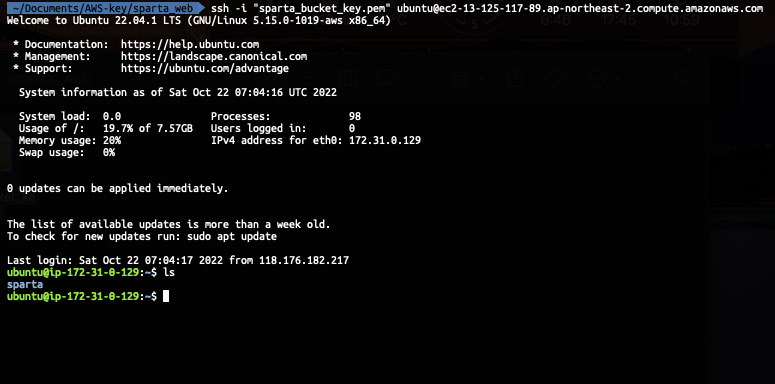
간단한 리눅스 명령어 연습하기
ls: 내 위치의 모든 파일을 보여준다.

pwd: 내 위치(폴더의 경로)를 알려준다.

mkdir: 내 위치 아래에 폴더를 하나 만든다.

cd [갈 곳]: 나를 [갈 곳] 폴더로 이동시킨다.

cd .. : 나를 상위 폴더로 이동시킨다.

cp -r [복사할 것] [붙여넣기 할 것]: 복사 붙여넣기

rm -rf [지울 것]: 지우기

sudo [실행 할 명령어]: 명령어를 관리자 권한으로 실행한다.
sudo su: 관리가 권한으로 들어간다. (나올때는 exit으로 나옴)
기억보다 좋은건 기록이다