1. SEO 설정하기
-
메타 태그를 이용해서 SEO를 설정할 수 있다.
-
Next.js에서는 React.js와 달리 페이지마다 메타 태그를 별도로 설정할 수 있다.
import Head from "next/head";

export default function Home({
  allBooks,
  recoBooks,
}: InferGetStaticPropsType<typeof getStaticProps>) {

  if (router.isFallback) return "로딩중입니다";
  if (!book) return "문제가 발생했습니다 다시 시도하세요";

  return (
    <>
      <Head>
        <title>한입북스</title>
        <meta property="og:image" content="/thumbnail.png" />
        <meta property="og:title" content="한입북스" />
        <meta
          property="og:description"
          content="한입 북스에 등록된 도서들을 만나보세요"
        />
      </Head>

  	  (...)

    </>
  );
}-
SSG 방식에서 fallback 옵션을 true로 사용할 경우, 사전에 설정되어있지 않은 경로의 페이지들은. props가 없는 상태의 페이지가 먼저 사용자에게 전달된다.
-
그런데, router.isFallback로 인해서 메타 태그가 기재된 코드가 페이지로 넘어가지 않는 경우가 발생하게 된다.
export default function Page({
  book,
}: InferGetStaticPropsType<typeof getStaticProps>) {
  const router = useRouter();

  if (router.isFallback) {
    return (
      <>
        <Head>
          <title>한입북스</title>
          <meta property="og:image" content="/thumbnail.png" />
          <meta property="og:title" content="한입북스" />
          <meta
            property="og:description"
            content="한입 북스에 등록된 도서들을 만나보세요"
          />
        </Head>
        <div>로딩중입니다</div>
      </>
    );
  }

  if (!book) return "문제가 발생했습니다 다시 시도하세요";

} - 따라서 isFallback 상태라고 해도 메타 태그들이 넘어갈 수 있도록 처리해주어야 한다.
2. Next.js 어플리케이션을 배포하기

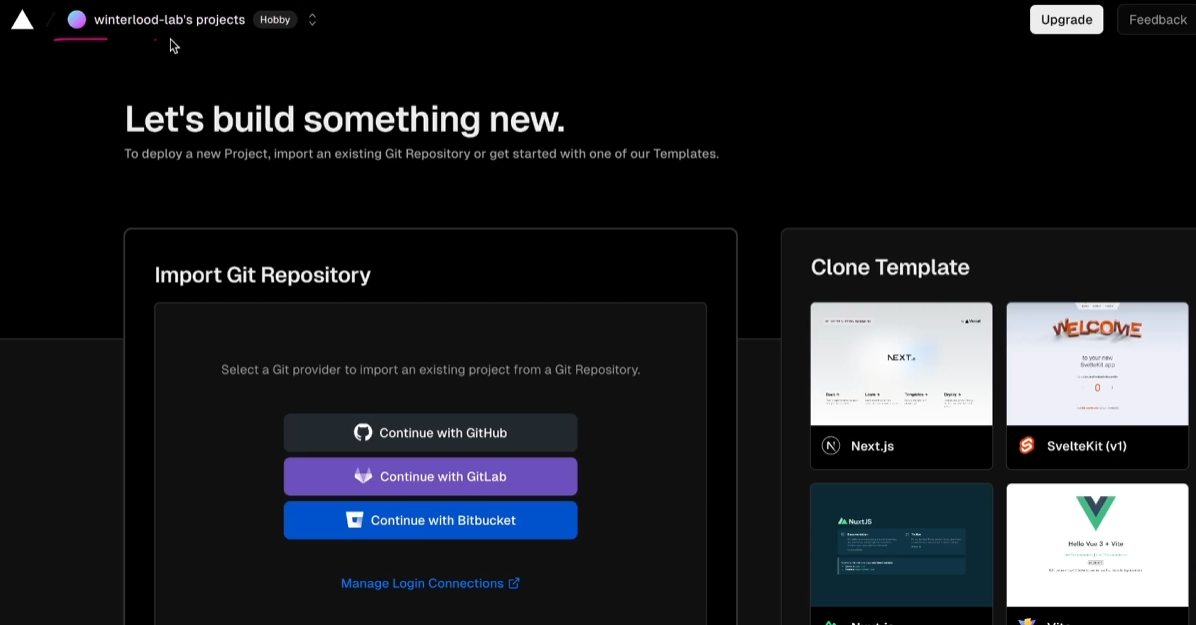
- 정적 파일 배포용으로 사용되는 Vercel 서비스. 사실 Vercel은 Next.js의 개발사이고, 해당 서비스는 Next.js 배포에 특화되어 있다.
-
계정 생성 후 배포 프로젝트를 생성한다.
-
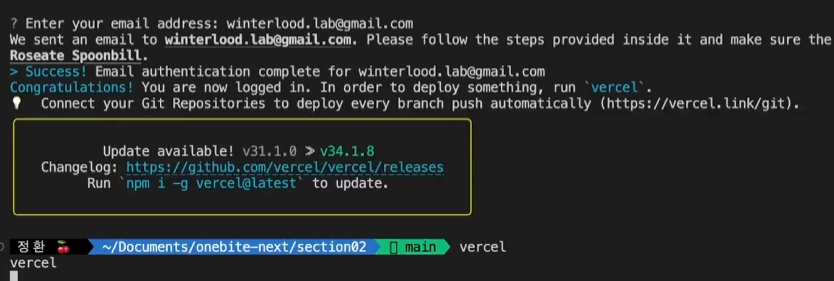
Next.js 프로젝트에서 'npm install-g vercel' 키워드를 입력하여, 프로젝트에 Vercel 배포에 필요한 패키지를 설치해준다.
-
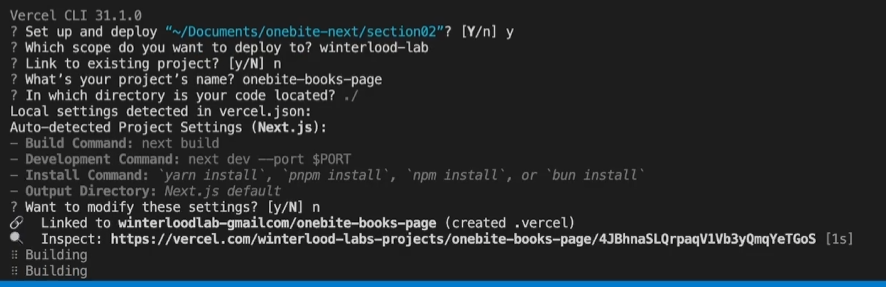
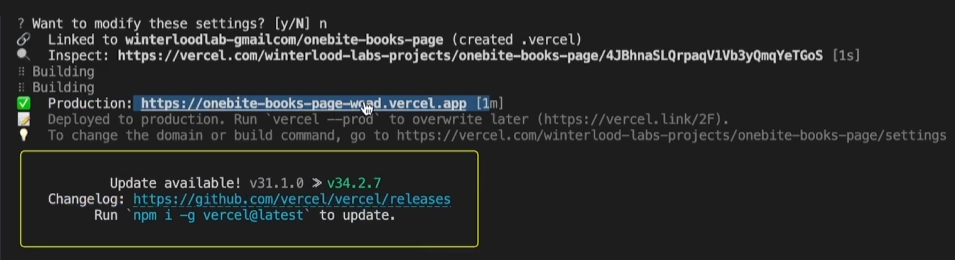
이후 vercel 키워드를 입력하면 배포 작업이 자동으로 진행된다. 필요한 입력값을 모두 입력하면 배포가 실행된다.
-> Vercel 서비스 상에 미리 배포 프로젝트를 생성해두어야 한다.
-> 어느 배포 프로젝트를 선택할 것인지, 프로젝트가 어떤 라이브러리를 사용 중인지 감지하고 거기에 맞는 빌드/개발 명령어를 선택해준다. 감지된 라이브러리가 일치한다면 그대로 사용하면 된다.
-> 배포가 정상 완료되면, 배포 주소를 출력해준다. 주소를 통해 배포 상태를 확인할 수 있다. -
백엔드 파트도 동일하게 처리해주면 된다. 백엔드 파트의 배포 주소를 확인한 뒤, 프론트엔드 코드에서 데이터를 호출하는 부분을 수정해주면 완료.
3. 페이지 라우터 정리.
Page Router의 장점
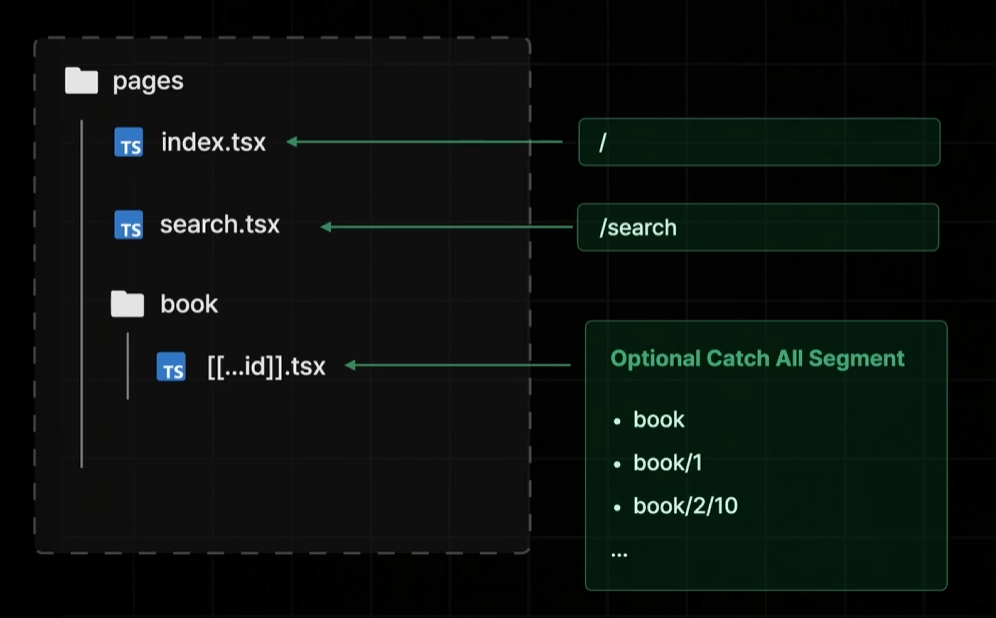
-> 파일 시스템 기반의 간편한 페이지 라우팅 제공
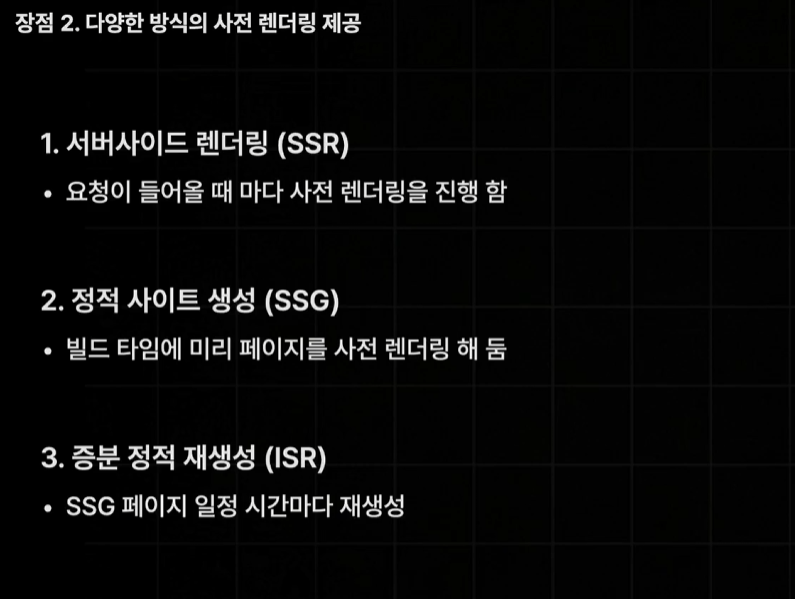
-> 다양한 방식의 사전 렌더링 제공
Page Router의 단점
-> 페이지별 레이아웃 설정이 번거롭다
-> 데이터 페칭이 페이지 컴포넌트에 집중된다
-> 불필요한 컴포넌트들이 JS Bundle에 포함된다
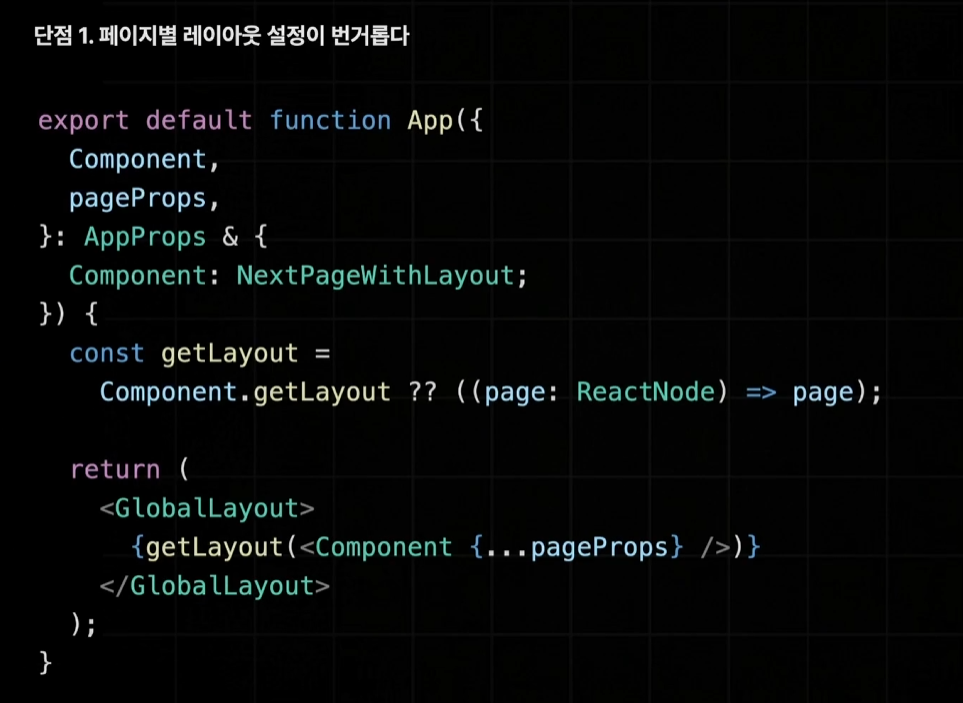
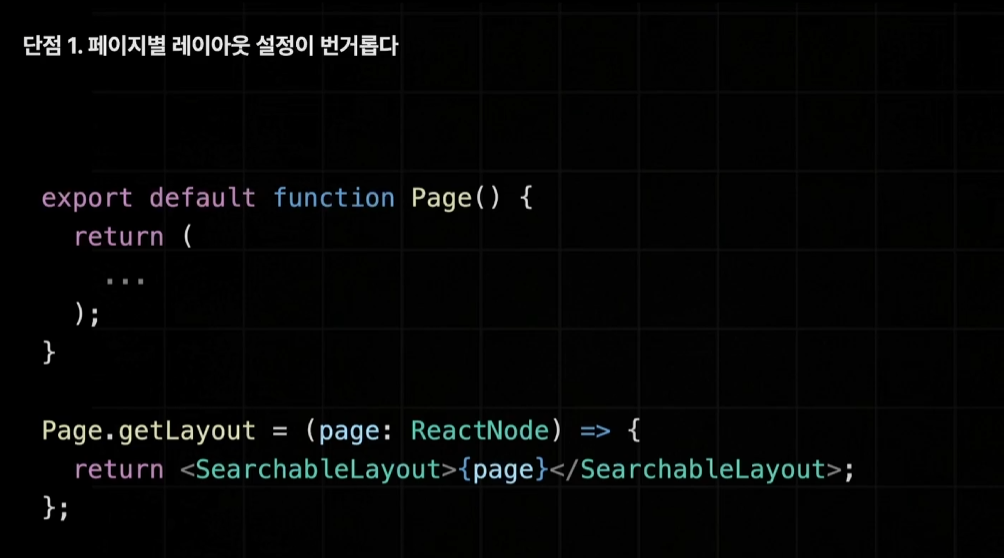
- 레이아웃을 설정하는 방법이 복잡한데, 이걸 페이지별로 반복해줘야 한다. 코드 전반적으로는 동일한데 세부적으로 조금씩 다른 부분이 있으니 더 골치아프다.
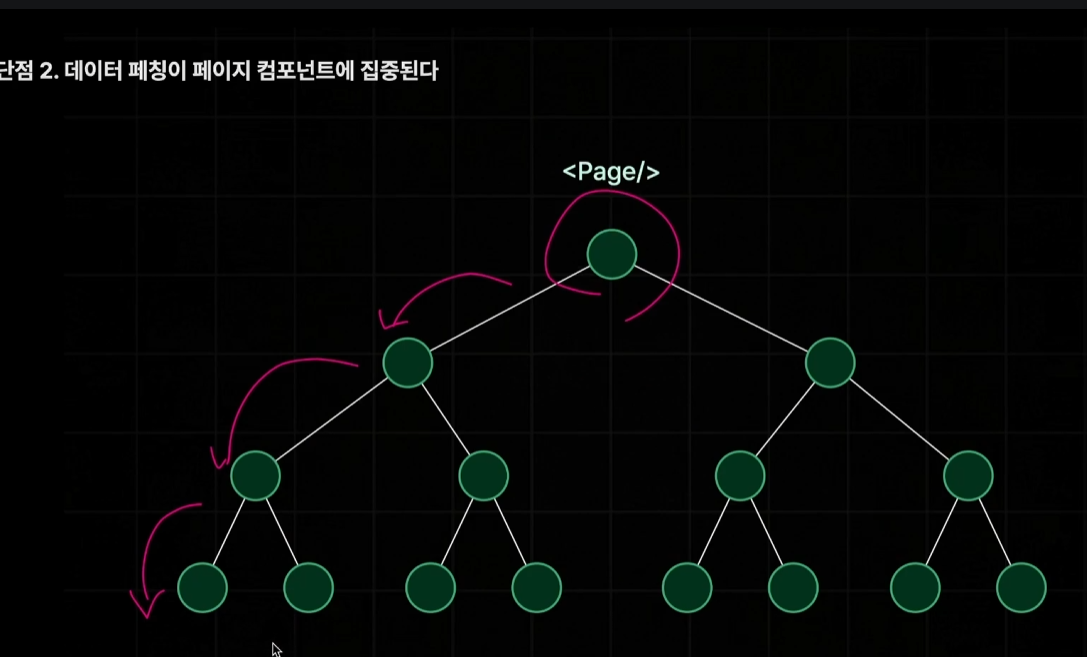
- context API, Redux 등을 상태 관리 라이브러리를 사용하면 나아지긴 하지만. page 컴포넌트에 데이터 페칭이 집중되는건 수많은 하위 컴포넌트에 데이터를 전달하는 구조를 짜는데 머리가 아파진다.
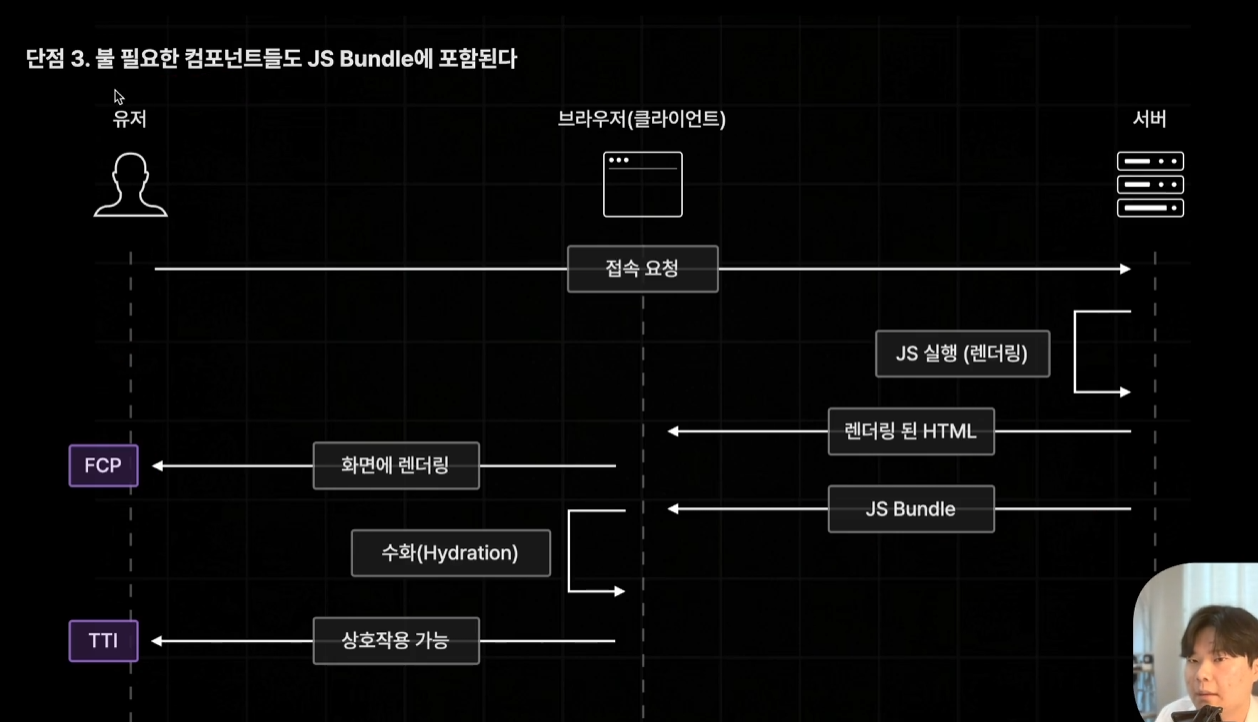
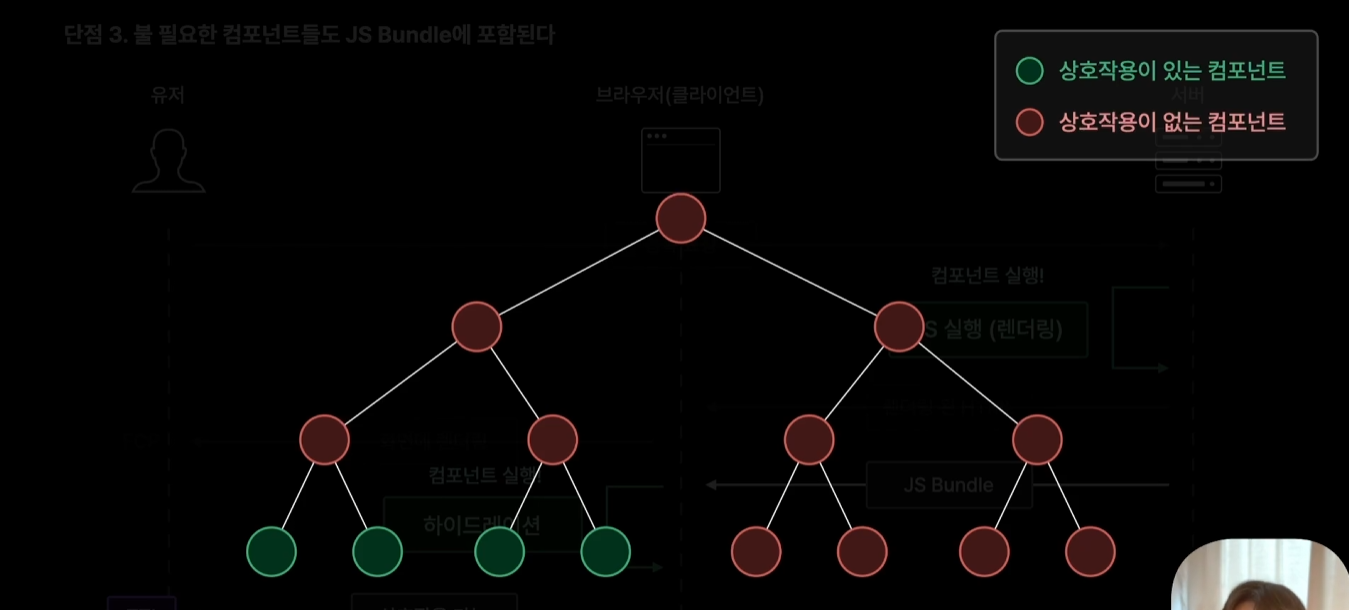
- 상호작용이 없어서 수화 과정을 거칠 필요도 없는 컴포넌트들도 JS Bundle에 포함될 수 밖에 없다. 이렇게 되면 쓸때없는 파일들 때문에 전체적인 작업 속도가 느려질 수 밖에 없다.
00. 강의 소개.

- 해당 학습은 이정환 Winterlood님의 한 입 크기로 잘라먹는 Next.js(15+)을 기반으로 진행되고 있습니다.