1. SQLite
개념
- 안드로이드에 내장된 관계형 데이터베이스
특징
- 안드로이드 OS에 내장되어 있음
- 표준 SQL문을 사용하는 관계형 데이터베이스 (RDBMS)
- 데이터베이스를 사용하는 애플리케이션에 셋팅되는 데이터베이스.
용어
- table : 데이터베이스 내에서 데이터를 묶어서 관리하는 요소
- column : 테이블 내의 데이터 항목 (컬럼, 열)
- row : 테이블에 저장되어 있는 개체 하나에 대한 컬럼의 묶음 (로우, 행)
| 구분 | 1열 | 2열 | 3열 |
|---|---|---|---|
| 1행 | 1행 1열 | 1행 2열 | 1행 3열 |
| 2행 | |||
| 3행 |
생성 방식
- 쿼리문 사용
- MySQL과 유사한 문법을 씀 (create, insert, delete, update …)
- 대소문자는 구분하지 않음
- 제공되는 클래스를 이용
- 개발자가 정해줘야하는 몇가지 정보를 제공하면 쿼리문이 생성되고 실행되는 구조
SQLiteOpenHelper 클래스
- 안드로이드에서 SQLite 데이터 베이스를 사용하려면 SQLiteOpenHelper를 상속받은 클래스를 만들어야 한다.
- 이 클래스는 사용할 데이터베이스의 이름을 설정하는 것 뿐만아니라 다음 기능들을 제공하고 있다.
- 지정된 데이터베이스 파일을 사용하려고 할 때 파일이 없으면 파일을 만들고 onCreate 메서드를 호출한다. (이 메서드에서는 테이블을 만드는 쿼리를 실행해주면 된다)
- 애플리케이션을 서비스하다가 데이터베이스 구조를 변경하려면 데이터베이스의 버전을 변경하면 된다. (버전을 변경하면 onUpgrade 메서드가 호출되고 여기에서 테이블을 새로운 구조로 변경해주는 작업을 하면 된다)
- 지정된 데이터베이스 파일을 사용하려고 할 때 파일이 없으면 파일을 만들고 onCreate 메서드를 호출한다. (이 메서드에서는 테이블을 만드는 쿼리를 실행해주면 된다)
DB 파일의 생성위치
- SQLiteOpenHelper의 주생성자 중 context로 설정한 위치에 DB가 생성된다. (주로 Activity)
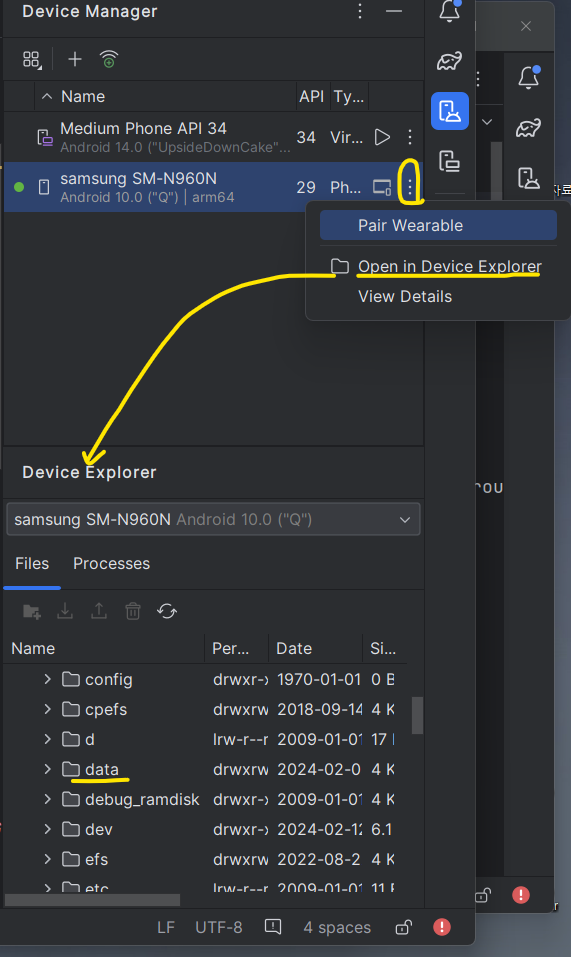
- 기기(또는 에뮬레이터)에 생성된 SQLite DB를 확인하는 경로
- Android IDE의 Device Explorer 기능을 이용해 파일을 확인할 수 있다.
- 파일경로는 보통 “data/data/package이름/databases~”
- 여기서 확인되는 파일을 SQLite Viewer 사이트에서 열면 DB를 더 편하게 볼 수 있다.
- 아래는 안드로이드 에뮬레이터에서 확인하는 방법! (캡처화면)
2. ToDo 앱 만들기
(1) SQLite를 상속받는 클래스를 만들어준다. (DBHelper.kt)
- create를 사용하여 table을 만듦
package kr.co.lion.test3

import android.content.Context
import android.database.sqlite.SQLiteDatabase
import android.database.sqlite.SQLiteOpenHelper

class DBHelper(context:Context, dbName:String, version:Int) : SQLiteOpenHelper(context, dbName, null, version){
    companion object{
        val databaseVersion = 1
    }

    override fun onCreate(db: SQLiteDatabase?) {

        val sql = """create table ToDoList
            | (idx integer primary key autoincrement,
            | data1 String not null,
            | data2 String not null,
            | data3 integer not null)
        """.trimMargin()

        // 쿼리문 실행
        db?.execSQL(sql)
    }

    override fun onUpgrade(db: SQLiteDatabase?, oldVersion: Int, newVersion: Int) {

    }
}
(2) SQLiteOpenHelper 의 객체를 생성하고 읽어준다. (MainActivity.kt)
        // DBHelper 객체 생성
        val dbHelper = DBHelper(mainActivity, "test.db", DBHelper.databaseVersion)

        // SQLite 읽어오기
        val sqLiteDatabase =  dbHelper.writableDatabase

        // 데이터 베이스를 닫아준다.
        sqLiteDatabase.close()
(3) 생성된 DB의 모습 캡처 (sqliteviewer 사이트)
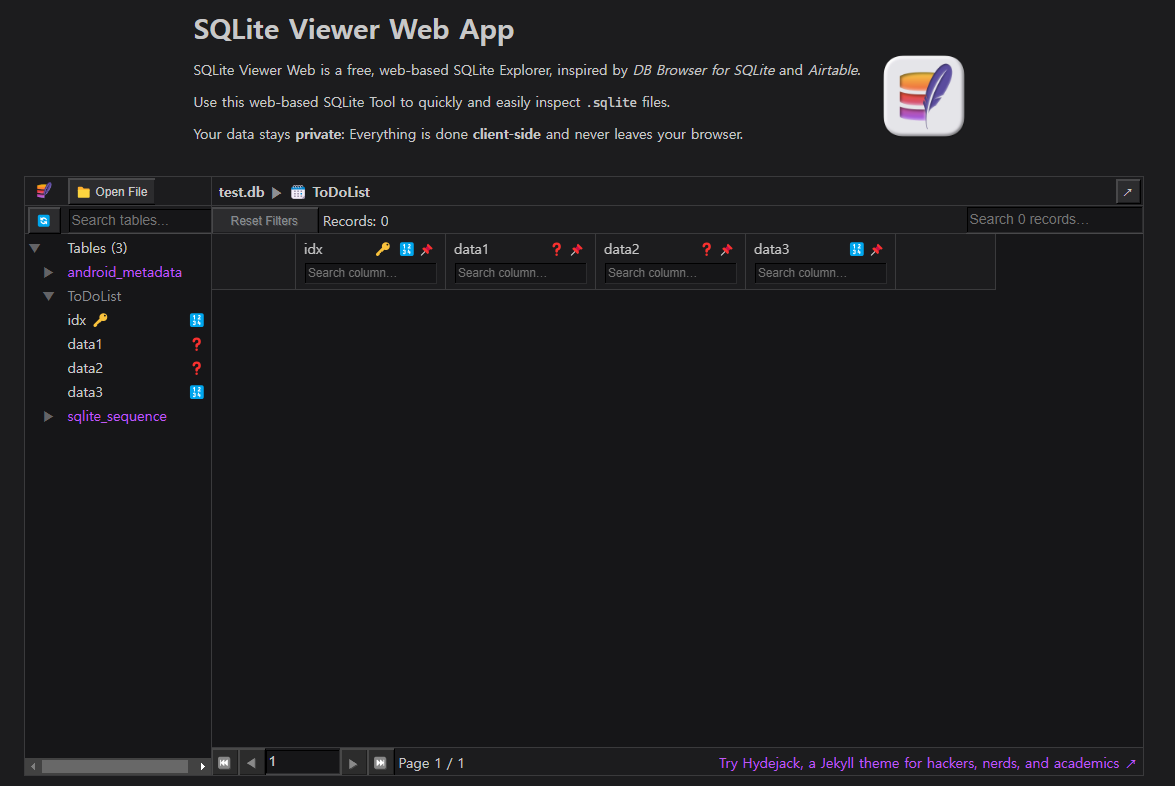
(4) 여기까지가 SQL table만 만든 상태. 이 DB에 data를 추가하려면?
- 사용자가 내용을 입력 → “저장” 버튼을 클릭 → DB에 data 추가
- button 리스너에 insert 쿼리문 사용
    fun setEvent(){
        fragmentInputBinding.apply {
            // 버튼을 누르면 입력한 내용을 DB에 저장
            buttonInput.setOnClickListener {
                // 사용자가 입력한 내용을 가져온다.
                val title = textFieldToDoListTittle.text.toString()
                val content = textFieldToDoListContent.text.toString()
                // 할일 완료 여부
                val isDone = false

                // 입력 검사
                if (title.isEmpty()) {
                    Snackbar.make(fragmentInputBinding.root, "제목을 입력해주세요", Snackbar.LENGTH_SHORT).show()
                }
                if (content.isEmpty()) {
                    Snackbar.make(fragmentInputBinding.root, "내용을 입력해주세요", Snackbar.LENGTH_SHORT).show()
                }

                // DB에 넣어준다
                val sqLiteInsert = """insert into ToDoList
                    | (data1, data2, data3)
                    | values (?, ?, ?)
                """.trimMargin()

                // ?에 맵핑될 값
                // 순서대로 작성해줘야 한다.
                val arg1 = arrayOf(title, content, isDone)

                // DBHelper 객체 생성
                val dbHelper = DBHelper(mainActivity, "test.db", DBHelper.databaseVersion)

                // 쿼리문을 실행한다.
                // 첫 번째 - 쿼리문, 두 번째 - ? 에 바인딩될 값이 담긴 배열
                dbHelper.writableDatabase.execSQL(sqLiteInsert, arg1)

                // SQLite 읽어오기
                val sqLiteDatabase = dbHelper.writableDatabase
                // 데이터 베이스를 닫아준다.
                sqLiteDatabase.close()

                Toast.makeText(mainActivity, "저장완료", Toast.LENGTH_SHORT).show()
            }
        }

    }
그리고 돌려보면
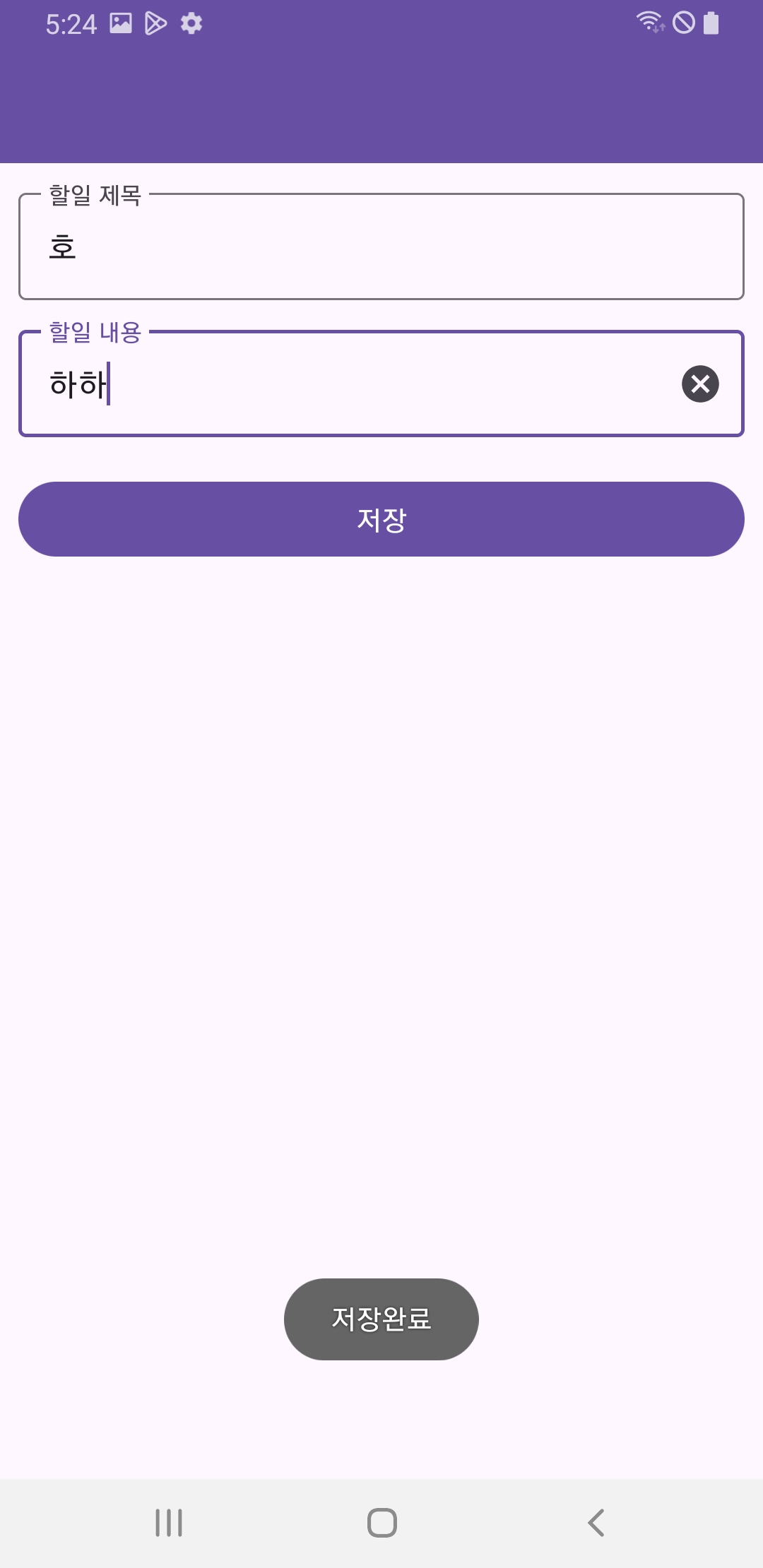
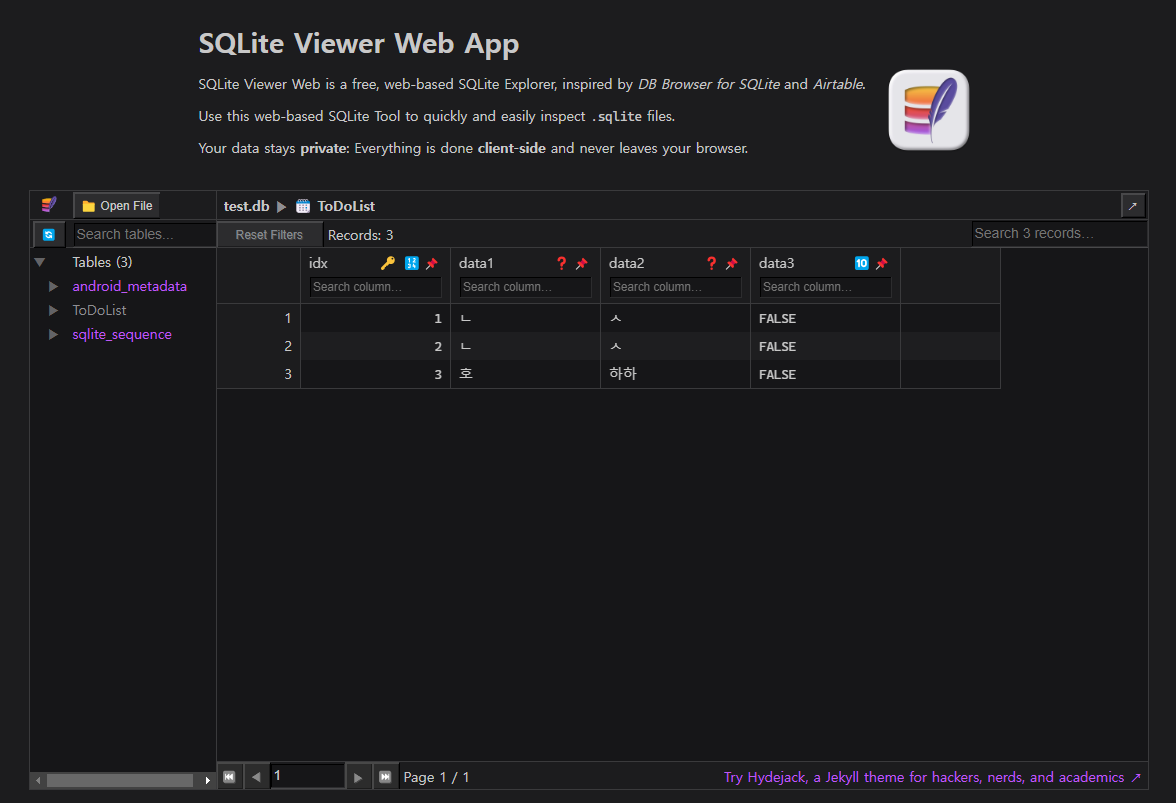
데이터가 추가되어있다.
인덱스 1,2번은 걍 암거나 입력한건데 저장눌러버림 ㅎㅎ
인덱스는 입력하지 않았는데 추가되어있다. autoincrement로 선언해서 자동생성 된 것이다! 아무튼 잘 저장되는 것을 보니 별 거 아닌데 기뻤음
(5) 이제 DB 저장한 항목을 리사이클러뷰에 띄워야 한다.
리사이클러뷰를 갱신하려면?
Adatper 클래스의 notifyDataSetChanged() 메서드를 호출하면 된다.
저장된 목록을 불러와 리스트에 저장하고 화면에 띄워주면 끝!!!!

플러터와 안드로이드를 공부합니다