Step 1. 오른쪽 아래 interpreter를 현재 가상환경 경로로 설정한다.

Step 2. /home/user/.vscode/launch.json 파일을 만든다.
- debug 모드를 켜고 Add Configuration을 선택한다.
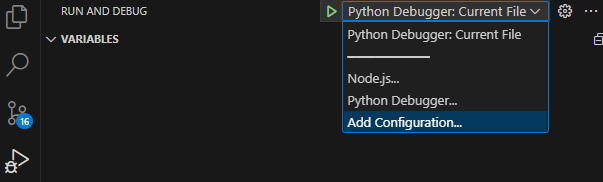
-Python Debugger>Python File 선택하면 /home/user/.vscode/ 경로에 launch.json파일이 자동 생성된다.
{
    "version": "0.2.0",
    "configurations": [

        {
            "name": "Python Debugger: Current File",
            "type": "debugpy",
            "request": "launch",
            "program": "${file}",
            "console": "integratedTerminal",
            "cwd": "${fileDirname}",
            "env": {
                "PYTHONPATH": "/home/user/conda/lib/python3.12/site-packages:${env:PYTHONPATH}"
            }
        }
    ]
}- 환경 경로는
python -c "import sys; print(sys.path)"를 입력하면 알 수 있다. - 위와 같은 형식으로 입력해주고 저장 후 F5를 누르면 conda 환경에 저장된 라이브러리를 이용해 디버깅을 할 수 있게 된다!
- 모두 진행했는데도 debugger에서 가상환경 속의 라이브러리를 불러오지 못한다면 vscode를 끄고 재실행해보자.
Goal: drug design with AI