시작하기 앞서 저는
Spring boot나 Java를 안해본 사람 이다.
간단하게 KaKaopay qr코드 결제가 궁금해서
단건결제를 진행하기위해 서버와의 request & response를 진행하기 위해 찾다가
Spring boot라는 것을 찾았고 이것을 다루는 툴로 Eclipse IDE를 선택했다.
Eclipse IDE를 선택한 이유는 사람들이 많이 사용해서이다.
사람들이 많이 사용하는 툴, 언어는 오픈소스의 숫자도 많고 포럼, 커뮤니티의 활성도가 높기때문이다.
어색한 언어, 툴인 만큼 보고 따라할수있는 가이드가 많이 필요하기에 Eclipse IDE를 선택했다.
크게 세가지로 진행할예정이다.
1. Spring Boot 세팅
2. kakao 어플리케이션 등록
3. web 도메인 등록
http://localhost:8080, http://localhost
4. 통신
- Spring Boot 세팅
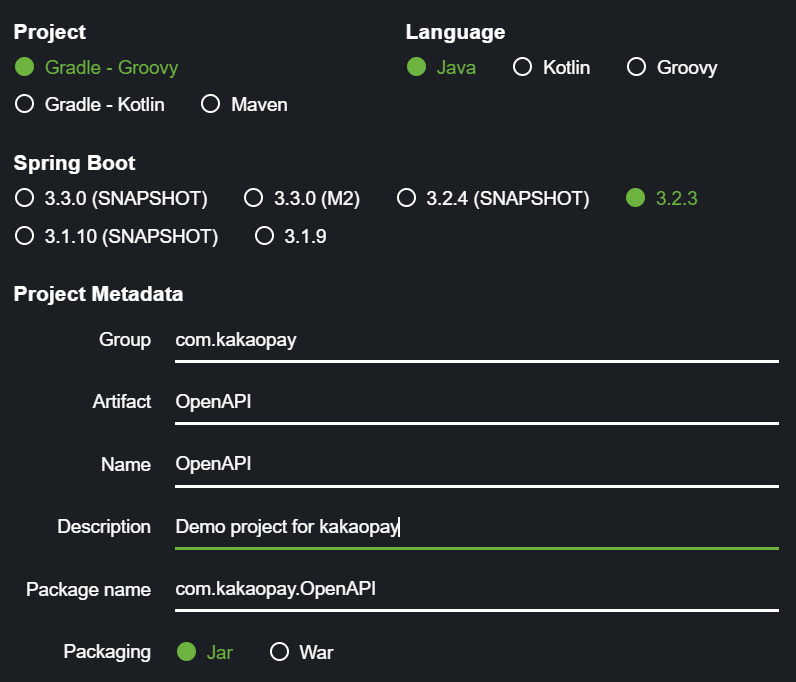
Spring boot 설정이다.
프로젝트 툴은 이클립스 IDE를 이용했고,
설치는 defalut값으로 진행했다.
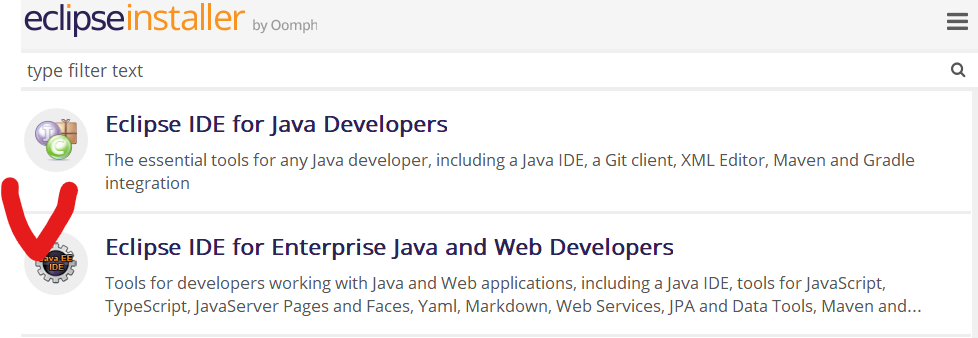
다운로드 다 하면 Launch 실행
1-1 Spring Tools 4 다운로드
STS가 아닌 이클립스이기 때문에
Spring Boot를 사용하기 위해서는
별도의 작업이 필요하다.
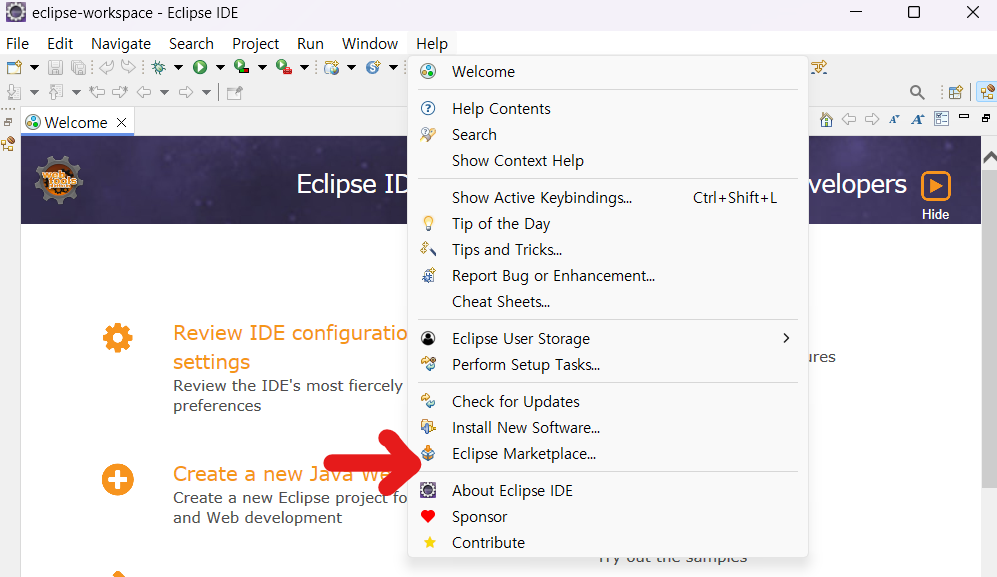
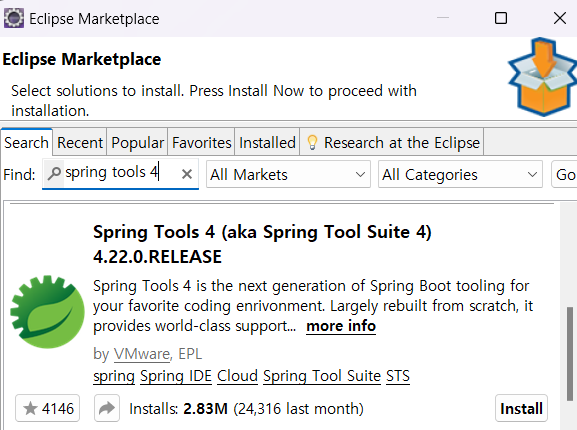
spring tools 4 검색 후 Spring Tools 4 다운로드
다운로드가 다되면 아래와 같이 뜨는데
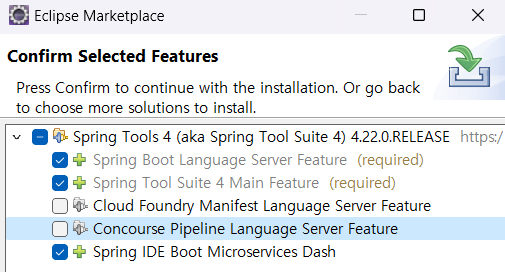
위에서부터 차례대로 설명하면
1. 자동 완성, 코드 내비게이션, 오류 검사 등의 기능
2. 코드 작성, 디버깅, 배포
3. Cloud Foundry 플랫폼에서 어플리케이션을 배포하기 위한 설정 파일인 Manifest 파일의 작성을 도와주는 기능을 제공
4. Concourse CI/CD 도구를 사용하여 파이프라인을 구성할 때 도움이 되는 기능
5. 마이크로서비스 간의 통신, 상태 모니터링, 로깅 등을 시각화
1,2,5 는 선택돼있고 3,4는 선택으로 돼있는데 이대로 진행했다.
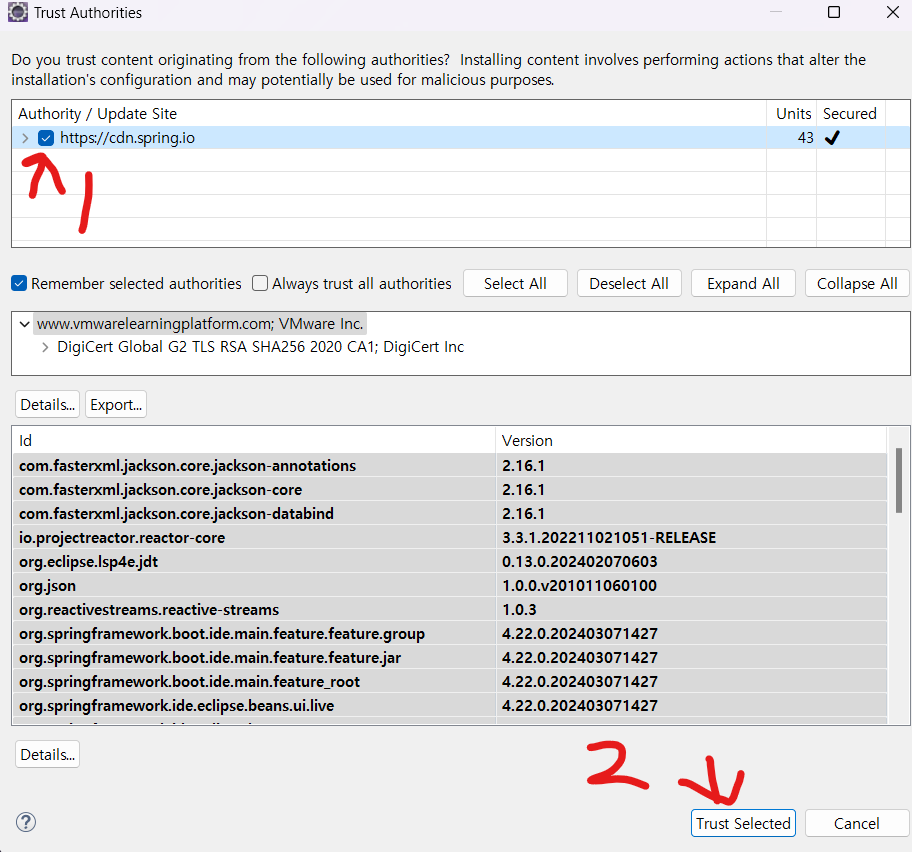
위의 체크하고 trust selected 클릭
클릭하고 몇분있다가 또 믿어달라고 하니 또 믿어주자

재시작 하면된다.
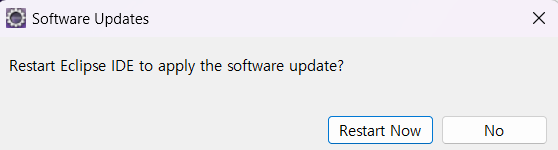
재시작 됐으면 아까 Spring boot에서 다운로드 한 파일을 연다.
(Eclipse IDE에서도 만들수 있다.)
1-2 프로젝트 오픈
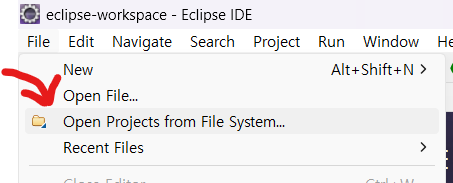
File - Open Projects from File System을 눌러서 아까 다운로드 받은 spring boot 폴더를 열어준다.
그러면 우측 하단에 뭔가 진행되는것같이 보이면서 프로젝트가 열린다.
근데 시작하자마자 에러가 보임

우클릭해서 Quick fix 해보니 된다.
인코딩 문제이다.(Quick Fix 기능으로 바로 해결되니 기분이 좋다)
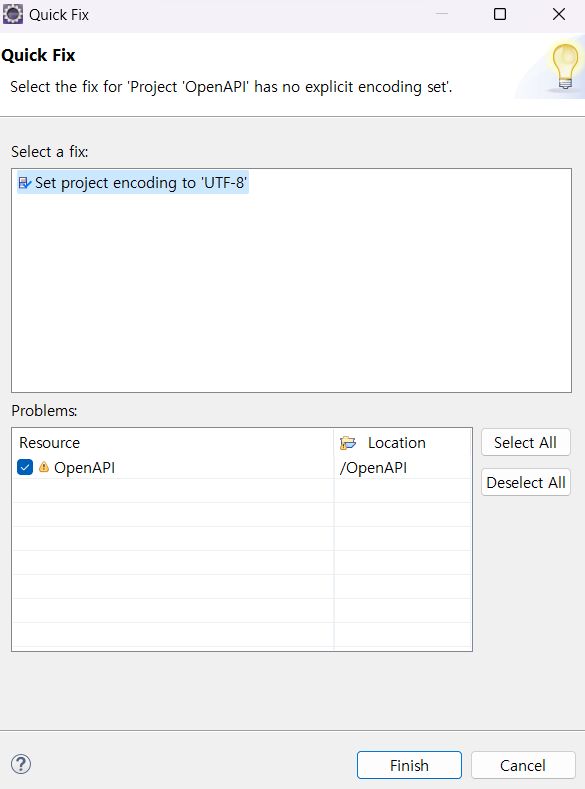
Finish를 눌러주니 에러가 없어졌다.