Java > Kotlin으로 계획을 수정하였으므로 아래는 무시하셔도 됩니다.
Java maven 프로젝트들을 보면
기본 프로젝트에서 pom.xml 이라는 파일이 추가 돼있는것 알수있다.
pom.xml만 보면 프로젝트의 모든 설정, 의존성 등을 알 수 있듯 프로젝트의 기반이 되는 설정파일이라 생각하면 된다.
그래서 해당 기능을 추가하기 위해선
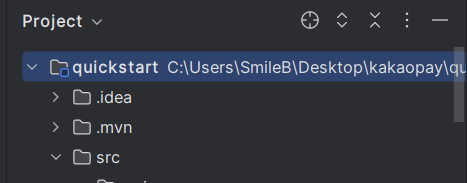
프로젝트를 누른상태로 ctrl+shift+A > add frameworks support에 들어가서 maven을 설치하라는데
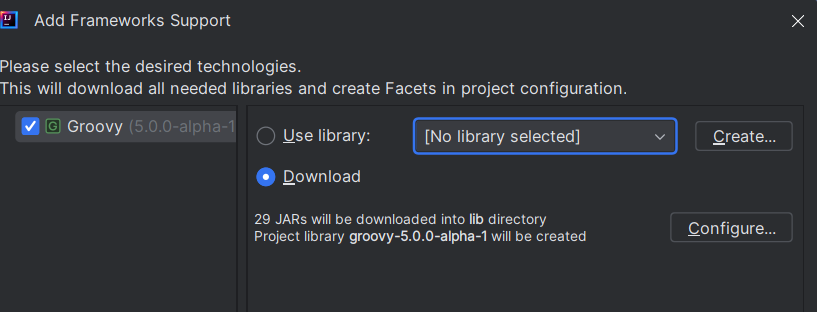
없다 maven
Java > Kotlin
계속 구글링을 하면서 찾아보면서 시도해봤는데, 시간이 너무 오래걸릴것같아서 다른 튜토리얼의 코틀린을 사용하는 영상을 따라하기로 했다.
이전의 강의는 세팅에 대한 설명없이 빠르게 구현하는것이 목적이라 세팅에 관한 정보는 생략해서 나에겐 복잡했다.
그래서 코틀린으로 진행했다.
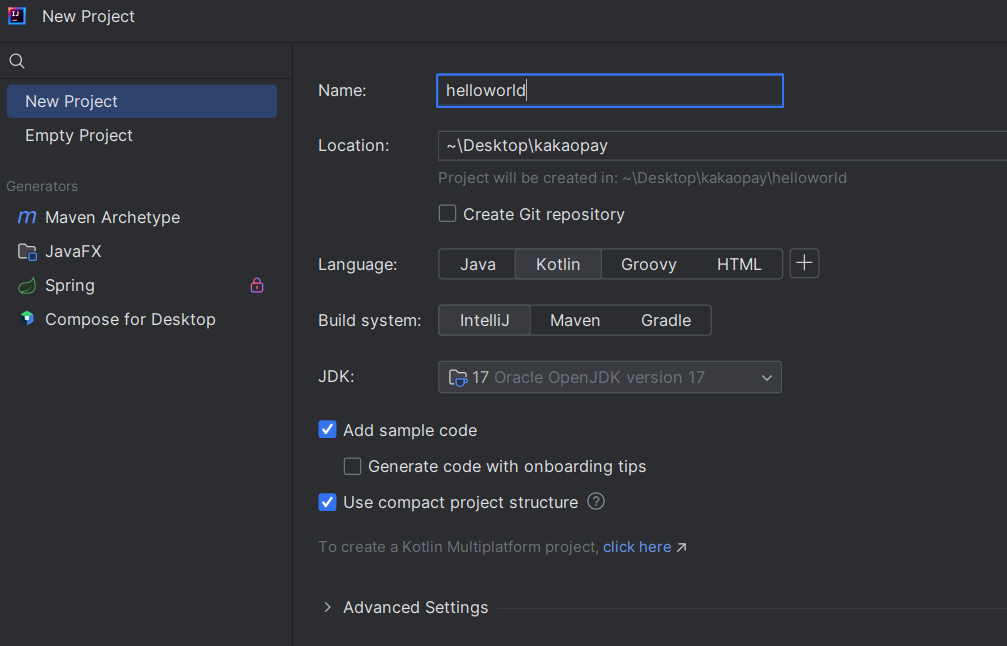
helloworld - kotlin - intellij - JDK17 로 진행을 했다.
JDK17은 아래 링크를 다운로드 받고 원하는 곳에 풀어준다.
나는 D드라이브 플고 프로젝트를 만들때 JDK를 불러왔다.
기존에는 20으로 돼있다.
JDK17 다운로드 링크
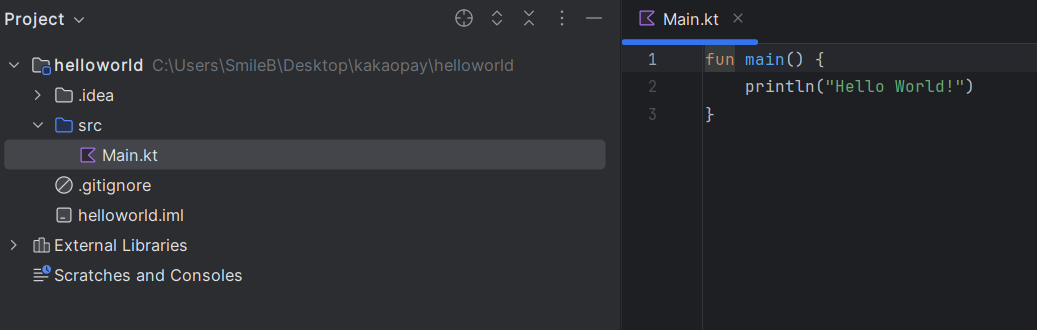
생성하게 되면 hello world가 적힌 Main.kt 파일이 생성된다.
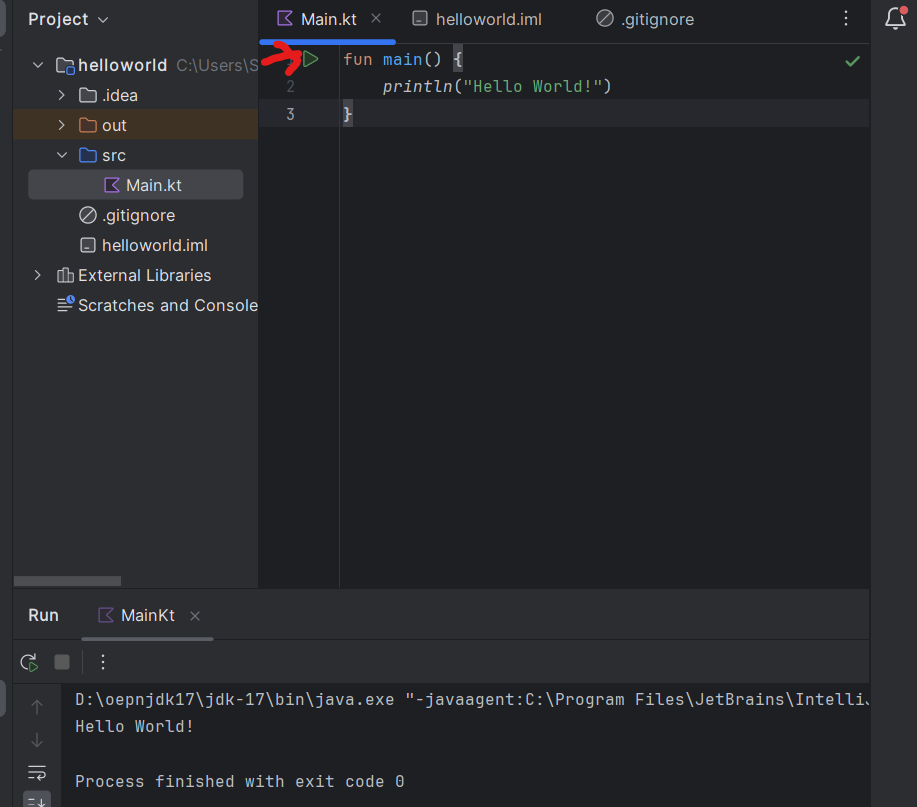
초록색 화살표 클릭후 Run Mainkt를 누르면 아래 console 창에 Hello World! 가 출력이 되면 제대로 설치가 된것이다.
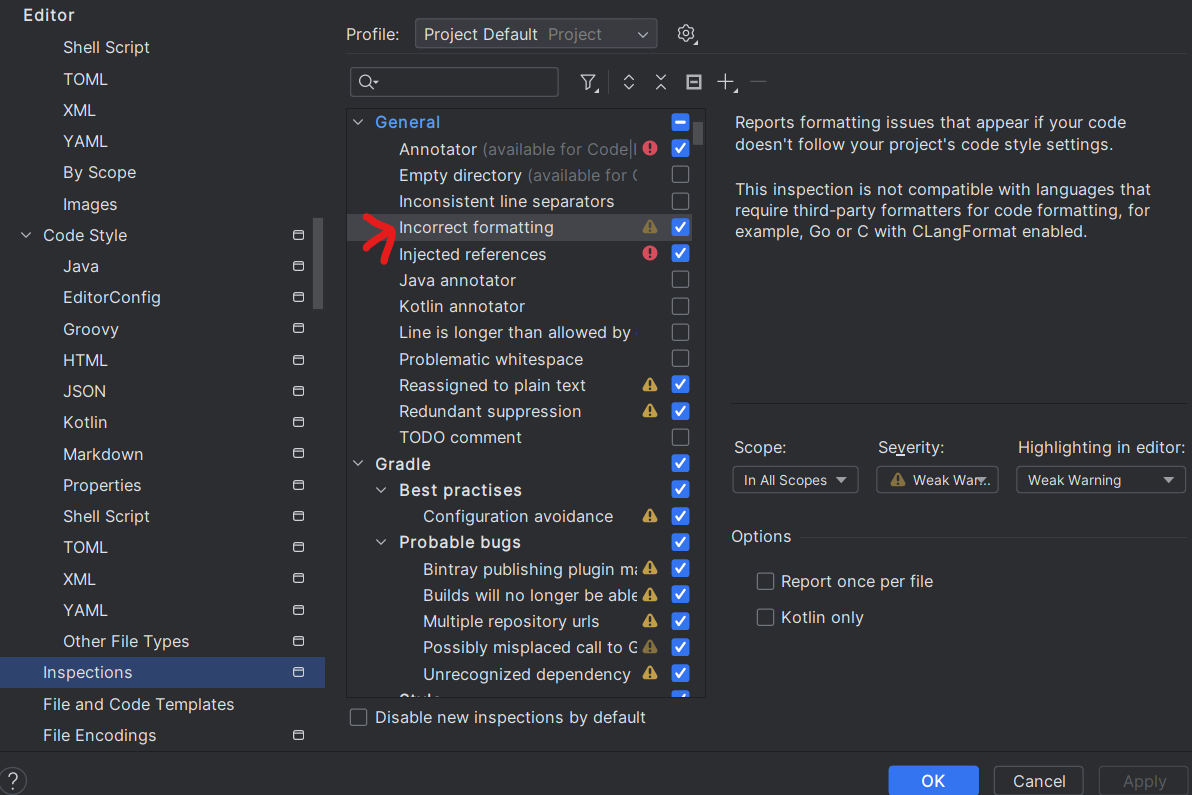
그 다음 settings - editor - inspections - General - Incorrect formatting 을 체크 후 apply 적용해준다.
이것의 기능은 형식에 맞지 않으면 알려준다.
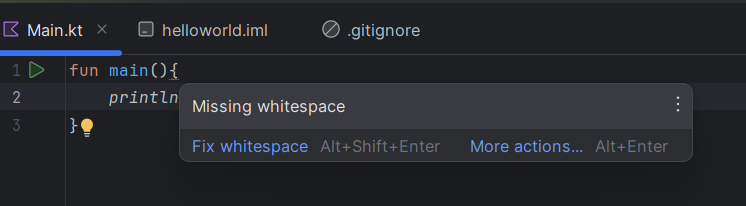
문제가 발생한 곳을 클릭하고 atl + enter 하면
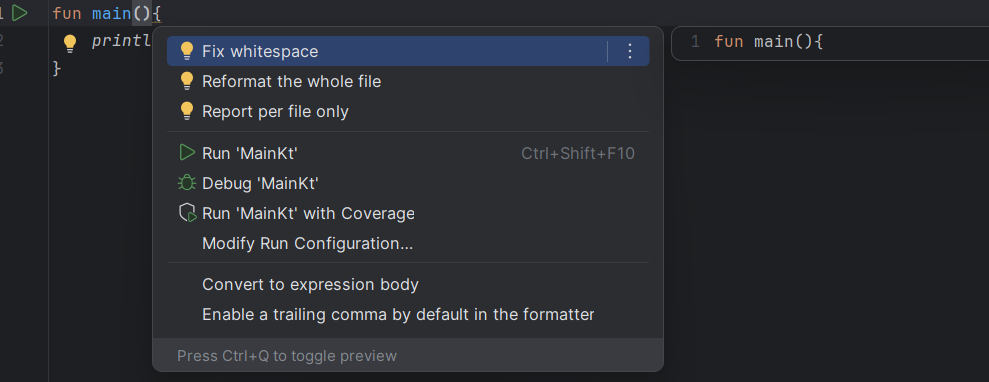
Fix whitesSpace가 보이고 클릭하면 형식에 맞게 바꿔준다음 경고가 사라진다.
처음 시작할땐 형식에 맞춰서 작성하는것이 중요한데 이런 기능이 있으니 선생님이 생긴것 같아 좋다.