
✨Live Server : Open with live Server 크롬으로 열기
- [파일]->[기본 설정]->[설정]
- [확장]->[Liver Server Config]
- Setting:Custom Browser에서 null을 chrome으로 변경
✨VSC 업데이트으로 인해 !+Enter 오류
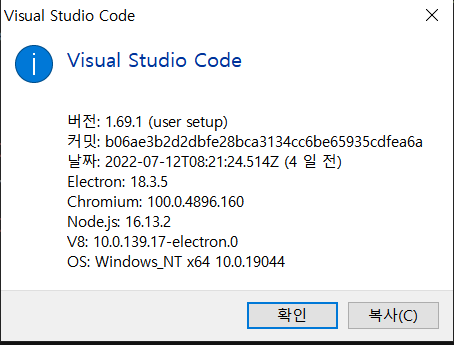
Visual Studio Code가 1.69버전으로 자동으로 업데이트되면서 기능이 바뀌었습니다.
해결법 : !+Enter => Cltr+space
✨VSC 주석 색상 변경
- 왼쪽 아래 설정 아이콘 클릭
- 검색창에 json 검색
- JSON : Schemas 항목 Edit in settings.json클릭
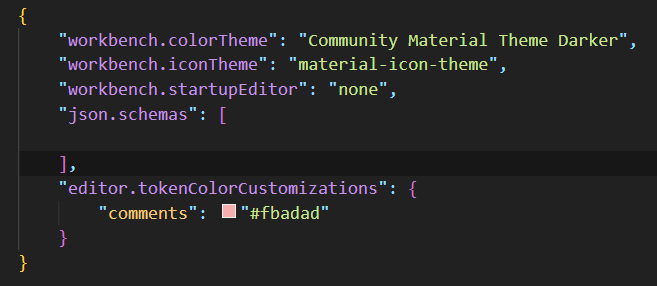
//추가
"editor.tokenColorCustomizations": {
	"comments": "#000000";
}
✨styled-components 작성시 자동완성되는 방법
- 단축기 Ctrl + Shift + x
- 검색창에 vscode-styled-components 검색
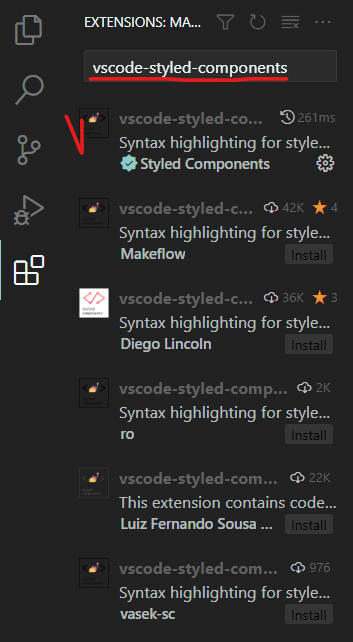
- 완료
✨디렉토리 폴더 겹침 해제, 없애기
vscode 사용중에 파일 폴더 안에 폴더를 추가했을 때 / 상태로 보이는 경우가 있다.
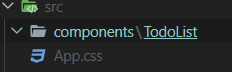
계층구조 형태로 보이는 방법!!
- 설정 들어가기
// 단축키
macOS : ⌘ + ,
Windows : Ctrl + ,
Linux : Ctrl + ,-
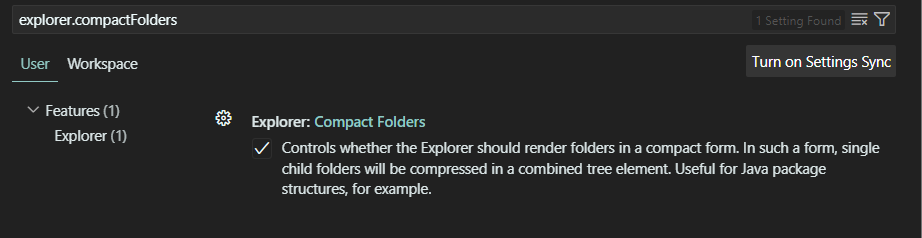
explorer.compactFolders 검색
-
Explorer: Compact Folders 체크 해제
-
완료~!
✨터미널에서 eslint warning 안 뜨게 하기
코딩중에 사용하지 않은 변수가 있는데, 저장하면 터미널에서 경고 메시지가 뜨는 경우가 있다.

이때 동작하는데는 문제 없지만, 무시하고 코딩하고 싶을 때 코드 최상단에 추가하면 된다.
/* eslint-disable */✨터미널 <--> 에디터 포커스 전환 단축키 설정 하기
개발할때, 터마널과 에디터 사이를 포커스 전환을 할 경우가 많이 발생한다, 이때 vscode에서 직접 설정하는 방법이 있다.
-
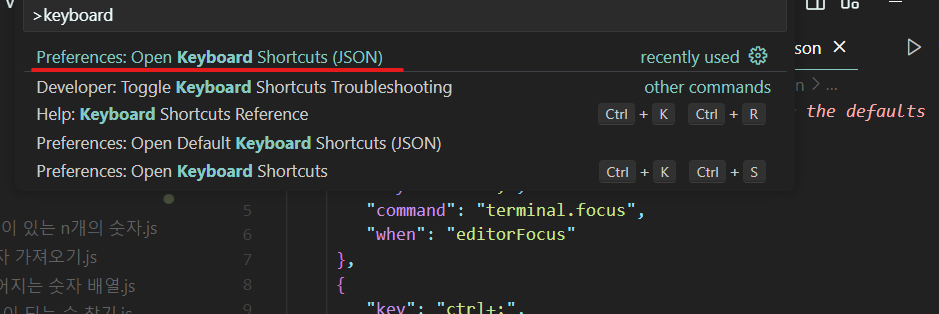
<Ctrl + Shift + p>를 누르고 Open keyboard Shortcuts (JSON) 으로 들어가서 설정한다. (절대 Default가 아니다)
-
다음 사진처럼 작성 하면된다. (저는 Ctrl + ; 로 설정했습니다~!)
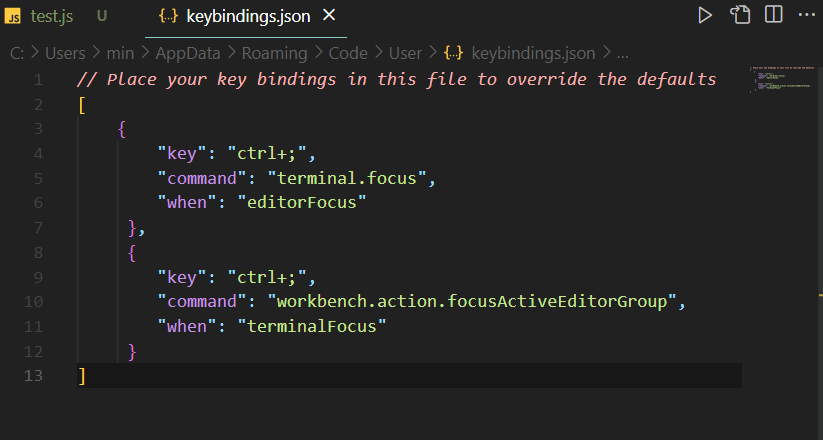
[
    {
        "key": "ctrl+;",
        "command": "terminal.focus",
        "when": "editorFocus"
     },
     {
        "key": "ctrl+;",
        "command": "workbench.action.focusActiveEditorGroup",
        "when": "terminalFocus"
     }
]