웹 문서의 디자인 요소를 담당하는 CSS(Cascading Style Sheets)의 텍스트와 배경을 위한 스타일과 박스 모델, 레이아웃에 관하여 정리해 본다.
CSS 기초
스타일 형식
Selector { Property: Value; }
Selector: 스타일 규칙을 적용할 대상Property: 적용하고자 하는 스타일 속성Value: 속성 값
스타일 시트
스타일 규칙들을 한 군데 묶어 놓은 것을 말하며 문서 내부의 태그 안에서 <style> 태그를 활용하여 작성하는 내부 스타일 시트와 같은 스타일 시트를 여러 웹 문서에 적용하기 편리하도록 외부 스타일 시트를 '.css'라는 파일 확장자로 저장하여 <link> 태그를 활용하여 HTML 파일과 연결하여 사용할 수 있다.
- 외부 스타일 시트의 기본형
<link rel="stylesheet" href="스타일 파일 경로">
인라인 스타일
간단한 스타일 정보일 경우 스타일을 적용하고 싶은 태그에 stlye 속성을 사용하여 스타일을 바꿀 수 있다.
<p style="color:red;">contents</p> <!---- <p>태그 contents의 폰트 색상 red 적용 ---->선택자
단순한 태그, 클래스, 아이디 단위 외에 특정 속성 등을 선택자로 활용하여 스타일 적용이 가능하다.
*: 전체 선택자tag: 태그 선택자.class: 클래스 선택자#id: 아이디 선택자태그1, 태그2: 태그1과 태그2 그룹 선택자
스타일 우선순위
스타일 규칙의 중요도, 적용 범위에 따라 우선순위가 결정되어 위에서 아래로 스타일이 적용된다.
중요도에 따른 우선순위
- 사용자 스타일 시트
- 제작자의 스타일 중 '!important'가 붙은 스타일
- 제작가의 일반 스타일
- 브라우저 기본 스타일 시트
적용 범위에 따른 우선순위
- 인라인 스타일
- id 선택자 스타일
- 클래스 선택자 스타일
- 태그 선택자 스타일
스타일 레퍼런스
텍스트 관련 스타일
글꼴
- 글꼴 지정하기
font-family: "(글꼴이름)",(대체 글꼴1), (대체 글꼴2)
- 글자 크기 조절하기
font-size: em / ex / px / pt / 절대 크기 / 부모 요소와 상대크기(백분율)
- 글자 굵기 지정하기
font-weight: normal / bold / bolder / lighter / 숫자 100~900
텍스트
- 글자 색 지정하기
color: (색상명) / (16진수 표기) / (rgb) / (hsl)
- 텍스트 줄 표시하기
text-decoration: none / underline / overline / line-through
- 그림자 효과 추가하기
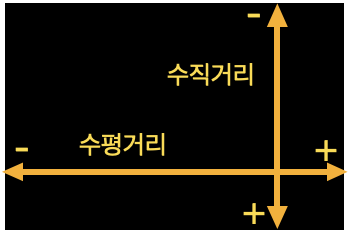
text-shadow: none / (가로거리) (세로거리) (번짐정도) (색상)
문단
- 텍스트 정렬하기
text-align: start / end / left / right / center / justify / match-parant
- 정렬 시 공백 조절하기
text-justify: auto / none / inter-word / distribute
- 줄 간격 조절하기
line-height: normal / (숫자) / (크기) / (백분율) / inherit
배경 관련 스타일
배경
- 배경 색 지정하기
background-color: 색상명 / 16진수 표기 / rgb(a) / hsl(a)
- 배경 적용 범위 조절하기
background-clip: border-box / padding-box / content-box
배경 이미지
아래의 속성들은 background라는 하나의 속성으로 축약하여 사용할 수 있다.
(속성값이 다르므로 입력 순서는 상관없음)
- 이미지 넣기
background-image: url('파일경로')
- 이미지 반복 방법 지정하기
background-repeat: repeat / repeat-x / repeat-y / no-repeat
- 이미지 크기 조절하기
background-size: auto / contain / cover / (크기값) / (백분율)
- 이미지 위치 조절하기
background-position: (수평위치) (수직위치)
- 이미지 배치 기준 조절하기
background-origin: border-box / padding-box / content-box
- 이미지 고정하기
background-attachment: scroll / fixed
CSS 박스 모델
웹 문서에서 내용을 배치할 때 각 요소를 박스형태로 구성해야 한다. 이것을 박스 모델이라고 하며 실제 내용이 들어가는 컨텐츠와 테두리, 여백들로 구성된다.
박스모델의 나열 방법
블록 레벨(block-level)
요소의 너비가 100%이기 때문에 요소의 좌우에 다른 요소가 올 수 없는 요소이다.
<p>, <div>, <ul>, <ol>, <h1>~<h6>, <form>, <table> 등의 태그들이 해당된다.
인라인 레벨(Inline level)
화면에 표시되는 컨텐츠만큼의 영역을 차지하고 나머지 공간에는 다른 요소가 올 수 있다.
<img>, <span>, <input>, <textarea>, <label>, <button> 등의 태그들이 해당된다.
레벨 요소의 속성
display 속성을 사용하여 각 레벨 요소의 성격을 바꿀 수 있다.
- diplay: none
요소를 화면에 아예 표시하지 않음(공간 차지x)- display: inline / block
요소를 인라인 / 블록 레벨로 바꿔줌- display: inline-block;
요소를 인라인 레벨로 배치하면서 내용에는 블록 레벨 속성을 지정하고자 할 때 사용
박스 모델
박스 모델의 구성
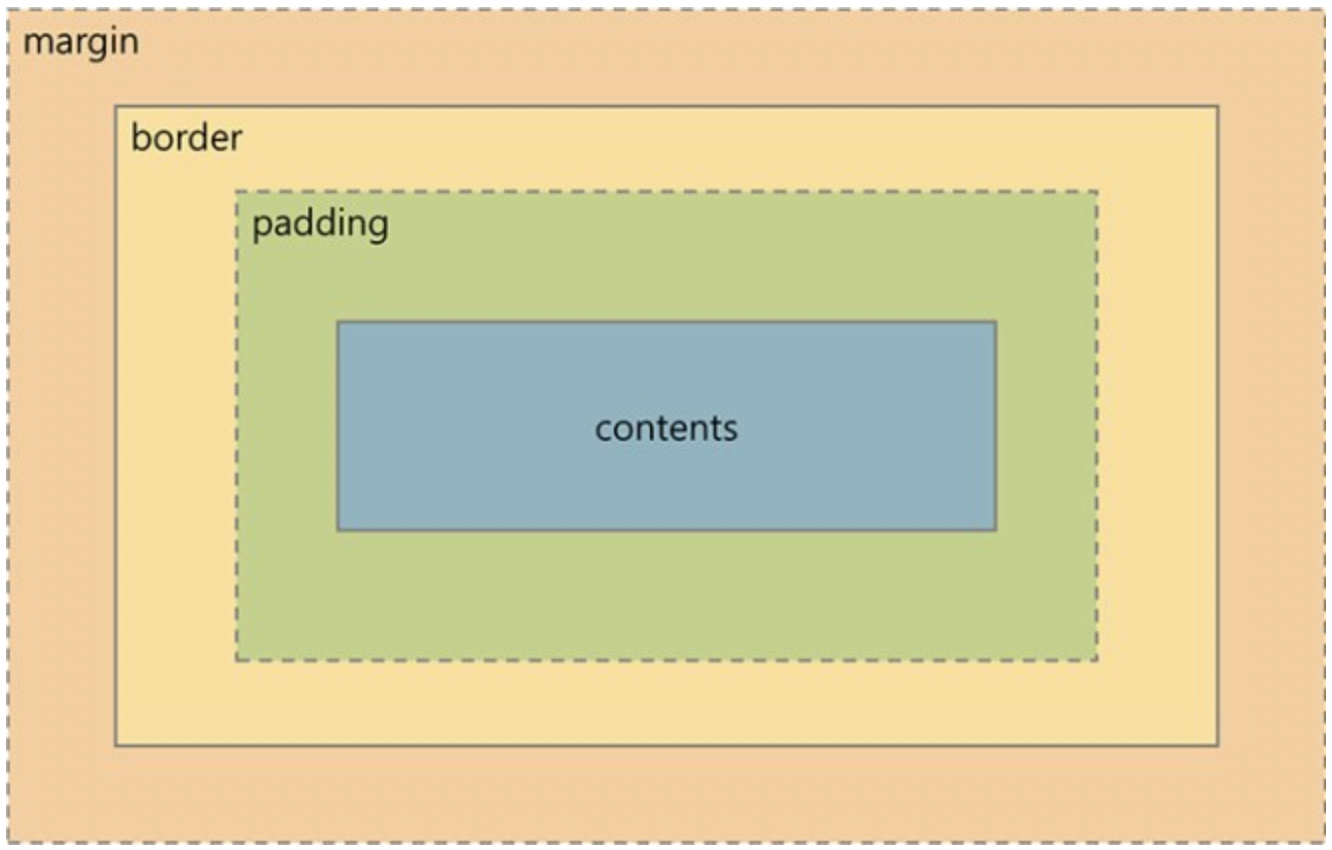
contents: 실제 표시되는 내용padding: 박스와 컨텐츠 영역 사이의 여백border: 박스의 테두리margin: 여러 박스모델 사이의 여백
박스모델의 속성
:: contents
컨텐츠 영역의 크기를 지정하기 위해 width, height속성을 사용한다.
width: (크기) / (백분율) / auto <!---- 가로 ---->
height: (크기) / (백분율) / auto <!---- 세로 ---->
** 박스 모델 전체의 너비 = content width+padding+border
:: padding
padding: (크기) / (백분율) / auto** padding 속성의 활용 padding: 20px; <!---- top의 여백만 20px로 표시 / left, right, bottom도 별도 표시 가능 ----> padding: 10px 20px; <!---- top과 bottom은 10px, left와 right는 20px 여백 표시 ----> padding: 5px 6px 7px 8px; <!---- 순서대로 top, right, bottom, left 다르게 여백 표시 ---->
:: border
텍스트 단락뿐만 아니라 그림, 표 등에도 적용 가능하며 테두리 두께, 스타일, 색상, 그림자 등에 변화를 줄 수 있다.
- 스타일 지정하기
border-style: none / hidden / dashed / dotted / double / groove / insert / solid
- 두께 지정하기
border-width: (크기) / thin / medium / thick** border-width 속성의 활용 border-top-width: 1px; <!---- top의 테두리만 1px로 표시 / left, right, bottom도 별도 표시 가능 ----> border-width: thin thick; <!---- top과 bottom은 가늘게, left와 right는 굵게 표시 ----> border-width: 1px 2px 3px 4px; <!---- 순서대로 top, right, bottom, left 다르게 표시 ---->
- 색상 지정하기
border-color: (색상명) / (16진수 표기) / (rgb) / (hsl)** border-color 속성의 활용 border-top-color: red; <!---- top의 테두리만 빨간색 표시 / left, right, bottom도 별도 표시 가능 ---->
border로 스타일, 두께, 색상 속성을 묶어 표현할 수 있다.
border: 3px solid gray; <!---- 3px굵기의 회색 실선 ---->
border-top: 1px dotted red; <!---- top 1px굵기의 빨간색 점선 ---->
- 모서리 라운딩 변화주기
border-radius: (크기) / (백분율) <!---- 원형 ---->
border-raidus: (가로크기) (세로크기) / (가로 백분율) (세로 백분율) <!---- 타원형 ---->
** border-radius 속성의 활용 border-top-right-radius: 10px; <!---- top-right의 모서리만 10px 만큼 라운딩 / top-left, bottom-right, bottom-left도 별도 표시 가능 ---->
- 그림자 효과내기
box-shadow: none / (수평거리) (수직거리) (흐림정도) (번짐정도) (색상)
:: margin
margin: (크기) / (백분율) / auto** margin 속성의 활용 margin: 20px; <!---- top의 여백만 20px로 표시 / left, right, bottom도 별도 표시 가능 ----> margin: 10px 20px; <!---- top과 bottom은 10px, left와 right는 20px 여백 표시 ----> margin: 5px 10px 20px <!---- top 20px, left와 right 10px, bottom 20px 여백 표시 ----> margin: 5px 6px 7px 8px; <!---- 순서대로 top, right, bottom, left 다르게 여백 표시 ---->
*margin overlap
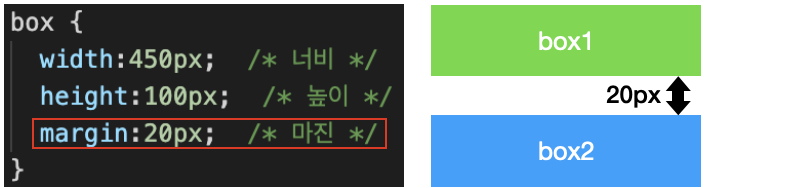
세로로 배치된 요소들 사이의 margin은 서로 중첩 된다.
아래와 같이 margin이 20px 일때 box1과 box2 사이의 margin은 40px이 아닌 20px이 된다.
CSS 레이아웃
:: box-sizing
컨텐츠 박스의 너비 기준을 정한다.
box-sizing: content-box / border-box
:: float
웹 요소를 문서 위에 '떠 있게' 만든다는 뜻으로 요소를 오른쪽, 왼쪽, 어느 쪽도 아닌 곳에 배치한다. 배치 된 요소는 컨텐츠를 표시할 때 필요한 만큼의 공간만 차지한다.
float: left / right / none
:: clear
float 속성을 사용하면 다음 요소들에게도 동일하게 속성이 전달 된다. 따라서 더 이상 float 속성을 사용하지 않을 때 무효화 시키기 위해 사용한다.
clear: none / left / right / both
:: position
요소들을 자유자재로 배치해 주는 속성으로 텍스트나 이미지를 나란히 배치하거나 여러 개의 요소를 가로나 세로로 원하는 위치에 배치할 수 있다.
position: static / relative / absolute / fixed** static 속성을 제외한 나머지 속성 값에서는 좌표를 이용하여 각 요소의 위치를 조절
:: visibility
특정 요소를 화면에 보이게 하거나 보이지 않게, 겹치게 설정하는 속성이다.
visibility: visible / hidden / collapse** hidden 속성의 경우 display:none;과 다르게 요소가 차지하는 공간이 남아있음
:: z-index
요소가 서로 겹쳐질 때 쌓는 순서를 지정한다.
z-index: (숫자) <!---- 값이 작을수록 아래에 쌓임 ---->