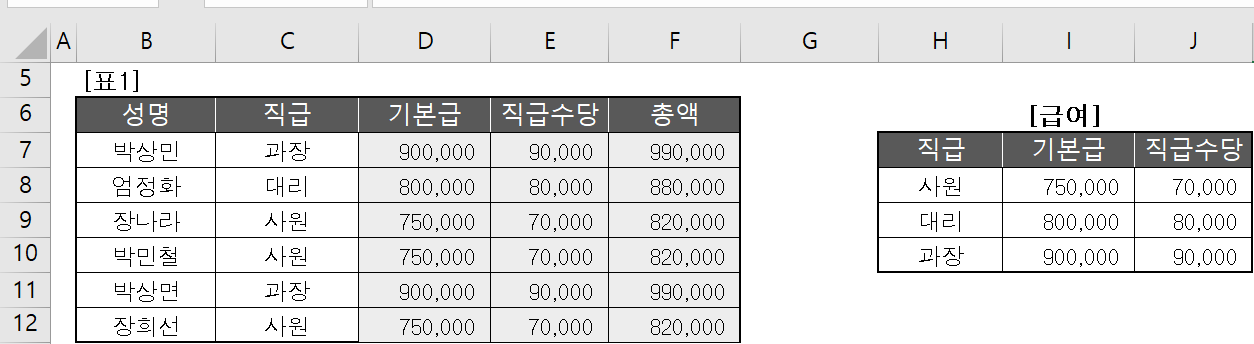
Excel 참조함수 정리(1)
: VLOOKUP
📌 VLOOKUP
-
개념
특정 값을 찾아 해당 값이 있는 행의 다른 셀 값 반환 -
함수
VLOOKUP(검색할 값, 표 범위, 열 인덱스, 일치 옵션)
-
검색할 값
참조범위의 첫번째열(맨 좌측)에서 검색할 값 -
표 범위(참조 범위)
참조할 전체범위
일반적인 사용시, '절대참조($)'로 입력
찾을 값은 반드시 표의 맨 왼쪽에 입력되어 있어야 함 -
열 인덱스
출력할 값이 참조범위에서 위치하는 열번호
(출력하고자 하는 값의 열 인덱스 번호) -
일치 옵션 (선택 인수)
기본값은 TRUE (1, 유사일치)
유사일치시 찾을값보다 '작거나 같은 값중 최대값'을 조회
실무에서는 주로 FALSE(0)을 입력하여 '정확히 일치' 옵션 사용
유사일치시 참조범위의 첫번째열은 반드시 '오름차순'으로 정렬되어야 함
- 예시
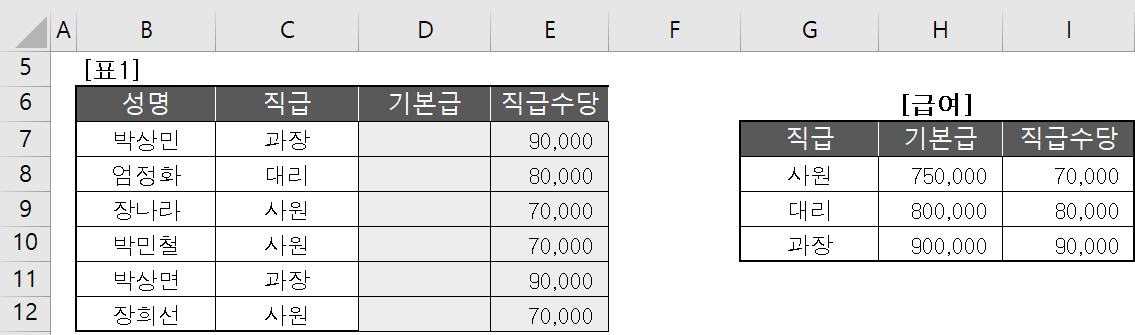
직급에 따른 기본급 찾기
-
1단계 : 찾을 값 선택
C7, C8, C9..에 해당하는 값을 찾을것이므로 상대참조로 찾을 값 입력
=> VLOOKUP(C7 -
2단계 : 값이 입력된 표 범위 입력
표의 위치는 변동되면 안되므로 절대참조로 입력
=> VLOOKUP(C7, $G$8 : $I$10 -
3단계 : 출력할 값의 열 인덱스 입력
기본급의 열 인덱스 입력
직급의 열 인덱스 번호 = 1
기본급의 열 인덱스 번호 = 2
직급수당의 열 인덱스 번호 = 3
=> VLOOKUP(C7, $G$8 : $I$10, 2 -
4단계 : 일치 옵션 입력
정확하게 일치하는 값 찾기를 원할 경우, 0
유사값 찾기를 원하는 경우 1 입력
=> VLOOKUP(C7, $G$8 : $I$10, 2, 0) -
5단계 : 표 채우기
모든 인원의 기본급을 입력할 것이므로 D7에 입력한 함수를 D12까지 드래그해서 채우기
참고 포스팅
https://www.oppadu.com/%EC%97%91%EC%85%80-vlookup-%ED%95%A8%EC%88%98/
