0. 실습 시나리오
관리자는 푸드트럭의 연식을 추가하고자 작업용 테이블을 만들어 컬럼을 추가하고 잘못 입력된 필드값도 정리하려고 합니다. 모든 작업이 끝나면 작업용 테이블을 운영 테이블로 전환하고 이전에 사용한 테이블은 삭제하려고 합니다.
-
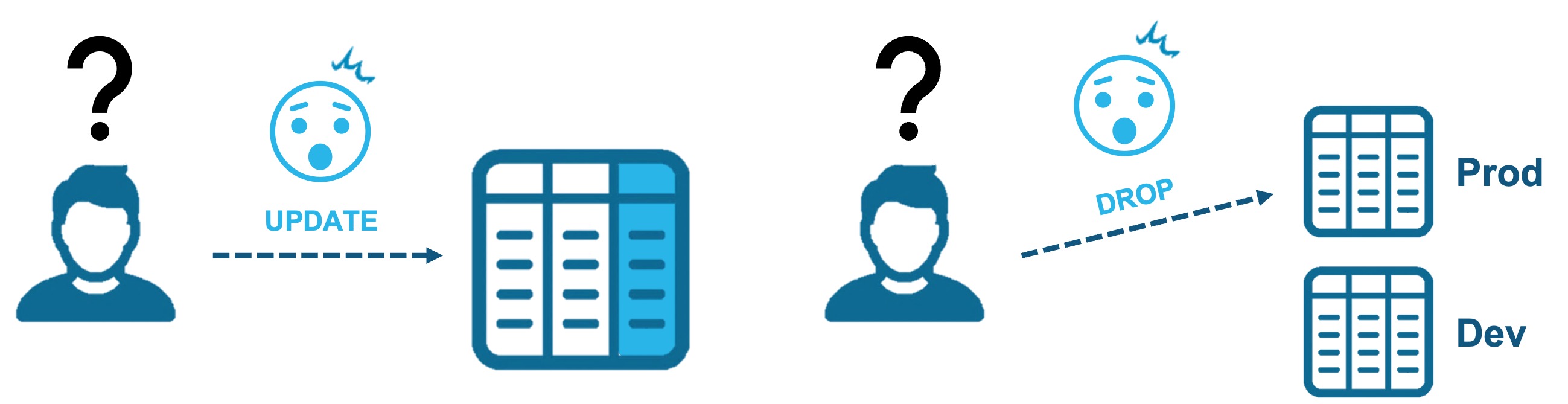
상황 1. 푸드트럭의 제조사명이 Ford_인 필드를 Ford로 고치려고 합니다. 그런데 WHERE 절을 쓰지 않아 모든 푸드트럭의 제조사명이 Ford로 업데이트되어 버렸습니다. 이제 어떻게 해야할까요?
-
상황 2. 앞의 상황을 해결하고 작업용 테이블과 운영용 테이블 전환도 모두 잘 마쳤습니다. 마지막으로 작업용 테이블을 드롭하고 일을 마치려고 했는데 실수로 운영용 테이블을 드롭했네요.
1. 워크시트와 데이터 준비
- Projects > Workspace 에서
+Add new를 클릭하여 새 SQL File을 만듭니다- 이름 : Lab6. Time Travel
- Snowsight UI또는 다음과 같은 SQL로 컨텍스트를 설정합니다
// 컨텍스트 설정 USE ROLE sysadmin ; USE WAREHOUSE tasty_de_wh ; USE DATABASE frostbyte_tasty_bytes ; USE SCHEMA raw_pos ; - 클론을 이용하여 작업용 테이블 준비
// 작업용 테이블 준비 CREATE OR REPLACE TABLE truck_dev CLONE truck ;- 지금까지는 지정한 웨어하우스가 활성화되지 않았다는 점도 다시 한번 확인해 보세요
2. 데이터 컬럼 추가 및 수정
-
푸드 트럭의 연식을 저장하는 컬럼을 추가하려고 합니다. 먼저 데이터를 조회해서 연식을 제대로 표현하는지 확인해봅니다
// 푸드 트럭의 연식 조회
SELECT truck_id, year, make, model, (year(current_date()) - year) as truck_age
  FROM truck_dev ;
(year(current_date()) - year)를 사용한 것이 적절해 보입니다
-
그러면 트럭의 연식을 나타낼 수 있는 컬럼을 하나 추가해 보겠습니다
// 컬럼 추가 ALTER TABLE truck_dev ADD COLUMN truck_age number(4) ; // 추가된 컬럼에 데이터 업데이트 UPDATE truck_dev SET truck_age = (year(current_date()) - year) ; // 데이터 확인 SELECT truck_id, year, make, model, truck_age FROM truck_dev ; -
이제는 푸드 트럭의 제조사가 어떤 회사들이 있는지 확인해 봅니다
// 푸드 트럭 제조사 SELECT distinct make FROM truck_dev ; -
Ford사에 오타가 있군요. 이를 수정하겠습니다
// 데이터 수정
UPDATE truck_dev
   SET make = 'Ford'
-- WHERE make = 'Ford_' --oops
;

// 데이터 확인
SELECT truck_id, year, make, model, truck_age
  FROM truck_dev ;
데이터를 수정할 때 WHERE절의 코맨트가 있던 것을 지웠어야 했는데 깜빡 실수를 해버렸네요. 너무 놀라지 말고 차분하게 해결해 봅시다
3. Time Travel 데이터 복구
-
Snowflake의 모든 SQL 작업 내역은
information_schema.query_history에 기록되어 있습니다. 여기서 조금전에 잘못 수행한 업데이트 문장을 찾아보겠습니다.// 쿼리 히스토리 검사 SELECT query_id, query_text, user_name, query_type, start_time FROM TABLE(information_schema.query_history()) WHERE 1=1 AND query_type = 'UPDATE' AND query_text LIKE '%truck_dev%' ORDER BY start_time DESC;- WHERE 절을 뺀 잘못 수행한 업데이트 문장을 찾았습니다. 여기서
query_id값을 기록해도 괜찮지만 다음과 같이 변수에 담아 놓을 수도 있습니다
// query_id 변수 SET query_id = ( SELECT TOP 1 query_id FROM TABLE(information_schema.query_history()) WHERE 1=1 AND query_type = 'UPDATE' AND query_text LIKE '%truck_dev%' ORDER BY start_time DESC ); SELECT $query_id ; - WHERE 절을 뺀 잘못 수행한 업데이트 문장을 찾았습니다. 여기서
-
잘못 수행한 업데이트 문장이 실행되기 전의 테이블로 되돌리도록 하겠습니다
// Time Travel 쿼리를 이용하여 테이블 복구 CREATE OR REPLACE TABLE truck_dev AS SELECT * FROM truck_dev BEFORE (STATEMENT => $query_id); // 데이터 확인 SELECT truck_id, year, make, model, truck_age FROM truck_dev ; -
이제는 실수없이 제대로 데이터를 수정합니다
// 데이터 수정
UPDATE truck_dev
   SET make = 'Ford'
 WHERE make = 'Ford_'
;

// 데이터 확인
SELECT truck_id, year, make, model, truck_age
  FROM truck_dev ;
- Time Travel 쿼리를 사용하기 위한 키워드
AT: AT 키워드는 지정된 매개변수와 동일한 타임스탬프를 갖는 문 또는 트랜잭션에 의해 수행된 모든 변경 사항을 요청이 포함하도록 지정합니다.BEFORE: BEFORE 키워드는 요청이 지정된 매개변수 바로 앞의 지점을 참조하도록 지정합니다.TIMESTAMP: Time Travel에 사용할 정확한 날짜와 시간을 지정합니다.OFFSET: Time Travel에 사용하기 위한 현재 시간의 초 차이를 지정합니다.STATEMENT: Time Travel의 기준점으로 사용할 문의 쿼리 ID를 지정합니다.
4. 작업 테이블을 운영용으로 변경
이제 작업 테이블에 대해 모든 수정사항이 반영되었습니다. 작업 테이블을 운영용으로 변경하고 테이블 목록도 정리하고자 합니다
-
작업용 테이블을 운영용 테이블로 교체합니다
// 테이블 교체 ALTER TABLE truck_dev SWAP WITH truck; // 푸드 트럭 제조사 확인 SELECT distinct make FROM truck ; // 푸드 트럭 제조사 확인 SELECT distinct make FROM truck_dev ; -
테이블을 정리합니다
// 테이블 드롭
DROP TABLE truck_dev ;
DROP TABLE truck ; --oops
잠깐..지금 방금 뭘 지운건가요? 테이블을 정리하고 일을 마치려다가 너무 성급하게 모두 드롭했군요.
다시 조금 전과 같이 작업을 해야할까요?
5. 드롭된 테이블 복구
-
다행히도 snowflake에는 drop된 오브젝트를 되살릴 수 있는 undrop 명령이 있어 더 간편하게 복구할 수 있습니다
// 테이블 언드롭 UNDROP TABLE truck ; -
이제는 정말로 일을 마치고 퇴근할 수 있겠네요
// 데이터 확인
SELECT truck_id, year, make, model, truck_age
  FROM truck ;
