Nginx Proxy Manager로 리버스 프록시, SSL 쉽게 적용하기
이전 프로젝트들에서는 Nginx 서버의 설정 파일을 직접 설정해 리버스 프록시를 적용하고 certbot으로 let's encrypt SSL 인증서를 적용시켰다.
Nginx Proxy Manager를 사용하면 더 쉽게 적용할 수 있더라.
직접 설정해보는 것도 의미가 있지만, 환경 문제가 자주 발생해서 빠르게 리버스 프록시를 적용해야 할 땐 Nginx Proxy Manager를 사용할 것 같다.
Nginx 서버를 직접 설정해 리버시 프록시를 적용하는것보다 쉽게 사용할 수 있다.
- 리버시 프록시 적용
- Let’s Encrypt SSL 인증서 적용
Nginx Proxy Manager
- Nginx Proxy Manager는 Nginx 웹 서버를 GUI로 쉽게 관리할 수 있는 도구
- 여러 웹 애플리케이션을 도메인 기반으로 라우팅할 수 있게 해준다.
- SSL 인증서 자동 발급 및 갱신 기능을 제공한다.
- 웹 기반 관리 패널을 통해 프록시 호스트, SSL 인증서, 리다이렉션 등을 설정할 수 있다.
- 도커 컨테이너로 쉽게 배포 가능하다.
- 기본적으로 80(HTTP), 443(HTTPS), 81(관리 패널) 포트를 사용한다.
- 여러 도메인을 하나의 서버에서 호스팅할 때 유용하다.
- 접근 제어 및 기본 인증 기능을 제공한다.
- Let's Encrypt를 통한 무료 SSL 인증서 발급을 지원한다.
- 로드 밸런싱 및 스트림 프록시 기능도 제공한다.
Nginx Proxy Manager 설치
Docker Image로 설치하는 방법
docker run -d \\
  --name npm_1 \\
  --restart unless-stopped \\
  -p 80:80 \\
  -p 443:443 \\
  -p 81:81 \\
  -e TZ=Asia/Seoul \\
  -v /dockerProjects/npm_1/volumes/data:/data \\
  -v /dockerProjects/npm_1/volumes/etc/letsencrypt:/etc/letsencrypt \\
  jc21/nginx-proxy-manager:latest
docker run -d --name npm_1 --restart unless-stopped -p 80:80 -p 443:443 -p 81:81 -e TZ=Asia/Seoul -v /dockerProjects/npm_1/volumes/data:/data -v /dockerProjects/npm_1/volumes/etc/letsencrypt:/etc/letsencrypt jc21/nginx-proxy-manager:latestnginx proxy manager 관리콘솔에 접속
- http://api.app2.qwas.shop:81 (:81 포트)
- 초기 계정
- 아이디 : admin@example.com
- 비번 : changeme
- 초기 계정
리버스 프록시 8080 → 80 적용
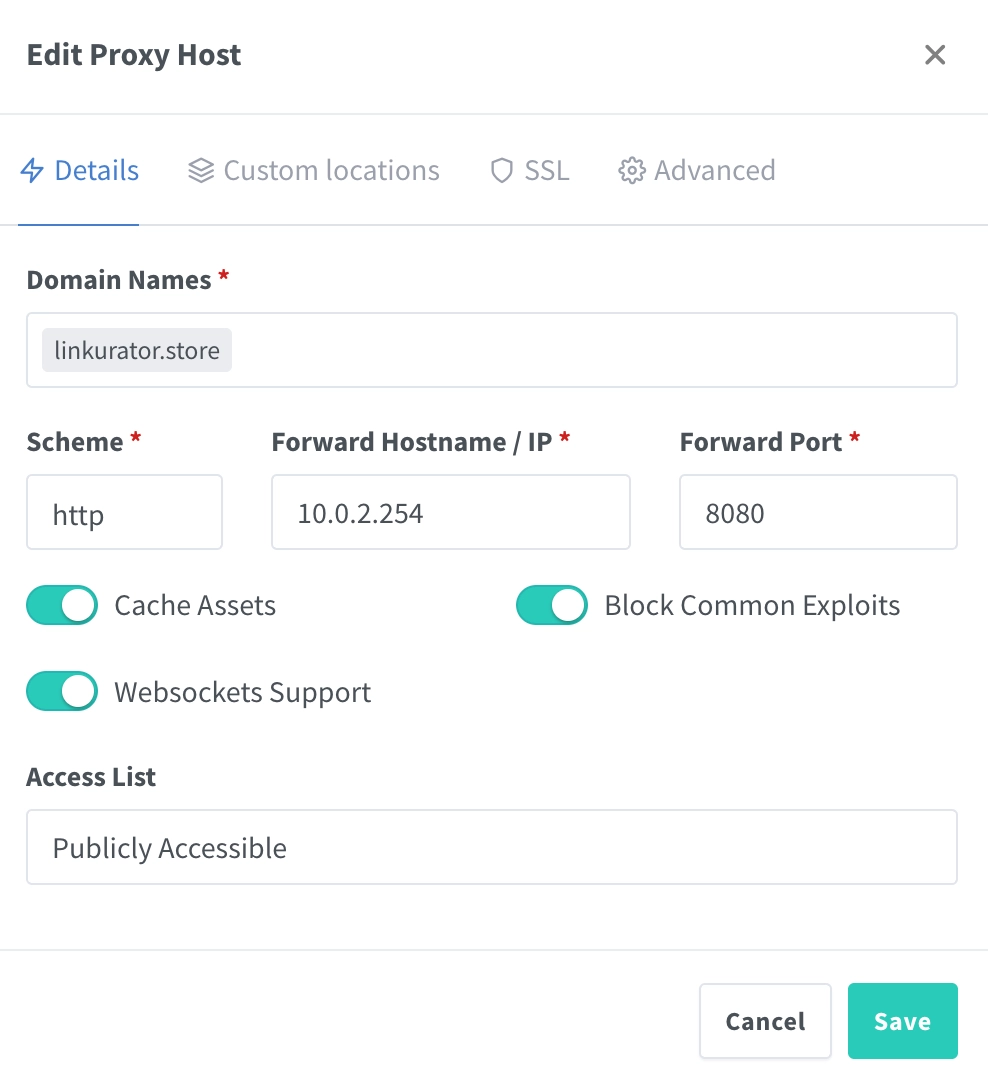
- Domain Names: 접속 도메인 입력 후 Enter로 등록
- Forward Hostname / IP: 외부로 연결될 IP 주소
- Forward Port: 애플리케이션 등의 Port
HTTPS SSL 인증서 적용
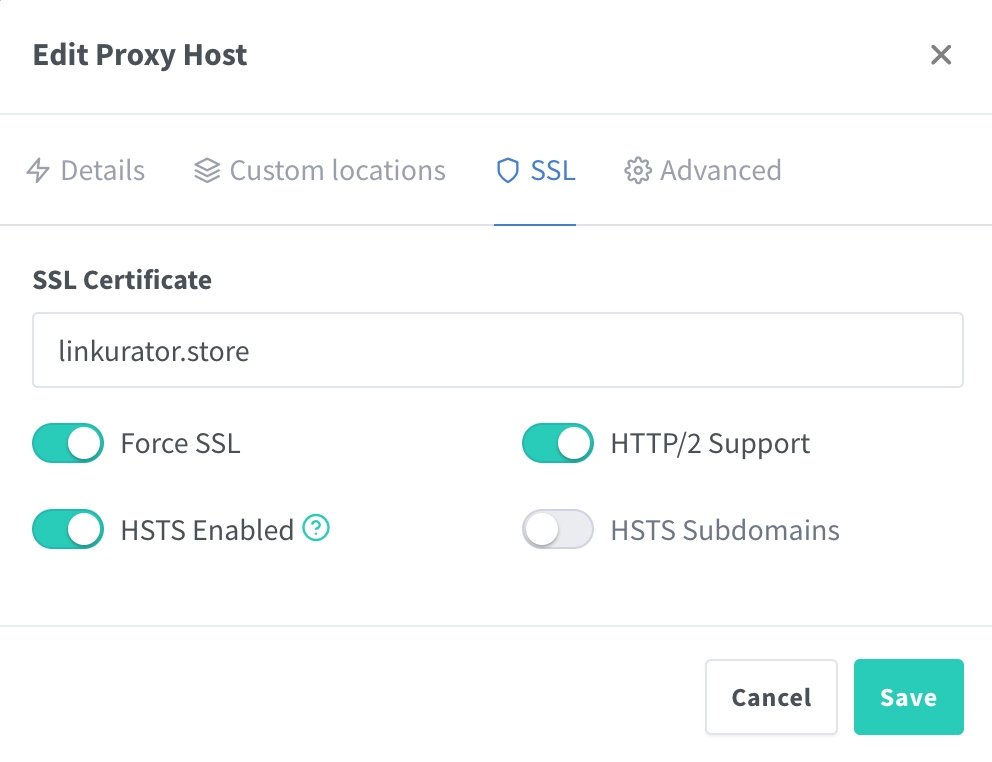
- Details의 설정은 유지한 채 설정하면 된다.
- 기본적으로 Let’s Encrypt 인증서가 적용된다.
설정이 완료되면, HTTP로 접속해도 HTTPS로 연결된다.