젠킨스 인스턴스 실행 후 접속 시도
퍼블릭ip:8080으로 접속
15.165.17.101:8080
admin/1234
모바로 젠킨스 접속 후 git 설치
yum install -y git
git --version

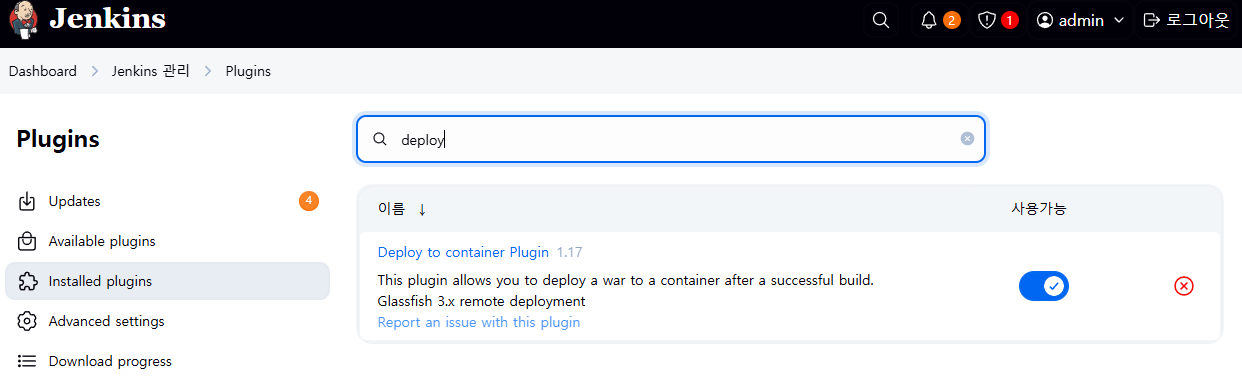
젠킨스에서 deploy to container 플러그인 설치
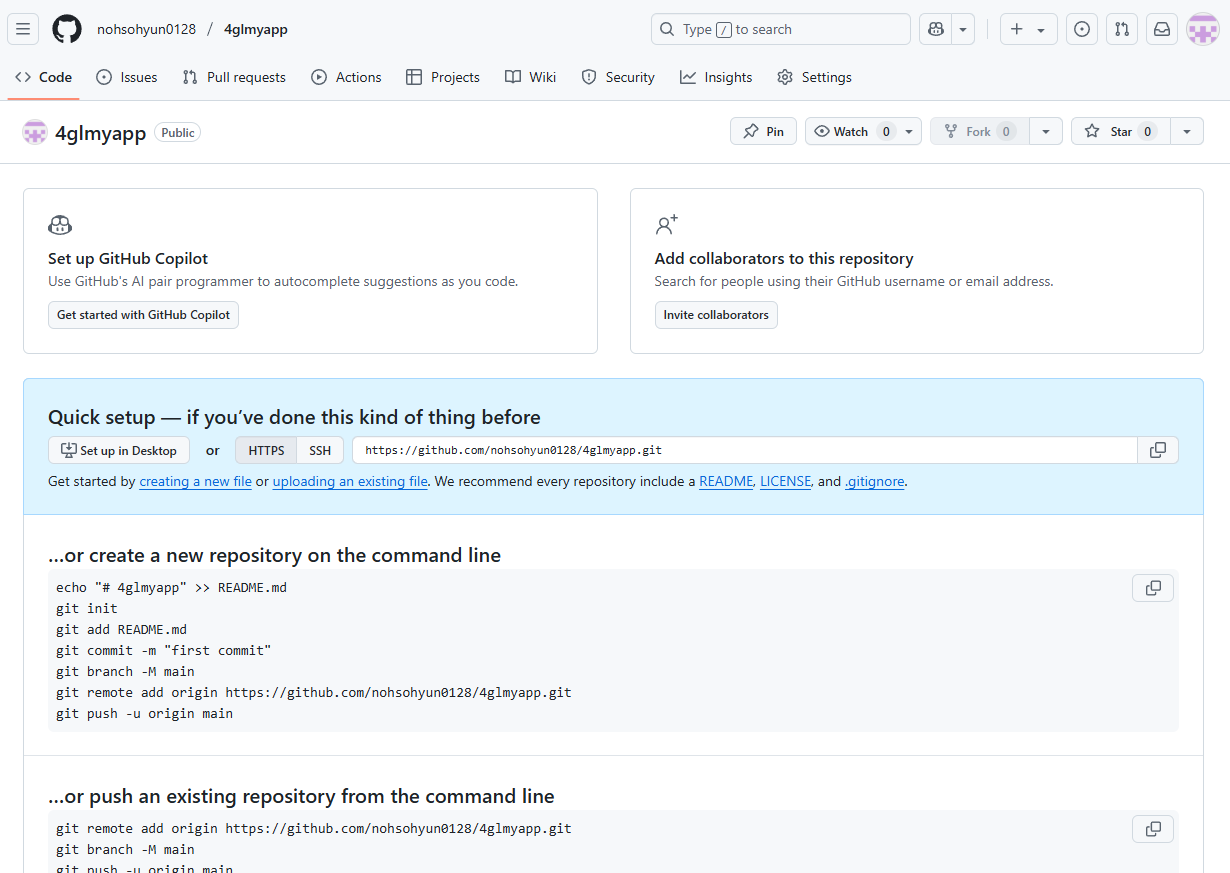
깃허브 접속 후 예전 실습에서 생성한 코드를 사용해야함
HTTPS를 눌러서 나온 주소 복사
- 나는 왜 없는진 모르겠지만.. 없으므로 선생님 코드를 사용하겠음
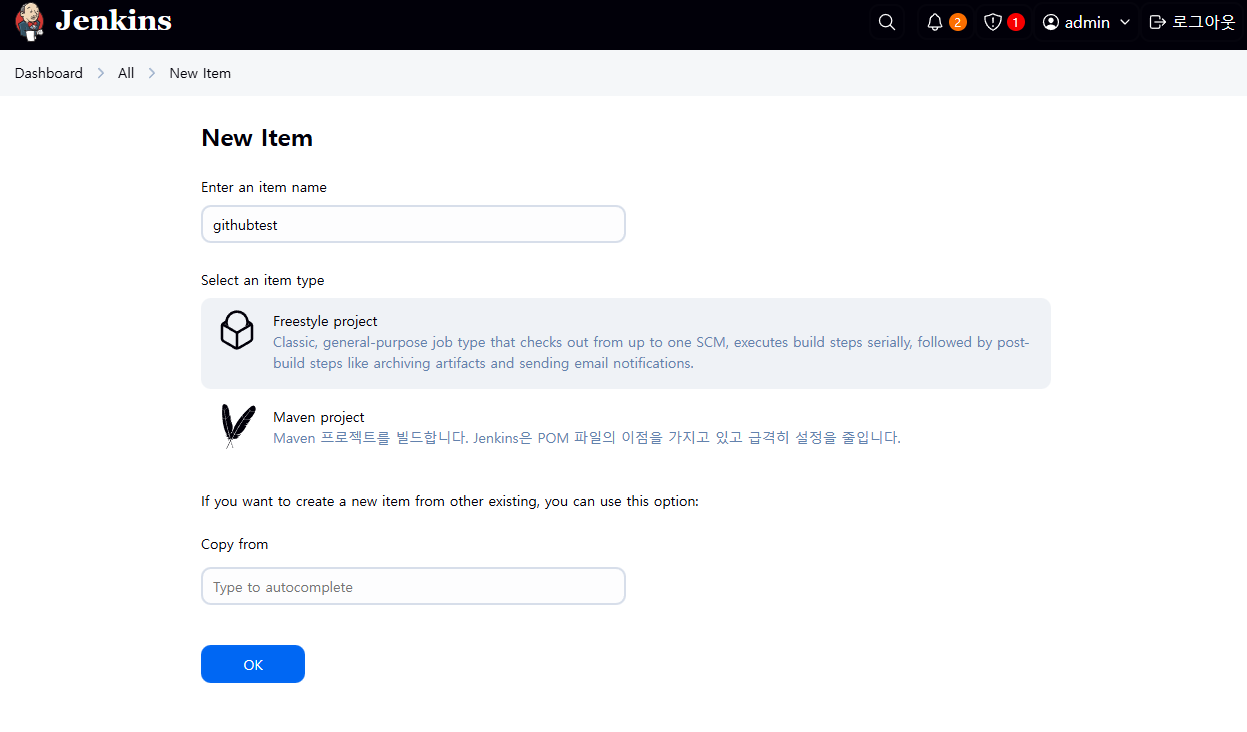
다시 젠킨스에 가서 아이템 생성
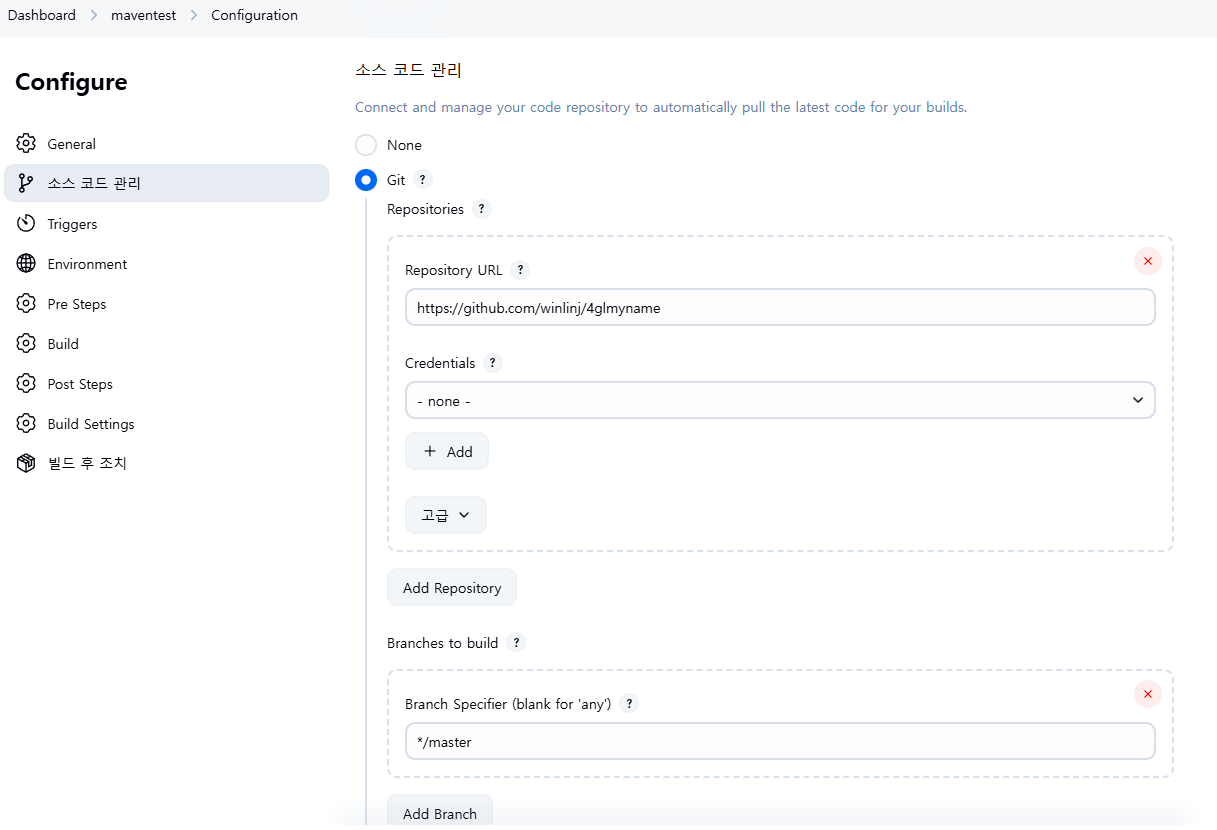
속성에서 git의 저장소 URL을 입력
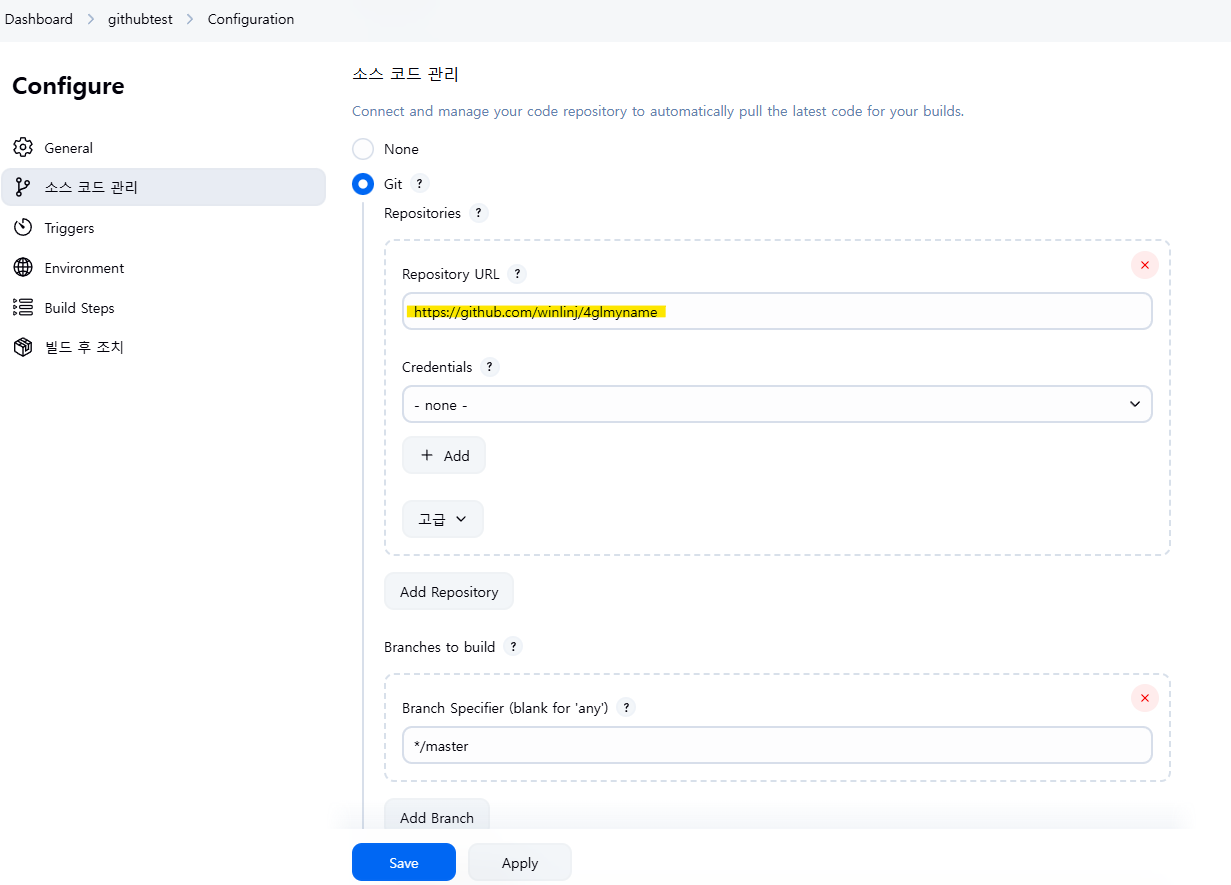
빌드 시작
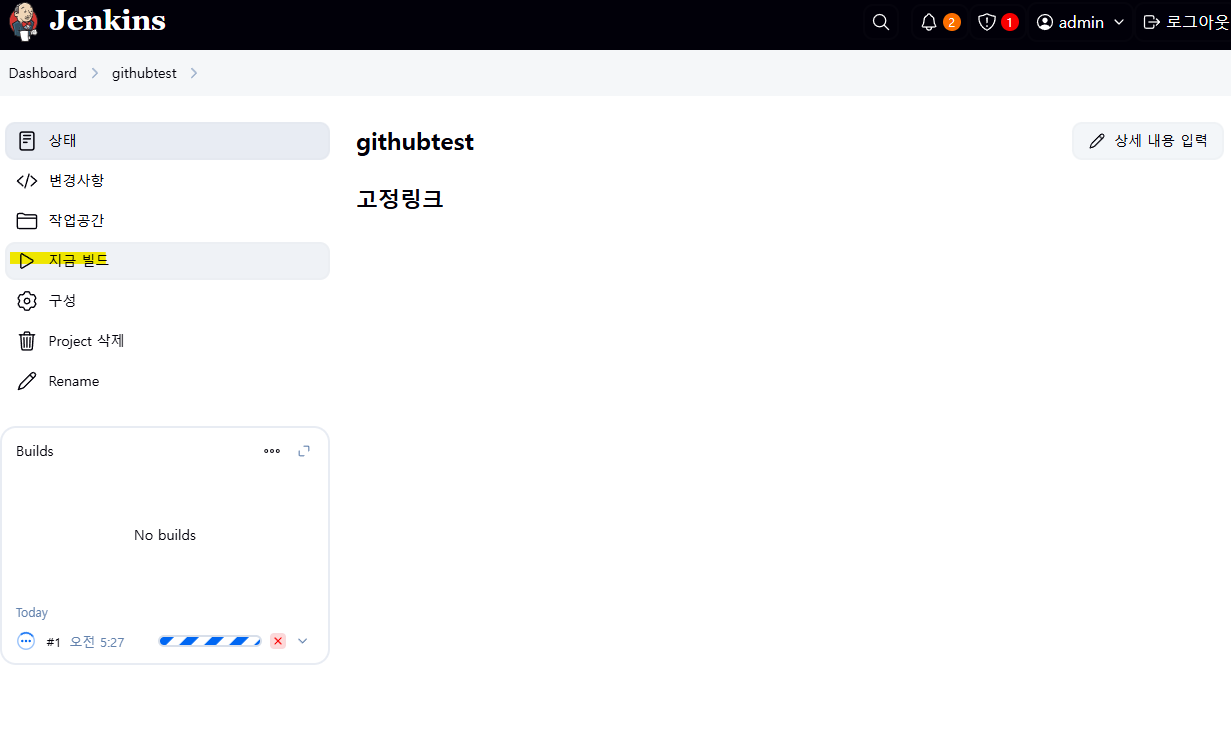
빌드 완료 후 실행내역을 확인하기 위해 실행내역 클릭하여 접속
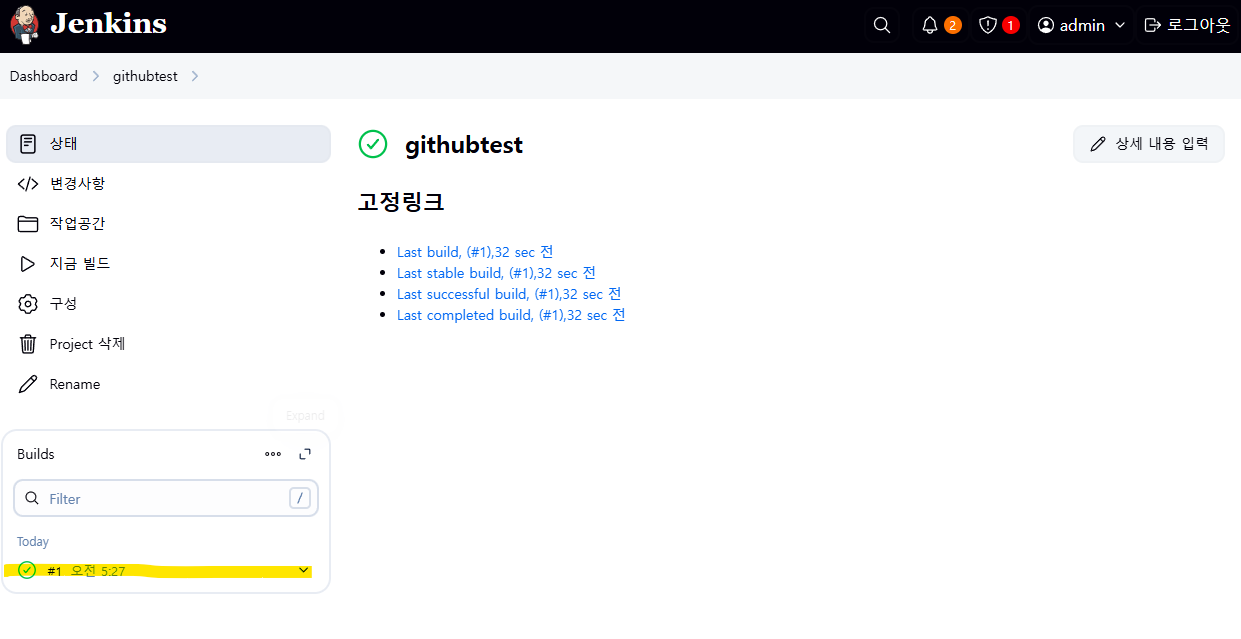
콘솔 출력탭을 통해 어떤 작업이 되었는지 확인되었음
3번째줄에 경로에 가져왔기에 해당 경로에 접속하여 확인
cd /var/lib/jenkins/workspace/githubtest
README.md, pom.xml, src가 모두 받아진것을 확인

pom.xml + src 합쳐서 자바 실행 파일을 만들기 위해서는 maven으로 빌드해야함
mvn -v
메이븐 설치되었는지 버전 명령어를 통해 확인
설치 안되어 있어서 수동으로 설치하도록 하겠음

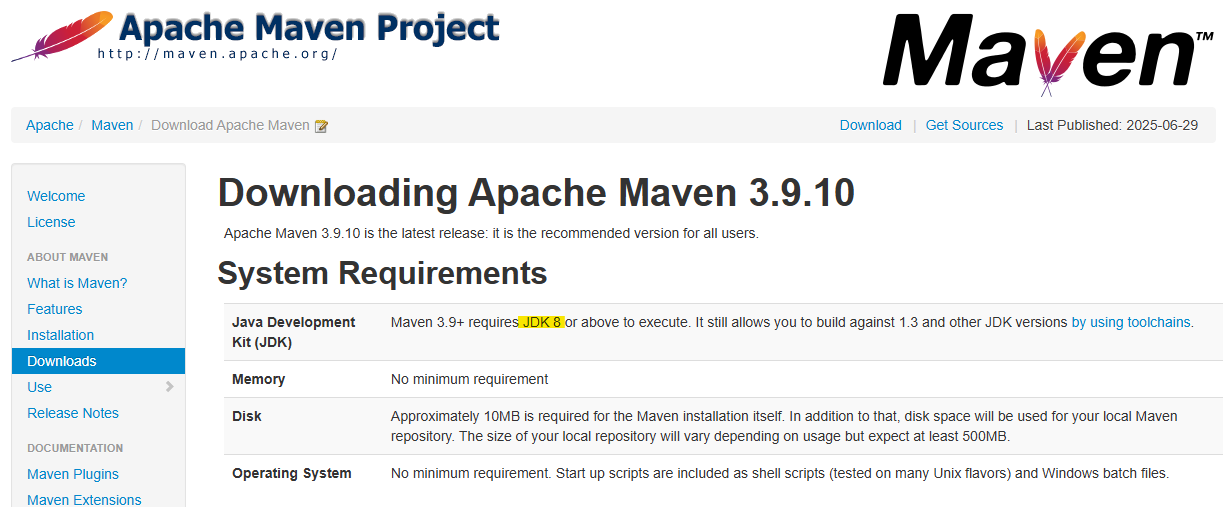
https://maven.apache.org/download.cgi
메이븐 설치에는 자바 JDK 8버전 이상이 필요함(아마존 리눅스에는 17버전이 설치되어 있어서 문제 없음)
외부 프로그램을 설치하는 것이라 opt 폴더에 외부 프로그램을 설치하도록 하겠음
압축 해제하면 실행하기 위한 이름이 너무 길어서 간단하게 변경
cd /opt
wget https://dlcdn.apache.org/maven/maven-3/3.9.10/binaries/apache-maven-3.9.10-bin.tar.gz
tar xfz apache-maven-3.9.10-bin.tar.gz
mv apache-maven-3.9.10 maven
실행파일은 bin(바이너리) 폴더에 있으므로 해당 폴더로 이동
cd maven/bin/
이중에서 mvn 파일이 실제 실행파일임

진짜 실행 되는지 버전 명령어를 통해 확인
./mvn -v

메인 디렉터리로 이동 후 .bash_profile(변수) 내용 수정 진행
cd
vi .bash_profileM2_HOME=/opt/maven M2=/opt/maven/bin JAVA_HOME=/usr/lib/jvm/java-17-amazon-corretto.x86_64 PATH=$PATH:$M2
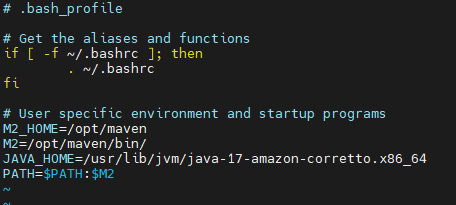
환경 변수를 파일에서 재등록 하기 위해서는 source 명령어를 사용해야함
우리는 수정했으니 적용시키도록 하겠음
source .bash_profile
echo $PATH
PATH를 확인하니 추가한 내용이 적용되어 /opt/maven/bin이 있는것이 확인됨

mvn -v
PATH를 추가함으로써 경로에 접속하지 않고 버전을 확인할 수 있음

메이븐의 경로정보가 변경되었으므로 젠킨스에도 변경사항을 적용시켜야함
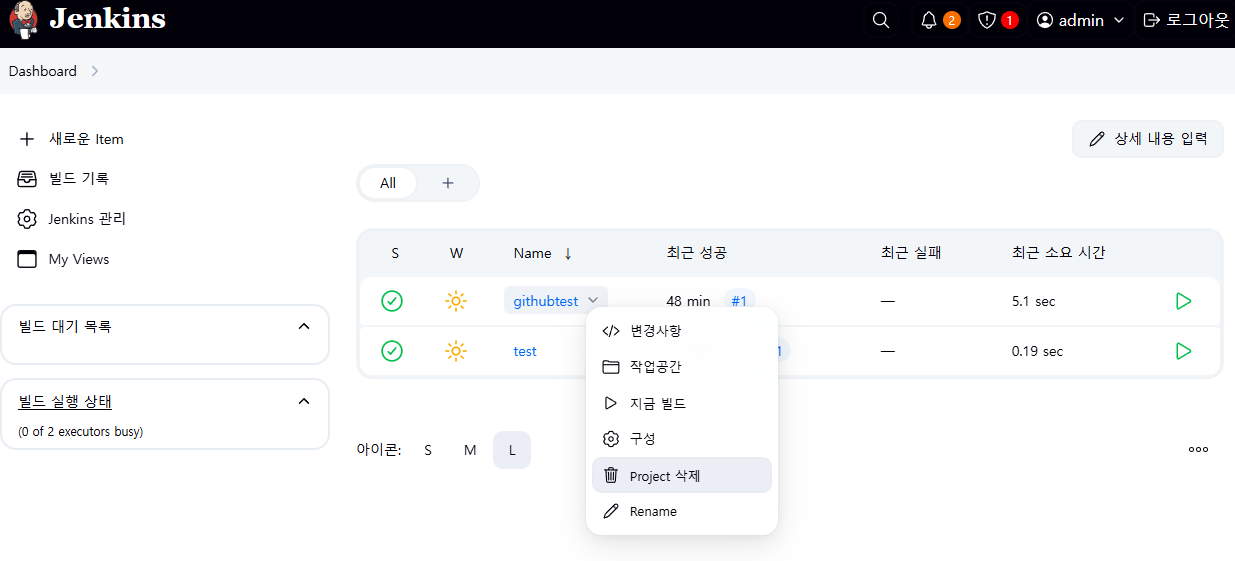
jenkins 관리 > Tools 에 들어와 jdk와 maven 정보 변경
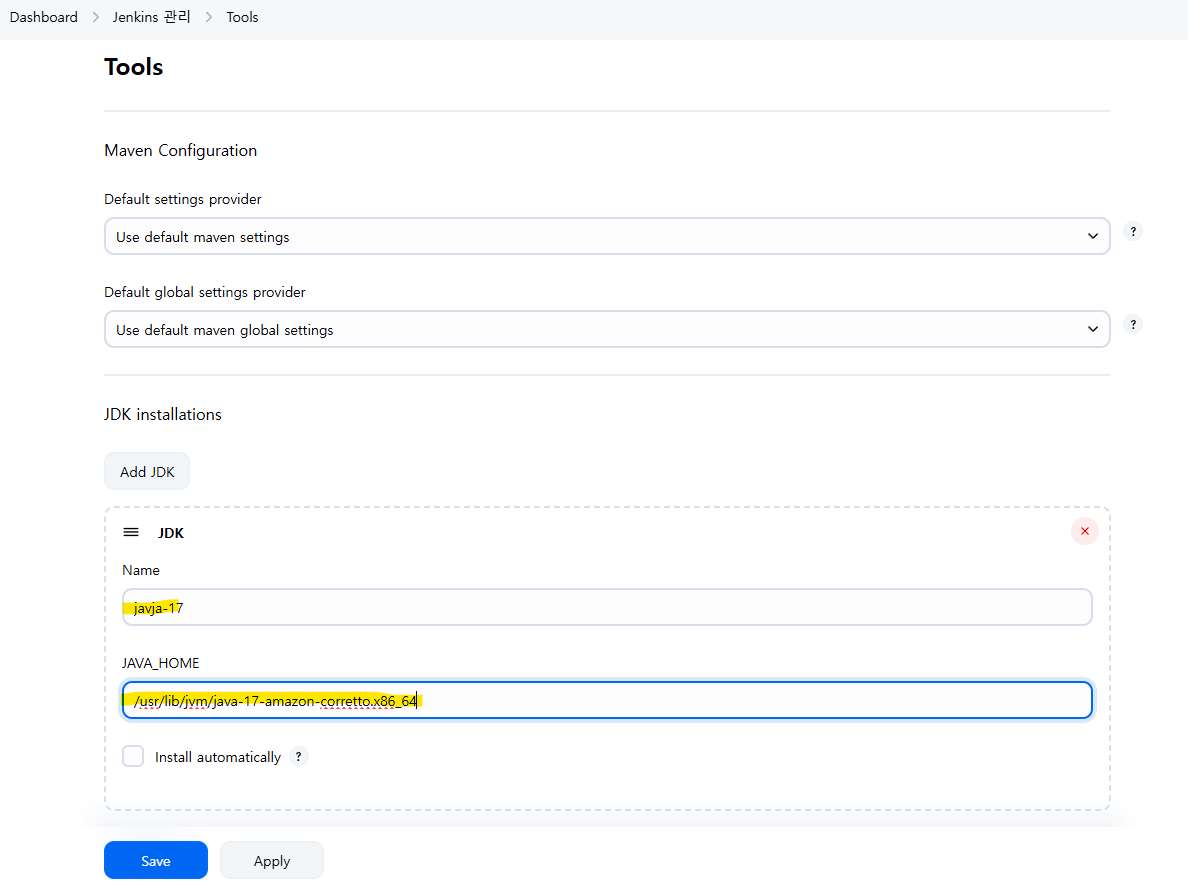
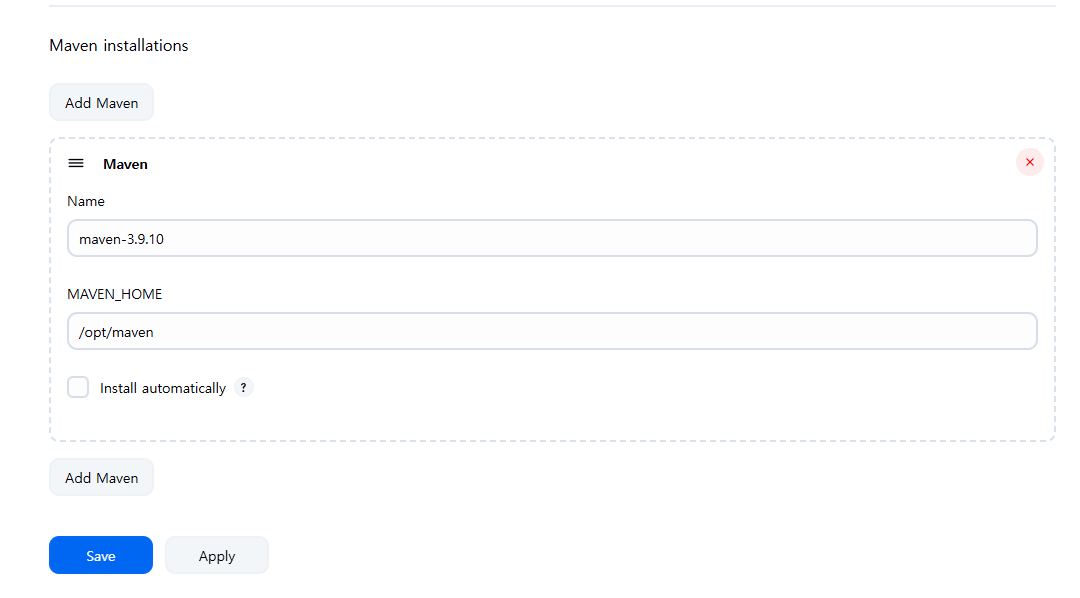
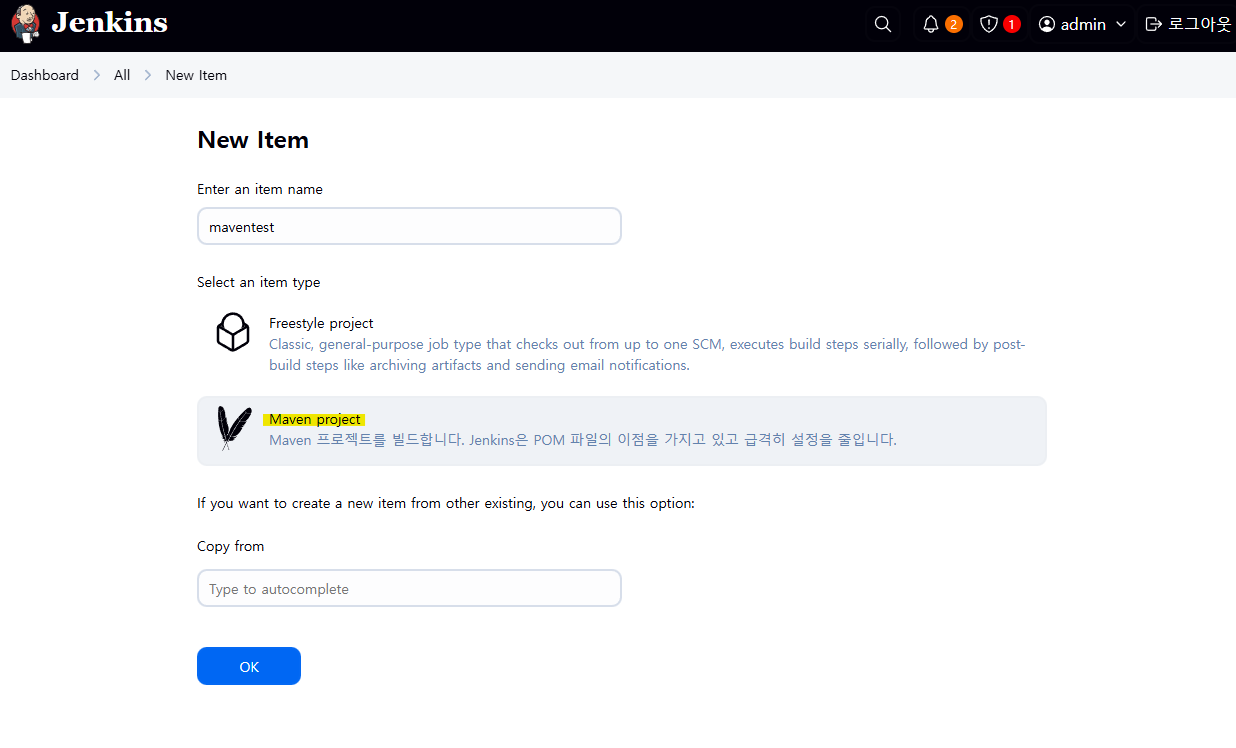
기존 test 지우고 새로운 maven 생성
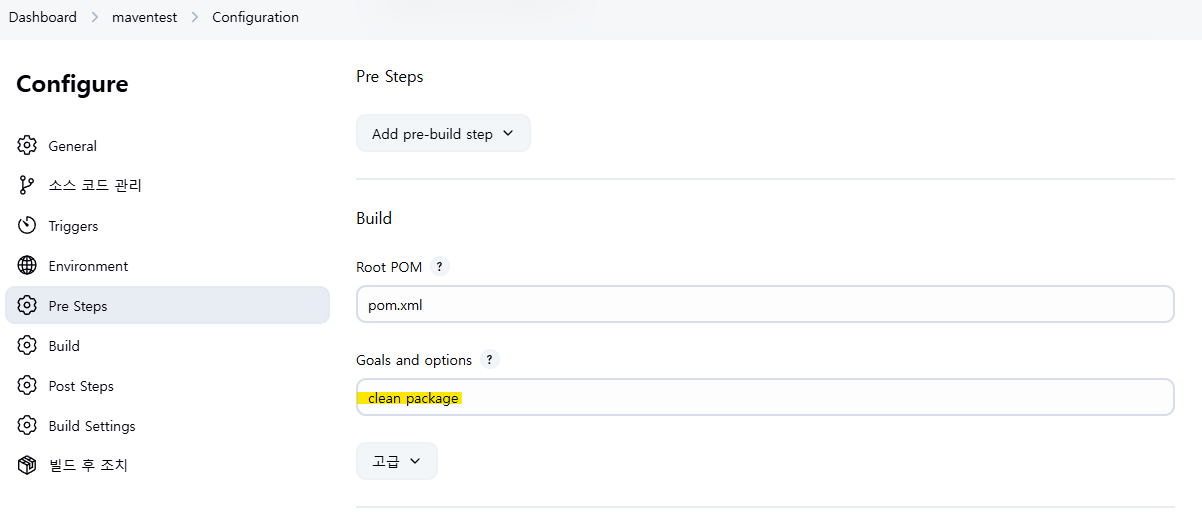
Goals and option
Maven 빌드의 방향을 지정
mvn clean(기존 산출물 삭제) package(.jar, .war 실행 파일 생성)
기존의 빌드 내역을 지우고 새롭게 실행 가능한 패키지 생성
빌드 성공 후 내용 확인
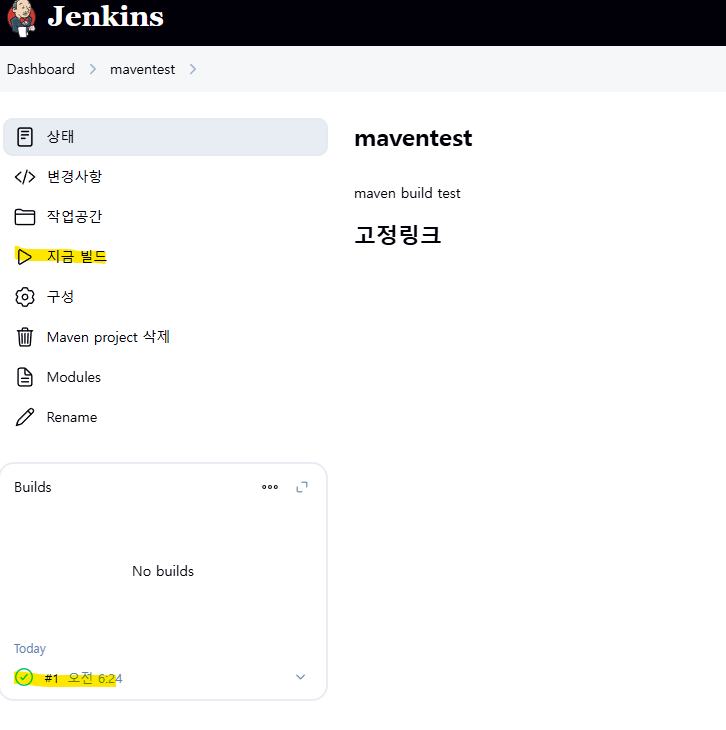
경로 내에 생성이 된것을 확인하였으니 해당 경로로 이동해서 확인
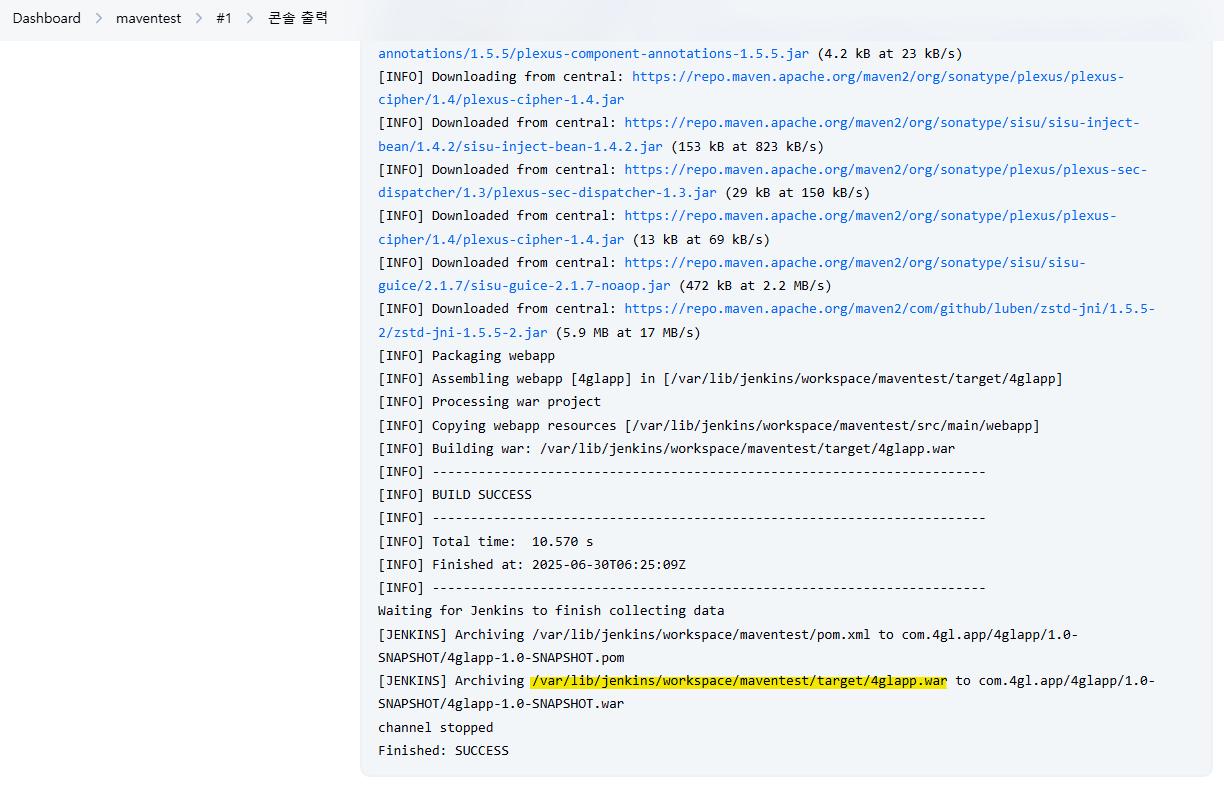
cd /var/lib/jenkins/workspace/maventest/
ls target/
4glapp.war (아티팩트) 파일이 생성된것을 확인
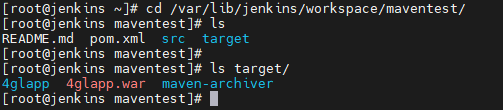
해당 아티팩트의 배포(자바 배포용 서버인 톰캣을 설치해서 배포 → 도커에 톰캣 컨테이너를 통해 배포 → 쿠버네티스의 톰캣 컨테이너에 배포 후 활용)
httpd - 정적인 컨텐츠에 특화
(html 코드로 출력만 하는 방식)
tomcat - 동적인 컨텐츠에 특화
(서버 사이드 스크립트 언어로 데이터를 가공, 통신)
플라스크 - 파이썬 프레임워크
스프링 부트 - 자바 프레임워크
톰캣용 인스턴스 생성
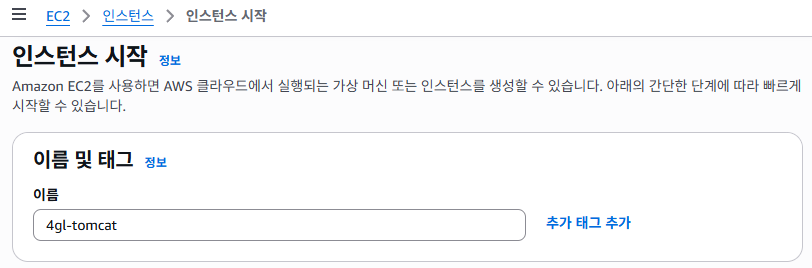
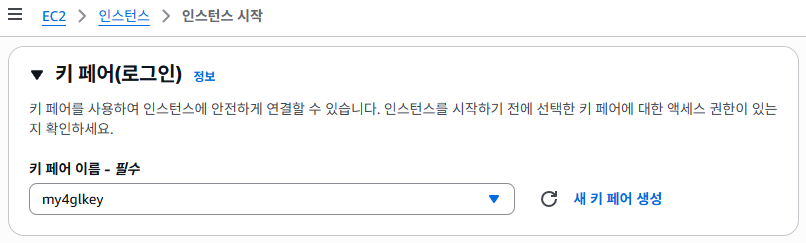
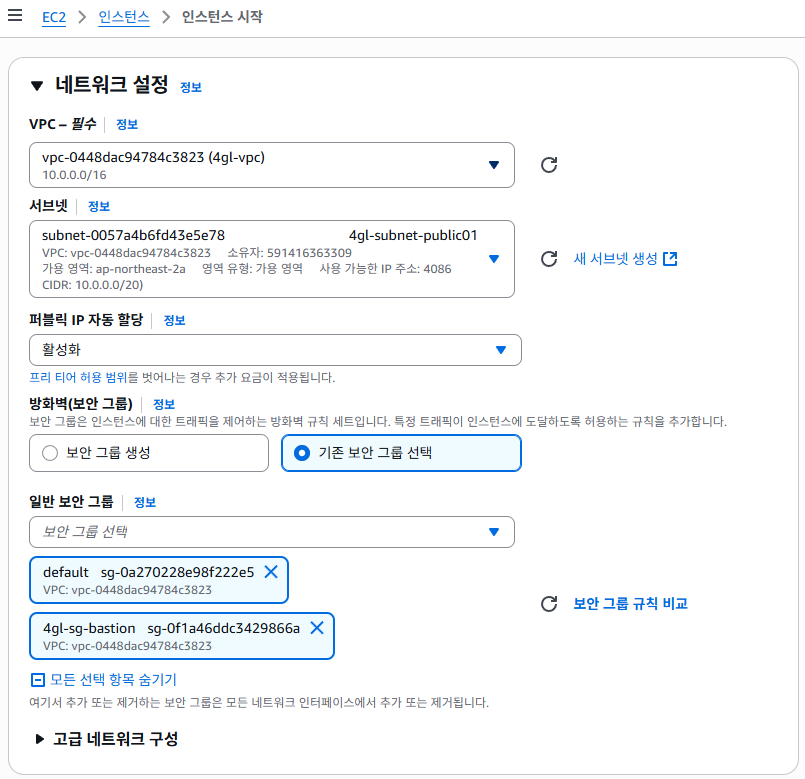
퍼블릭 ip로 접속 후 자바17버전 설치
hostnamectl set-hostname tomcat
dnf search java | grep 17
dnf -y install java-17
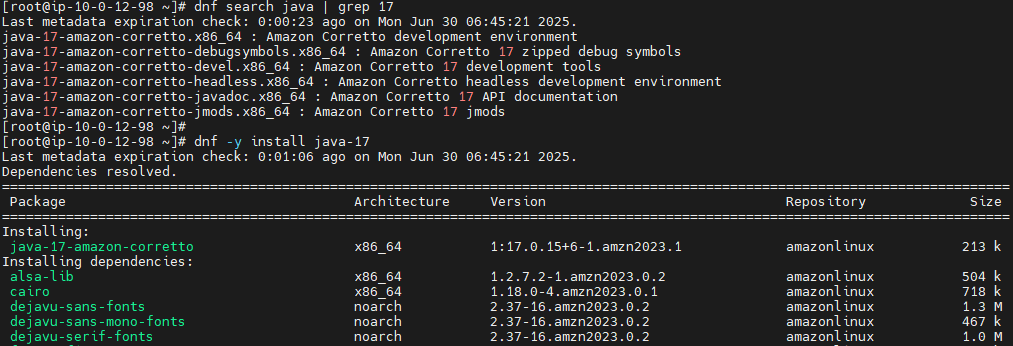
java --version
17버전이 설치된것을 확인

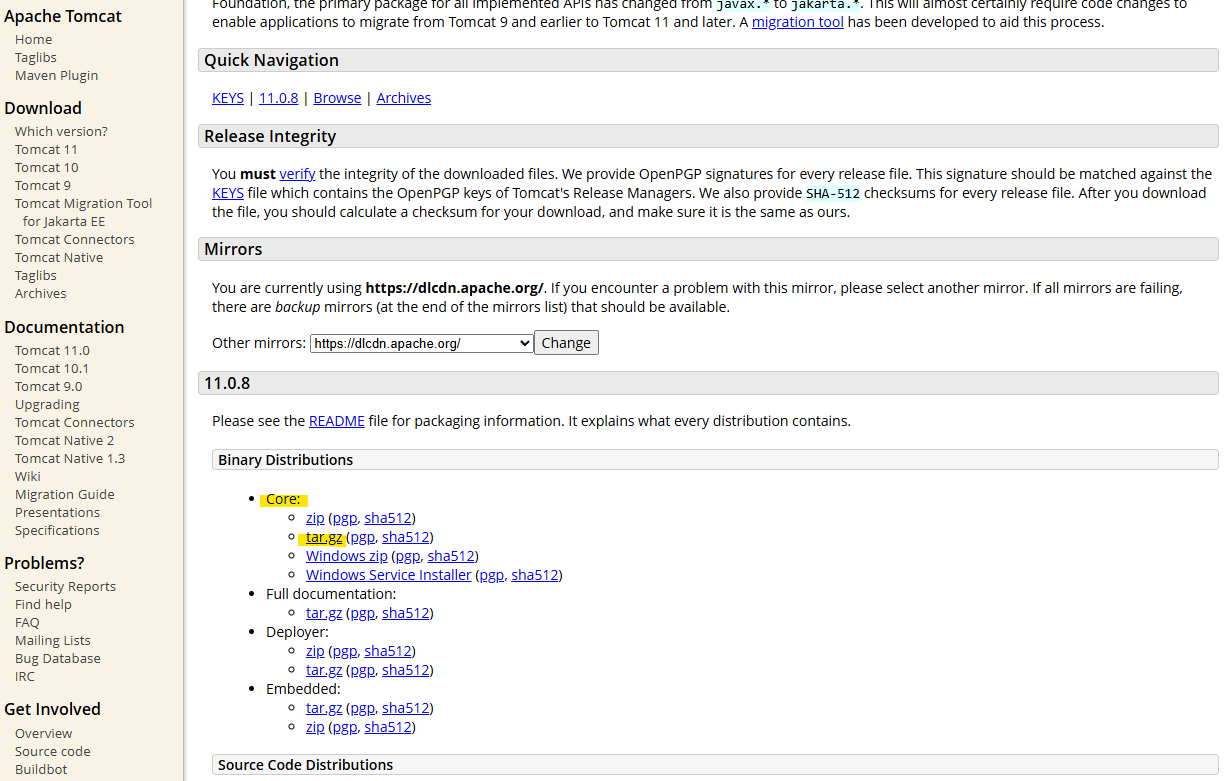
톰캣 11버전을 설치하겠음
https://tomcat.apache.org/download-11.cgi
cd /opt
wget https://dlcdn.apache.org/tomcat/tomcat-11/v11.0.8/bin/apache-tomcat-11.0.8.tar.gz
tar xfz apache-tomcat-11.0.8.tar.gz
mv apache-tomcat-11.0.8 tomcat
설치
/opt/tomcat/bin/startup.sh

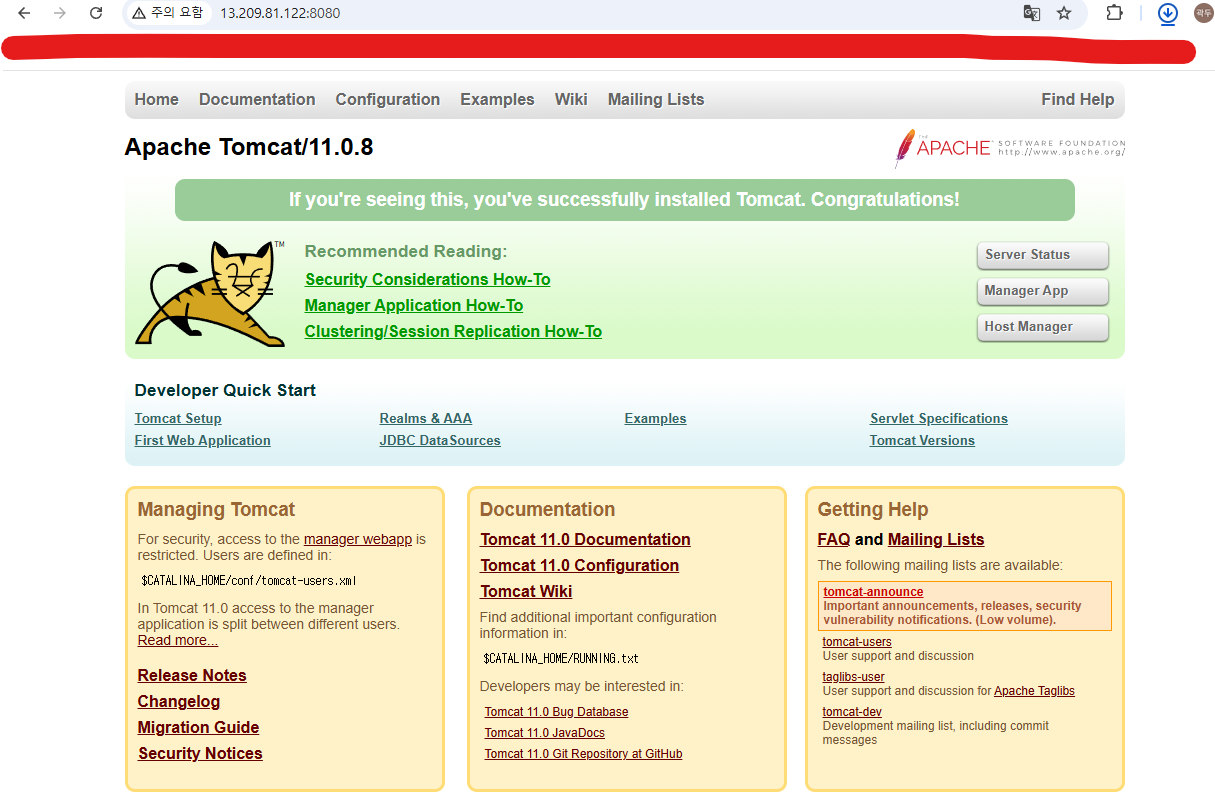
퍼블릭ip:8080 으로 접속 시 접속이 되는걸 알 수 있음