Docker Desktop - Unexpected WSL error
결국 아래의 두 글을 보고 해결하였다.
In Windows 10-11
Below steps works for me
1 bcdedit /set hypervisorlaunchtype auto
2 shutdown /r /t 0
도커를 설치하고 실행하자 아래와 같은 에러창이 떴다.

인터넷에 해당 에러 메세지를 검색해서 여러가지를 시도해봤지만 소용 없었다. 마지막으로 아래의 동영상을 따라 해보려고 한다.
따라 하기 전에 정리하려고 글 씀.
- Windows 10 or 11 에서 도커를 설치한 후
'unexpected WSL error' 또는 'Docker Desktop is unable to detect a Hypervisor.' 라는 에러 메세지가 뜬 경우.
1-1. 시작 버튼 누른 후 'Windows PowerShell'을 관리자 권한으로 열기
'bcdedit /set hypervisorlaunchtype auto' 라는 커맨드 입력하기.
1-2. 시작 버튼 누른 후 'Turn Windows features on or off(Windows 기능 켜기/끄기)' 실행 - Hyper-V에 까만 네모 모양으로 체크되어 있음을 확인하기.
2-1. 전원 끄기
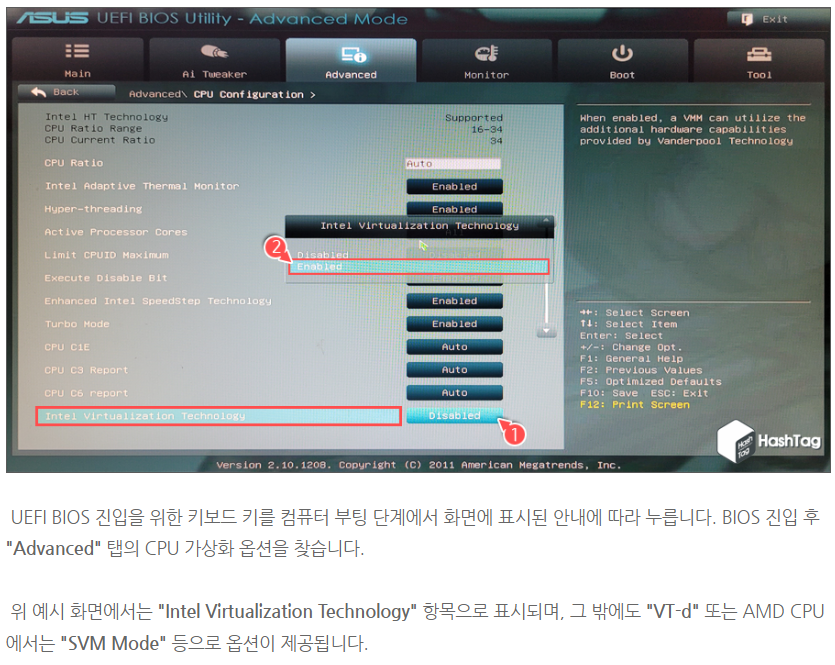
2-2. 부팅 시 F2(컴터 종류마다 다름) 눌러서 bias 모드로 진입하기.
2-3. 'system configuration'으로 가서 'virtualization technology'가 enable인지 확인하기.
2-4. disable인 경우 enable로 바꿔준 후 s 누르면 재부팅됨.
3-1. 'Turn Windows features on or off'로 다시 가면 이제는 '(Hyper-V>Hyper-V platform>Hyper-V Hypervisor, Hyper-V fServices)hypervisor'를 체크할 수 있을 것. 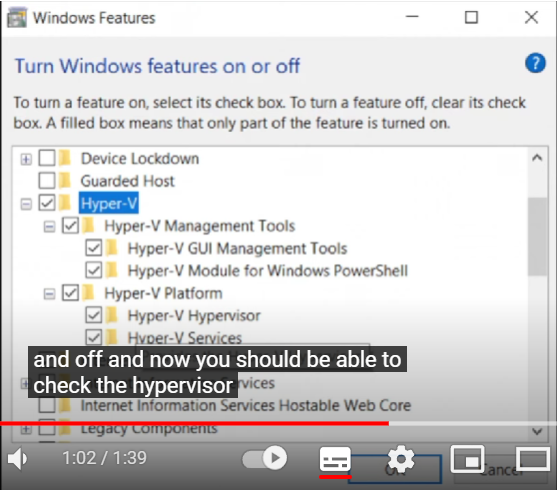
만약에 os 버전이 다른 경우라면, 'Windows hypervisor platform' 그리고 'Windows subsystem for Linux'를 체크하기.
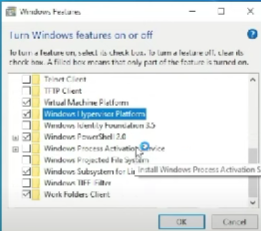
4-1. 'Docker Desktop' 실행해보고, 'Docker Desktop requires a newer WSL kernel version.' 이라는 에러 메세지를 맞딱들인다면 'window subsystem for linux'를 업데이트 하기. (Windows Subsystem for Linux Update Setup 이용)
4-2. 'Docker Desktop' 실행해보고, 그래도 안되면 댓글 달아라.

감사합니다. 덕분에 광명 찾았습니다 :)