Burpsuite Proxy
Burpsuite에서는 2가지 방법으로 Proxy를 사용가능하다.
첫 번째는 Proxy 탭에 Burpsuite가 기본적으로 Proxy 서버로 등록이 되어있는 Open browser를 실행해 사용하는 법,
두 번째는 Proxy 설정에서 포트 번호를 추가한 후 브라우저 설정에서 Burpsuite를 Proxy 서버로 추가하는 법.
1) BurpSuite 실행
우선 BurpSuite를 실행한다.
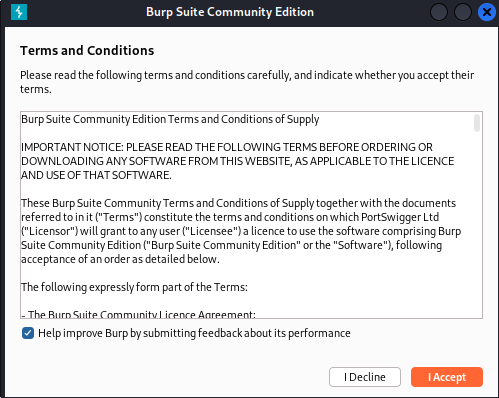
I Accept
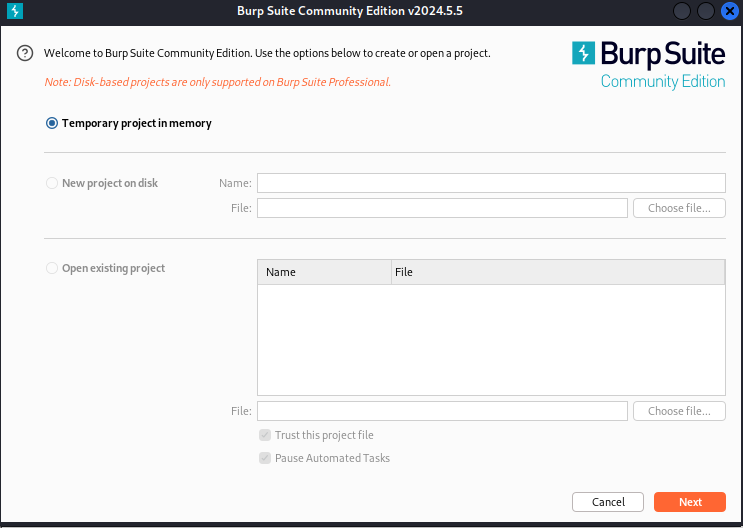
Next
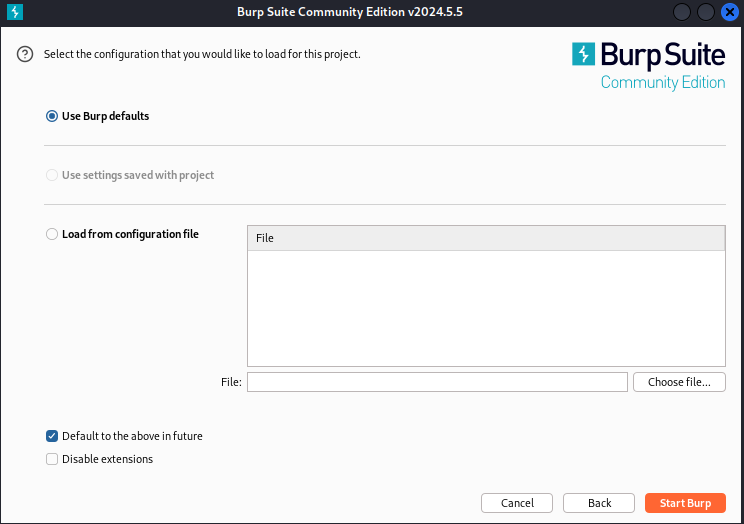
Default to the above in future 체크 > Start Burp

2) BurpSuite Open browser 이용
Proxy 탭에서 Open browser를 클릭하면 아래와 같은 에러가 출력된다.
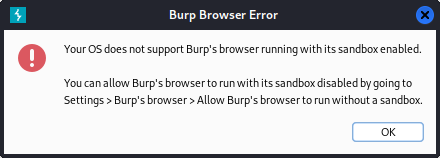
우측 상단 Settings > Burp's browser > Browser running에 Allow Burp's browser to run withtou a sandbox 체크
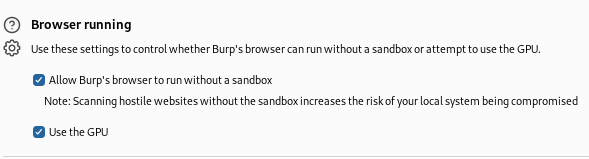
다시 Open browser를 클릭하면 firefox 창이 나온다. 해당 브라우저를 사용하면 Burpsuite에서 proxy 기능을 이용할 수 있다.
2) 다른 브라우저 사용
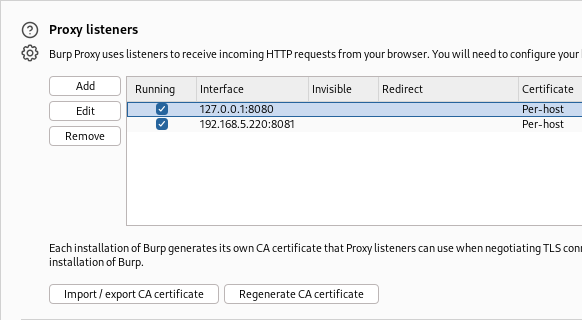
Proxy 탭에 Tools > Proxy > Proxy listeners에 Proxy 서버의 아이피 주소:포트 번호를 추가.
기본으로 등록된 127.0.0.1:8080은 Open browser에서 사용하는 포트이기 때문에 충돌을 막기위해 다른 포트를 하나 추가한다.
Firefox 우측 상단의 3선 아이콘을 클릭

General 탭의 맨 아래에 Network Settings > Settings 클릭

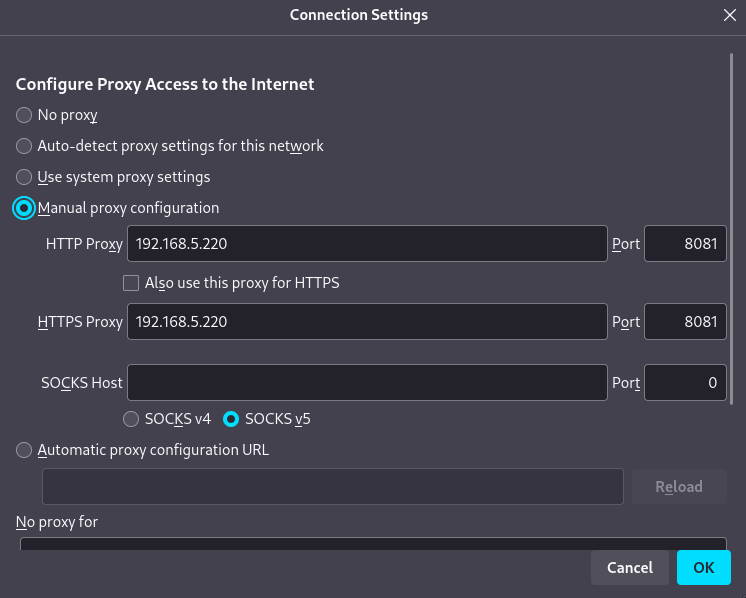
Manual proxy configuration 체크하고 BurpSuite에서 등록한 프록시 서버 주소:포트 번호를 입력 후 OK.
HTTP Proxy: 192.168.5.220 Port:8081
HTTPS Proxy: 192.168.5.220 Port:8081

이제 특정 사이트 접속 시 무한 로딩이 걸리며 BurpSuite의 Proxy 탭에 HTTP 요청 정보가 올라온다.
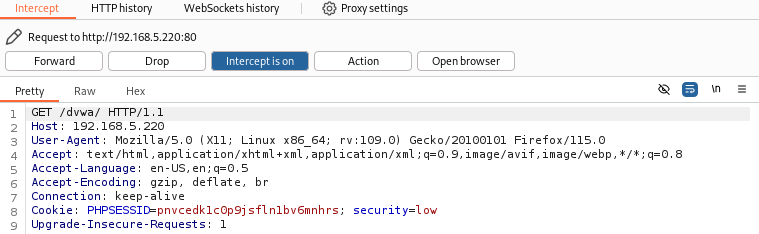
여기서 Forward를 누르면 웹 사이트로 이동하고, Drop을 누르면 HTTP 요청이 폐기되어 이동하지 못한다.
Proxy 탭의 각 버튼들의 기능
- Forward : 요청 통과
- DROP : 요청 폐기
- Intercept is on : Proxy 활성화
- Action : HTTP 요청을 다른 탭으로 이동, 복사 등
- Open browser : Proxy 적용된 브라우저 오픈

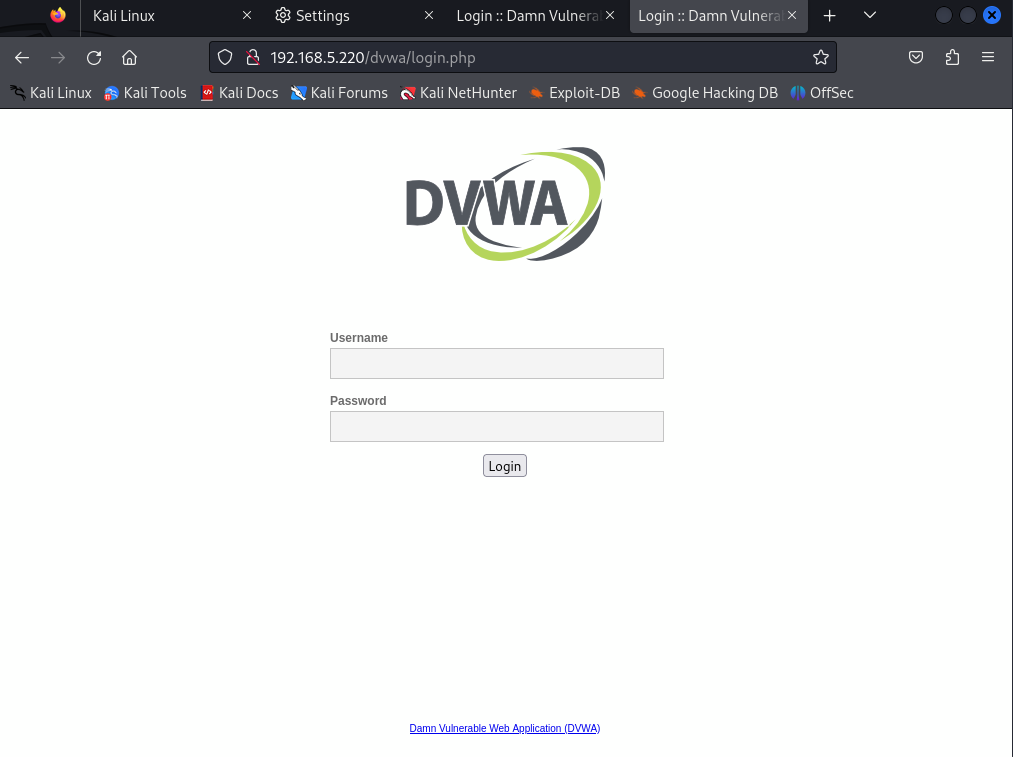
Forward를 클릭하면 웹 사이트에 정상적으로 접속된다.