VeraCrypt
- 오픈 소스 암호화 프로그램
- 하나의 디스크에 Standard volume & Hidden volume을 생성하고, 각 volume에 다른 암호를 설정할 수 있다.
- key파일 확장자 hc or key
3GB 정도의 USB를 가지고 실습.
Standard volume 생성
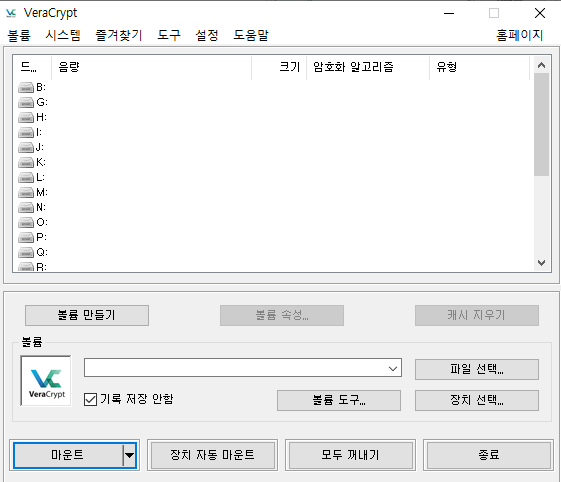
1) VeraCrypt 설치 후 실행
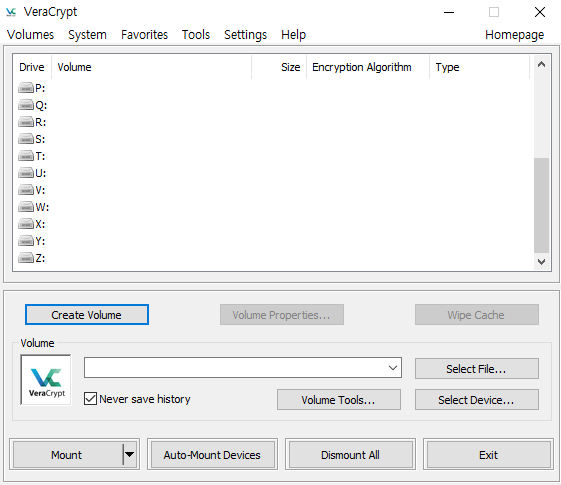
2) volume 만들기

Create Volume 클릭
3) 암호화 대상
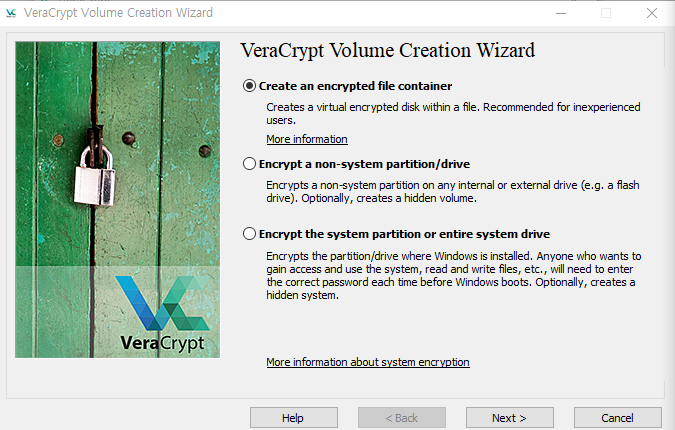
- 암호화된 파일 컨테이너 생성 -> 파일 암호화
- 비 시스템 파티션/드라이브 암호화 -> HDD, USB 암호화
- 시스템 파티션 또는 전체 시스템 드라이브 암호화 -> OS 암호화
-> 1번 선택
4) 암호화 대상

- Standard volume
- Hidden volume
-> 1번 선택
5) 파일 저장 위치
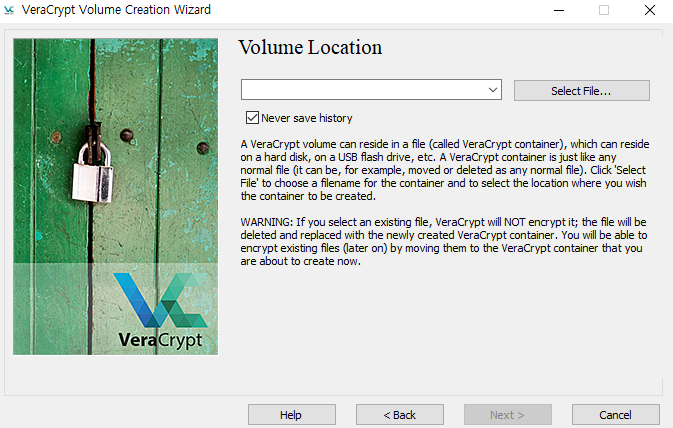
-> Select File
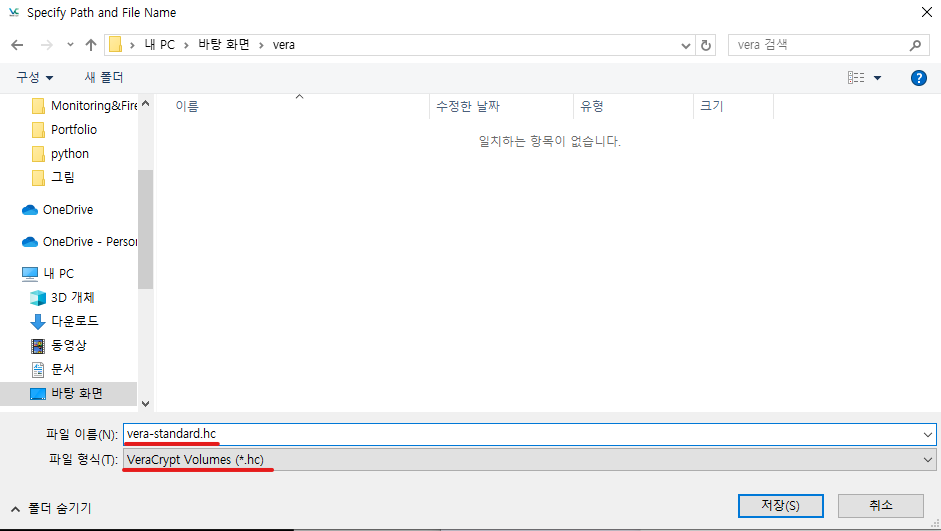
저장할 폴더에 파일 이름과 파일 형식 .hc로 변경해 저장.
6) 암호화 설정
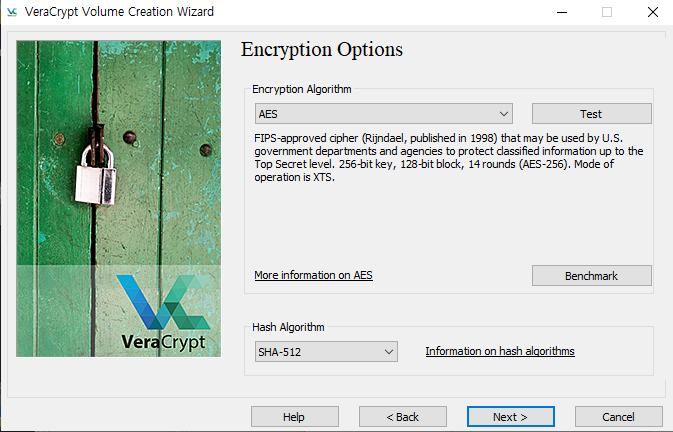
암호화 알고리즘 : AES
Hash 알고리즘 : SHA-512
7) Volume 크기
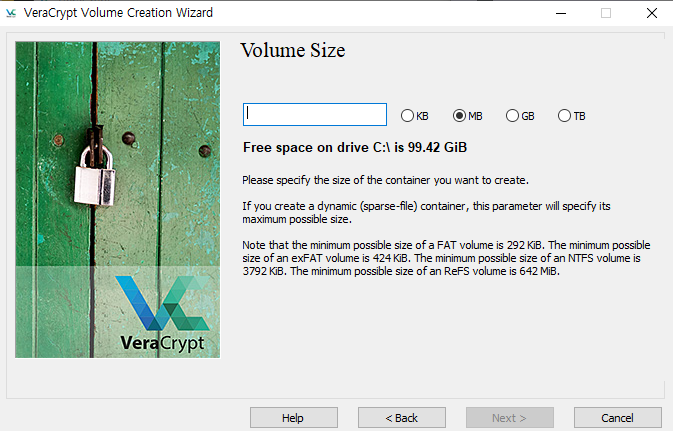
-> 100MB
8) Volume 패스워드
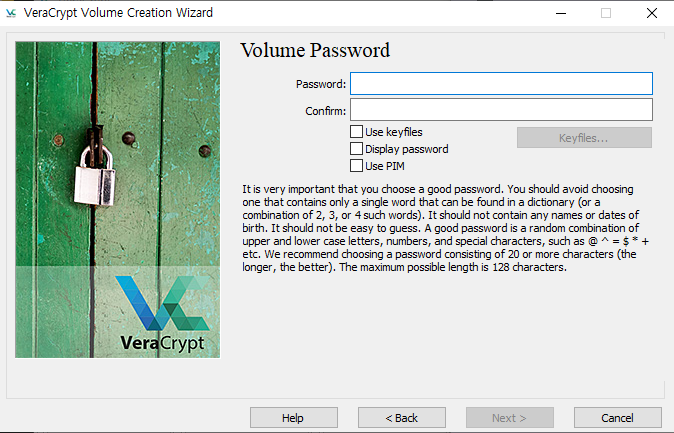
옵션
- Use Keyfiles : 암호 대신 키 값이 저장된 파일 사용.
- Display password : 패스워드 보이게
- Use PIM : PIM 사용
암호에 추가로 Use Keyfiles 옵션을 추가하면 마운트 시 암호와 Keyfile 둘 다 입력해주어야 마운트할 수 있다.
20자 이하로 설정하면 경고창이 뜨는데 그냥 무시하고 넘어가도 된다.
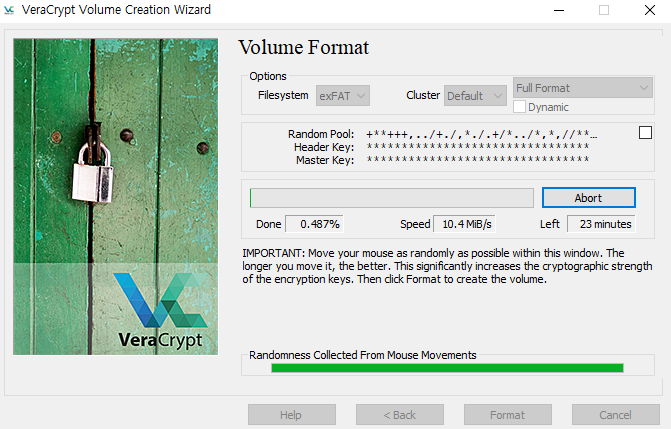
9) Volume 형식
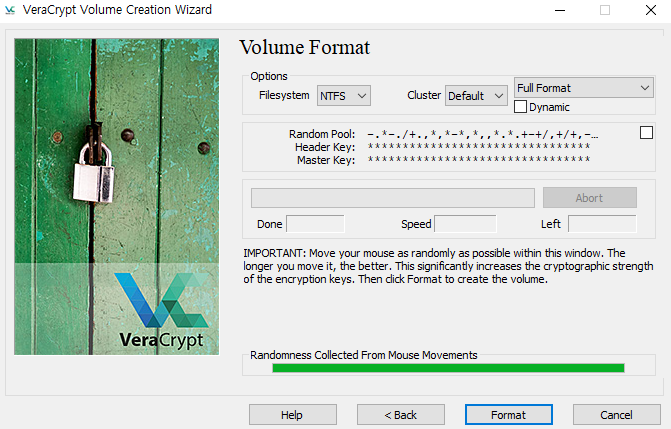
여기서 마우스를 막 이동시키면 아래 바가 채워지면서 암호화가 높아진다.
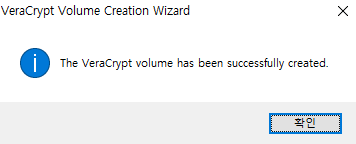
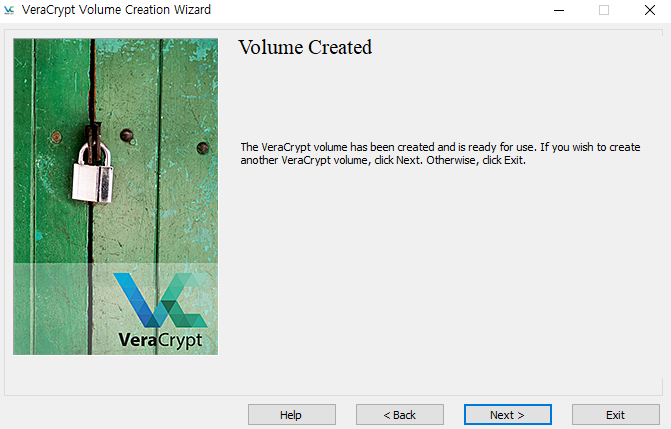
10) 생성 완료
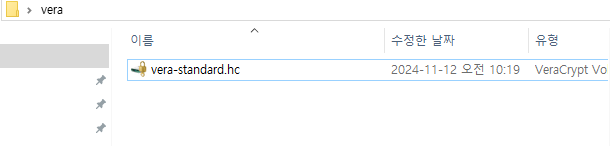
이전에 지정한 폴더로 이동해보면 .hc 확장자 파일이 하나 생성되어 있다.
11) 생성된 Volume 마운트
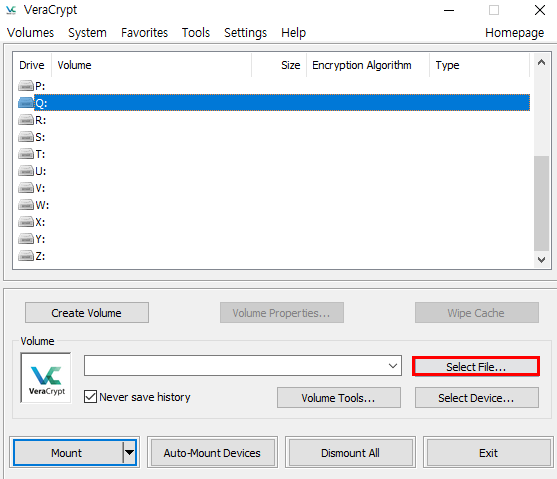
-> Select File 눌러서 .hc 확장자 파일 지정하고, 마운트할 드라이브를 선택
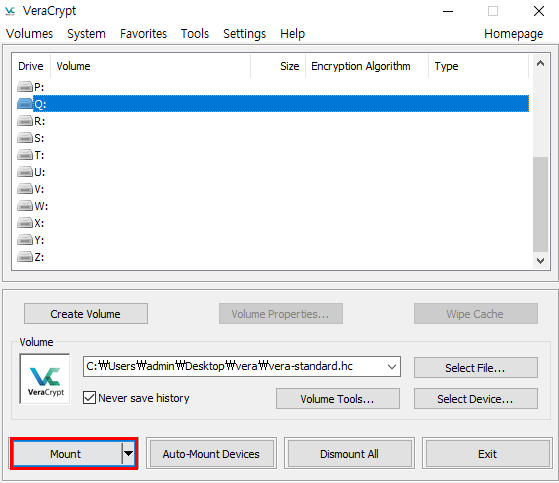
-> 아래 Mount 버튼 클릭
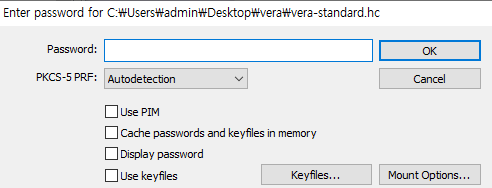
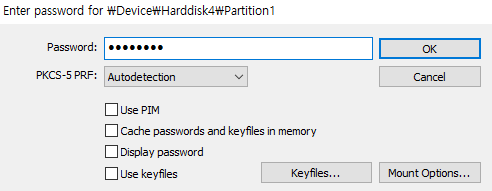
-> 이전에 설정한 패스워드 입력 후 OK

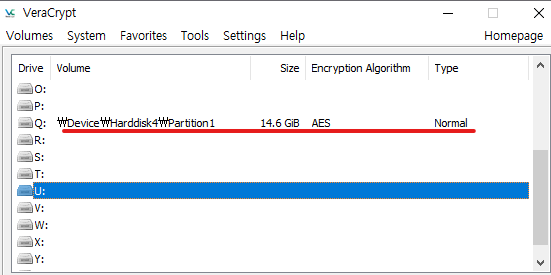
내 컴퓨터로 이동해보면 Q 드라이브가 생성된 것을 볼 수 있다.
12) 마운트 해제
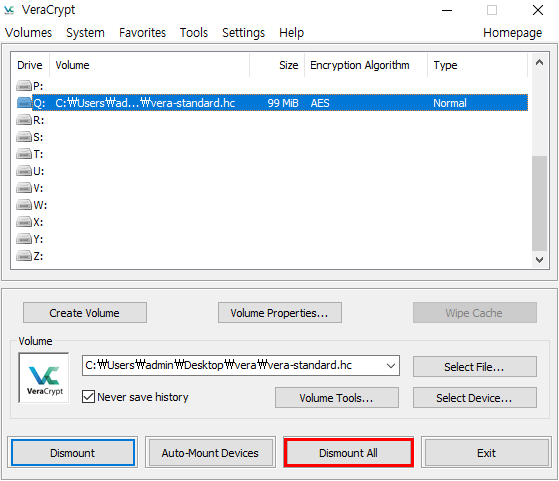
Dismount All을 누르면 마운트가 해제된다.
Hidden Volume 생성
1) Volume 형식 지정
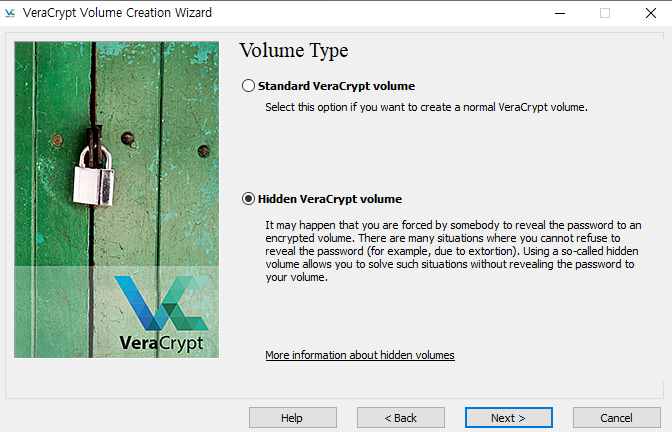
Volume 형식을 Hidden Volume으로 지정.
2) Volume 생성 모드 선택
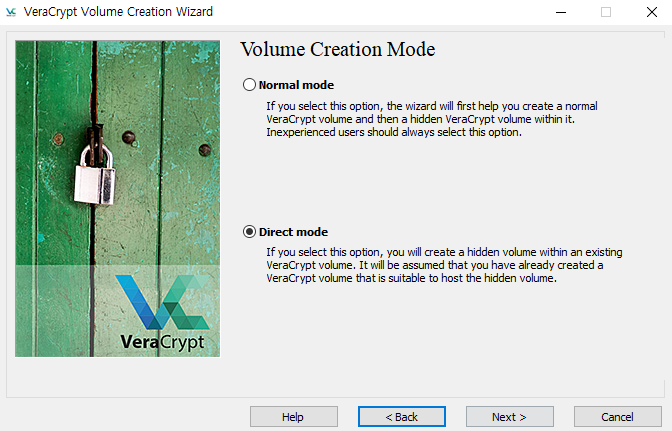
- Normal : Standard 생성 후 Hidden 생성
- Direct : 기존 Volume에 Hidden 생성
3) Standard 파일 지정

이전에 생성한 Standard 파일 지정
4) Outer Volume 패스워드
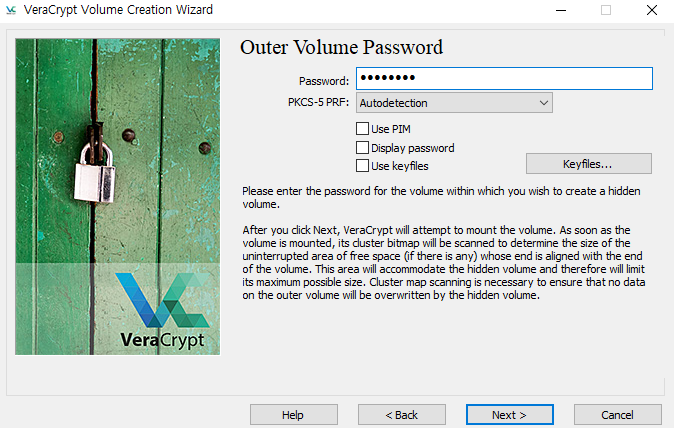
Outer Volume에서 사용할 패스워드 입력. Standard Volume 생성할 때 입력한 패스워드는 더 이상 사용되지 않고, Outer Volume 패스워드와 Hidden Volume 패스워드 두 개를 사용한다. 이 때, Outer Volume과 hidden Volume 패스워드는 다르게 입력해주어야 한다.
5) Hidden Volume 옵션 설정 시작
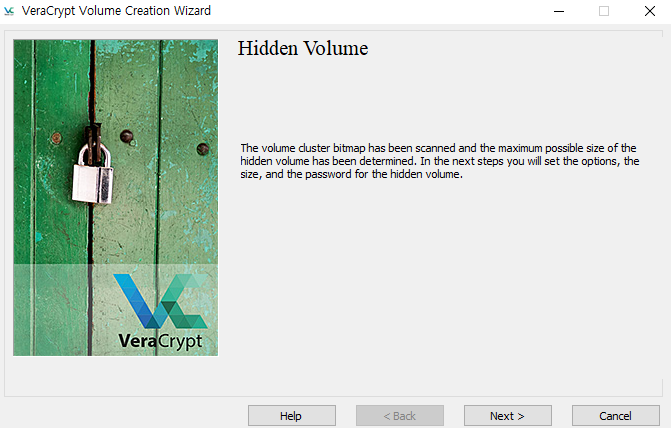
-> Next
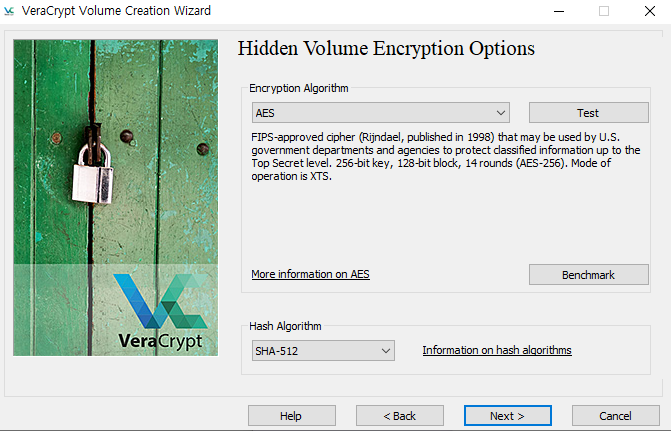
6) 암호화 방식
7) Volume 크기
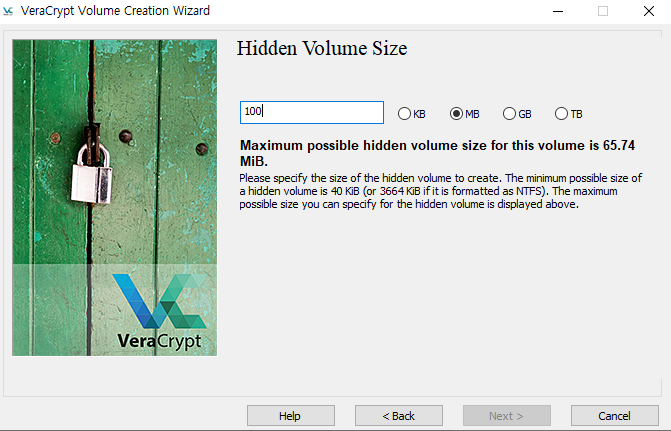
-> 50MB
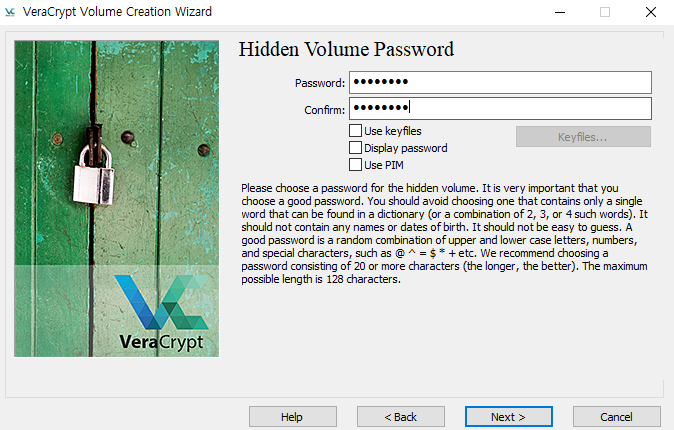
8) Hidden Volume 패스워드
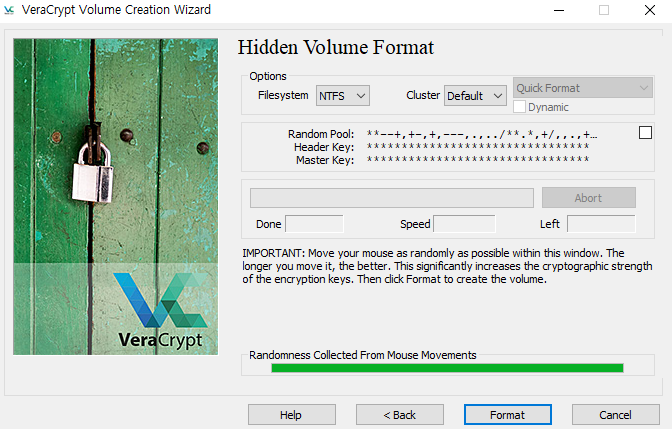
9) Hidden Volume 형식
10) Hidden Volume 생성 완료

-> Exit
11) 마운트
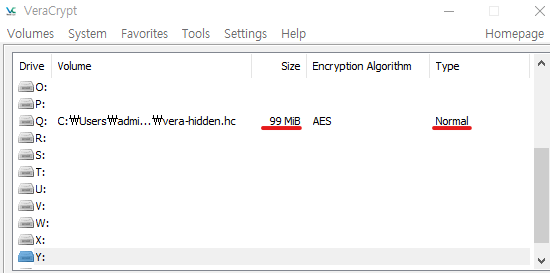
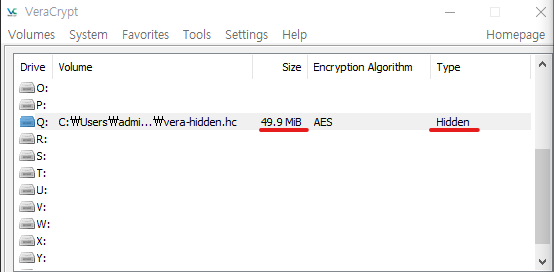
마운트를 할 때 Outer 패스워드를 입력하면 외부 볼륨, Hidden 패스워드를 입력하면 Hidden 볼륨이 마운트된다.
-
외부 볼륨 마운트
-
히든 볼륨 마운트
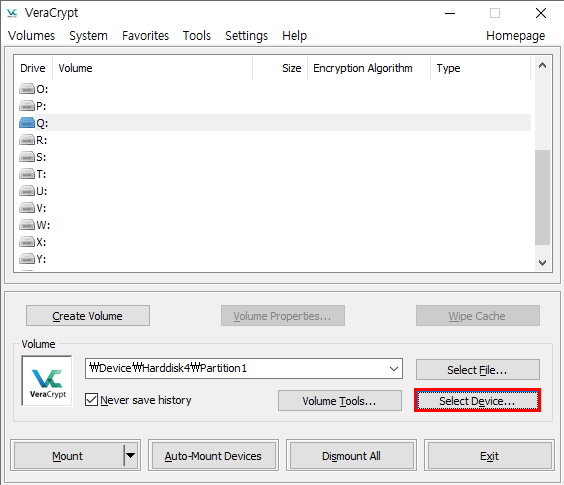
USB 암호화