데이터베이스 SQL 설치 및 실행
-
마리아DB 설치하기 : apt-get install mariadb-server
-
SQL 시작하기 : mysql -u root -h localhost
mysql -u root -p -
vmWare에서 부팅 셋팅하기
1) 한글안깨지게 설정하기
export LANG=2) 서버 설치
sudo su
apt-get update
apt-get install net-tools
ifconfig
apt-get install openssh-server
netstat -anp | grep “22” | grep “LISTEN”3) putty
apt-get install mariadb-server
netstat -anp | grep “3306” | grep “LISTEN”4) mysql
mysql -u root -h localhost
mysql> exit
- md5, password 암호화 사용하기 select md5(”1234”);
md5 number 보여줌
select password(”1234”);
password로 암호화 보여줌
mySQL 데이터 만들기
mysqldump -u root naver_com> ./naver_all.sql CREATE DATABASE naver_com;
USE naver_com; CREATE TABLE user_info(
uid INT,
uname VARCHAR(32),
pass VARCHAR(128),
profile VARCHAR(200),
priority INT
); USE naver_com;
RENAME TABLE user_info to userInfo
insert into userInfo (uid, uname, pass, profile, priority) values(0, "admin", password("1234"), "관리자", 0);
insert into userInfo (uid, uname, pass, profile, priority) values(1, "user1", password("1234"), "행인1", 1);-
cat ~root/.mysql_history: 히스토리 보는거 -
vi로 sql 파일 만들기
vi naver_com.sql
cp naver_com.sql naver_table.sql
cp naver_com.sql naver_data.sqlcf) sql 에서는 ’--‘가 주석임
-
mysql에 루트에서 만든 sql 옮겨서 저장하기
mysql -u root -h localhost < ./naver_table.sql
mysql -u root -h localhost < ./naver_data.sql
-
워드프레스 설치하기, 1tier 구성하기
```
!php 워드프레스 연동해보자!
* nginx, mysql 서버가 설치가 되어있는 환경
apt-get install nginx

0. 워드프레스 다운로드
wget https://wordpress.org/latest.tar.gz
tar xvzf latest.tar.gz
mkdir /var/www/html/myhome
cp -rf ./wordpress/* /var/www/html/myhome
chown -R www-data.www-data /var/www/html/myhome

1. php 설치
sudo apt-get install php-cli php-fpm php-mysql php-json php7.4-opcache php-mbstring php-xml php-gd php-curl

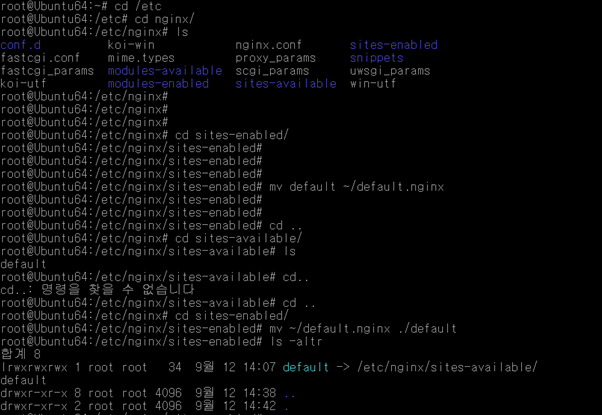
2. vi /etc/nginx/sites-available/default에 다음을 저장
server {
        listen 80 default_server;
        root /var/www/html/myhome;
        index index.html index.htm index.nginx-debian.html index.php;
        server_name _;

        location / {
                try_files $uri $uri/ /index.php?$args;
        }

        location ~ \.php$ {
                include snippets/fastcgi-php.conf;
                fastcgi_pass unix:/run/php/php7.4-fpm.sock;
        }

        location ~* \.(js|css|png|jpg|jpeg|gif|ico|svg)$ {
                expires max;
                log_not_found off;
        }
}
default에 기존 내용 전체 삭제 후 저장

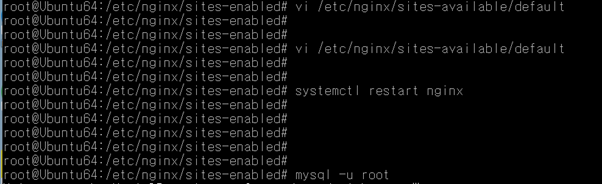
3. 서비스 재구동
systemctl restart nginx

4. 데이터베이스 생성
mysql -u root
>create database myhome;

* 워드프레스 운용 계정 생성 *
use mysql;
create user 'wpuser'@'localhost' identified by 'abcd';
grant all privileges on myhome.* to 'wpuser'@'localhost';
flush privileges;
**************************

5. 브라우저를 통해 접속, 셋업
http://192.168.0.81:8080
```
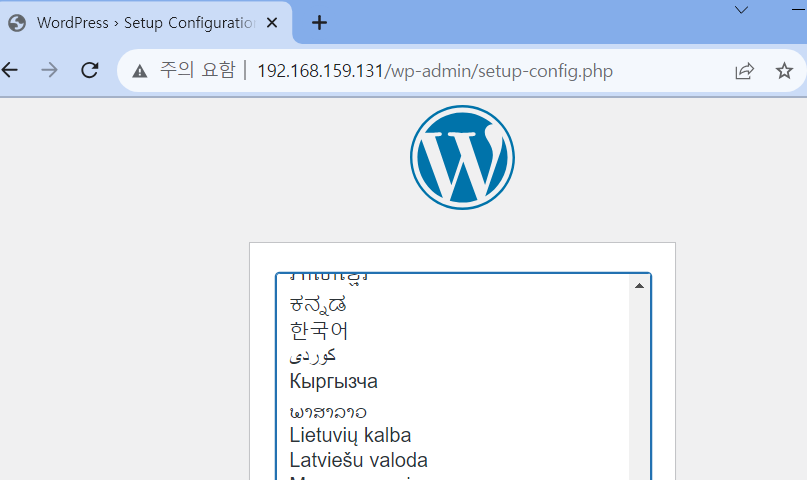
- 브라우저를 통해 접속, 셋업 주소로 접속하면, 아래와 같이 보이면 성공
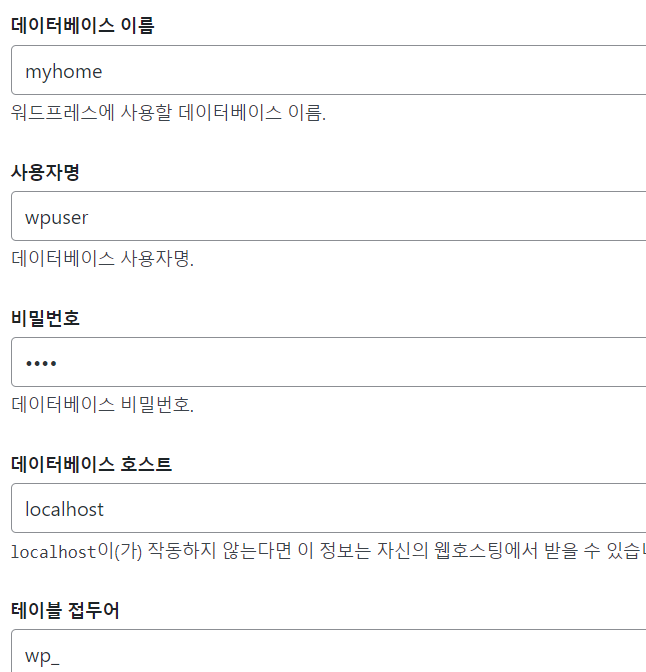
위에 4번 워드프레스 운용 계정을 만든 내용을 참고해서 데이터베이스 이름, 사용자명, 비밀번호 입력
Tomcat 설치하기, WAS-WEB 연동하기
```
<WAS-WEB 연동하기>
--WAS 설치 및 설정--
** Tomcat 소스 설치하기 **
1. 터미널로 was서버에 접속하기
#ssh root@10.0.2.5

3. 톰캣 소스 다운롣
# wget http://archive.apache.org/dist/tomcat/tomcat-9/v9.0.4/bin/apache-tomcat-9.0.4.tar.gz

4. 압축 해제 & 경로 이동
# tar xvzf ./apache-tomcat-9.0.4.tar.gz
# mv ./apache-tomcat-9.0.4 /usr/local/tomcat

5. java sdk 설치
# sudo apt-get install openjdk-8-jdk

5. 톰캣 실행
#/usr/local/tomcat/bin/startup.sh

--WEB 설정--
#vi /etc/nginx/sites-available/default
server {
        listen 80 default_server;

        server_name _;

        location / {
                index index.html index.htm index.jsp;
                proxy_pass **http://192.168.21.133:8080;**
        }
}

defualt 전체 삭제 후 수정 후, 저장

7. nginx 재구동
#systemctl start nginx (또는 service nginx start)

8. 브라우저를 통해 웹서버로 요청한 결과가 고양이
```- Linux에서 tomcat 서버 시작 cd 톰캣설치경로/bin ./startup.sh 또는 service tomcat start
- Linux에서 tomcat 서버 종료, 재가동 위와 같이 ./shutdown.sh 후에 ./startup.sh 하기.