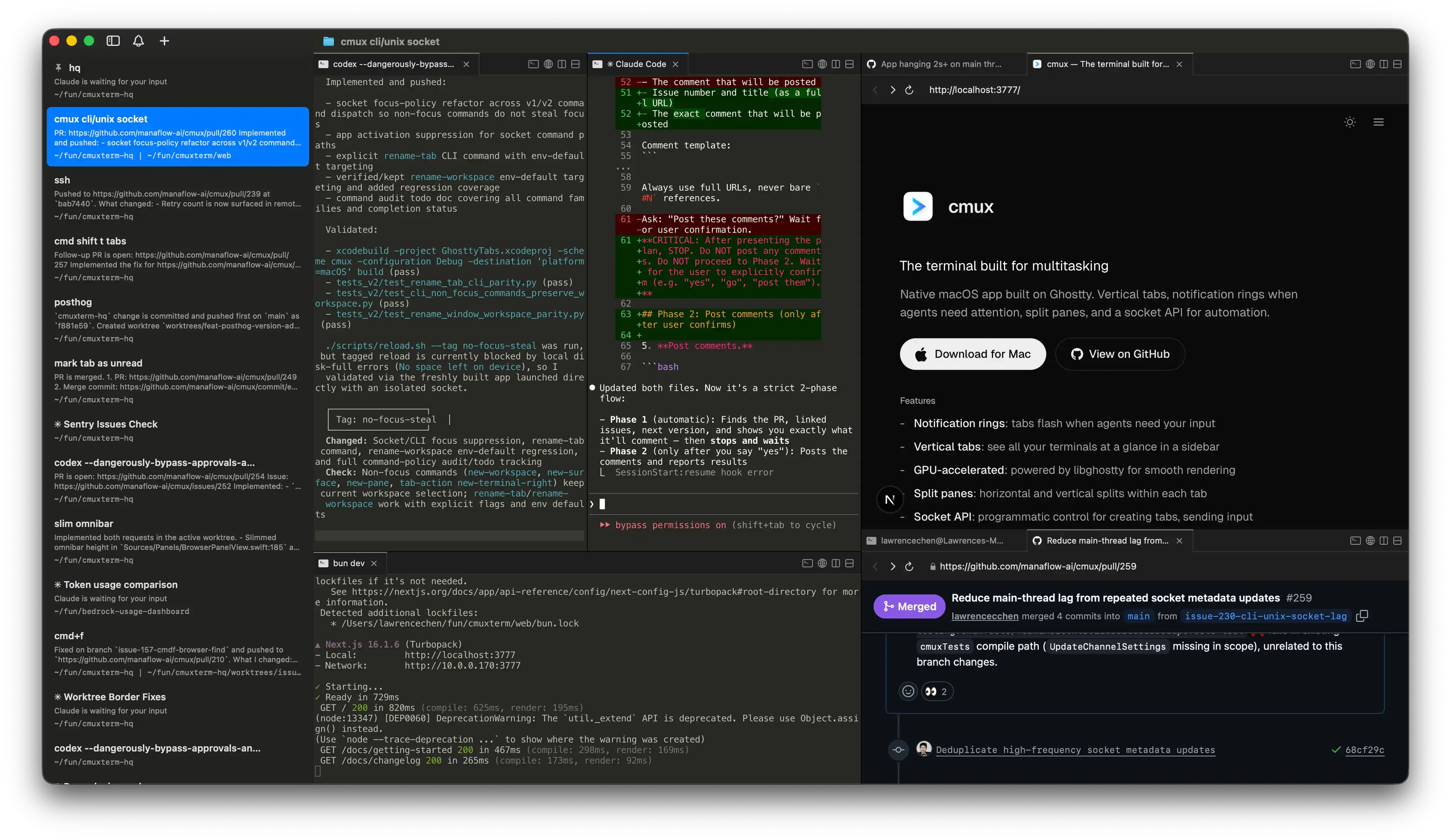
1. cmux란?
cmux는 AI 코딩 에이전트를 여러 개 동시에 다루는 데 특화된 macOS 네이티브 터미널이다.
요즘 Claude Code, Codex 같은 터미널 기반 에이전트를 쓰다 보면 자연스럽게 이런 상황이 온다. 작업 하나를 에이전트한테 맡겨두고, 그동안 다른 작업을
또 다른 에이전트한테 시키고… 어느새 터미널 창이 5~6개씩 떠 있다. "이 작업 끝났나?" 확인하러 창을 계속 왔다 갔다 하게 된다.
cmux는 딱 이 문제를 풀려고 만들어진 터미널이다. 특징을 정리하면:
- Ghostty 렌더링 엔진(libghostty) 기반 — GPU 가속이라 빠르고 부드럽다
- Swift + AppKit 네이티브 앱 — Electron이 아니라 가볍다
- 무료 · 오픈소스 — 현재 macOS 전용
2. tmux vs cmux
| 구분 | tmux | cmux |
|---|---|---|
| 플랫폼 | Linux/macOS/Windows(WSL) | macOS 14+ 전용 |
| UI | TUI (텍스트 기반) | 네이티브 GUI (사이드바, 탭) |
| 내장 브라우저 | 없음 | WebKit 내장 (DOM 조작, 스크린샷) |
| 알림 시스템 | 없음 | 사이드바 뱃지, 진행률, 알림 |
| 세션 지속성 | detach/reattach (SSH 생존) | 앱 재시작 시 레이아웃 복원 (프로세스는 미복원) |
| 프로그래밍 API | 제한적 (control mode) | Unix socket JSON-RPC + 풍부한 CLI |
| AI 에이전트 지원 | 범용 (특화 기능 없음) | Claude/Codex/Gemini 병렬 실행 최적화 |
| 원격 서버 | SSH에서 동작 | 로컬 macOS 전용 (SSH 불가) |
한마디로, tmux는 "범용 세션 관리 도구", cmux는 "AI 에이전트를 위한 전용 터미널"이라고 보면 된다.
3. 설치 방법
macOS 전용이고, 설치 방법은 크게 두 가지다.
① DMG로 설치 (추천)
최신 릴리스 DMG를 받아서 열고, cmux를 응용 프로그램 폴더로 드래그하면 끝이다. 이후에는 Sparkle을 통해 자동 업데이트되므로 한 번만 받으면 된다.
② Homebrew로 설치
brew tap manaflow-ai/cmux
brew install --cask cmux
업데이트는 이렇게:
brew upgrade --cask cmux
▎ 첫 실행 시 macOS가 "확인된 개발자가 만든 앱을 열겠냐"고 물어볼 수 있는데, 열기를 누르면 된다.
▎ 최신 기능을 먼저 써보고 싶다면 nightly 빌드도 따로 있다. (안정 버전과 별도로 설치·업데이트됨)
4. 핵심 기능
cmux의 기능은 결국 "에이전트 여러 개를 편하게 굴리기"라는 한 방향으로 모인다.
-
세로 탭 사이드바
화면 왼쪽에 세로 탭이 쌓이는데, 각 탭마다 git 브랜치, 작업 디렉토리, 포트, 알림 텍스트가 표시된다. 어떤 작업이 어디서 돌고 있는지 한눈에 들어온다. -
알림 시스템
에이전트가 사용자 입력을 기다리거나 작업이 끝나면, 해당 패널에 알림 링이 뜨고 사이드바에 읽음/안읽음 배지가 붙는다. macOS 데스크톱 알림도 온다.
덕분에 "끝났나?" 하고 창을 들여다볼 필요가 없다.
(표준 터미널 escape sequence인 OSC 9/99/777로 자동 트리거되고, CLI나 Claude Code hooks로 수동 트리거도 가능하다.) -
패널 분할
탭 하나 안에서 가로·세로로 패널을 쪼갤 수 있다. 에이전트 + 로그 + 테스트를 한 화면에 띄워두기 좋다. -
내장 브라우저
터미널 옆에 브라우저를 바로 띄울 수 있고, 스크립트로 제어 가능한 API까지 제공한다. 에이전트가 만든 결과물을 바로 확인할 때 유용하다. -
프로그래머빌리티
CLI 도구, 소켓 API, Claude Code hooks 연동, 커스텀 단축키를 지원한다. 자동화 워크플로우를 짜기 좋다. -
지원 에이전트
Claude Code, Codex, OpenCode, Gemini CLI, Kiro, Aider, Goose, Amp, Cline, Cursor Agent 등 — 사실상 터미널에서 실행되는 에이전트면 다 된다.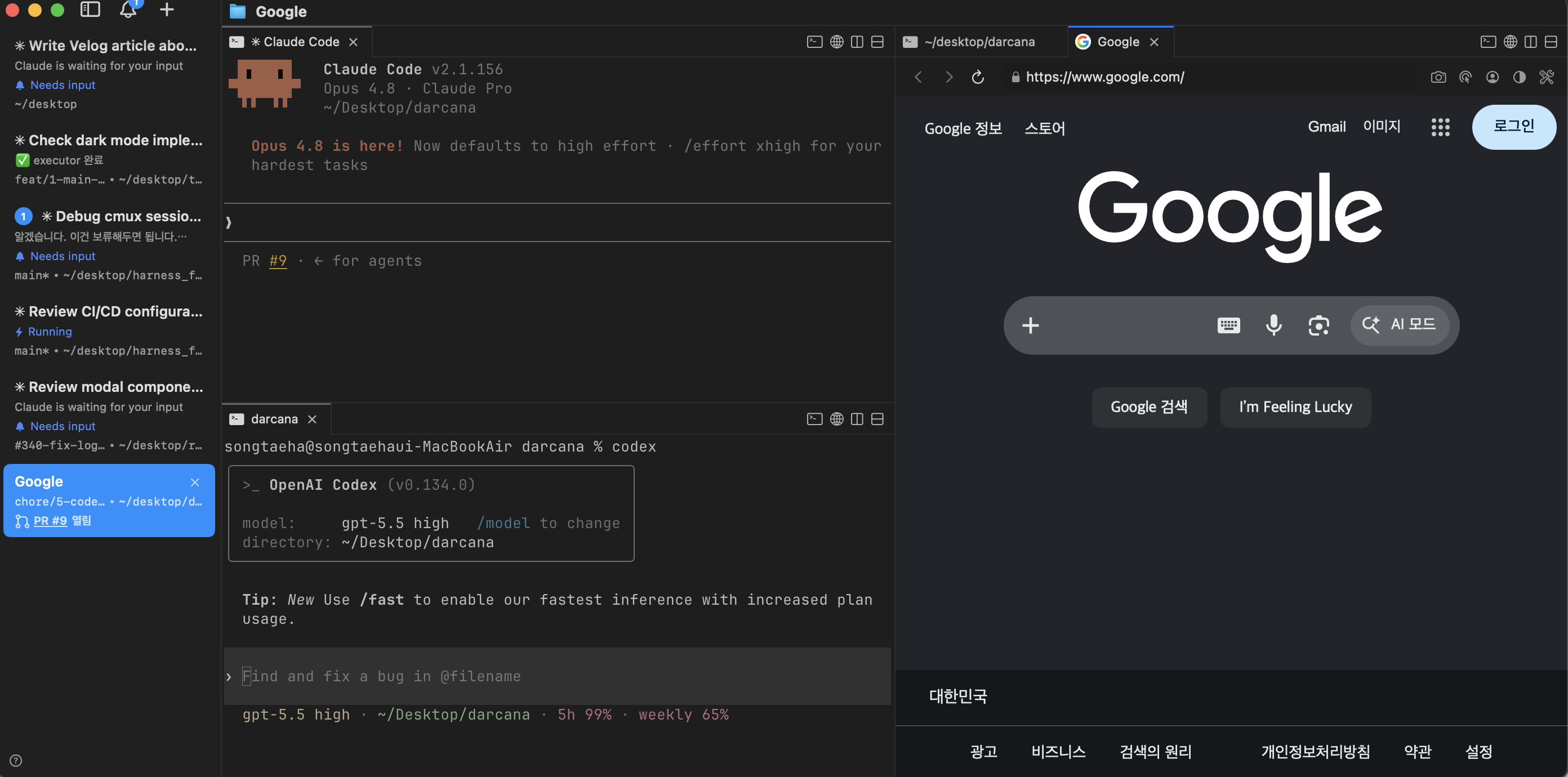
▎ 실제 cmux 화면 — 세로 탭, 분할 패널, 내장 브라우저가 한 화면에.
이 한 장에 cmux 핵심이 다 담겨 있다.
-
왼쪽 세로 탭: 작업마다 git 브랜치·상태가 표시 (Needs input, Running 등)
-
가운데 분할 패널: 위는 Claude Code, 아래는 Codex 동시 실행
-
오른쪽 내장 브라우저: 터미널 바로 옆에서 결과 확인 터미널 창 여러 개로 헤매던 작업을 이 한 화면에서 끝낼 수 있다.
5. 명령어
cmux는 GUI 앱이지만, 진가는 CLI(소켓 API) 에서 나온다. cmux --help를 쳐보면 명령어가 어마어마하게 많은데, 핵심만 골라보면 이렇다.
기본/워크스페이스
| 명령어 | 설명 |
|---|---|
cmux <path> | 해당 디렉토리를 새 워크스페이스로 열기 |
cmux new-workspace --name "작업" --cwd ~/project | 새 워크스페이스 생성 |
cmux list-workspaces | 워크스페이스 목록 조회 |
cmux ssh user@remote | 원격 머신 워크스페이스 연결 |
패널 분할 / 탭
| 명령어 | 설명 |
|---|---|
cmux new-split right | 오른쪽으로 패널 분할 |
cmux new-pane --type browser --url https://... | 브라우저 패널 추가 |
cmux tree | 현재 창/패널 구조를 트리 형태로 표시 |
cmux top | 패널별 CPU/메모리 사용량 모니터링 |
에이전트 팀
| 명령어 | 설명 |
|---|---|
cmux claude-teams | Claude Code 팀 모드 |
cmux codex-teams | Codex 팀 모드 |
cmux hooks setup | 에이전트 알림 및 Resume Hook 설치 |
알림 / 상태 표시
| 명령어 | 설명 |
|---|---|
cmux notify --title "빌드 완료" --body "테스트 통과" | 알림 전송 |
cmux set-progress 0.7 --label "배포 중" | 진행률 표시 |
cmux jump-to-unread | 읽지 않은 알림으로 이동 |
내장 브라우저 자동화
| 명령어 | 설명 |
|---|---|
cmux browser open https://example.com | 웹페이지 열기 |
cmux browser click "button.submit" | 요소 클릭 |
cmux browser fill "#search" "검색어" | 입력 필드 채우기 |
cmux browser screenshot --out shot.png | 스크린샷 저장 |
cmux browser snapshot | 페이지 구조 스냅샷 생성 |
▎ 전체 명령어는 cmux --help, 자세한 문서는 cmux docs로 볼 수 있다.
6. 후기
좋았던 점
가장 좋았던 건 cmux claude-teams 였다.
Claude Code에는 여러 에이전트를 팀으로 굴리는 teammate 모드가 있는데, 원래 이걸 제대로 쓰려면 tmux가 필요하다. cmux에선 cmux claude-teams 한 줄이면 끝이다.
teammate들이 네이티브 분할 패널로 자동으로 뜨고, 사이드바에 각 팀원 작업 정보랑 알림 배지까지 그대로 붙는다. tmux 설정 만질 필요없이 팀 작업이 바로 굴러간다.
아쉬운 점
에이전트가 cmux를 잘 모른다. 아직 새로운 도구라 그런지, cmux가 뭔지 모르고 그냥 tmux로 착각해버린다.
그래서 터미널을 분할하거나 세션을 다룰 때 tmux 명령을 생성해버리는 경우가 많았다.
그래서 나는 CLAUDE.md에 "여기는 cmux 환경"이라고 명시해뒀다. 이렇게 컨텍스트를 박아주니 tmux 명령을 만들어내는 일이 한결 줄었다.
7. 마무리
cmux는 한 줄로 정리하면 "AI 에이전트를 여러 개 굴리는 사람을 위한 맥 전용 터미널" 이다.
처음엔 "터미널이 다 거기서 거기지" 싶었는데, 막상 써보니 세로 탭 + 알림 + claude-teams 조합 덕에 에이전트 여러 개를 굴릴 때 컨텍스트 스위칭이 확 줄었다.
그렇다고 tmux를 버려야 하는 건 아니다. tmux는 SSH 원격 서버, CI/CD, 리눅스 환경에서 여전히 필수다.



반면 cmux는 로컬 macOS에서 AI 에이전트를 운용하는 시나리오에 특화돼 있다. 둘은 상호보완 관계라고 보는 게 맞는 것 같다.
에이전트가 아직 cmux를 잘 모른다는 아쉬움은 있지만, CLAUDE.md에 환경만 명시해주면 충분히 쓸 만하다
-
공식 사이트: https://cmux.com
-
GitHub: https://github.com/manaflow-ai/cmux

AI에 관심이 많으신 거 같아요! 많이 배우고 갑니다^^