오늘은 기존에 사용하던 AWS Lightsail에서 Google Cloud의 Computer Engin에 VM을 생성하여 웹서버를 변경해보려고 한다.
구글 클라우드 접속 후, 300$ 크레딧 받기!
구글 클라우드에 접속하면 첫 사용자에 한 해 3개월동안 사용할 수 있는 크레딧을 제공한다. 우리가 만들려고 하는것은 공인, 고정 IP를 가진 우분투 VM을 생성하는 것이다. 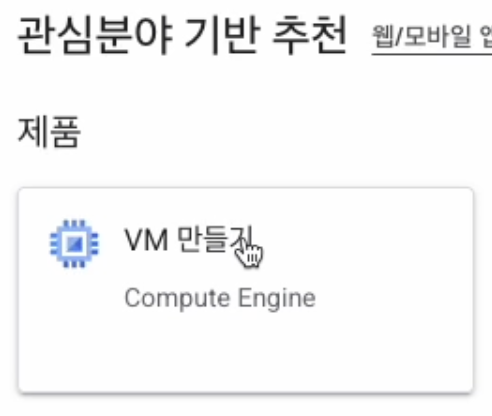
VM 만들기
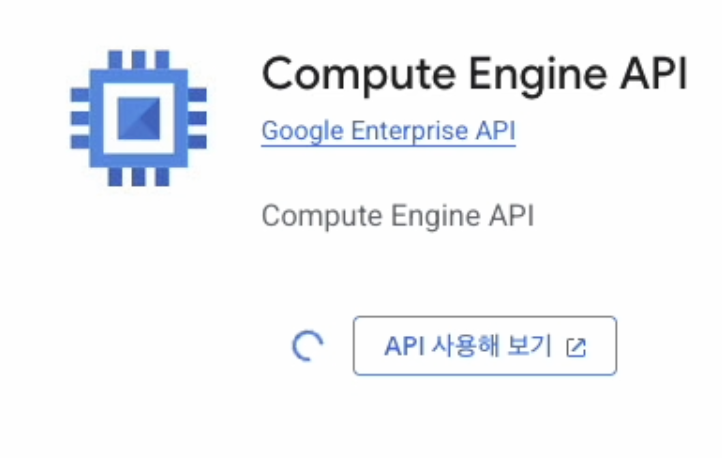
VM 만들기를 누르면 Compute Engine API 만들기 버튼을 누른다.
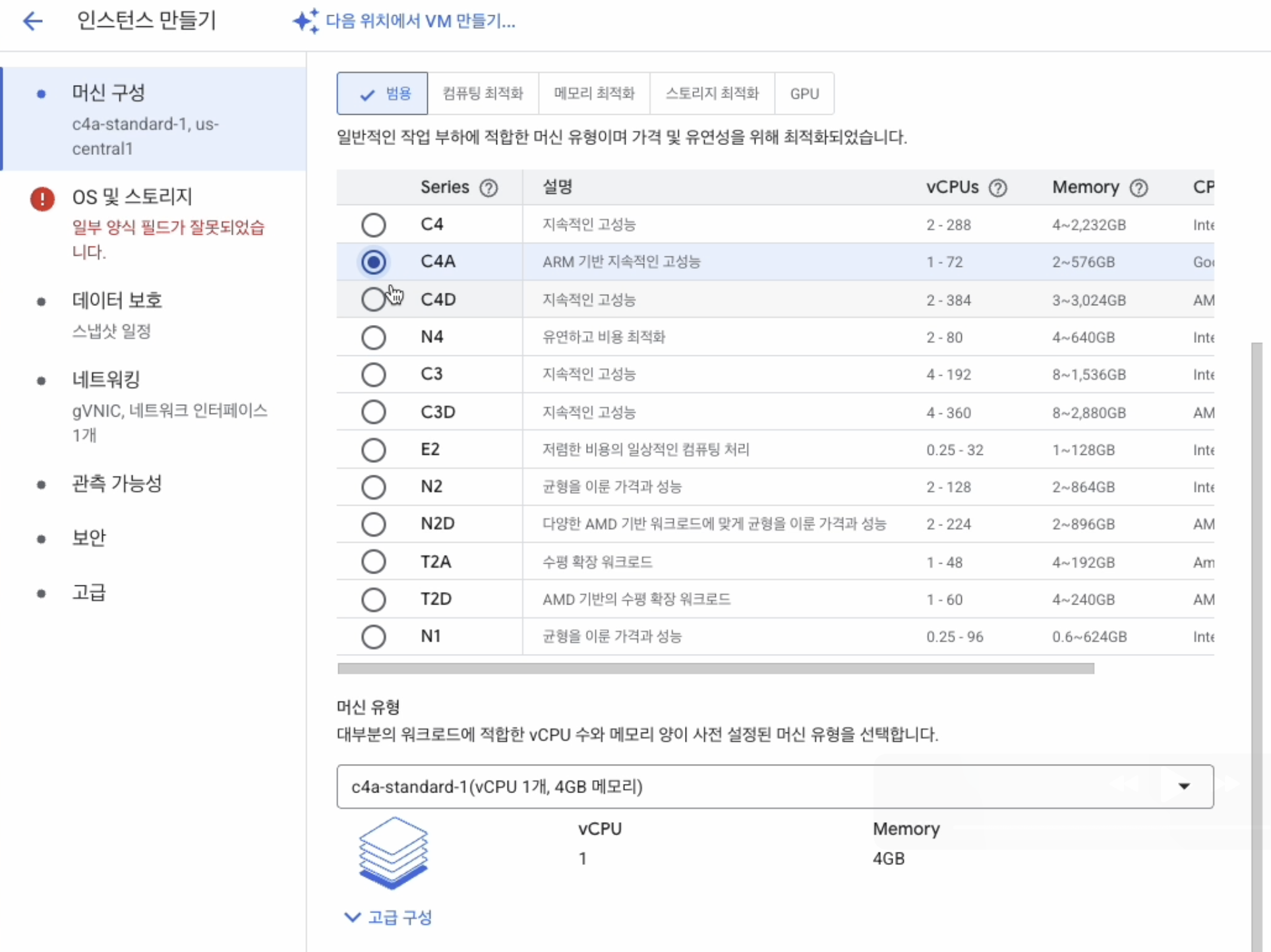
머신 이름과 리전 위치, 사용할 플랜, 커스텀을 선택하고 만들기를 누른다.
ssh 등록하기
이제 내 컴퓨터에서 VM에 접속하기 위해 ssh를 우분투 서버에 등록해야 한다.
일단 VM 인스턴스 선택
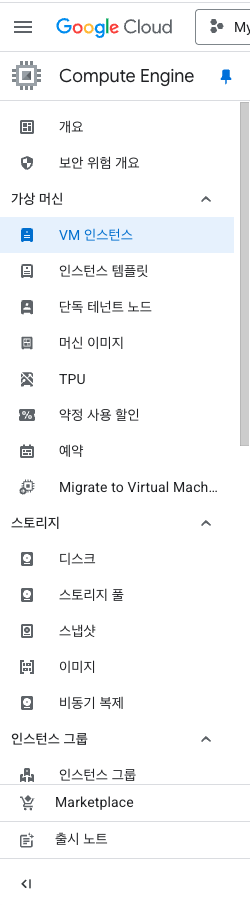
이름 클릭
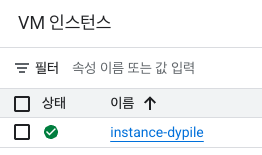
상단 탭에서 수정

ssh 키 부분에서 항목 추가

이곳에 내 컴퓨터의 ssh key(없으면 만들고, 있다면 cat ~/.ssh/~.pub하여 나온 퍼블릭 키를 등록하면 됨)
내 컴퓨터 터미널에서 다음 명령어 작성하기
ssh -i ~/.ssh/(프라이빗 키) (컴퓨터 사용자명)@(해당 서버의 ip주소)
추가적으로 보안을 위해 프라이빗 키에 권한 설정을 해준다.
chmod 600 ~/.ssh/(프라이빗 키)
단축하기
vi ~/.ssh/config명령어를 통해 config파일을 만들어주고, 내용에는 다음을 첨부한다.
# GCP 개발 서버
Host my-gcp-vm
    HostName [VM_외부_IP]
    User [사용자_이름]
    IdentityFile ~/.ssh/(프라이빗 키)
이후에는 ssh my-gcp-vm이렇게 접속할 수 있다.
고정 IP로 변경하기
일단 compute engine에서 vm 인스턴트에 들어와 고정 아이피로 변경하려는 가상 머신의 레코드에서 가장 오른쪽의 점 세 개를 누른다. 그러면 네트워크 세부정보 보기가 있는데 그걸 누르면 된다.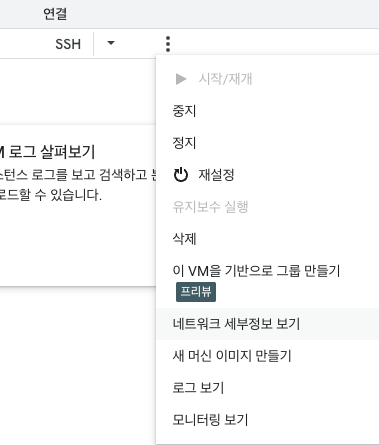
이곳에서 ip주소 탭으로 이동한 후에 외부 엑세스 유형에 있는 곳의 유형이 임시라고 되어 있다면, 이를 고정으로 변경해줘야 한다.
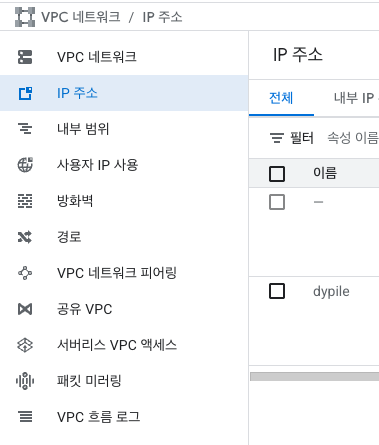
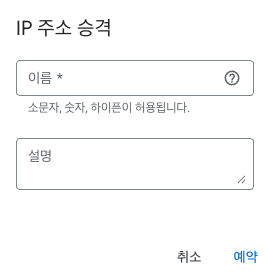
가장 오른쪽에 작업탭을 누르고 ip주소 승격을 누르면 이름과 설명을 작성할 수 있다. 해당 주소의 목적을 이름으로 적어주고 승격 예약을 해주면 할당이 될 것이다.