Install VSCode & Extensions Codespaces/Copilot
오늘은 새로운 IDE인 Visual Studio Code를 설치하고 여기에 Github surver에서 제공하는 가상환경인 Codespaces를 설치, 실행해려고한다. 마지막으로 VSC와 Cursor IDE의 비교, Copilot과 Cursor의 AI기능을 비교하고 마치려고 한다.
기존에 나는 Cursor라고 하는 IDE를 사용하고 있었다. MS의 Visual Studio Code를 포크해서 만들었기 때문에 대부분의 기능이 비슷하지만, AI Code Editor라고 표방하는만큼 AI기능을 기본탑재하여 자동완성, 자연어 작성 및 수정, 코드베이스 전체 이해하여 수정 등을 쉽게 사용할 수 있다는 것이 장점이다. 여기서 IDE란 통합개발환경의 약자로, 소프트웨어 개발에 필요한 작업(패키지 인클루딩, 문서 편집, 컴파일, 디버그, 원격 서버 액세스, 바이너리 배포 등)을 모두 처리하는 개발 툴이다. 다양한 종류가 있지만 가장 범용적으로 VSC를 사용하고 데이터베이스 한정으로는 Datagrip이 유명하다. 앞서 말한 IDE는 Local 디바이스에서 사용하는 기기이고, 클라우드(서버) 기반으로 가상머신을 이용하여 WEB에서 IDE를 이용하는 클라우드 IDE도 있다. 그 중에는 Github가 제공하는 Codespace를 이용해보려고 한다. 오늘은 범용적인 VSC를 설치하고 여기에 cursor의 대항마인 copliot을 extension하고 cursor과 전체적인 비교를 해보려고 한다. 또한 웹에서 Codespace를 사용해보고, 이를 네트워크에 접속한 로컬 디바이스의 IDE인 cursor과 VSC에 올려 사용하는 법을 정리해보겠다.
그러면 통합개발환경 중 하나인 VSCode를 설치해주겠다. https://code.visualstudio.com/ 에 접속하여 mac용을 다운로드, 압축해제하고 실행하면 바로 사용할 수 있다. 여기에 코파일럿을 설치하기 위해선 좌측 창에 EXTENSIONSFMF 열어주고, 여기서 코파일럿을 검색한 후 install하면 나의 깃허브 계정으로 연결되면서 코파일럿을 이용할 수 있게 된다. 코파일럿 이전에도 VSC자체 AI가 돌아가긴 하지만 성능이 아주 부족하다. 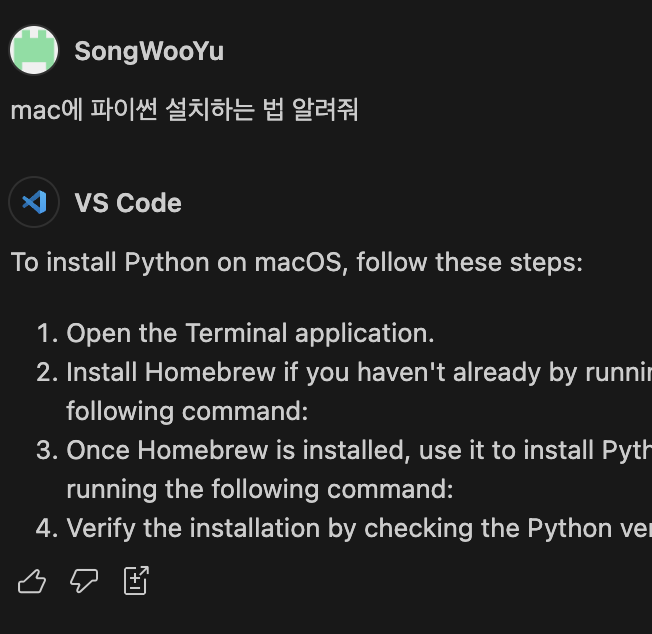
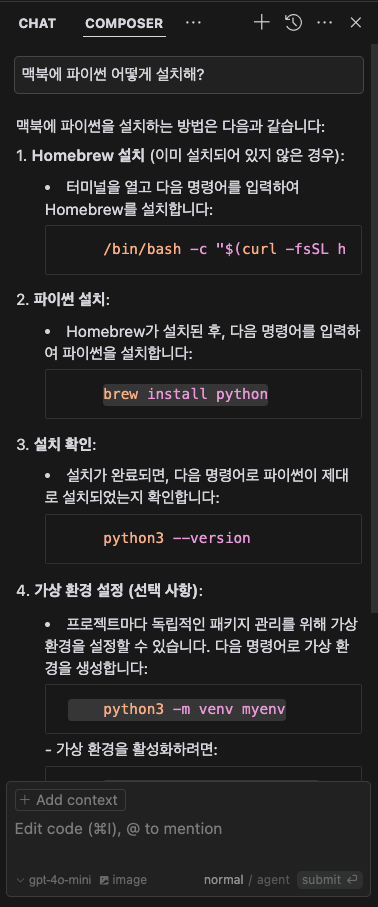
VSC 자체 AI와 Cursor의 AI(chatGPT model)는 아주 큰 격차가 나서 당연히 cursor가 이긴다. 둘다 코드 전체를 분석하고 연동하고 이런 기능은 있는 듯하다. 그러나 이해 및 답변의 정도가 다르다. 그렇다면 코파일럿을 탑재한다면 어떻까? 꽤나 상세하고 좋은 답이 돌아왔다. 환경변수 설정 같이 조금 다른점이 있었다. 물론 코파일럿은 학생 버전이라 chatGPT의 더 다양한 모델을 사용할 수 있어 답변의 질이 좀 다를 순 있다. 경우에 따라 두 AI를 번갈아가며 사용해야겠다. 그러나 하나의 에디터를 고르기는 조금 어려워보인다. 일단 cursor가 VSC를 포크해서 만들어 대부분의 기능이 비슷하다. 그리고 AI를 한쪽에서 두 개를 사용하려고 하니 그러지 말라는 AI의 권고가 있어서... 그냥 하나씩 사용하다 막히면 다른 에디터로 해보고 이런 과정을 통해 어떤 것이 더 괜찮은지 알아볼 필요가 있다. 다음 블로그 주제는 cursor vs vsc이다. 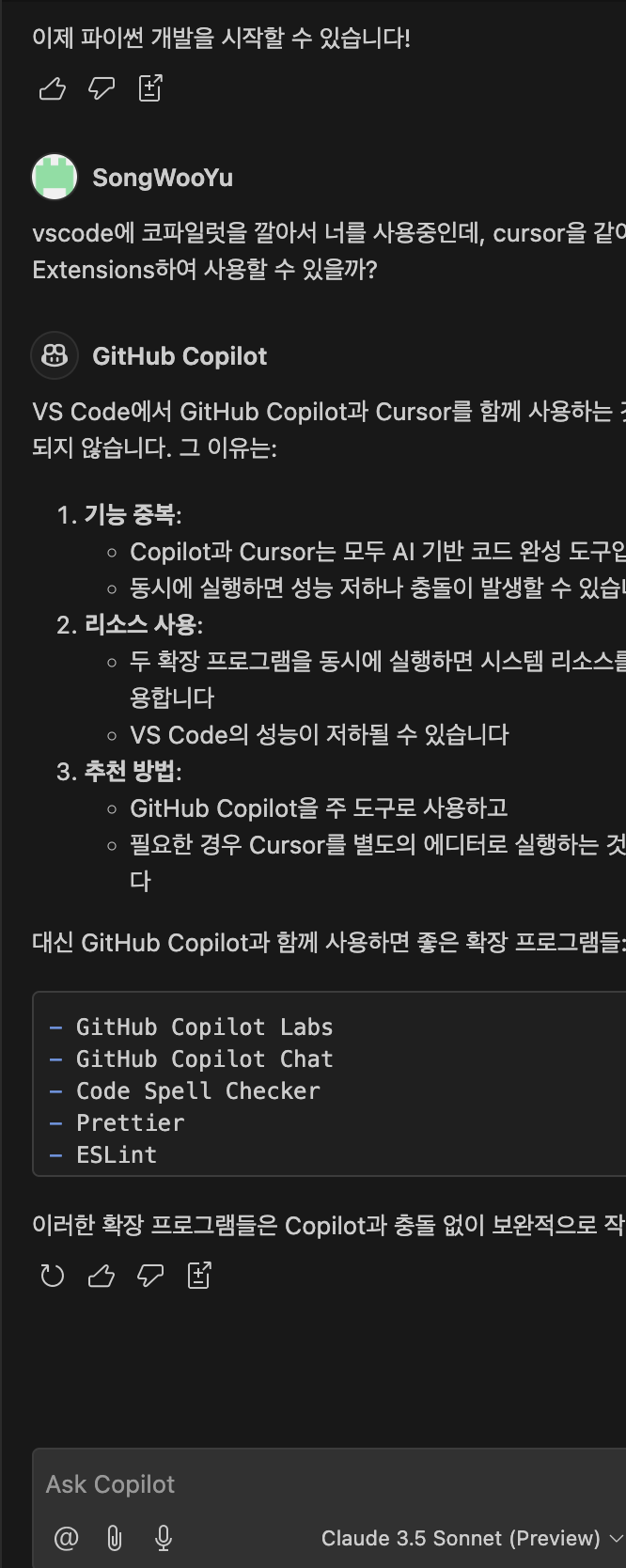
앞서 올린 블로그를 참고하면(https://velog.io/@songwoo-yu/Github-Codespace-%EC%82%AC%EC%9A%A9%ED%95%98%EA%B8%B0) codespaces를 통해 가상 IDE를 만들었기 때문에 우리는 바로 연결하여 VSC에서 사용할 수 있다. Extension에서 codespaces를 설치한 후 로그인하여 연결만 해주면 로컬환경에서도 codespace를 이용할 수 있다. 다만 네트워크에 연결되어야 github server에 접근할 수 있기에 와이파이나 랜연결은 필수다. 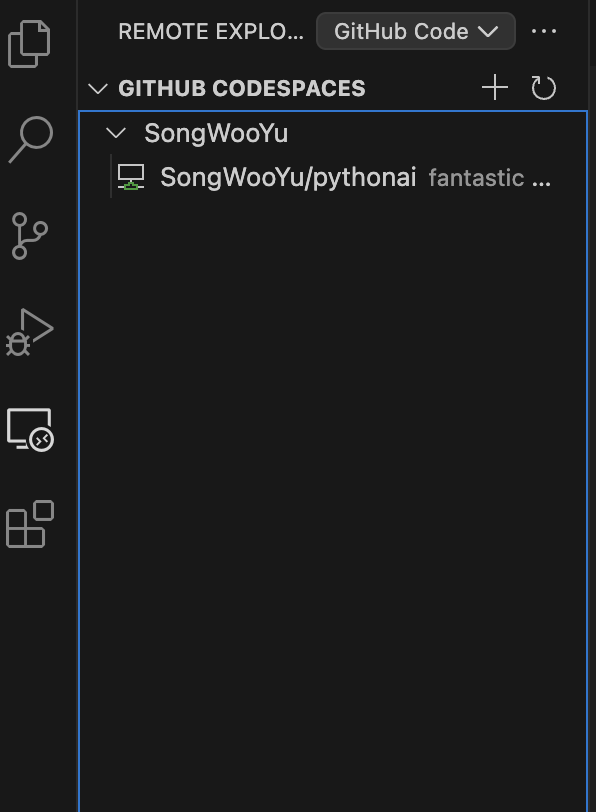
VSC뿐 아니라 Cursor에서도 이렇게 이용할 수 있어서 집에가면 깔아봐야겠다.