DB연결
일반(순수) JDBC 드라이버 이용해서 하기( Mysql )
- 드라이버 다운받기
- Maven Repository 사이트 가기
https://mvnrepository.com/ - mysql이라고 검색
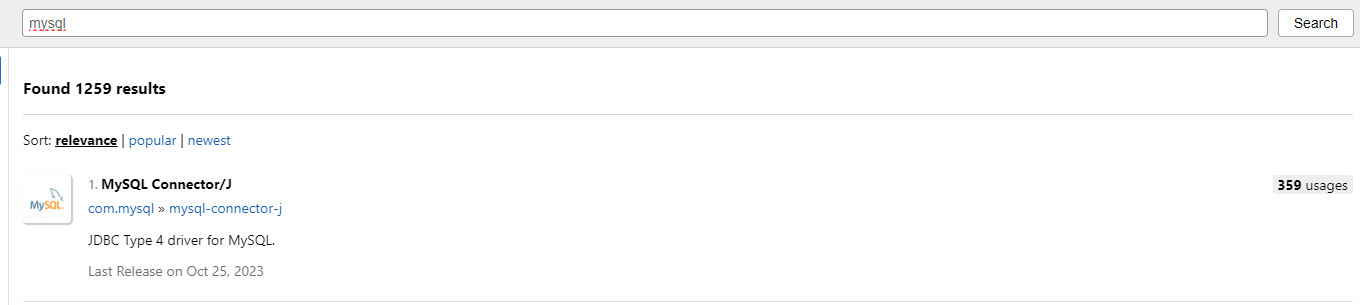
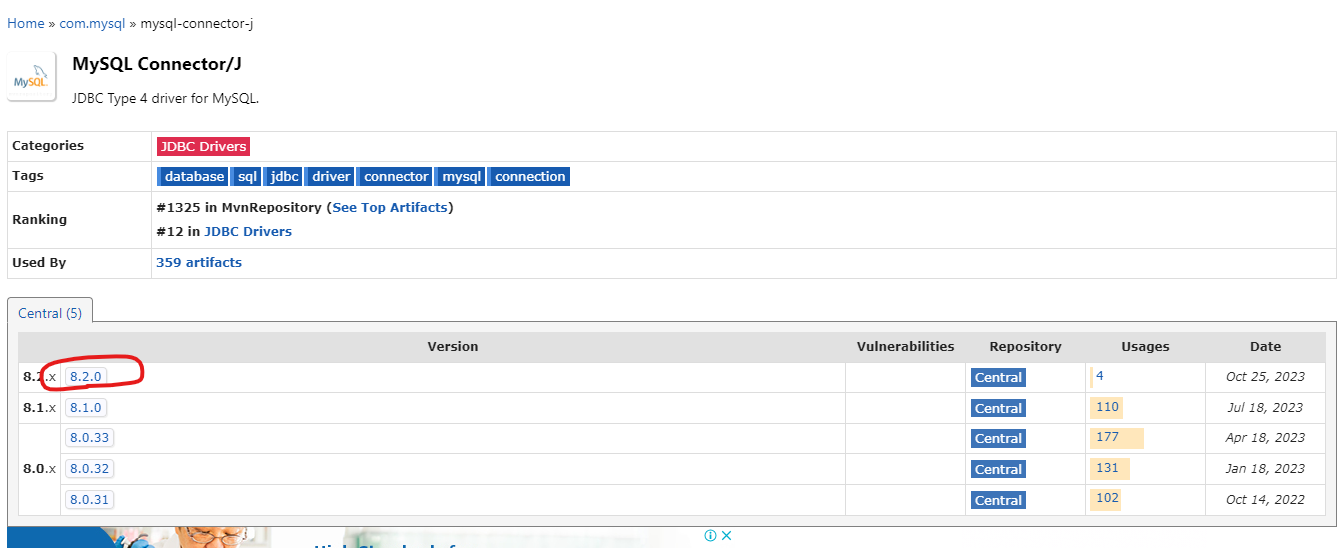
- MySQL Connector/J 눌러서 8.2.0 누르기
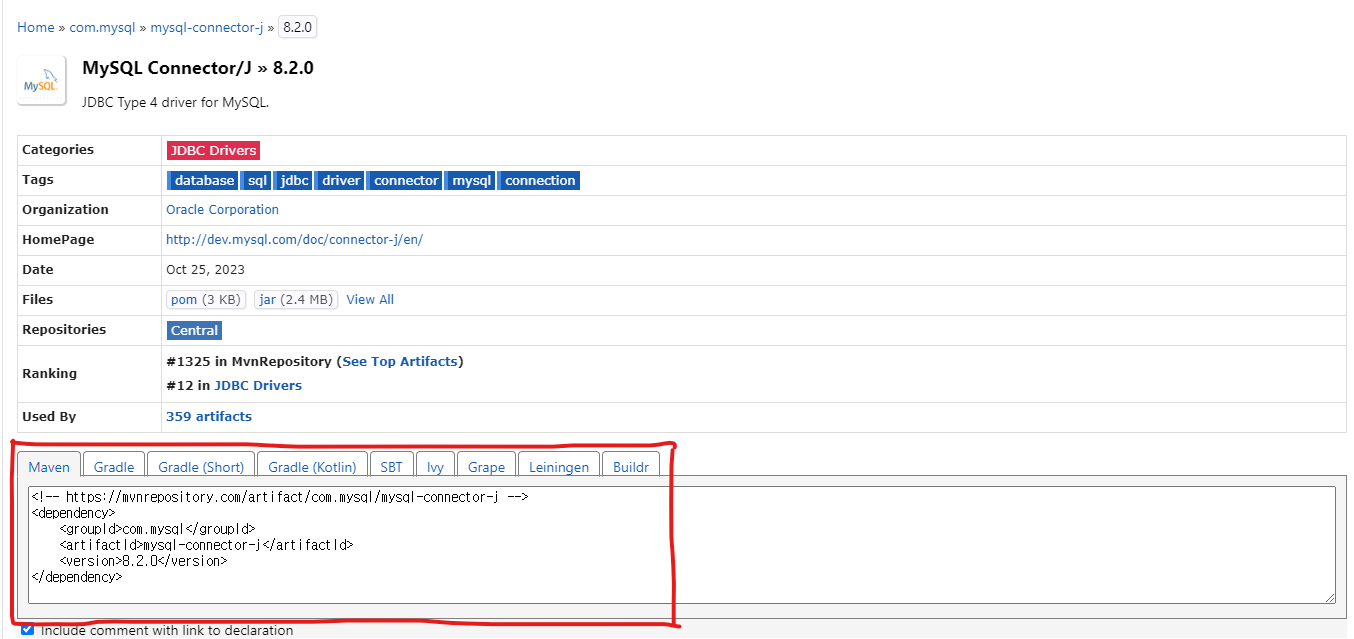
- 아래 코드 복사해서
poom.xml가서 dependencies 밑에 붙여놓기.
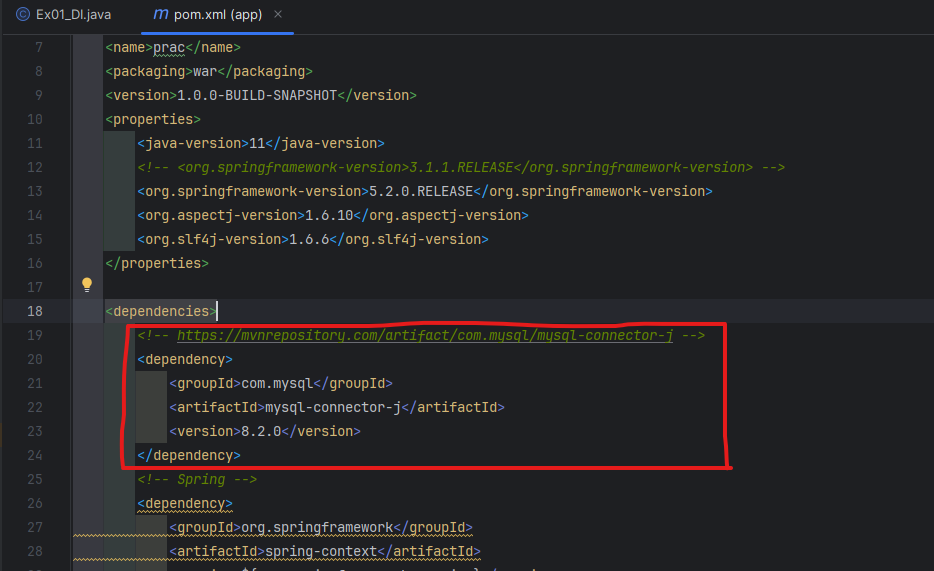
- poom.xml Maven > 업데이트하기. 그런데 인텔리제이에서는 그렇게 가도 아래 버튼 누르면 된다

- Maven Repository 사이트 가기
- 스키마의 이름에 맞춰서 DB 경로 설정
String DB_URL = "jdbc:mysql://localhost:3306/test?useUnicode=true&characterEncoding=utf8&serverTimezone=UTC";
3306 : db 설치할 때 사용한 포트번호.
test : db 만들었던 스키마 이름
useUnicode=true&characterEncoding=utf8 : 인코딩 타입
serverTimezone=UTC : 서버 시간은 세계 공용 시간 - db 유저 이름
String DB_USER = "bitstudy"; - db 비밀번호
String DB_PASSWORD = "tiger"; - DB 들어갈 열쇠 conn
Connection conn = DriverManager.getConnection(DB_URL, DB_USER, DB_PASSWORD); - 열쇠를 가지고 할 일을 적을 빈 종이 생성.
Statement stmt = conn.createStatement(); - 할 일
String sql = "select now()"; - 종이에 할 일 넣기.
ResultSet rs = stmt.executeQuery(sql); - 결과값 리턴하기.
int i = 0;
while(rs.next()){
   String currDate = rs.getString(i+=1);
   System.out.println(currDate);
}
일반(순수) JDBC 드라이버 이용해서 하기 (Spring JDBC)
- 드라이버 다운받기
- Maven Repository 사이트 가기
https://mvnrepository.com/ - spring jdbc 라고 검색
- 버전 아무거나 선택
- 아래 코드 복사해서
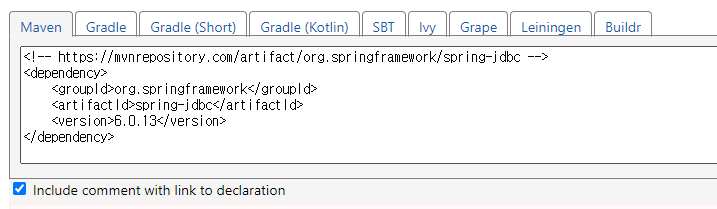
poom.xml가서 dependencies 밑에 붙여놓기.
버전을 알아서 맞추게version에 버전 지우고${org.springframework-version}이라고 적기.
org.springframework-version 현재 스프링버전인지 확인하기. (5.2.0.RELEASE)
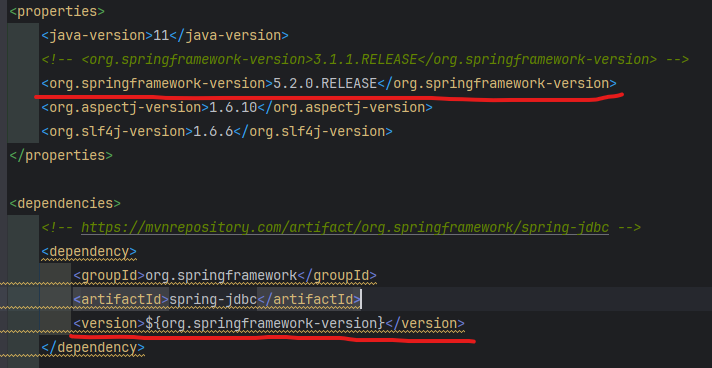
- poom.xml Maven > 업데이트하기. 그런데 인텔리제이에서는 그렇게 가도 아래 버튼 누르면 된다
- Maven Repository 사이트 가기
DB 연결 방법 (Spring JDBC)
1. DriverManager 방법 (수동)
- 사용하기 간편하지만 잘 사용하지 않는다.
왜냐하면 db 계정 아이디, 비밀번호를 다 컨트롤러에 적어야 하기 때문이다. - 스키마의 이름에 맞춰서 DB 경로 설정
String DB_URL = "jdbc:mysql://localhost:3306/test?useUnicode=true&characterEncoding=utf8&serverTimezone=UTC";
3306 : db 설치할 때 사용한 포트번호.
test : db 만들었던 스키마 이름
useUnicode=true&characterEncoding=utf8 : 인코딩 타입
serverTimezone=UTC : 서버 시간은 세계 공용 시간 - db 유저 이름
String DB_USER = "bitstudy"; - db 비밀번호
String DB_PASSWORD = "tiger"; - db 드라이버 로드. 오라클로 하고 싶으면 이 부분을 오라클로 하면 됨.
String DB_DRIVER = "com.mysql.cj.jdbc.Driver"; - db 셋팅
DriverManagerDataSource ds = new DriverManagerDataSource(); ds.setDriverClassName(DB_DRIVER); ds.setUrl(DB_URL); ds.setUsername(DB_USER); ds.setPassword(DB_PASSWORD); - db 연결 (exception 필요함)
Collection conn = ds.getConnection();
2. ApplicationContext 방법 (수동)
- root-context.xml 파일에 DB관련 정보를 넣어놓고 Bean객체로 등록해서 사용하기 (getBean() 이용)
- 이 방법이 1번방법보다 더 좋은 코드다.
보안성이 좋으며, 유지보수하기 좋다. - 1번 방법에서 DB_XXX 이 정보들을 xml 파일로 옮기기.
- webapp > WEB-INF > spring > root-context.xml
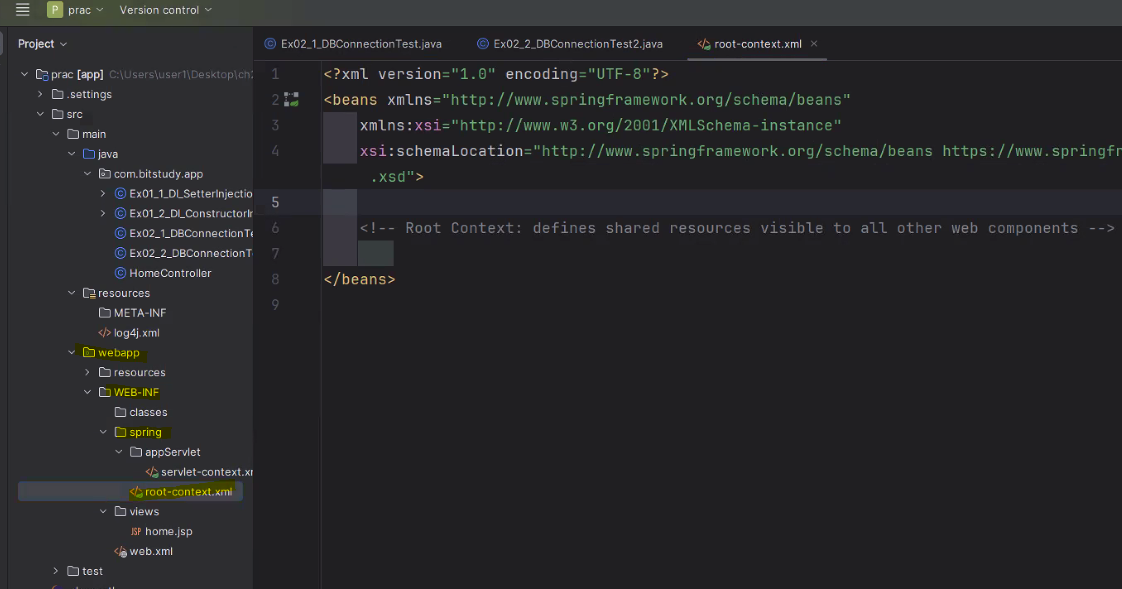
- 아래 구문 추가.
<bean id="dataSource" class="org.springframework.jdbc.datasource.DriverManagerDataSource"> <property name="driverClassName" value="com.mysql.cj.jdbc.Driver"></property> <property name="url" value="jdbc:mysql://localhost:3306/test?useUnicode=true&characterEncoding=utf8"></property> <property name="username" value="bitstudy"></property> <property name="password" value="tiger"></property> </bean>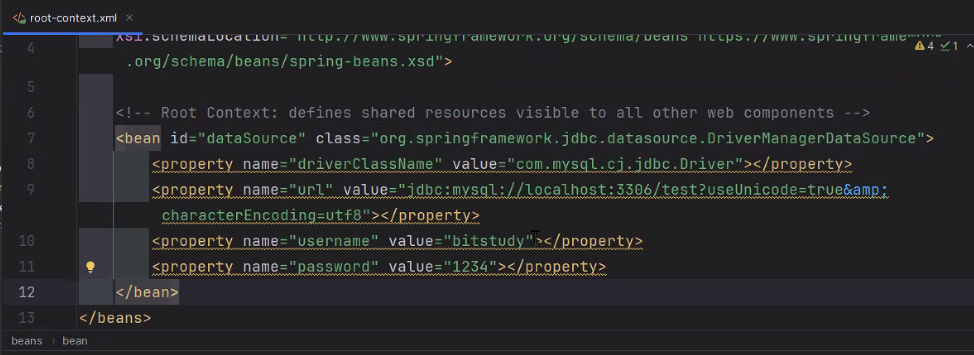
- value에 &를 그냥 쓰면 안됨. &로 바꿔야 한다.
- db 코드 작성
ApplicationContext ac = new GenericApplicationContext("file:src/main/webbapp/WEB-INF/spring/**/root-context.xml");
DataSource ds = ac.getBean(DataSource.class);
Collection conn = ds.getConnection();
- webapp > WEB-INF > spring > root-context.xml
3. 자동 (TDD 방식)
-
위 1번 2번 방식으로 만들고 sout하면 같은 결과가 나와야 한다.
그런데 이렇게 돌려보면 제대로 된건지 안된건지 콘솔창에 찍어서 일일히 확인해야 한다. -
이런 것을 자동으로 해주는 것이 있다. Test 자동화라는 건데 JUnit 이라는 테스트 도구를 사용하면 된다.
-
이것을 TDD라고 한다.
-
만드는 방법
- 파일 내부에서 우클릭 > Go To > Test
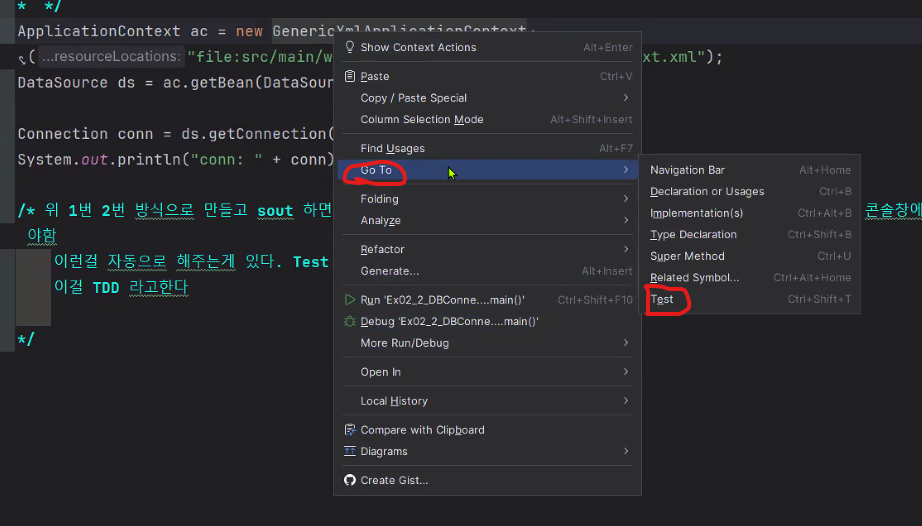

- Testing library를 JUnit 4로 선택하고 OK
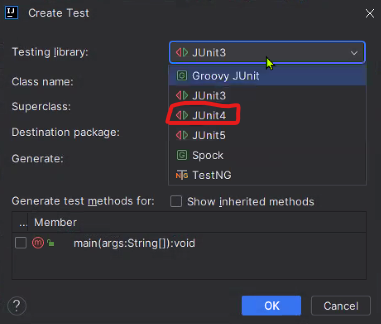
- test 폴더안에 Test 파일이 만들어진다.
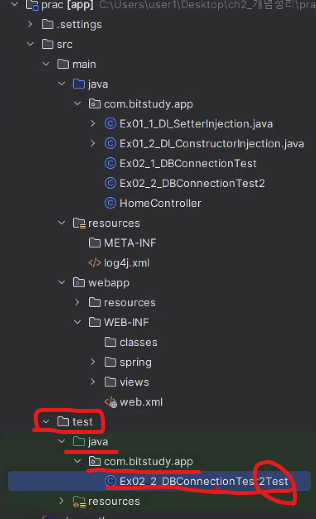
- 테스트에서 작성해서 성공했는지 확인 후 컨트롤러에 복붙해서 사용하면 된다. (컨트롤러에서도 한 번 더 테스트 필요)
- Maven Repository 사이트 가기
https://mvnrepository.com/ - spring test 라고 검색 > Spring TestContext Framework 누르기
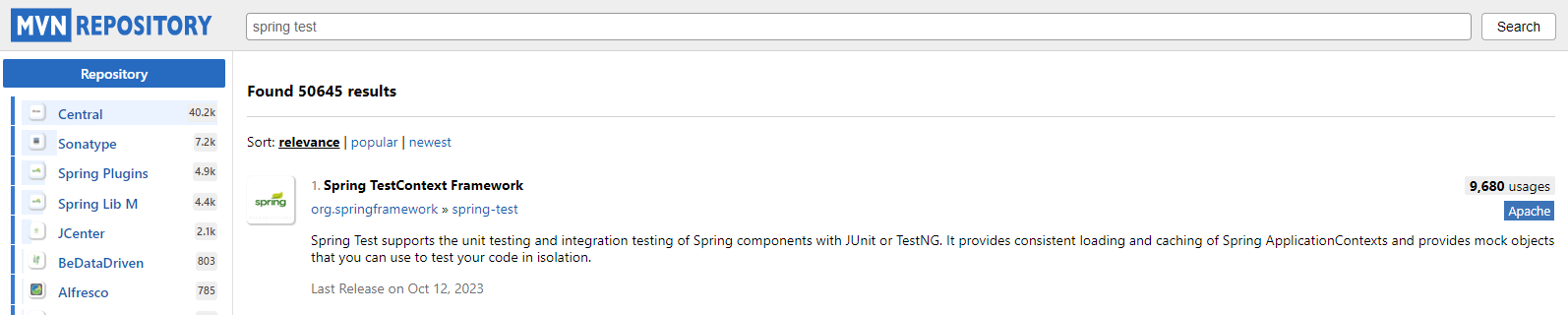
- 버전 아무거나 선택
- 아래 코드 복사해서
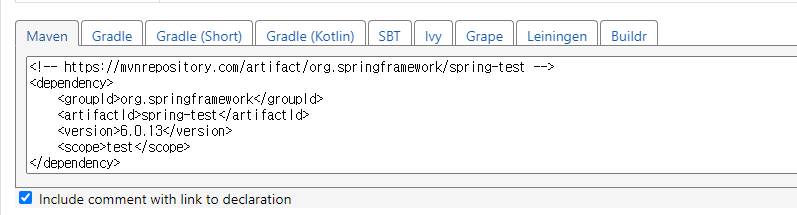
poom.xml가서 dependencies안에 junit 위에 붙여놓기.
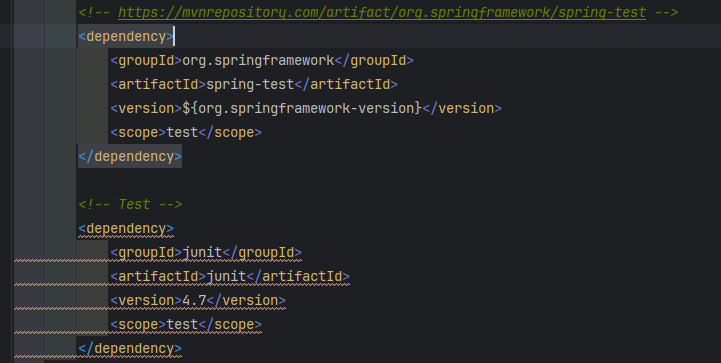
- junit 버전을 4.7로 변경하기
- poom.xml Maven > 업데이트하기. 그런데 인텔리제이에서는 그렇게 가도 아래 버튼 누르면 된다
- 파일 내부에서 우클릭 > Go To > Test
-
db 코드 작성 (ApplicationContext를 사용한 수동방법)
@Test
public void main() throws SQLException {
      ApplicationContext ac = new GenericXmlApplicationContext("file:src/main/webapp/WEB-INF/spring/**/root-context.xml");
      DataSource ds = ac.getBean(DataSource.class);
      Connection conn = ds.getConnection();

      assertTrue(conn != null);
}
메소드에 static을 쓰면 안된다.
@Test: 이 메서드는 테스트 메서드이다.assertTrue(conn != null);: (conn이 not null이라는 것은 잘 돌아갔다는 뜻. )
assertTrue에 내가 예상한 결과를 넣으면 결과값을 띄워준다.
연결 잘 된것이 맞는지 체크해서 성공하면 성공이 뜨고 실패하면 실패를 띄워준다.- 아래 사진은 성공 띄워준 모습.
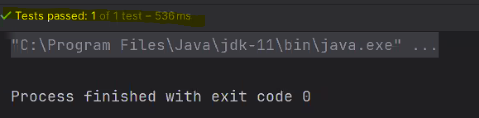
- 아래 사진은 성공 띄워준 모습.
- getBean으로 Bean해서 작성해둔 아이디비밀번호 끌어와서 연결.
-
db 코드 작성 (자동으로 주입받기)
@RunWith(SpringJUnit4ClassRunner.class) @ContextConfiguration(locations = {"file:src/main/webapp/WEB-INF/spring/**/root-context.xml"}) public class Ex02_2_DBConnectionTest2Test { @Autowired DataSource ds; @Test public void main() throws SQLException { Connection conn = ds.getConnection(); assertTrue(conn != null); } }- 위에 ContextConfiguration으로 root-context.xml 연결해서 가져와서 연결.
- @Autowired 쓰려면 필요한 애너테이션이 2개가 있다.
- @RunWith
- 자동완성 안되거나 빨간글씨로 뜨면 Test 관련 모듈이 없는 것. 설치 방법은 위에 4번부터.
- @ContextConfiguration : xml 파일 지정해주는 것
- @RunWith
IntelliJ 에 DB 연결하기
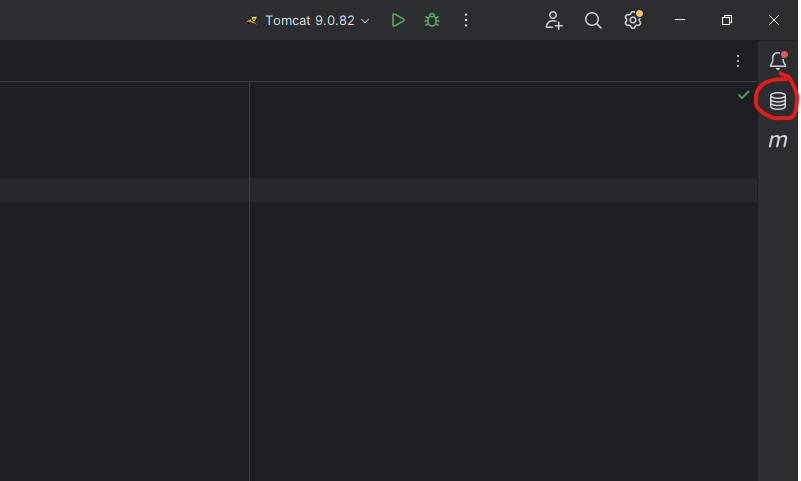
우측 DB아이콘 누르기
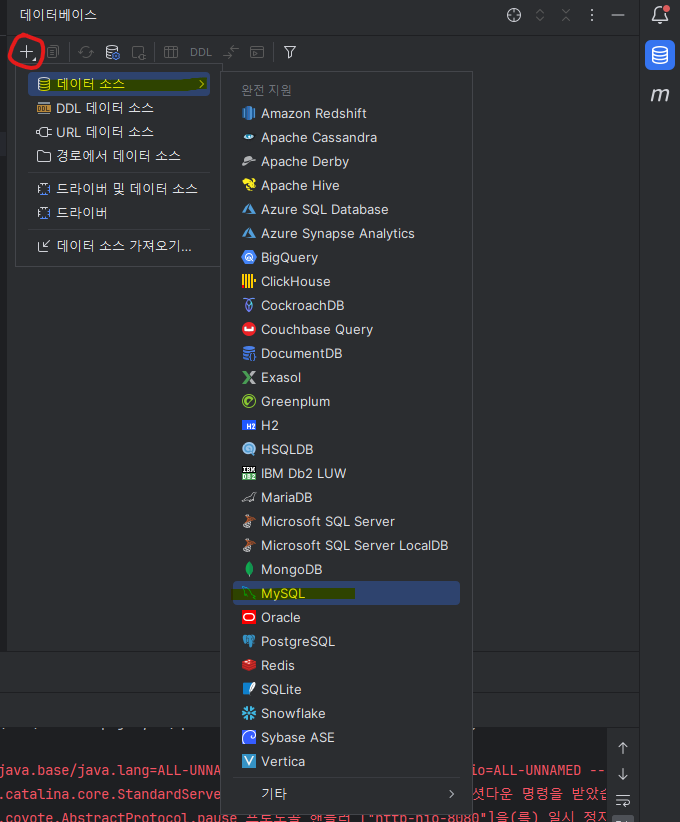
+버튼 누르고 > 데이터 소스 누르기 > MySQL 누르기
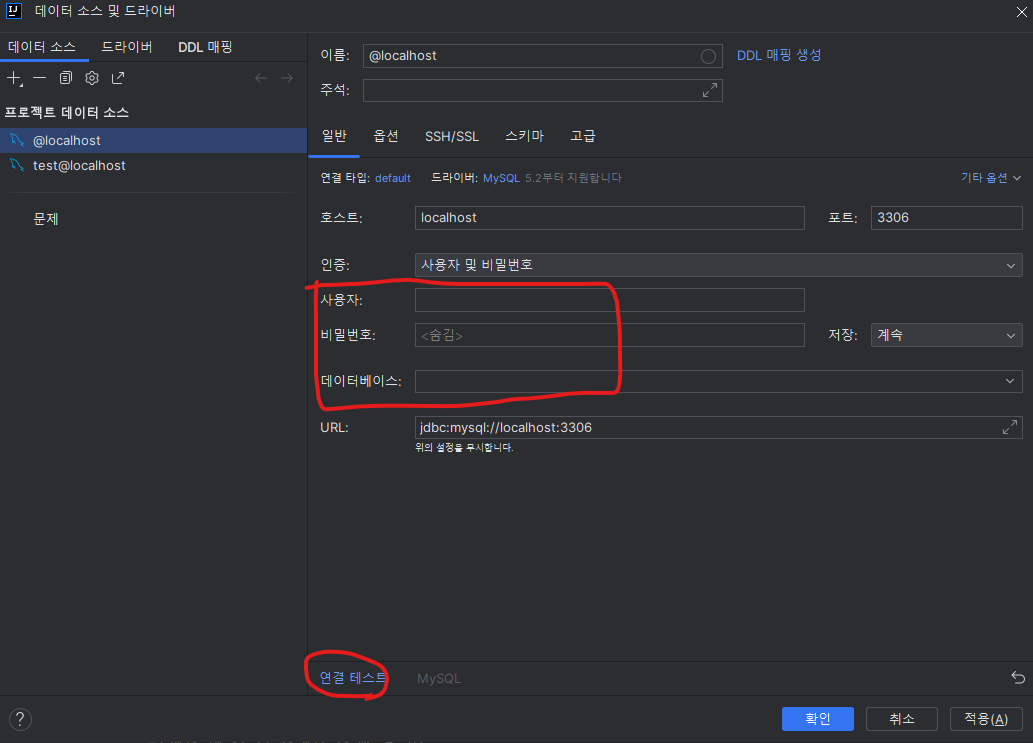
만들어둔 사용자(bitstudy), 비밀번호(tiger), 데이터베이스(test) 입력후
연결 테스트 누른다.
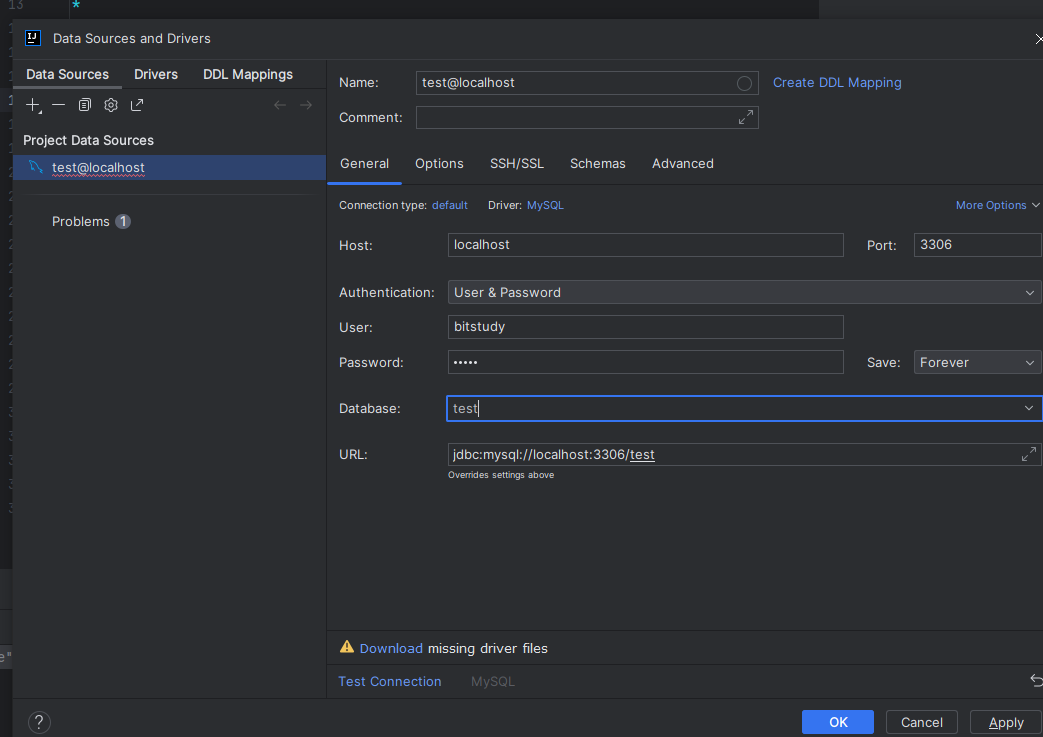
테스트 누르면 드라이버 다운로드하라고 뜨는데 다운로드 하면 됨.
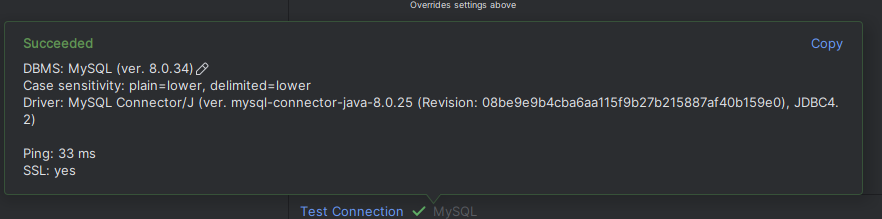
성공 뜨면 OK누르기.
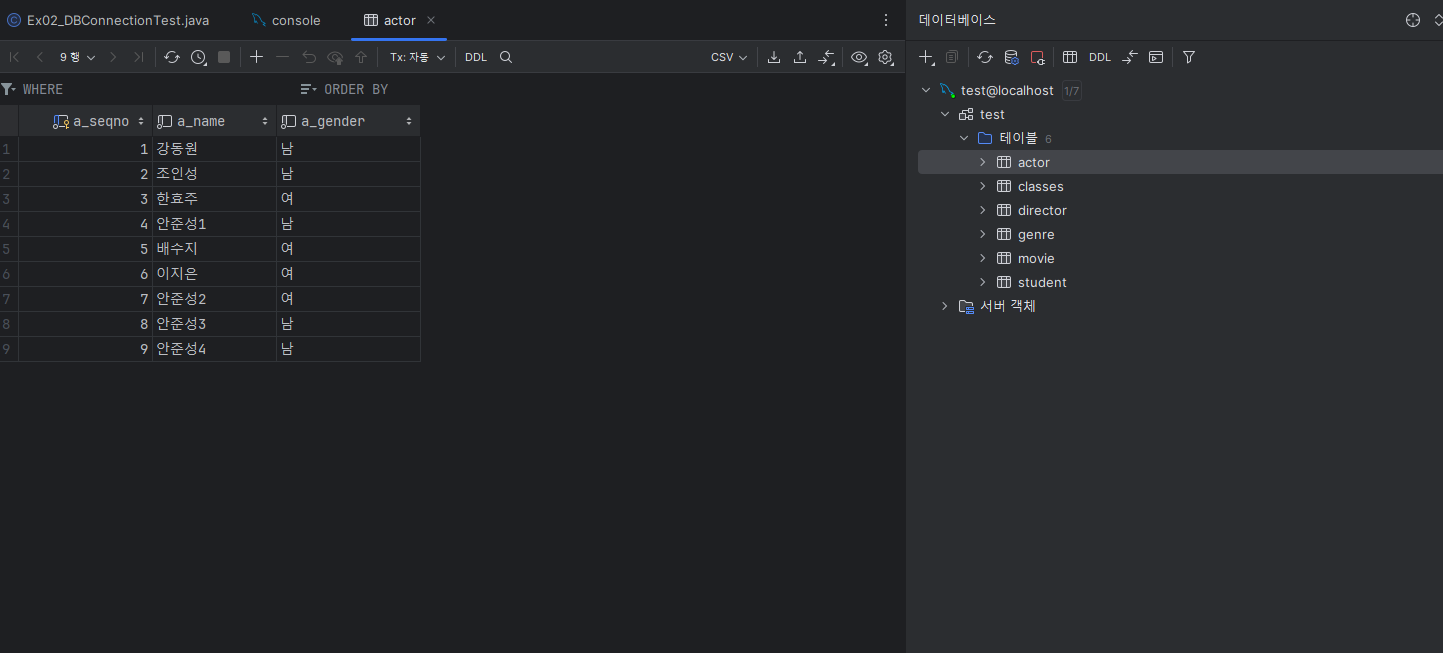
테이블 더블클릭하면 조회할 수 있다.
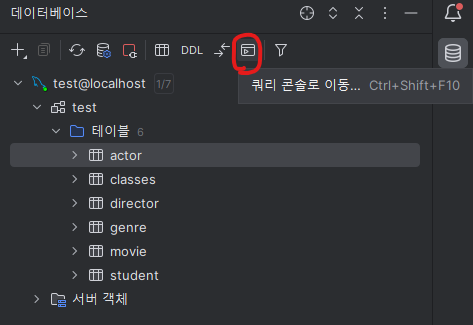
- 콘솔창 띄우기
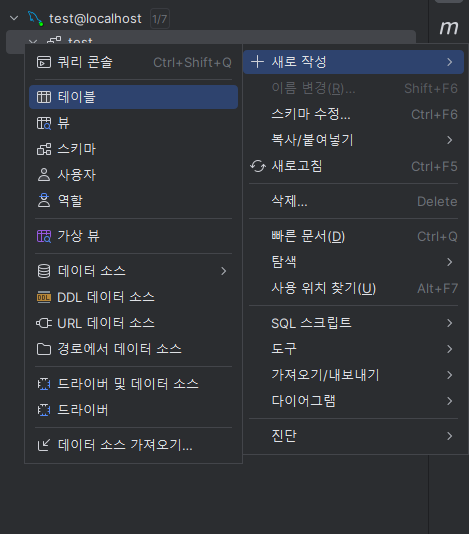
- 새 테이블 만들기.
db 우클릭 > 새로 작성 > 테이블
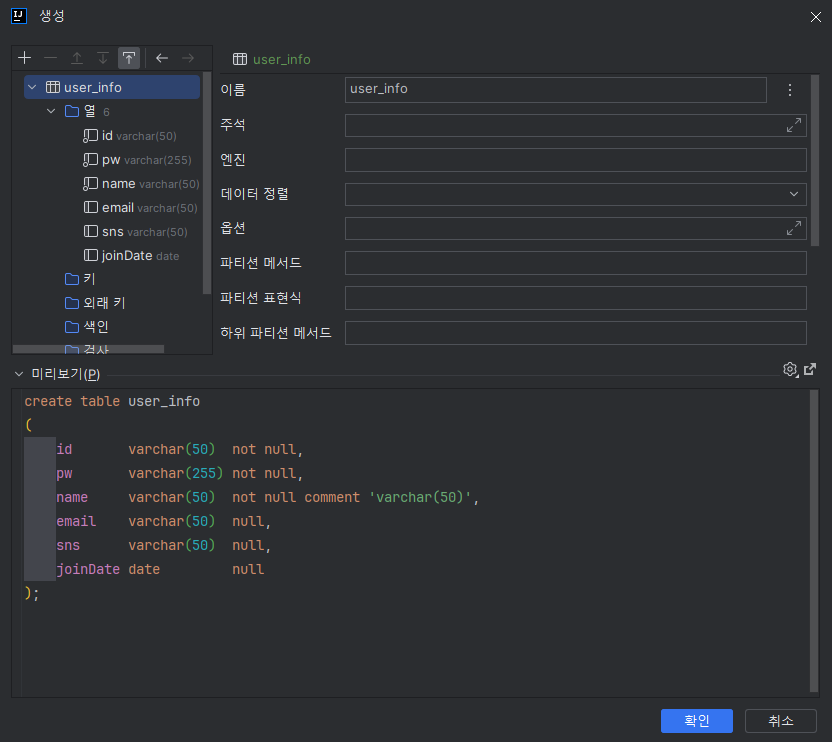
테이블명 작성 및 컬럼 추가. (열 선택하고 플러스버튼 누르면 됨. )
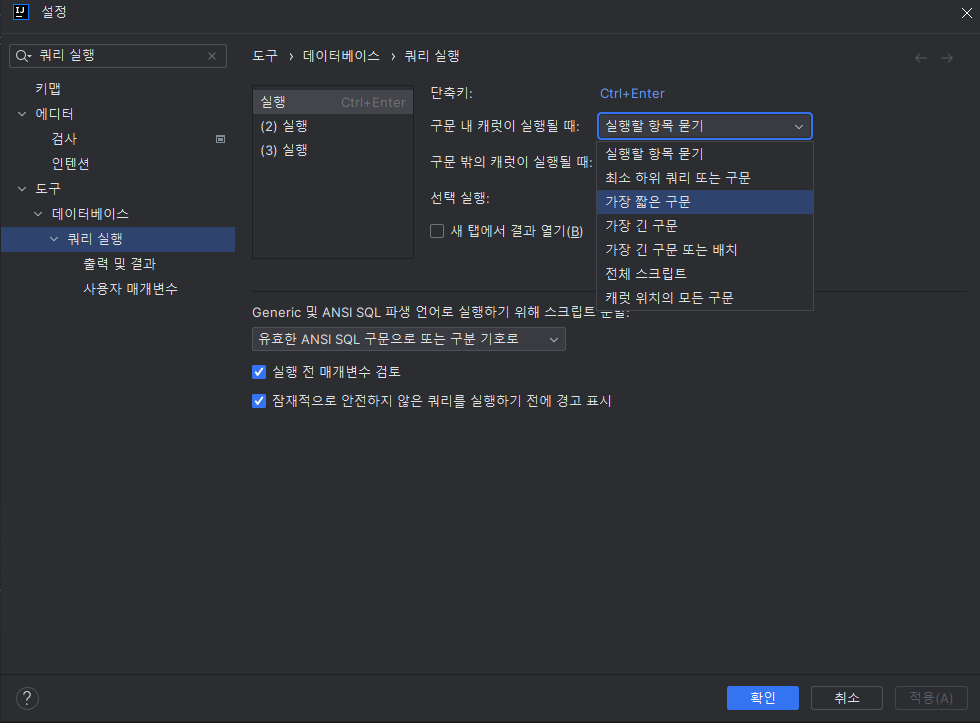
- 쿼리 실행 환경설정
Ctrl + Space누르면 실행되는데
한 줄만 실행할 건지 전체 실행할 건지 선택하라고 한다.
이걸 무조건 한줄만 실행하게 하려면

사용자 지정누르고 가장 짧은 구문을 선택하면 된다.
에러
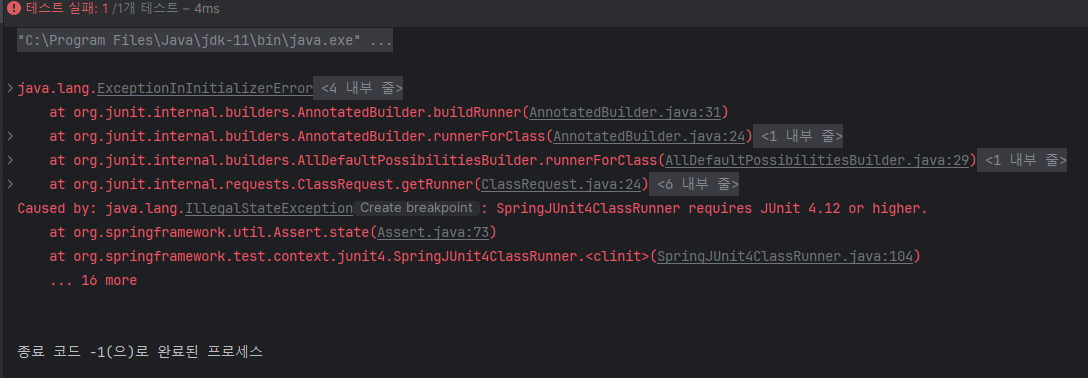
java.lang.ExceptionInInitializerError
에러날 시 poom.xml junit의 버전을 확인해보자
만약 4.7로 되어있다면 4.12로 변경하기!

계속 나아가기