Tomcat 설치
tomcat 설치
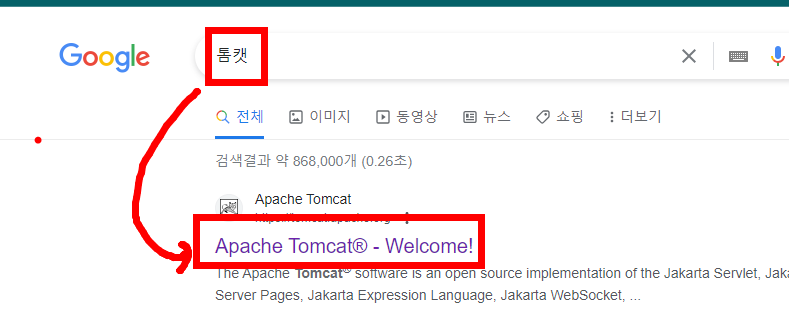
https://tomcat.apache.org/
톰캣 검색해서 사이트 들어가기
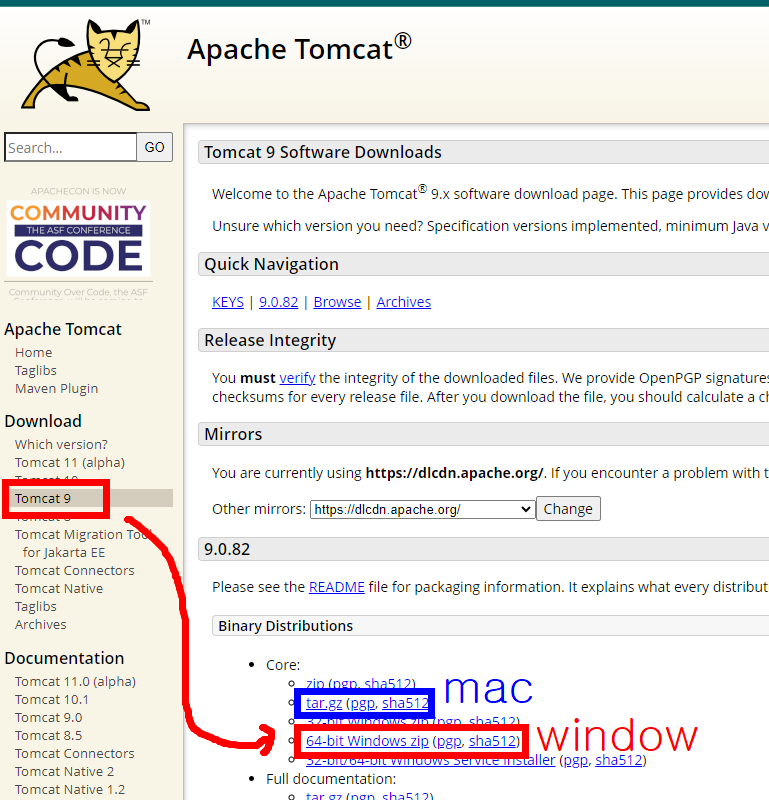
Tomcat 9 선택하고 운영체제 맞게 설치하기.
압축 풀기.
환경변수 설정하기
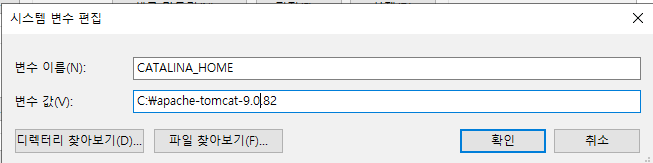
변수 이름 : CATALINA_HOME
변수 값 : 톰캣 설치한 폴더 링크.
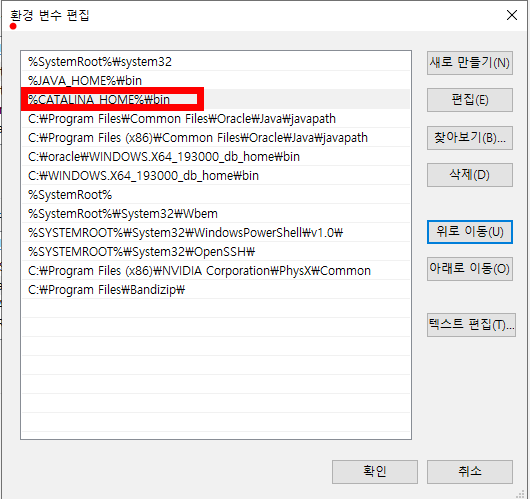
Path 편집.
%CATALINA_HOME%\bin 추가하고 위로 올리기. (oracle보다 위에만 있으면 됨. )
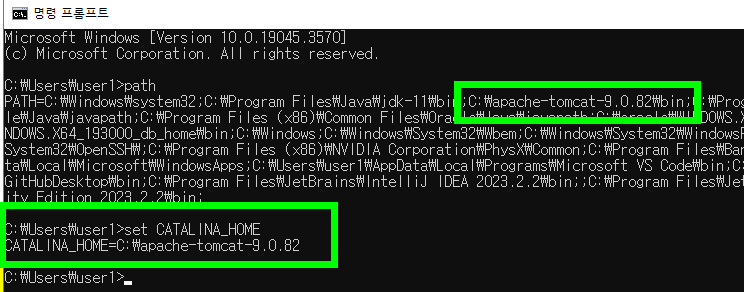
cmd창에 path쳐보고 set CATALINA_HOME 쳐서 주소 비교해보기.
STS 설치
STS 설치
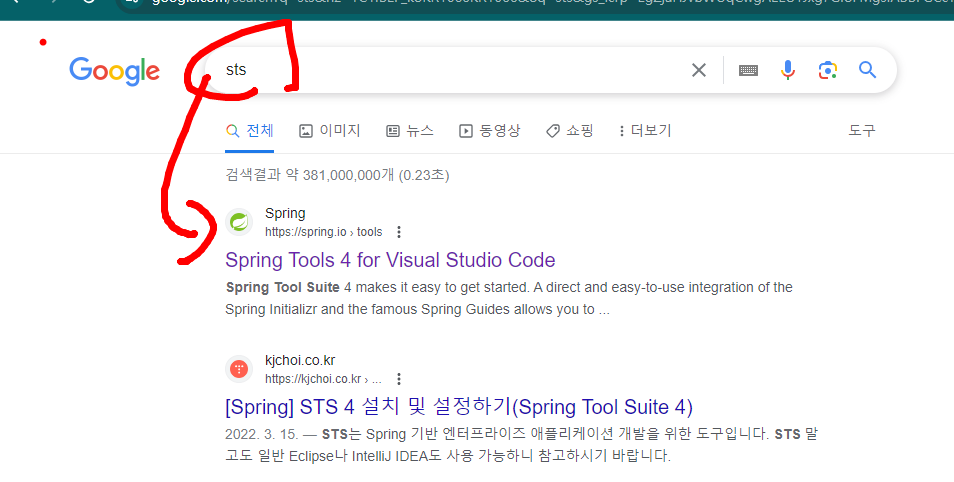
https://spring.io/tools
STS검색 후 사이트 들어가기.
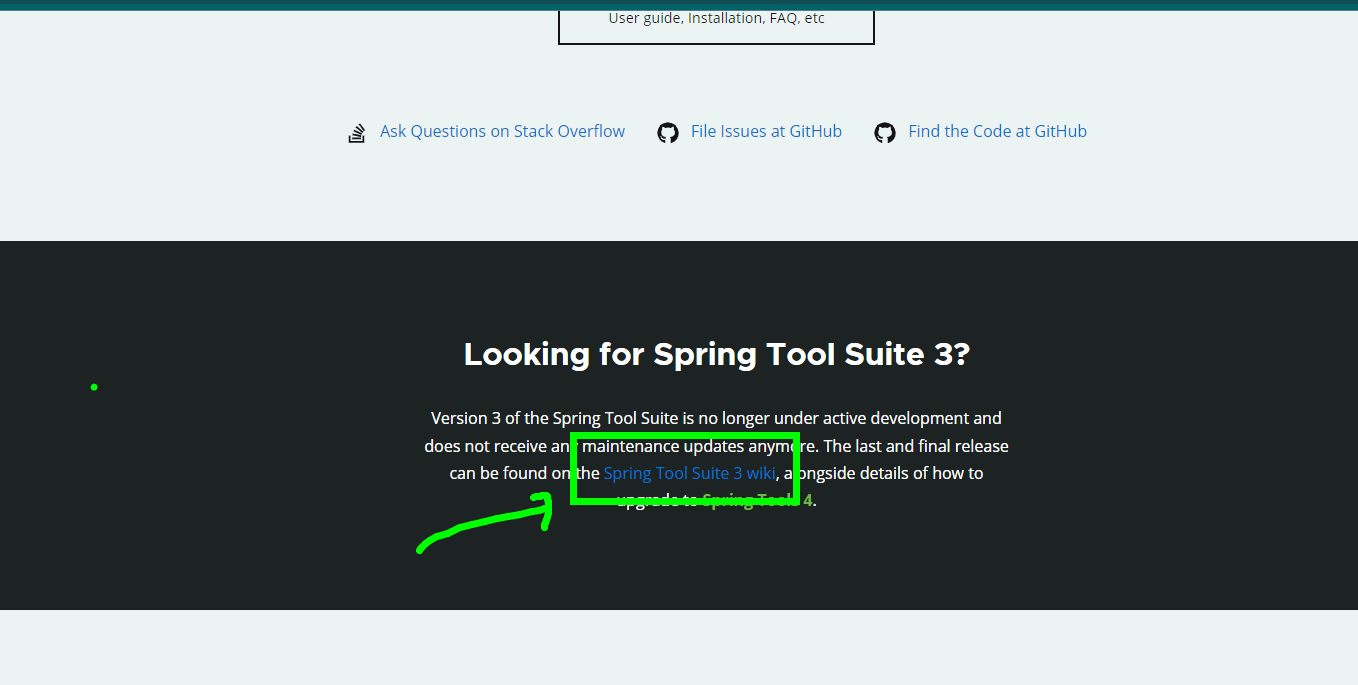
https://github.com/spring-attic/toolsuite-distribution/wiki/Spring-Tool-Suite-3
스크롤 내리면 3버전 다운받는 링크가 있다.
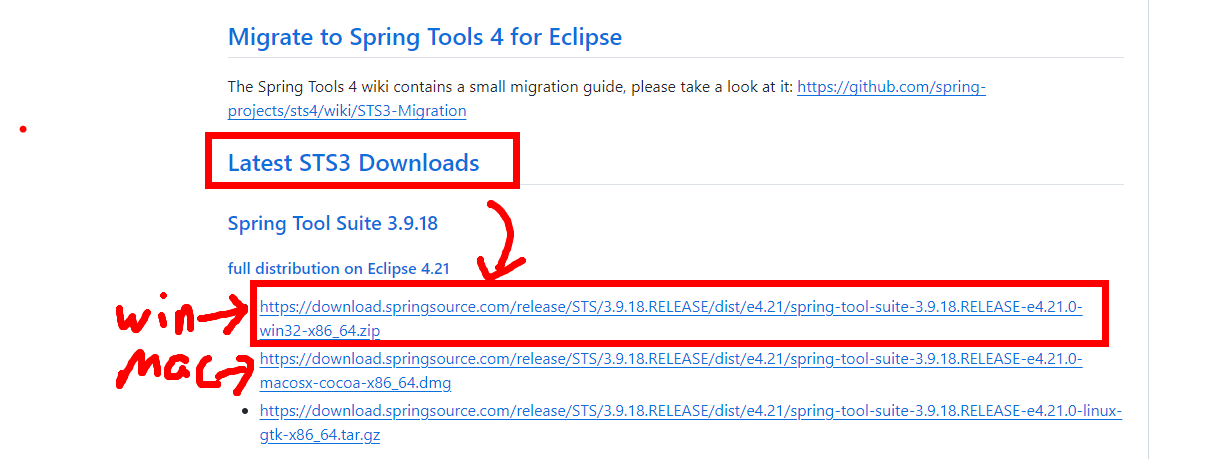
운영체제에 맞게 다운받고 압축풀기.
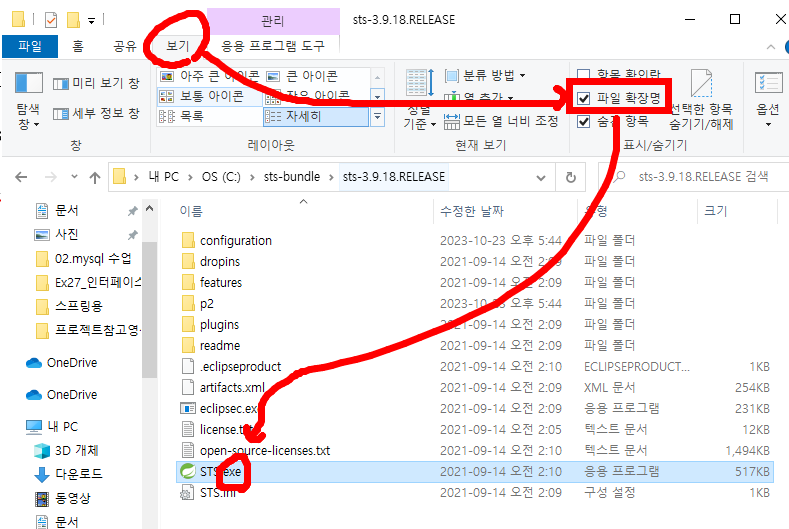
STS.exe 실행하기.
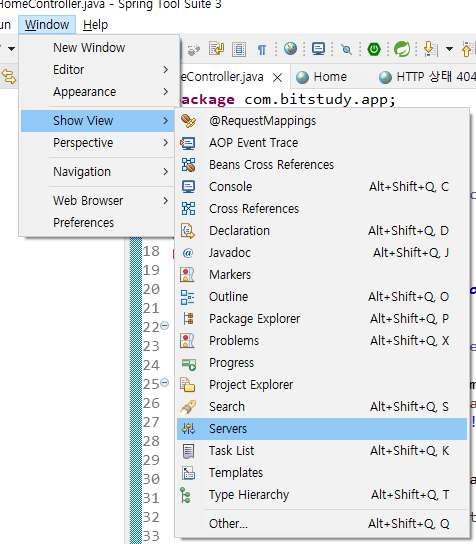
Window > Show View > Servers 눌러서 servers 탭 볼 수 있게 하기.
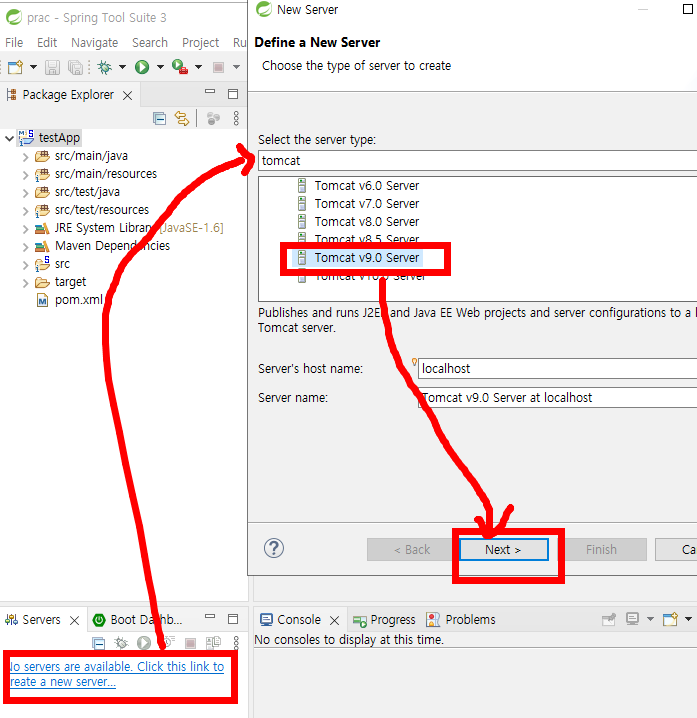
Servers에 뭐 있으면 지우기.
그리고 링크 누르기. (new server)
그리고 tomcat 검색해서 걸치한 tomcat v9.0 누르고 Next.
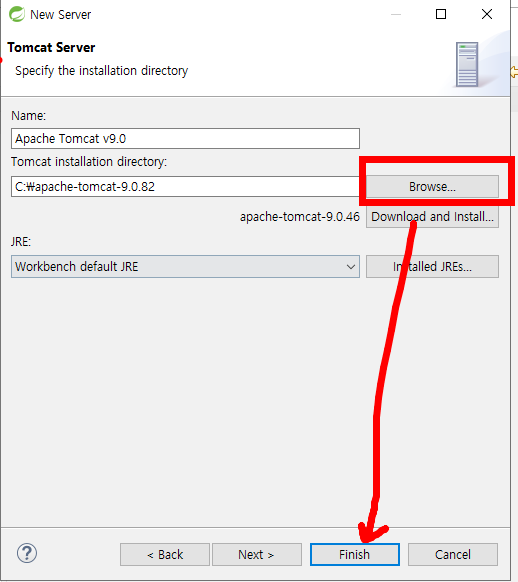
Browser누르고 tomcat링크 선택하고 Finish.
STS 환경설정
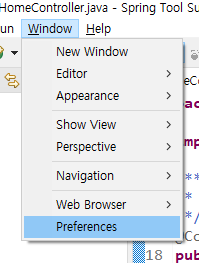
Window > Preferences 누르기
글꼴 설정
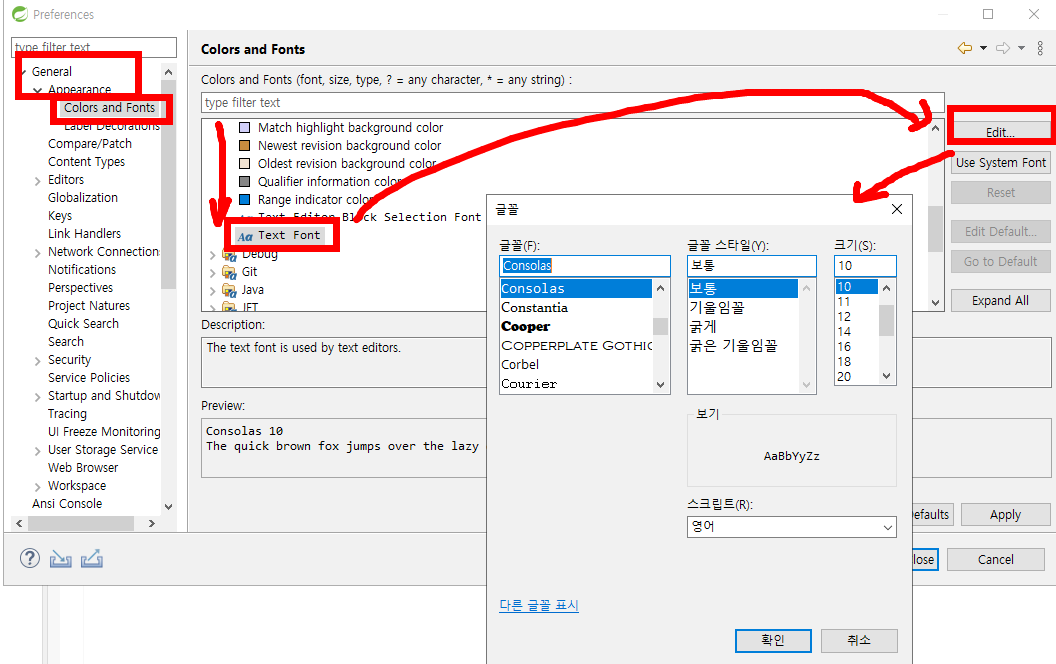
General > Appearance > Colors and Fonts
Basic가서 제일 밑에 있는 Text Font 누르기.
주석 색 설정
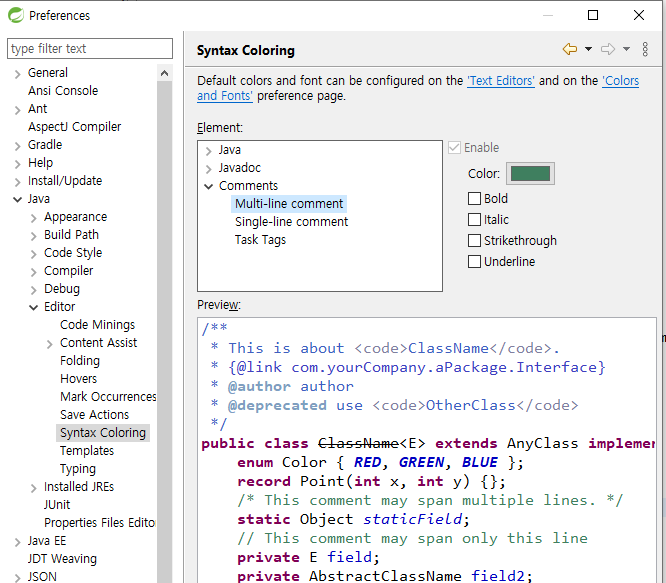
Java > Editor > Syntax Coloring
Comments에서 설정하면 된다.
언어셋 설정
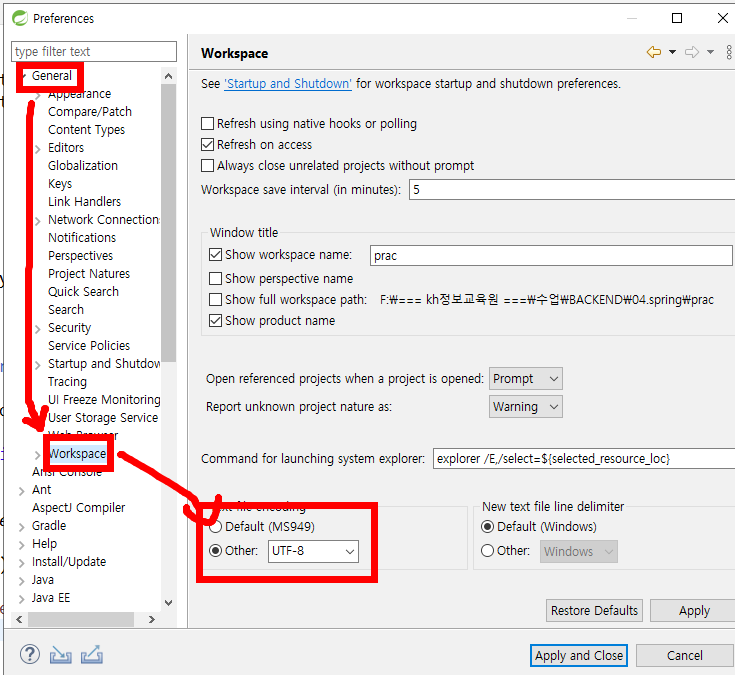
General > Workspace
Text file encoding에 Other : UTF-8로 설정,
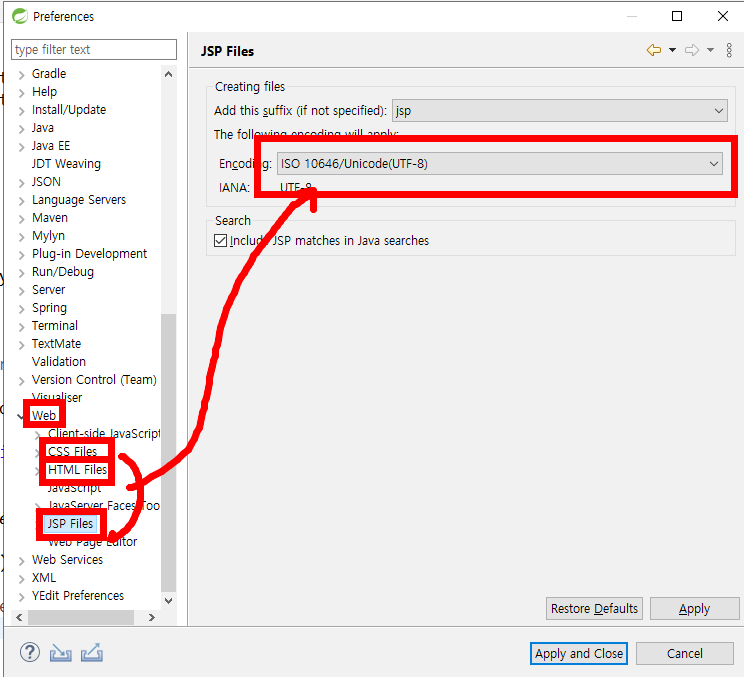
Web > CSS Files, HTML Files, JSP Files
Encoding : UTF-8 (제일 위에 있다.)로 설정.
java-version 변경
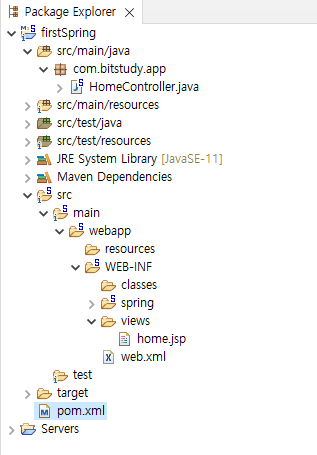
poom.xml 열기
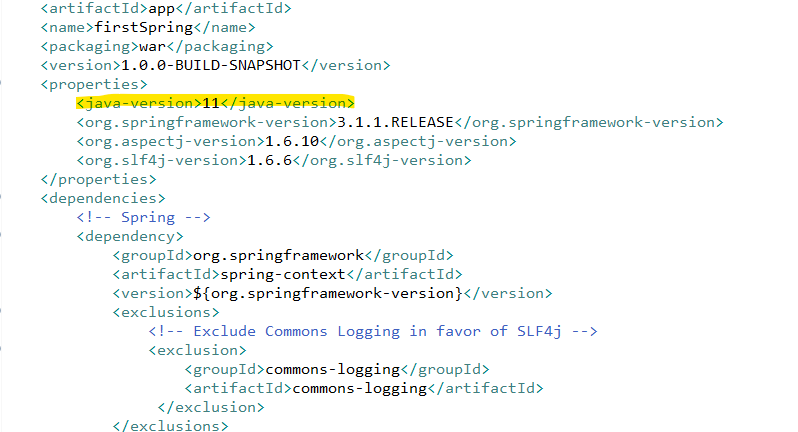
java-version을 11로 바꾸기 (자바 버전 사용하는 것으로 맞추기) (원래 써있던 것 : 1.6)
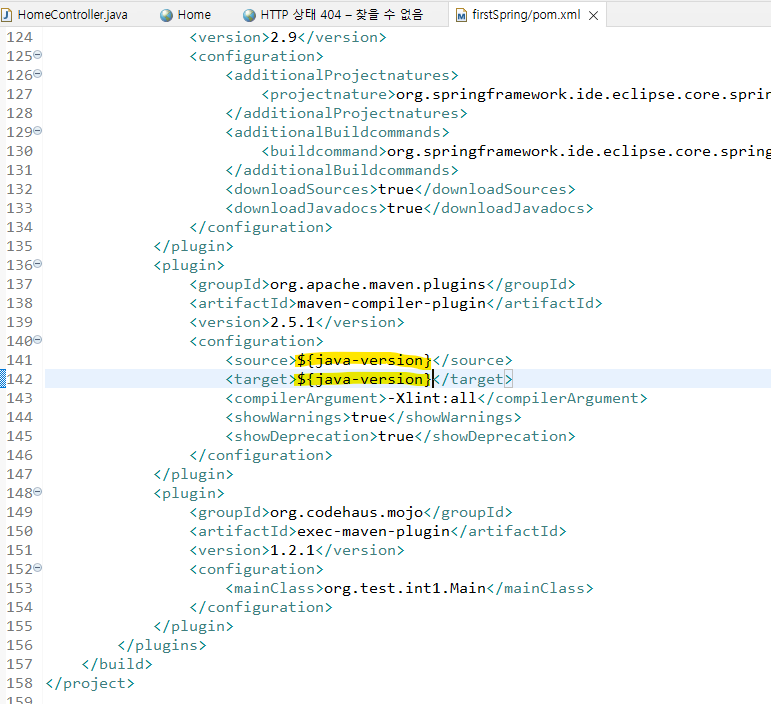
맨 밑으로 내리면 이 부분이 있음. (원래 써있던 것 : 1.6)
이 부분도 11로 바꿔야 하는데 그러면 java-version바꿀 때마다 계속 수정해줘야 한다.
${java-version}으로 해놓으면 위에서 변경한 것을 따라가니 이걸로 설정하기.
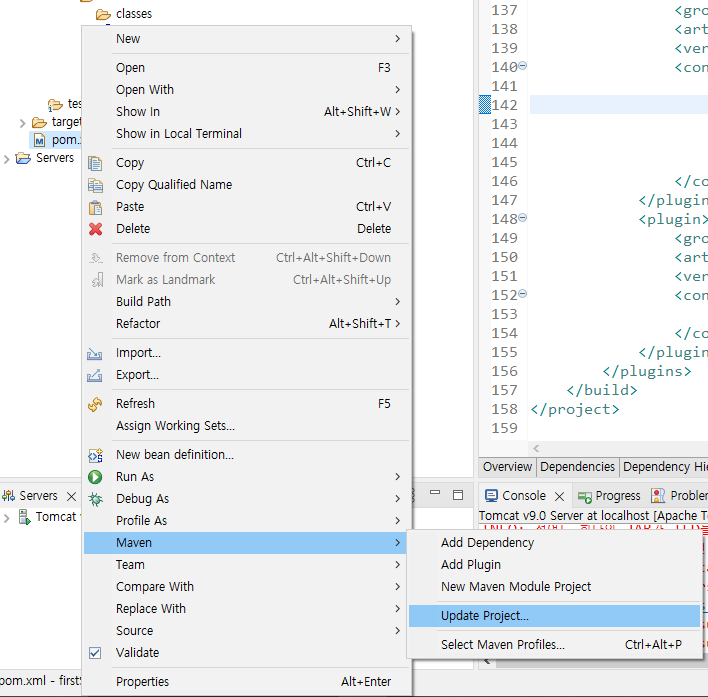
poom.xml 바꾸면 무조건 업데이트를 해줘야 한다.
poom.xml 우클릭 > Maven > Update Project
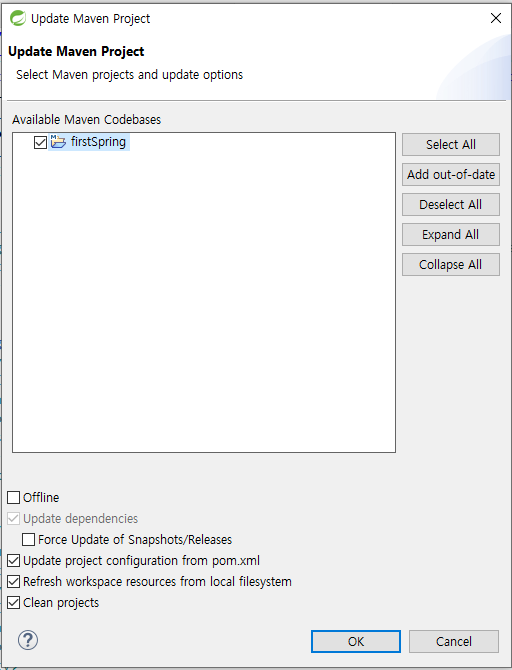
OK하기.
외부 브라우저로 실행하기
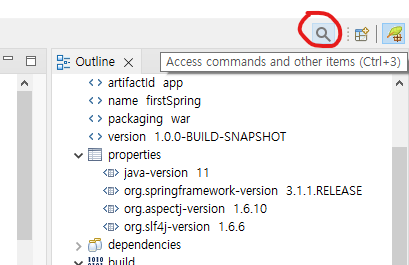
맨 위 우측에 돋보기 버튼 클릭
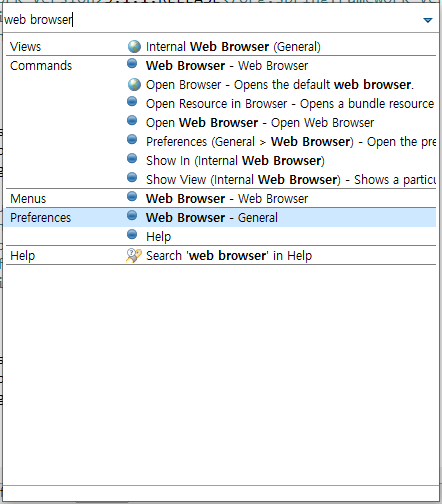
web browser 검색해서 Web Browser-General 클릭
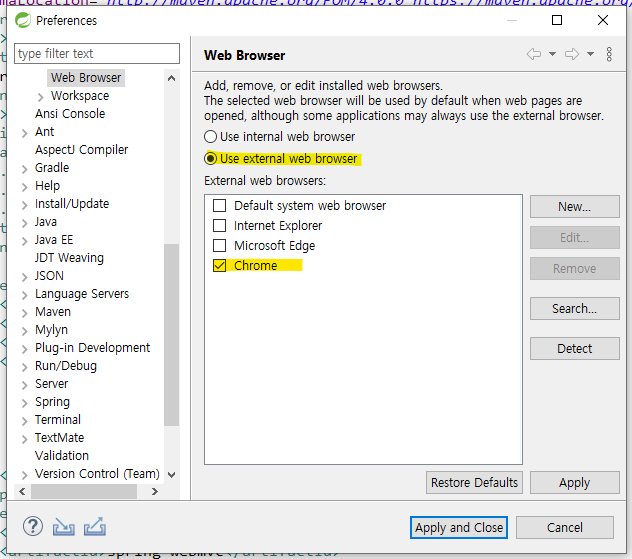
Use external web browser 선택. 밑에 원하는 브라우저 선택.
한글 변환 필터
이게 없으면 나중에 브라우저에서 출력할 때 한글이 깨진다.
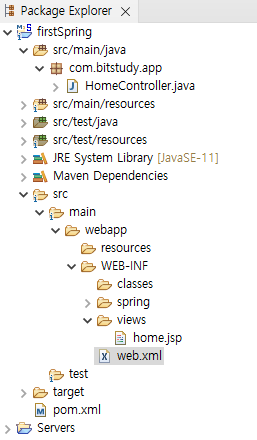
web.xml 열기
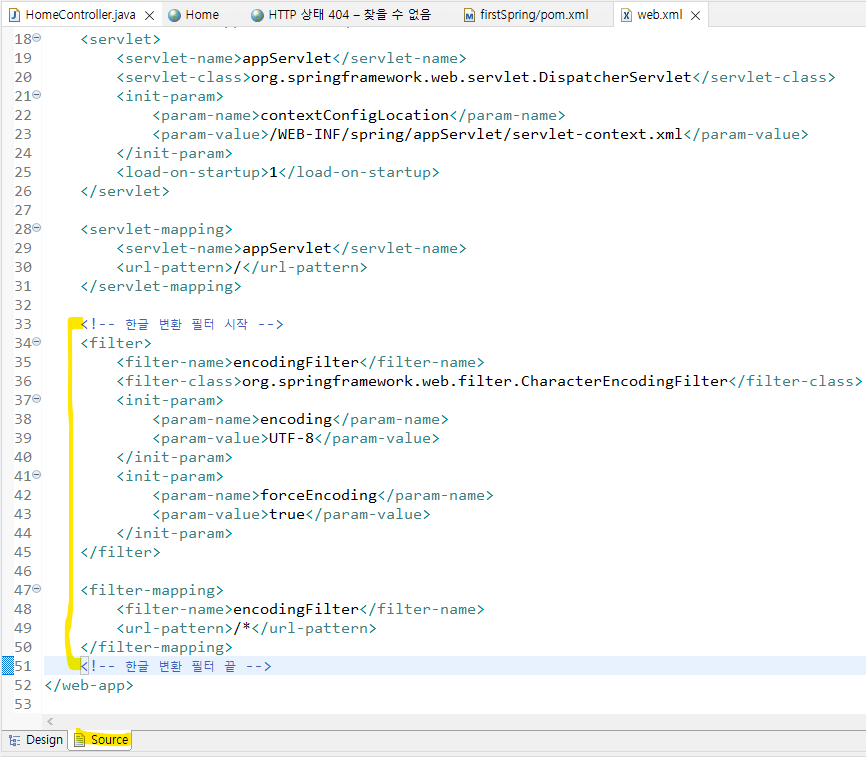
Source탭에 가서 맨 밑에 아래 소스 추가하기.
<!-- 한글 변환 필터 시작 -->
	<filter>
		<filter-name>encodingFilter</filter-name>
		<filter-class>org.springframework.web.filter.CharacterEncodingFilter</filter-class>
		<init-param>
			<param-name>encoding</param-name>
			<param-value>UTF-8</param-value>
		</init-param>
		<init-param>
			<param-name>forceEncoding</param-name>
			<param-value>true</param-value>
		</init-param>
	</filter>

	<filter-mapping>
		<filter-name>encodingFilter</filter-name>
		<url-pattern>/*</url-pattern>
	</filter-mapping>
<!-- 한글 변환 필터 끝 -->
정적 리소스 경로 셋팅
- 정적 리소스들은 경로 잡을 때 매번 URL에 resources를 넣어줘야 한다.
매번 작성하기 번거로우니 resources를 쓰지 않게 경로를 셋팅해줄 수 있다.
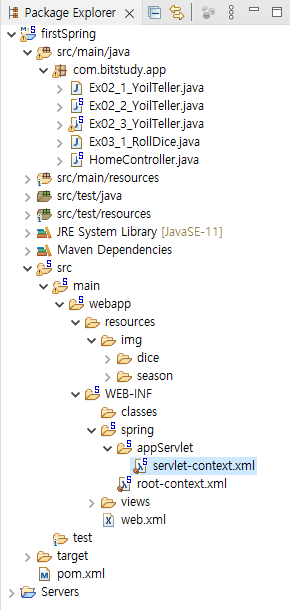
- src > main> webapp > WEB_INF > spring > appServlet > servlet-context.xml
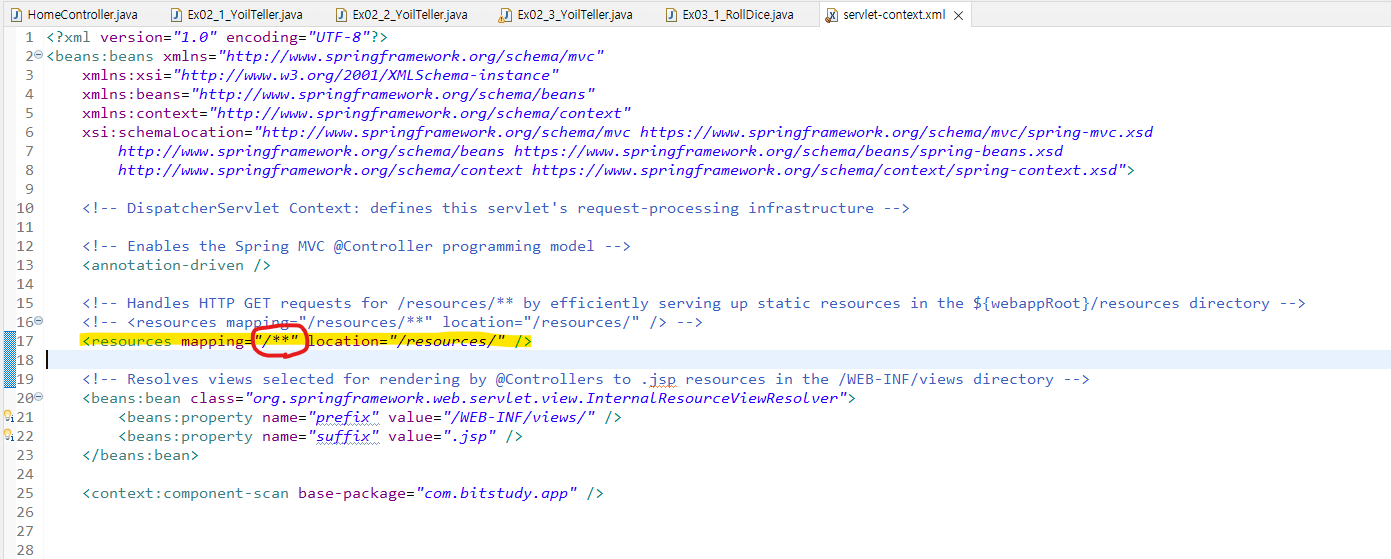
- resources mapping을
/resources/**로 되어있는 것을/**로 바꾸기. - /** (/ 뒤에 뭐가 오던 상관없다. )
./img 라고만 쳐도 /resources/img 처럼 되게 경로 셋팅한 것임.
HomeController없이 하는 방법
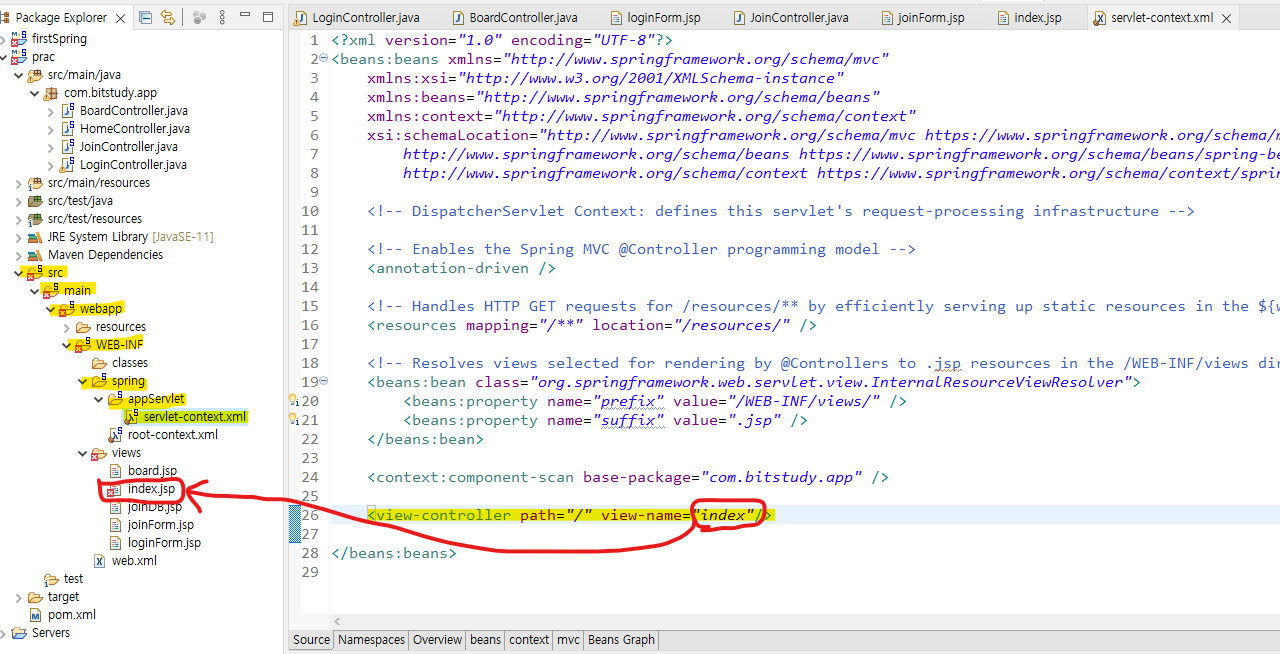
- src > main > webapp > WEB-INF > spring > appServlet > servlet-context.xml
위 링크에 가서
<view-controller path="/" view-name="index"/>
위 소스를 적으면 된다.
IntelliJ (인텔리제이) 에 Tomcat 연결하는 법
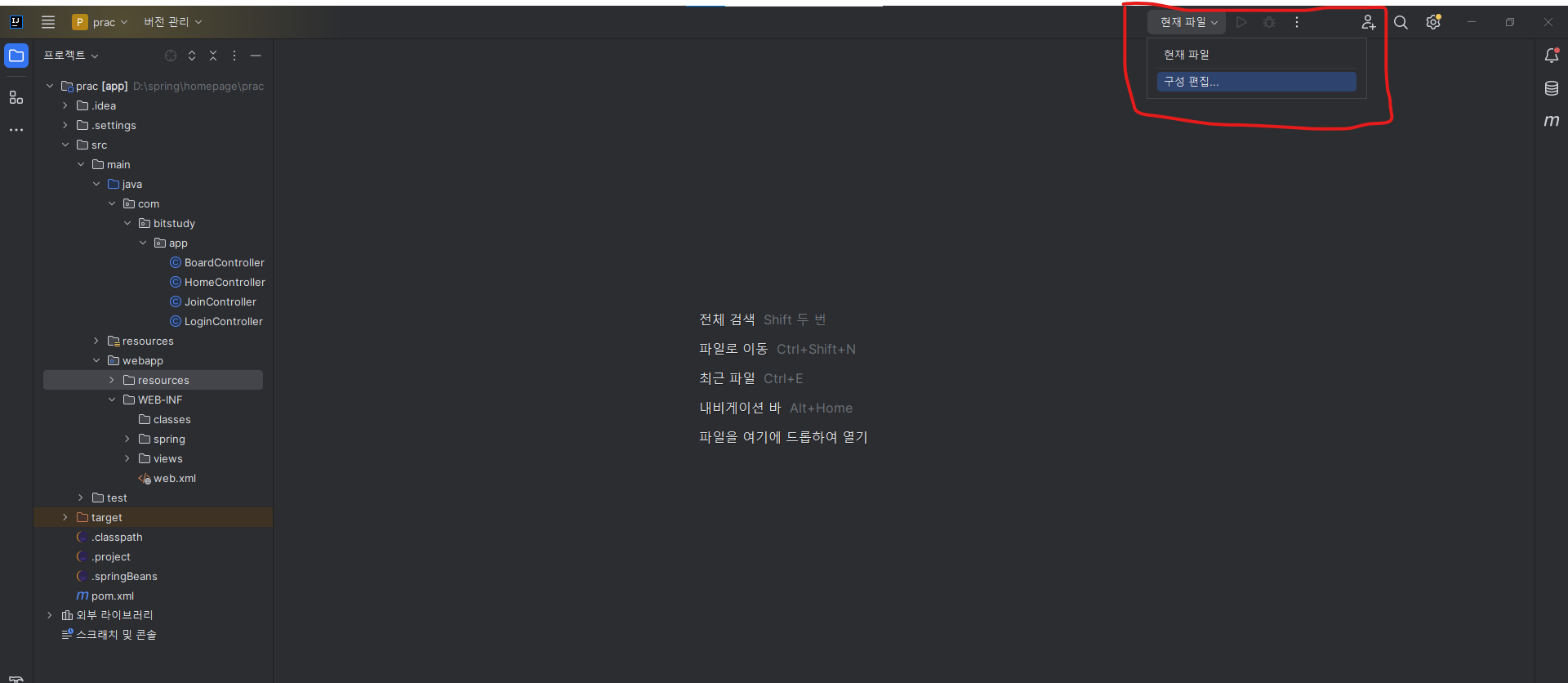
- 맨 위 우측에 현재파일 > 구성 편집 을 누른다.
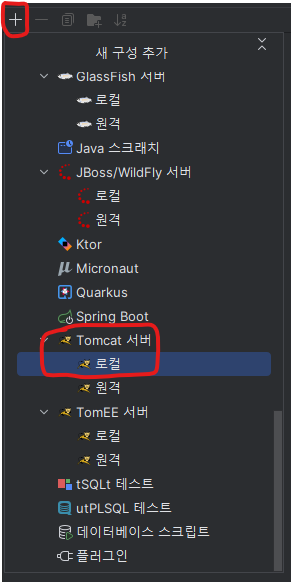
- 창 뜨면 +를 누르고 Tomcat 서버 > 로컬을 누른다.
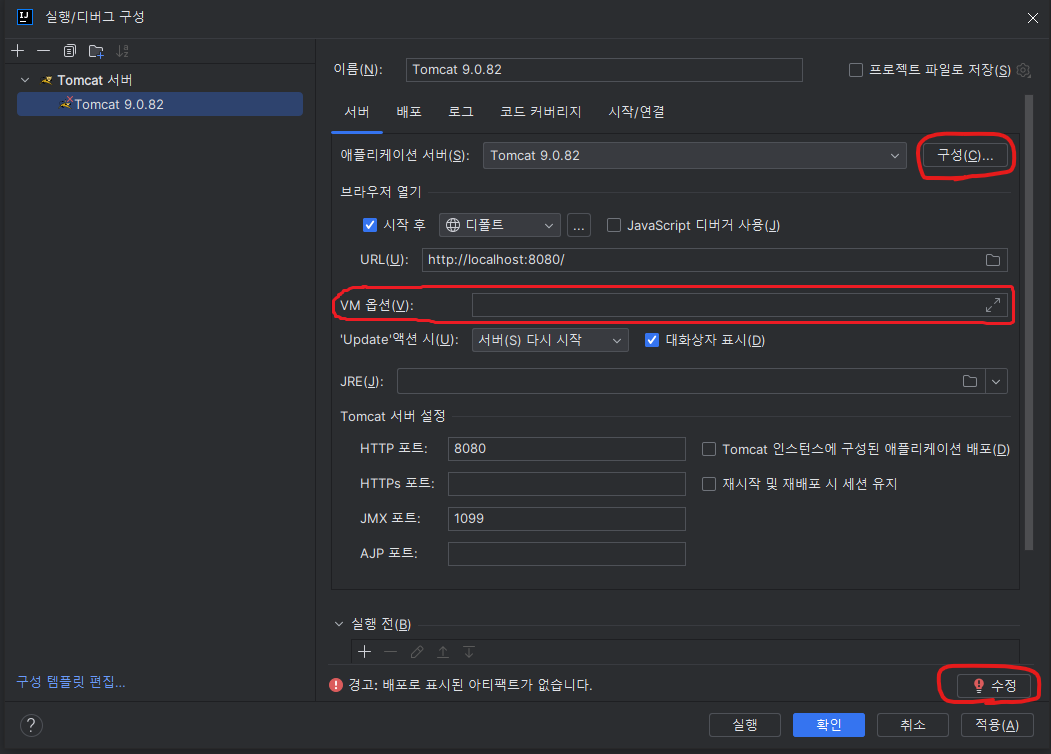
- 이름은 원하는대로 설정하고 구성을 눌러 Tomcat을 선택한다.
(Tomcat은 알아서 선택되어있어서 구성누르고 확인만 누르면 된다. ) - VM 옵션에
-Dfile.encoding=UTF-8추가한다.- 로그에 한글 깨지는 것 방지
- 밑에 경고: 라고 (warning) 뜨는데 옆에 수정을 누른다.
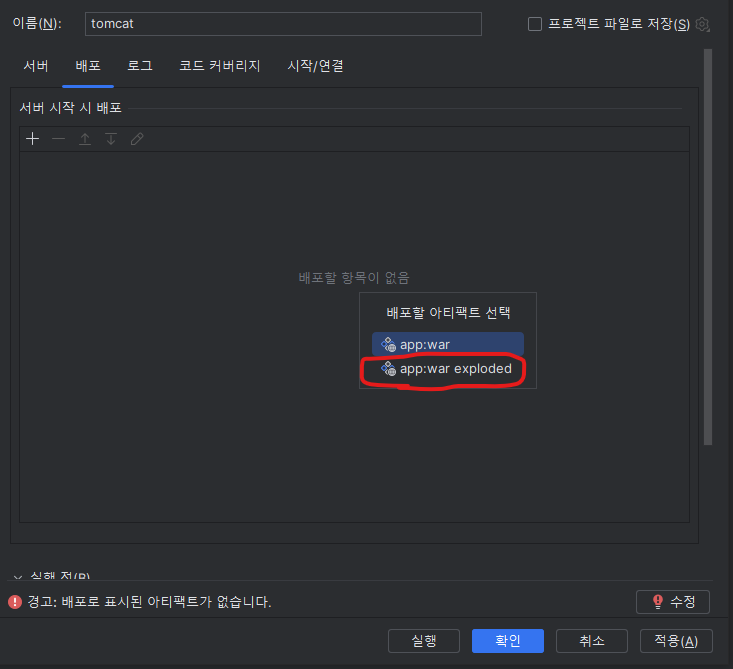
- 두번째 app:war exploded를 누른다.
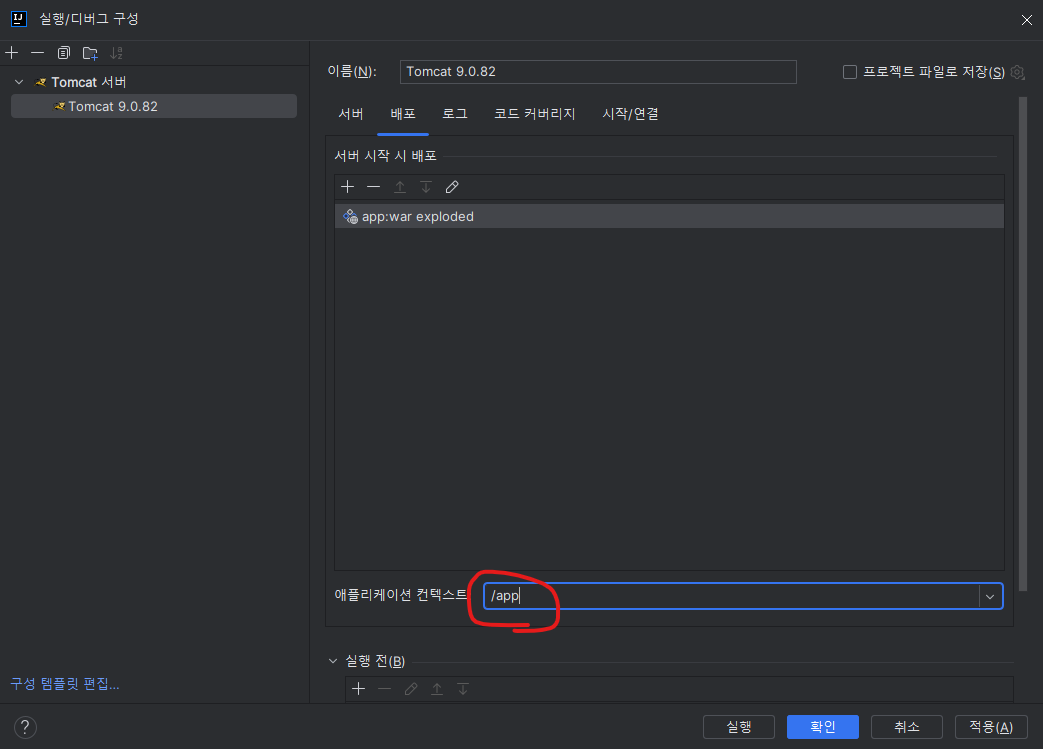
- 알아서 설정되는데 애플리케이션 컨텍스트를 /app만 빼고 다 지운다.
이것은 http://localhost:8080 뒤에 링크를 설정하는 것이다.
/app만 냅두면 서버 실행시키면 http://localhost:8080/app/ 이 뜨게 된다.
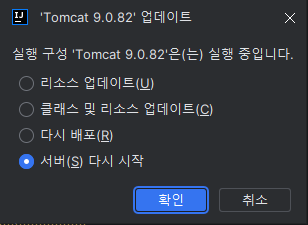
/app뜨는 것도 싫으면 다 지우면 된다. - 리소스 업데이트 : 제일빠름. 리소스만 변경(css, 이미지 등)
다시 배포 : 서버를 다시 시작까진 아니나 새로 고치게 된다. 서버 다시 시작보다 빠르다. (서버 다시 시작보단 확실하게 새로고침되지 않는다. )
서버 다시 시작 : 서버를 아예 다시 시작하는 거라 완벽하고 확실하게 새로고침된다. 대신 제일 느림.