oracle 설치
- https://www.oracle.com/kr/ 접속
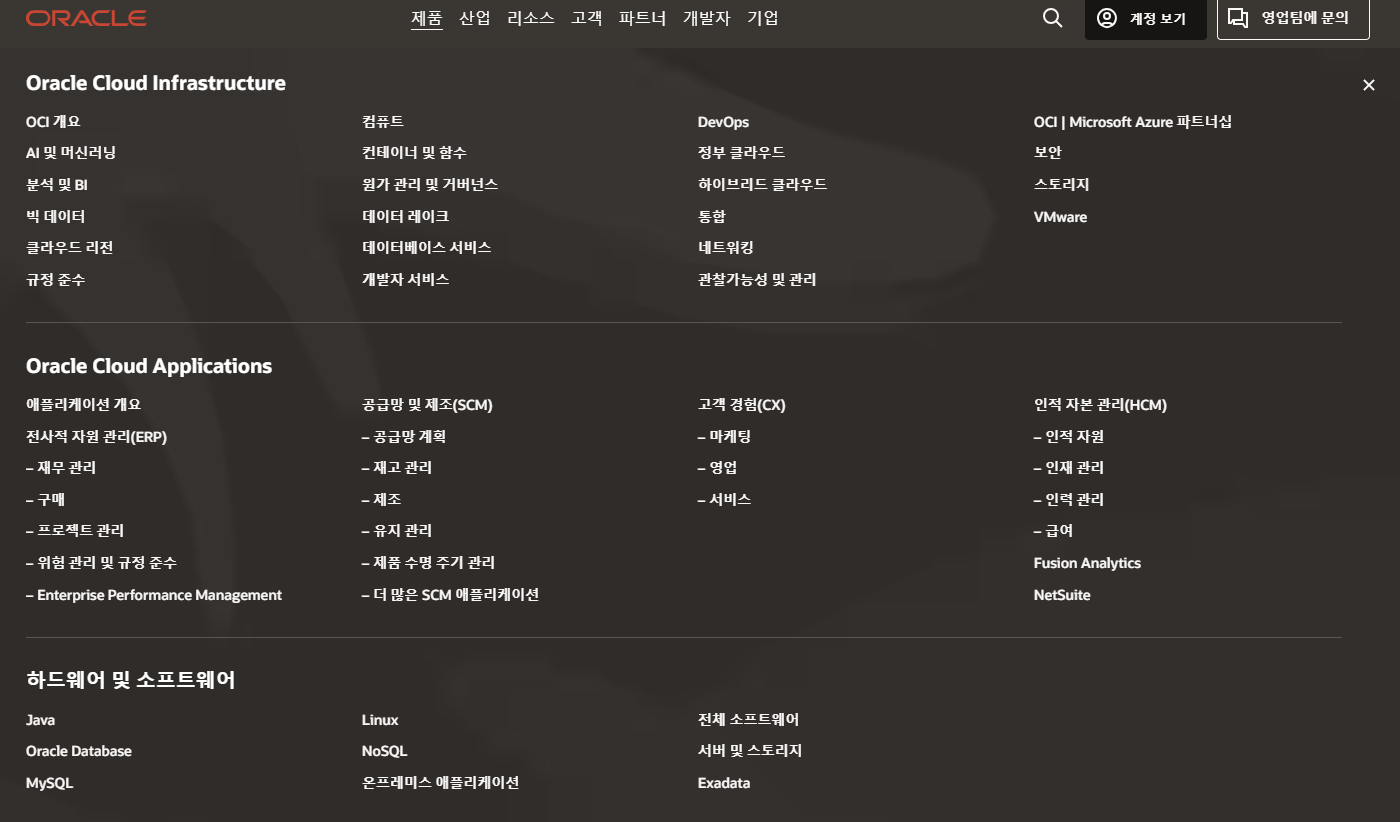
- 제품 > Oracle Database
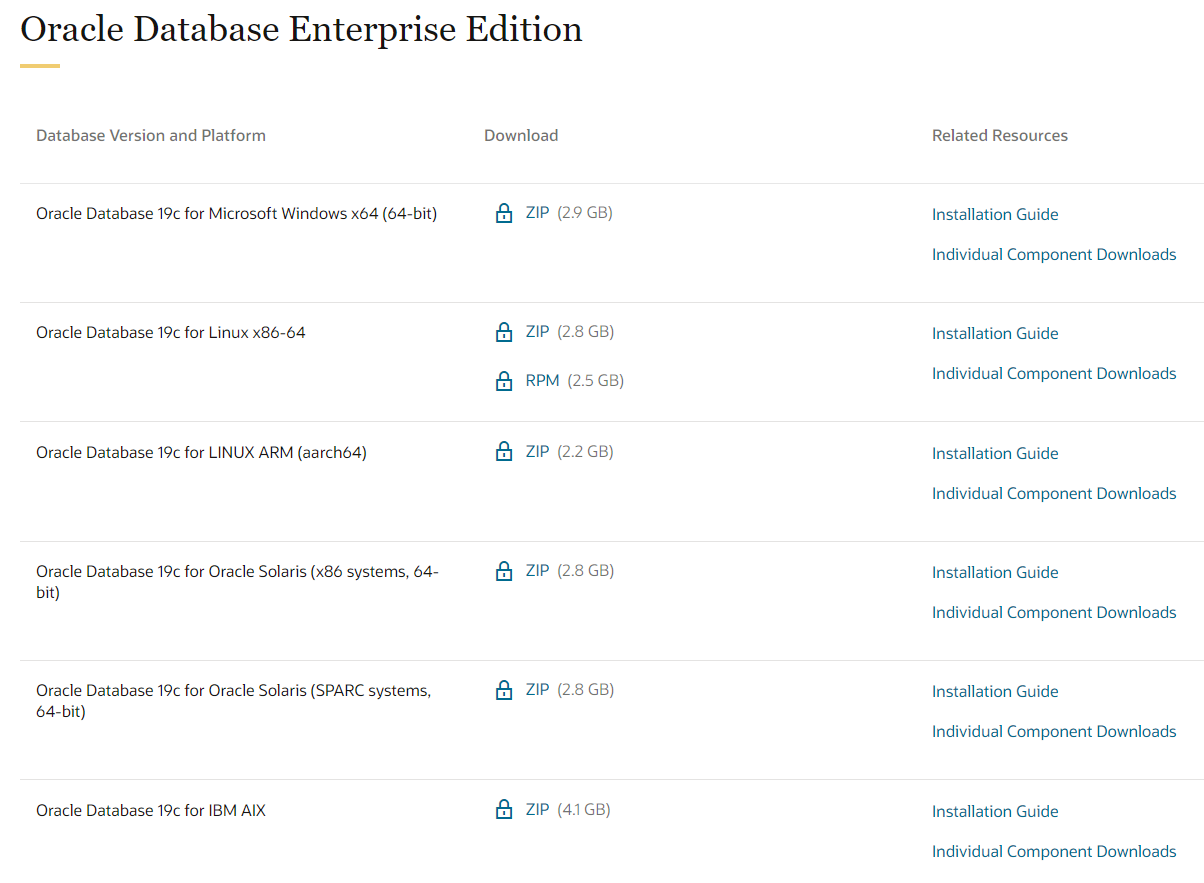
- Oracle Database 19c 다운로드선택

- 컴퓨터 사양에 맞는 것을 선택해서 다운로드 하면 된다.
- 동의하기!
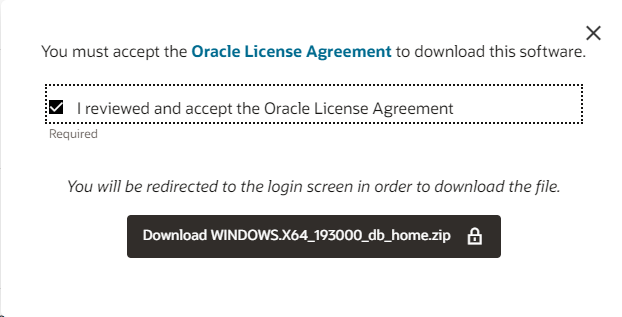
- 계정 없으면 회원가입 필요.
- 압축 다 풀면 setup.exe 실행
- 단일 인스턴스 데이터베이스 생성 및 구성 선택

- 데스크톱 클래스 선택 (지금 데스크톱을 서버로 사용하겠다. )
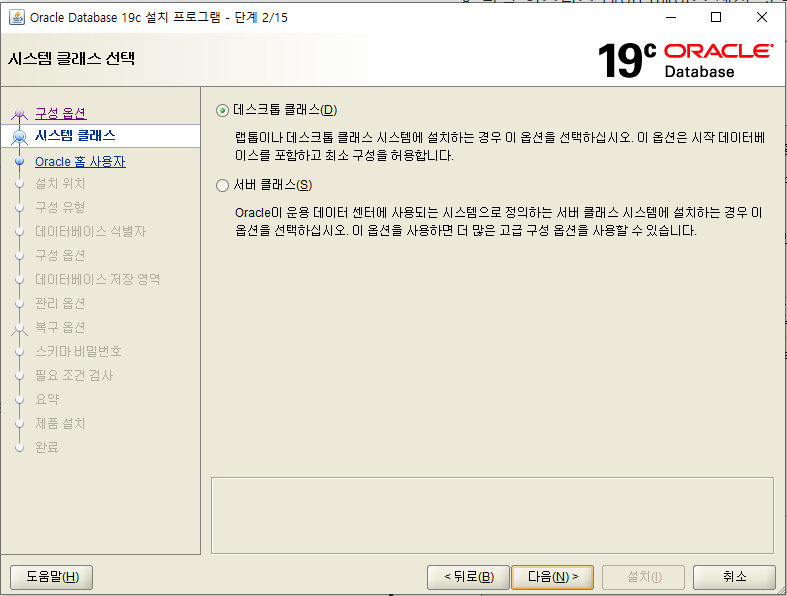
- 가상 계정 사용 선택

- 1) Oracle Base : 오라클 프로그램 전체가 설치되는 폴더
2) 데이터베이스 파일 위치 : 오라클 홈이라고 부름. (데이터가 들어있는 파일들만 별도의 폴더로 관리) 루트폴더에 설치는 불가함(C:\, D:\,)
3) ★전역 데이터베이스 이름 : DB 이름. 외부에서 접속할 때 사용하는 이름. (기억해둘것)
4) ★★비밀번호 : 까먹으면 찾기 힘들다. 꼭 기억해둘것. 경고메세지 떠도 만들 때는 문제 없다.
5) 컨테이너 데이터베이스로 생성 : 체크 꼭 해제하기. 여러 국가의 DB를 하나로 묶어주는 거라서 체크하면 DB가 엄청 커짐.

- 1) Oracle Base : 오라클 프로그램 전체가 설치되는 폴더
- 설치 누르기
scott 계정 연동하기
- cmd 키기
- sqlplus 입력
- 아이디 : system(최상위), 비번 : 위에 입력해둔거 치기
- scott 계정 만들기 위해 최고 레벨 아이디로 접속
- session 변경 (사용자 생성)
- alter session set "_ORACLE_SCRIPT" = true;
- 오라클은 사용자가 만들어지면 DB도 만들어진다.
- 오라클 19는 scott 계정이 없어서 끌어와야 함.
- scott.sql 파일 찾기. 오라클 19는 scott 계정이 없어서 압축 풀었던 폴더에서 끌어와야함.
@C:\Users\user1\Downloads\WINDOWS.X64_193000_db_home\rdbms\admin\scott.sql;- 파일 드래그 드랍해도 주소 가져올 수 있음!
- 유저 확인하고(show user), 비번 설정(alter user scott identified by tiger;)
6-1. 다른 계정으로 전환 : conn 아이디/비번
SQL Developer
- https://www.oracle.com/database/sqldeveloper/technologies/download/ 가서 다운로드.
- sqldeveloper.exe 실행.
- 좌측 상단 초록색 십자가모양 눌러서 DB 생성.
- name : 리스트에 나오는 이름(별칭같은 거)
사용자 이름 / 비번 : 오라클 설치하고 처음 만든 scott계정을 이용 (SYS : 전체)
SID : orcl로 변경 (ORACLE 설치 시 '전역 데이터베이스'이름 설정해놓은 걸로 해놓으면 됨.
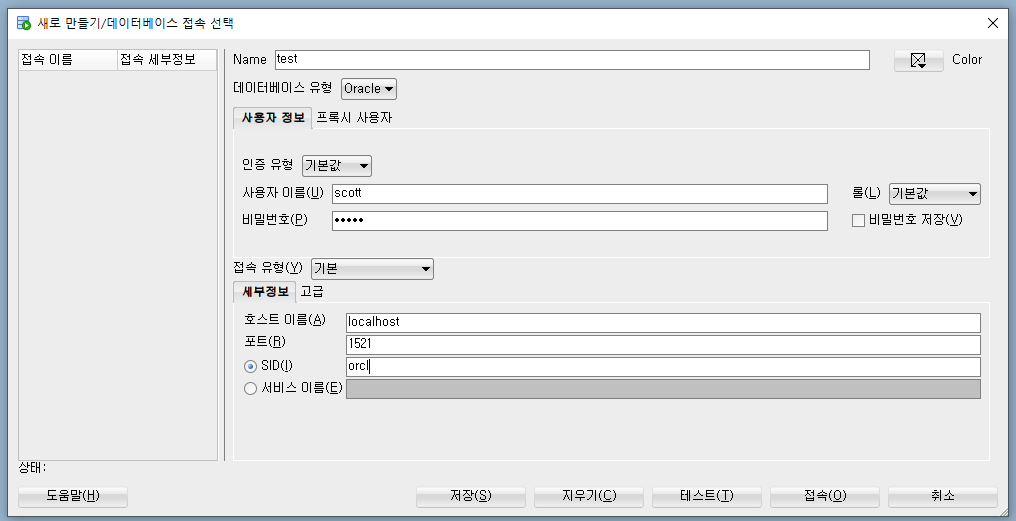
- 테스트 해서 결과 성공나오는 것 확인 후 접속
SQL Developer 환경설정
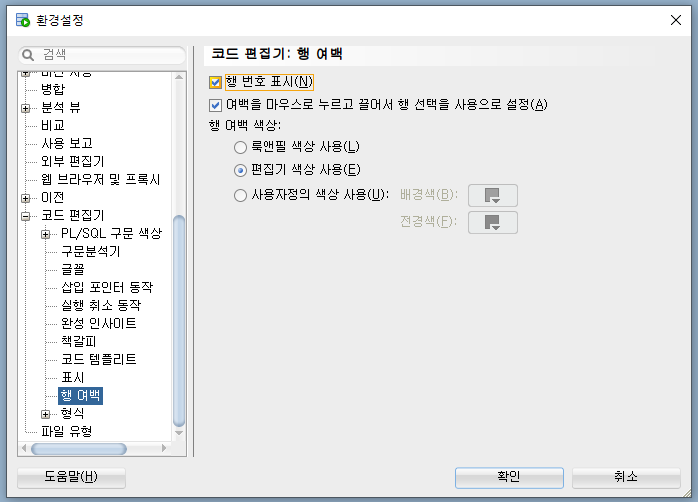
- 행 번호 표시 : 도구 > 환경설정 > 행 여백 > 행 번호 표시

- 글자색 변경 : 도구 > 환경설정 > 코드 편집기 > PL/SQL 구문 색상
원하는 글자 색 변경가능.
아래 편집기 샘플에서 해당 부분 누르면 스타일 적용할 수 있는 리스트로 바로 갈 수 있음. - 주석 : --, /**/ (단축키 : Ctrl + /)
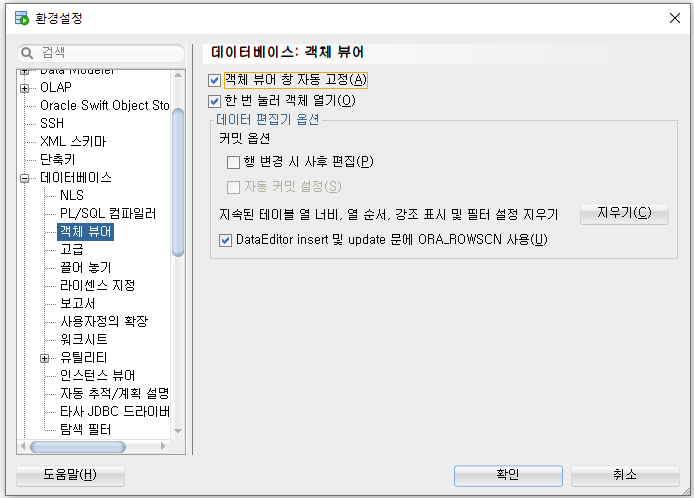
- 객체 뷰어 창 여러개 키기 : 도구 > 환경설정 > 데이터베이스 > 객체뷰어 > 객체 뷰어 창 자동 고정 체크
MAC은 도커를 이용해야 한다고 한다.
참고!

계속 나아가기