HTML
1.HTML_비주얼스튜디오 코드(visual studio code) 메뉴 설명
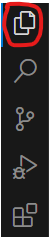
https://code.visualstudio.com/docs/?dv=win비주얼스튜디오 코드는 여기서 다운로드할 수 있다. 원하는 폴더를 드래그 드롭해서 올려놓고 연결해서 사용 가능!참고로 파일을 만들 때는 무조건 확장자 써야 한다. 연결된 파일 내에 단어
2.HTML_기본 태그 설명

block level : 가능한 끝에서 끝까지. 만약 부모가 있다면 그 부모의 크기만큼.inline level : 안에 내용의 크기만큼
3.HTML_텍스트태그
Ctrl + d : 같은 글자라면 열선택(?)처럼 문단단위로? 선택할 수 있다! (연속되어 있는 구간이 아니라 띄어져있는 밑에 있는 태그도 같이 선택 가능) 취소는 ESC그냥 h1치고 엔터치면 태그 입력 가능!h1\*6 : h1태그가 6개 쳐진다. hr
4.HTML_목록태그
웹사이트 구조 볼 때 팁!보통 큰 body안에 header, container, footer로 나눠서 작업한다.그 중 container(main)이 중요!
5.HTML_표태그
테이블태그보다는 div태그를 더 선호하기는 함필수 요소table - 레벨 : 블록레벨 부모로만 사용 가능.theadtbody (안써도 알아서 인식됨. 오류도x. tbody만 사용해도 됨)tfoottr - talbe 또는 tbody시리즈의 자식으로만 사
6.HTML_figure
figure : html5에서 새로 추가된 태그 레벨 : 블록레벨 blockquote처럼 좌우에 여백이 있어서 들여쓰기처럼 나타난다. blockquote 글씨위주의 작업을 하고 figure은 이미지나 박스 작업을 할 때 쓰인다. (별
7.HTML_이미지태그
이미지태그는 웹 프론트에서 꽃이다. 중요!! img태그 : 카테고리상 inline 레벨 (실상 inline-block) 닫는 태그가 없음. (자식태그를 갖을 수 없음) 사이즈를 적용할 수 있다. 가로 또는 세로 한 쪽에만 사
8.HTML_링크태그
a태그 : a태그, 앵커태그, 링크태그 라고 함 링크를 연결해주는 태그 inline 레벨 기본 글자색 파랑, 밑줄 파랑 히스토리가 남아있으면 보라색으로 표시 a태그용 css를 별도로 만들어서 색, 밑줄들을 관리/ 경로이름 경로입
9.HTML_input태그
input : inline 레벨 사용자로부터 입력을 받을 수 있는 태그 닫는 태그 없음(img태그처럼 기본사이즈가 정해져있다. )속성 -1) type : 필수태그 해당 input이 어떤건지 유형 정하기 1\. text
10.HTML_select태그
select : inline 레벨 여러개의 옵션을 리스트처럼 나열하고 그중에 선택할 수 있게 표시 모바일에서는 select버튼을 자주 사용한다. pc와 다르게 화면이 작아서 공간활용이 좋기 때문이다. 부모로만 사용 가능option : 자식으로만 사용
11.HTML_textarea
textarea : inline 레벨 메모, 게시판 본문 input text는 한 줄 밖에 안되지만 textarea는 엔터, 빈칸 사용 가능 기본으로 사이즈 제공되지만 CSS로 관리할 것 (cols, rows 잘 안 씀)
12.HTML_fieldset
fieldset : block레벨 구역 표시 부모로만 사용 가능legend : fieldset의 자식으로만 사용 가능 해당 영역의 제목
13.HTML_form
form태그 : block레벨 정보를 전달할 수 있는 태그 form태그 안에 있는 정보들 중에서 name과 value를 가지고 있는 요소들의 정보를 넘긴다. / 정보를 넘길 때는 무조건 submit 버튼 사용속성 -action
14.HTML_마무리
html에서 제일 중요한 태그 목록태그 이미지태그 : 프론트작업의 꽃 (사이트가 예뻐진다) 링크 : 웹사이트를 만드는 역할 (사이트를 연결시킬 수 있다) 인풋 : 웹 접근성 언제 누가 들어오던 같은 결과값을 보여줄 수 있는 것 웹 표준검사 해주는 사이트 : W3C
15.GitHub 올리기
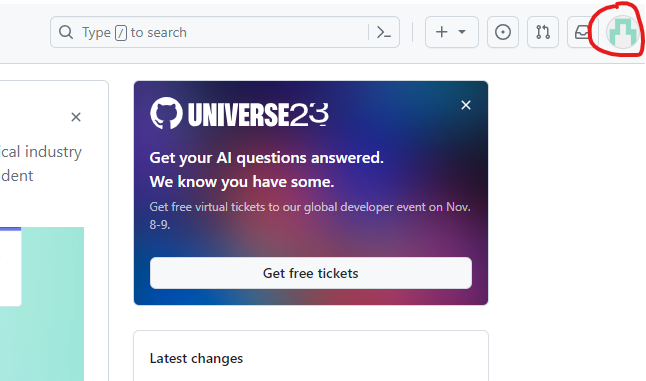
github 계정생성하고 우측 위에 아이콘 누르고your repositories누르면이런 화면이 뜨는데New를 누르면 된다. Repository name에 만드려는 프로젝트 이름적고 Create하기.다운받고 로그인하면 클론하기 있는데 위에 생성한 레포짓 선택view o