오늘은 vsCode 개발환경에서 스프링부트 프로젝트를 생성하고 실행하는 과정을 포스팅 해보도록 하겠다. 나는 Mac OS(Intel칩 입니다ㅠㅠ) 환경에 vsCode 설치가 되어있는 상태에서 시작하도록 하겠다.
Spring Boot 프로젝트 실행을 위한 필수 설치 항목
1. JDK 설치
Spring Boot는 Java를 기반으로 하므로, JDK(Java Development Kit)가 필요하다. 현재 최신 버전인 Java 17(LTS)을 권장한다.
설치방법
1. Homebrew 설치 확인
터미널에서 아래 명령어를 실행하여 Homebrew가 설치되었는지 확인하고,
brew --version설치되지 않았다면 다음 명령어로 설치가 필요하다.
/bin/bash -c "$(curl -fsSL https://raw.githubusercontent.com/Homebrew/install/HEAD/install.sh)"2. OpenJDK 설치
Homebrew를 통해 OpenJDK를 설치해준다.
brew install openjdk@173. 환경 변수 설정
설치된 JDK를 시스템에 등록해준다.
sudo ln -sfn /usr/local/opt/openjdk@17/libexec/openjdk.jdk /Library/Java/JavaVirtualMachines/openjdk-17.jdk
echo 'export PATH="/usr/local/opt/openjdk@17/bin:$PATH"' >> ~/.zshrc
source ~/.zshrc
4. 설치 확인
java -version
이렇게 출력된다면 설치는 완료되었다!
2. Maven 설치
Spring Boot는 Maven 또는 Gradle을 빌드 도구로 사용할 수 있는데 나는 Maven을 설치하였다.
설치 방법
-
Homebrew를 사용해 Maven 설치
brew install maven -
설치 확인
mvn -v
위와 같이 출력이 된다면 설치가 완료된 것이다.
3. VSCode에서 권장 확장팩 설치 (필수는 아님)
Spring Boot 개발을 위해 다음 확장팩을 설치한다.
설치 방법
-
VSCode를 열고 Extensions 탭(
Ctrl+Shift+X)을 클릭 -
아래 확장팩을 검색하고 설치




Spring Boot 프로젝트 생성하기
Spring Boot 프로젝트를 생성 시, Spring Initializr를 사용하면 편리하게 생성이 가능하다!
1. 프로젝트 생성
-
Spring Initializr 웹사이트 사용
-
아래 설정으로 프로젝트를 생성한다.
- Project: Maven
- Language: Java
- Spring Boot Version: 3.x.x (최신 버전 권장)
- Dependencies: Spring Web
-
Generate버튼을 클릭하여 프로젝트를 다운로드한다.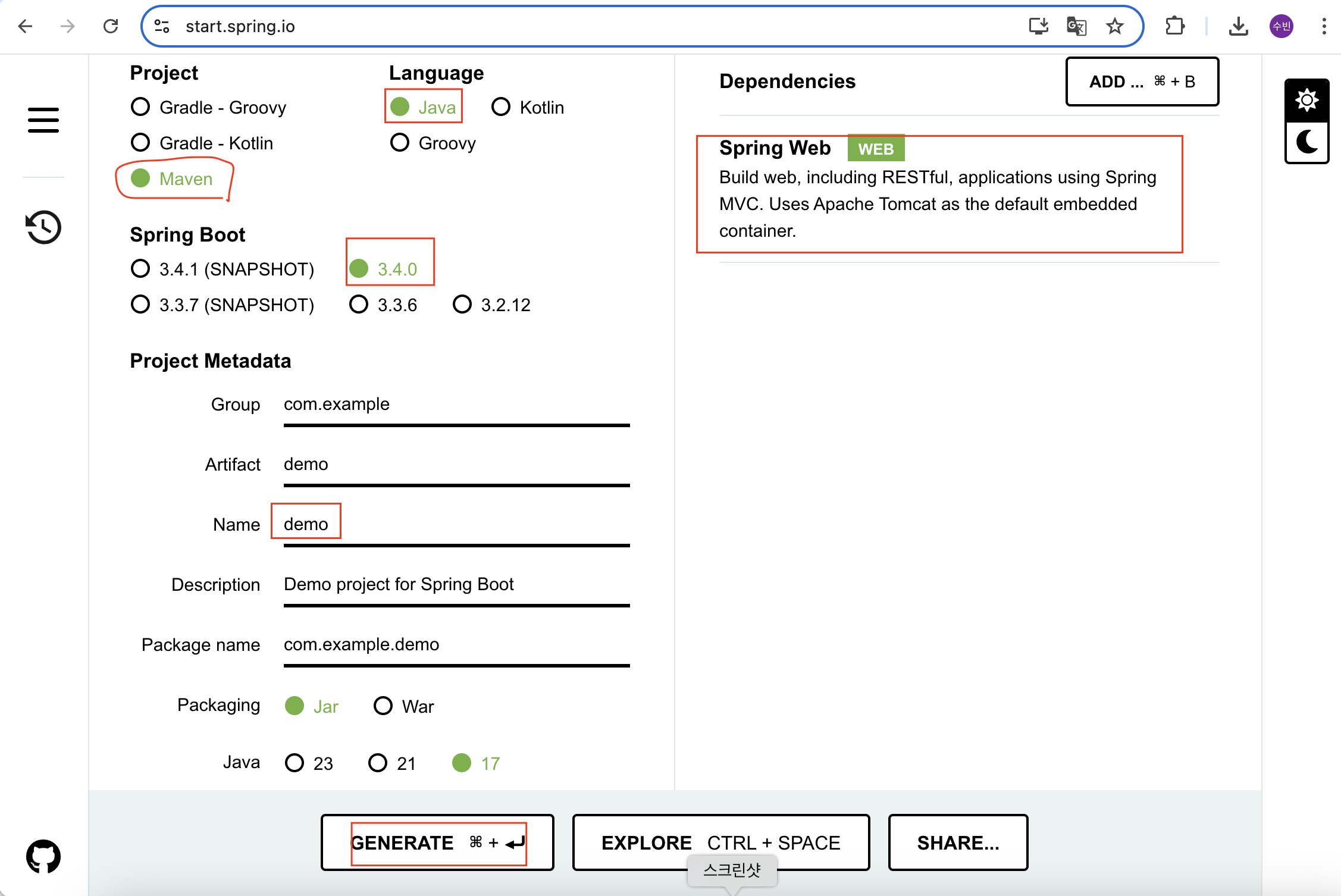
(나는 기본적으로 생성되는 이름인 'demo'로 프로젝트를 생성하였다.) -
다운로드한 프로젝트 ZIP 파일을 압축 해제한다.
-
VSCode에서 열기
- VSCode에서
File > Open을 클릭하고 프로젝트 폴더를 열어준다.
- VSCode에서
2. 프로젝트 설정 및 실행
-
application.properties수정
src/main/resources/application.properties파일을 열어 기본 설정을 추가한다.server.port=8080 -
Spring Boot 메인 클래스 실행
src/main/java에서DemoApplication.java파일을 찾아 열어서 실행 버튼(▶️)을 클릭해준다.
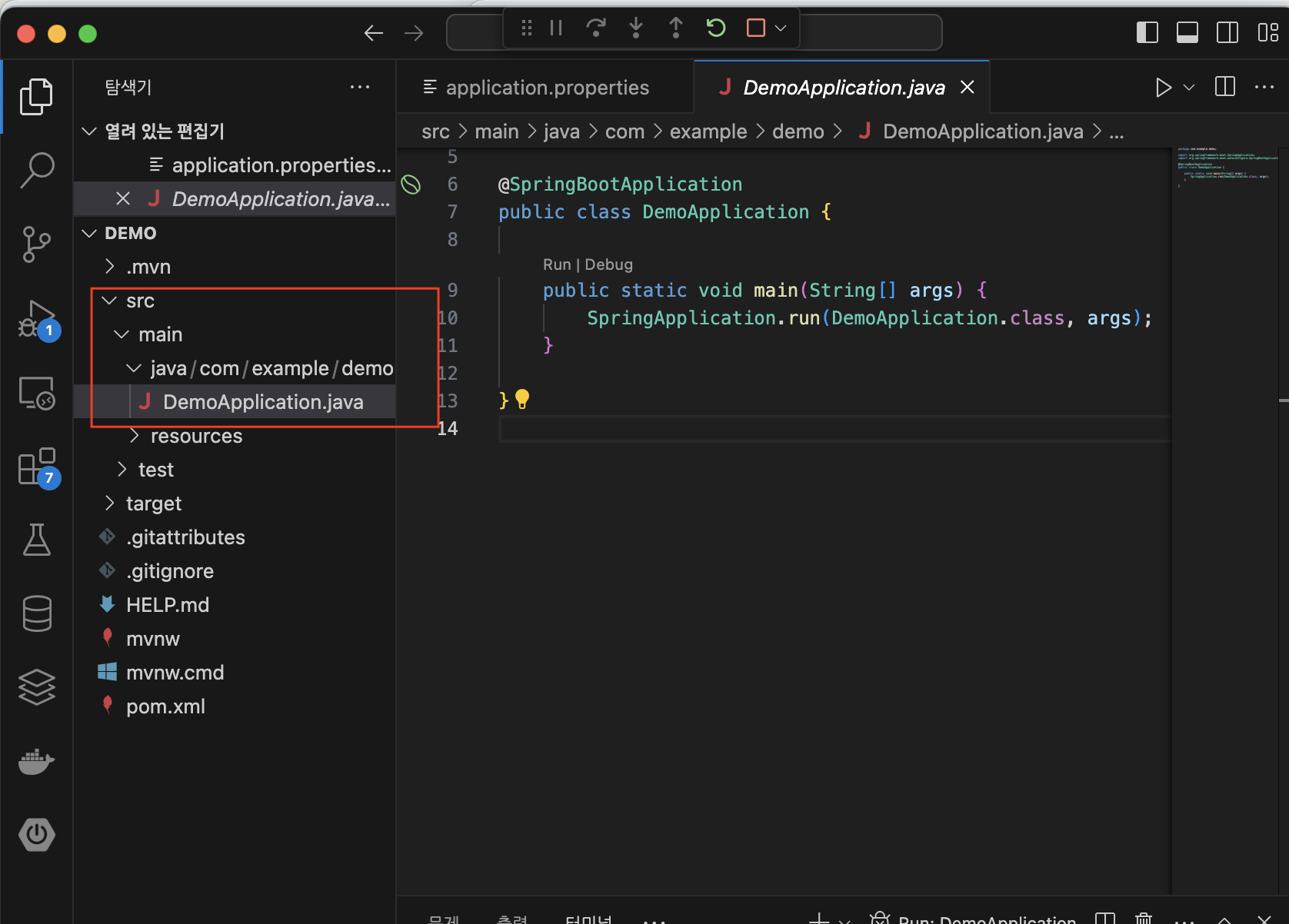
- 애플리케이션 실행 확인
브라우저에서http://localhost:8080에 접속해 애플리케이션이 실행되는지 확인한다.
간단한 Spring Boot 애플리케이션 작성
1. 간단한 REST API 작성
-
컨트롤러 클래스 추가
src/main/java/com/example/demo디렉터리 아래에HelloController.java파일을 생성해준다.package com.example.demo; import org.springframework.web.bind.annotation.GetMapping; import org.springframework.web.bind.annotation.RestController; @RestController public class HelloController { @GetMapping("/hello") public String sayHello() { return "Hello, Spring Boot!"; } } -
애플리케이션 실행
VSCode에서DemoApplication.java를 실행해준다. -
API 호출 확인
브라우저 또는 Postman에서http://localhost:8080/hello에 접속하면 아래와 같은 응답을 확인할 수 있다.Hello, Spring Boot!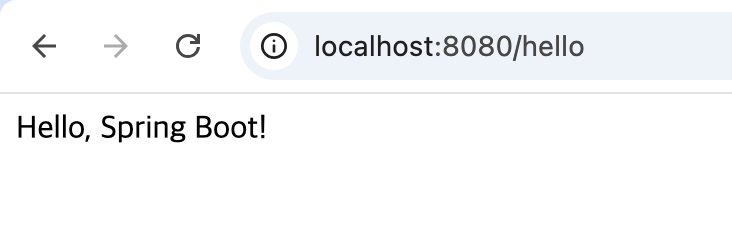
오늘은 spring boot 프로젝트를 실행시키기 위해 미리 설치해야 하는 것과, spring boot 프로젝트를 생성하고 실행시키는 법, 간단한 API를 생성하는 것에 대해서 알아보았다.
