서론
교육 시간
09:00 - 17:00
교육 장소
서울 서초구 강남대로 441 (서초동, 서산빌딩) 9층 토즈 강남컨퍼런스
강의 진행
cloud 개념 -> kt cloud 개념 -> kt cloud 환경에서 실습(계정 부여)
강의 인원
메인 강사: 신승희 강사님
보조 강사: KT Cloud 직원
수강 인원: 30명
본론
KT Cloud의 Storage 관리부터 DataBase 까지
1. 가상서버의 볼륨 관리(LVM)
1일차 실습을 통해 생성한 Linux Server에 볼륨을 추가해본다.
새 볼륨은블록 스토리지에 해당되며,파일시스템으로포멧후 사용할 수 있다.- 추가된 볼륨이 사용가능하도록 파티션을 생성하고 포멧을 진행한다.
- 볼륨 연결과 해제 관련된 기능도 실습을 진행한다.
볼륨 생성 및 볼륨 추가
1일차에서 생성한 web01과 web02를 통해 실습을 진행한다.
1. Volume 관리 메뉴
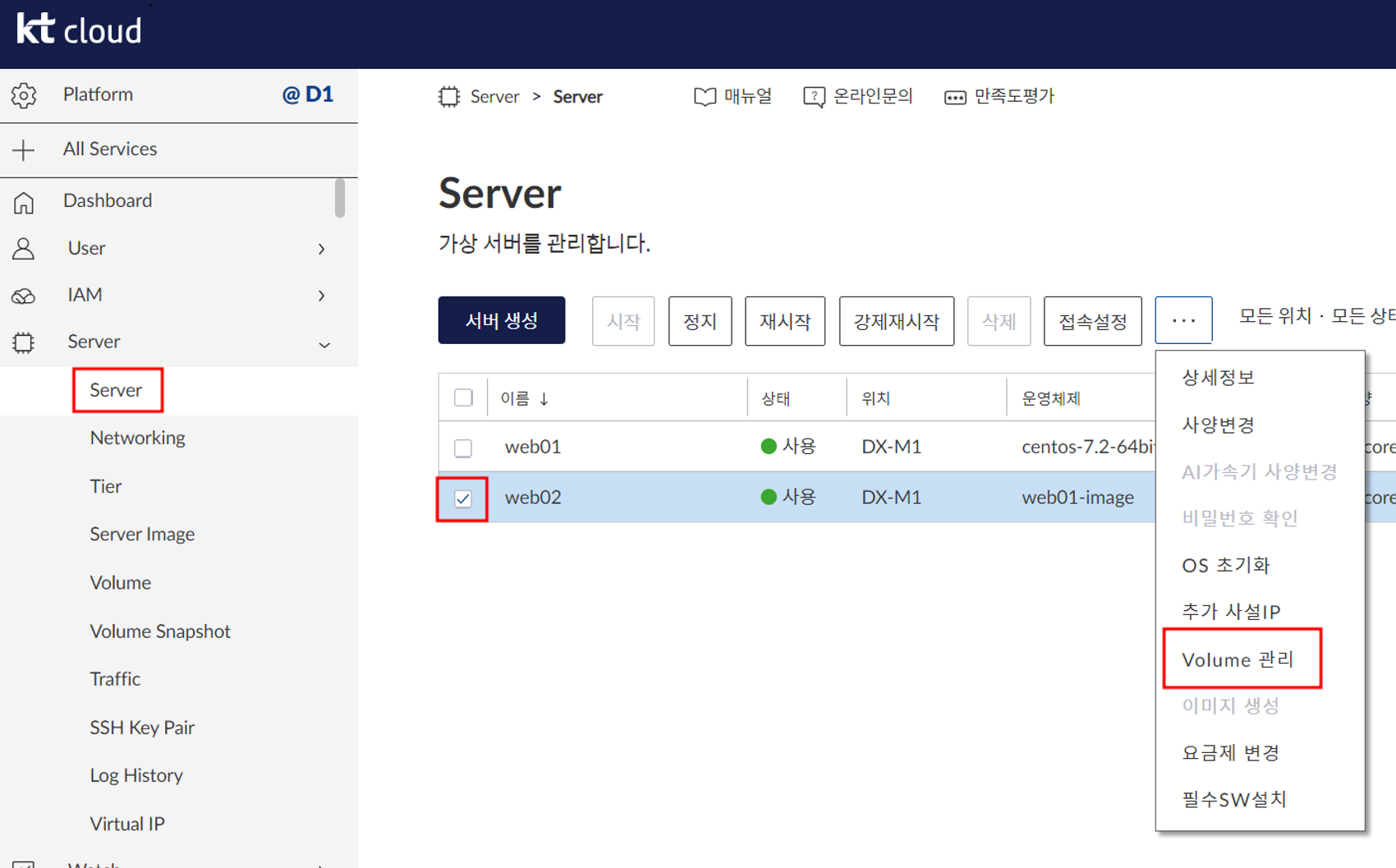
Server -> Server -> web02 선택 -> ... -> Volume 관리
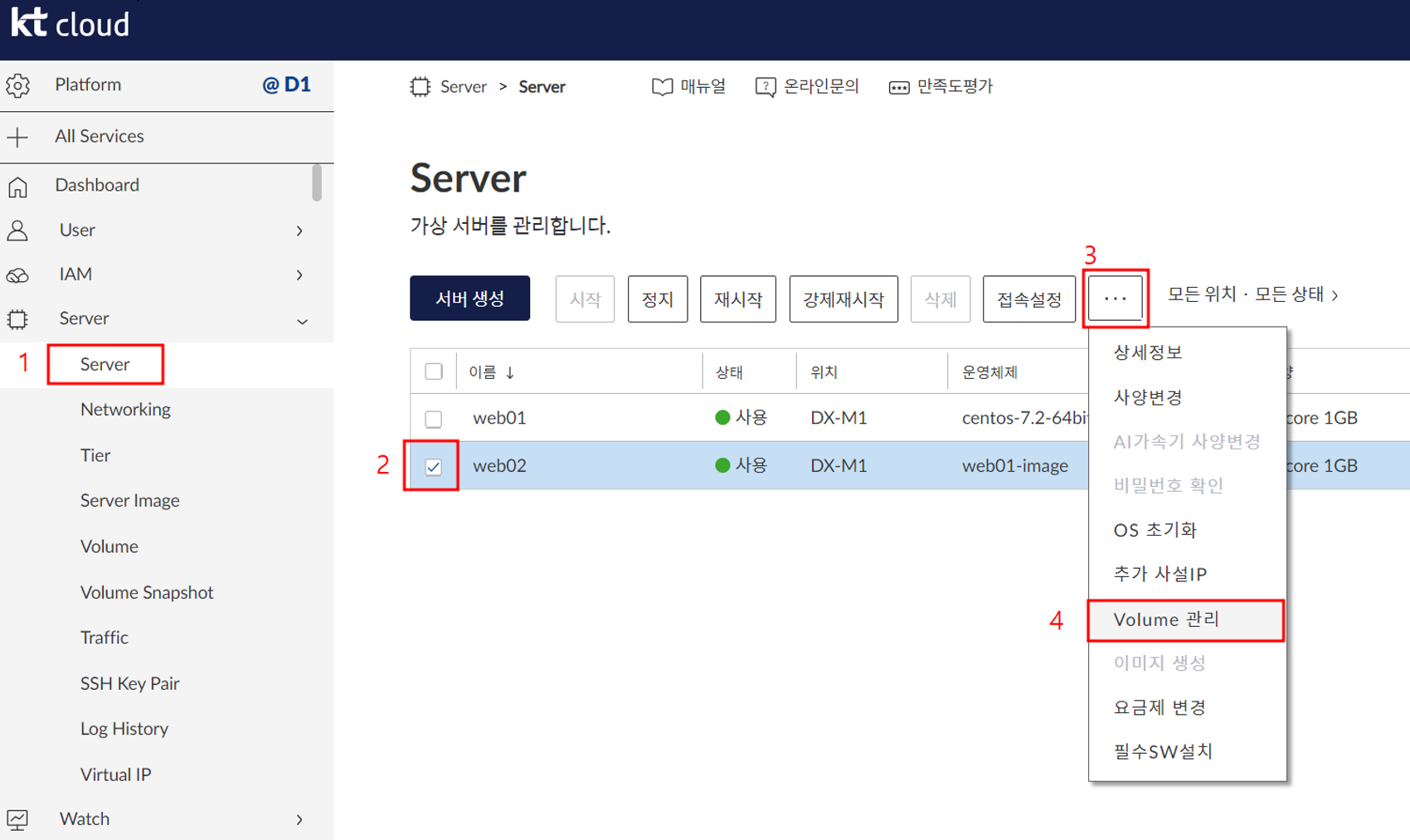
kt cloud 에서는 원하는 용량의 데이터 볼륨을 생성하고, 이를 서버에 연결하여 저장
공간을 확장할 수 있습니다.
2. 새 Volume 추가
+ 이 서버에 Volume 추가
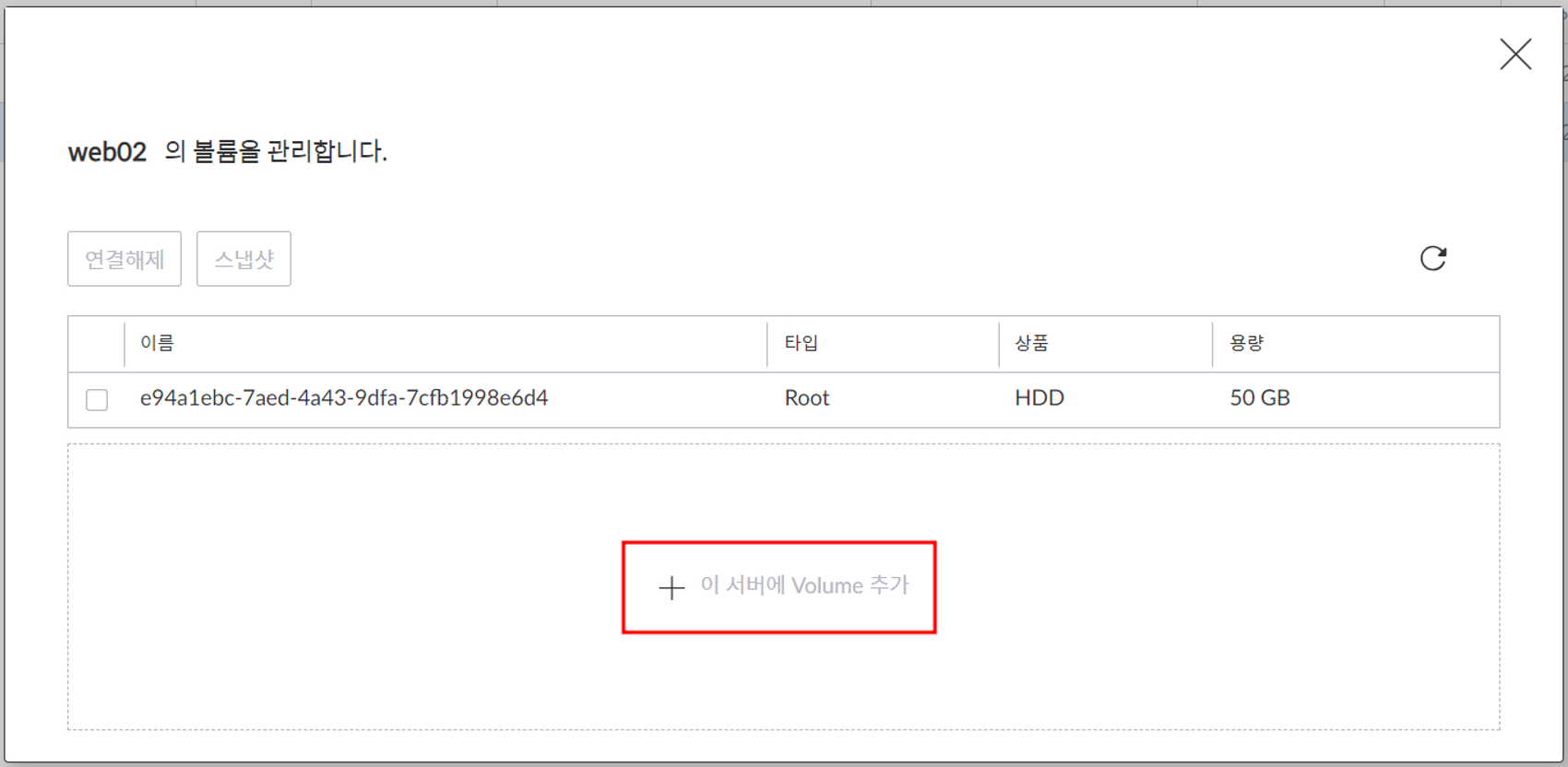
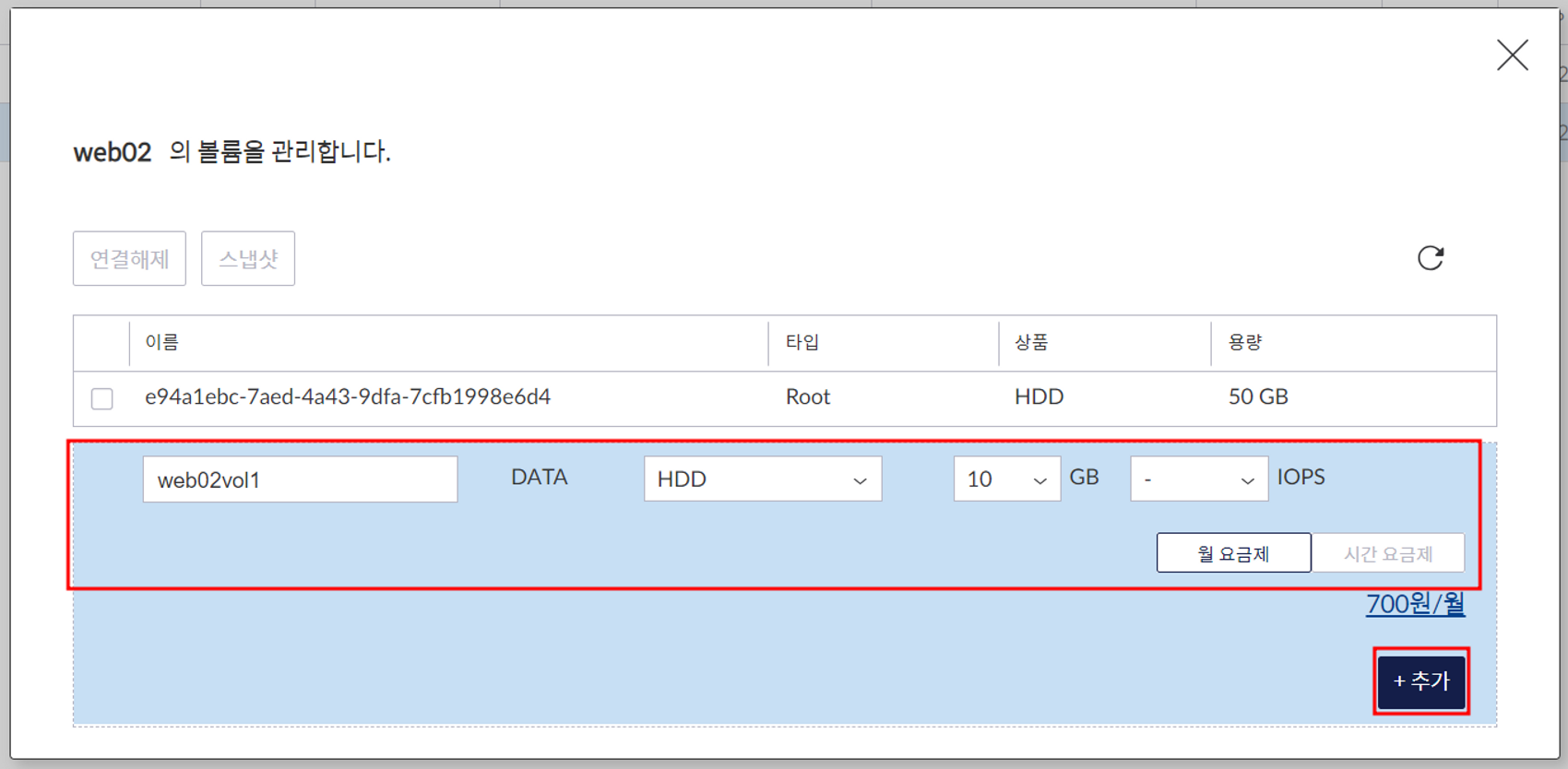
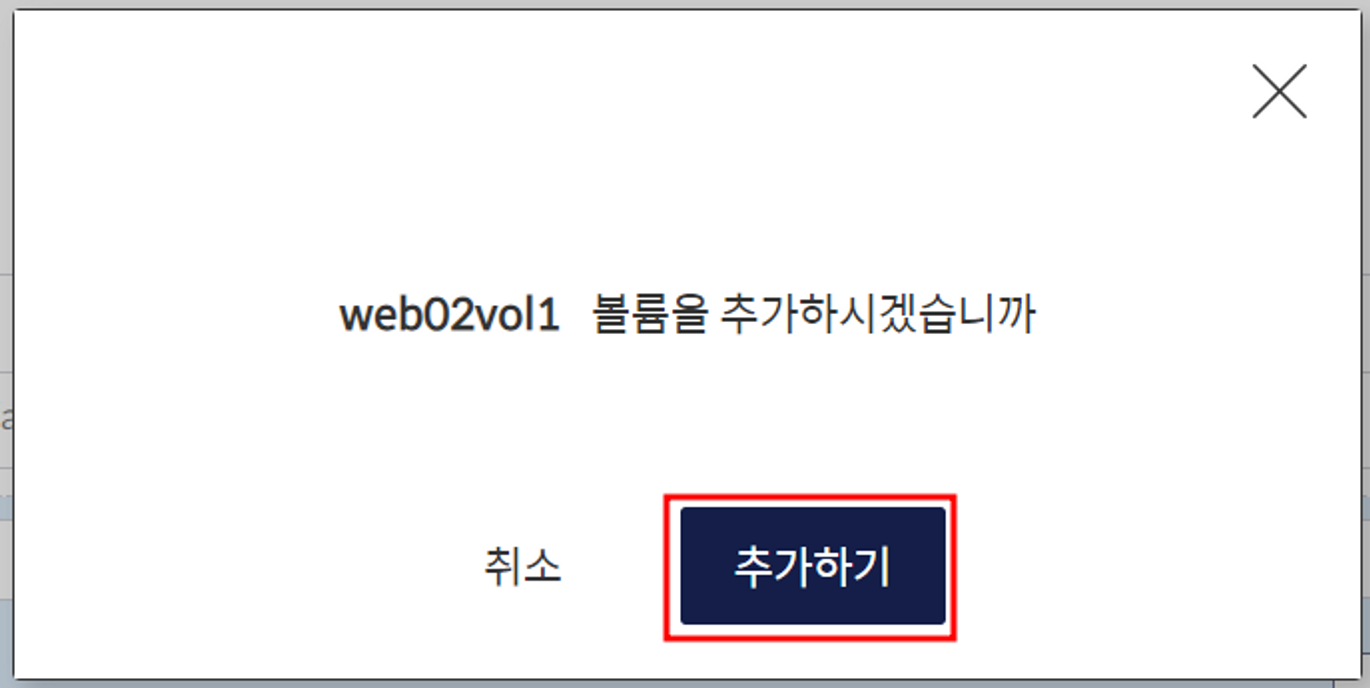
상품은 HDD와 SSD를 선택할 수 있습니다.
용량은 10GB 단위로 설정가능 합니다.
예제는 web02 서버의 볼륨을 다음 사양으로 추가합니다.
• 볼륨이름 : web02vol1
• 상품 : HDD
• 용량 : 10GB
• 월요금제
3. 추가된 Volume 확인
Volume -> web02vol1
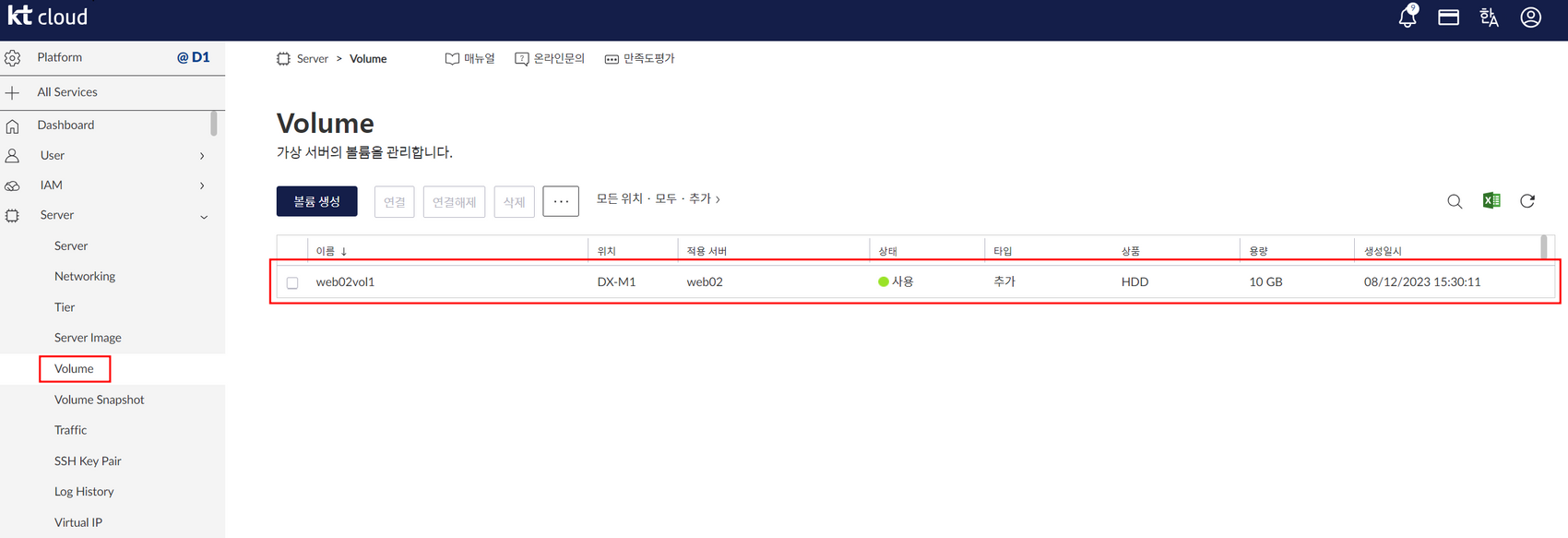
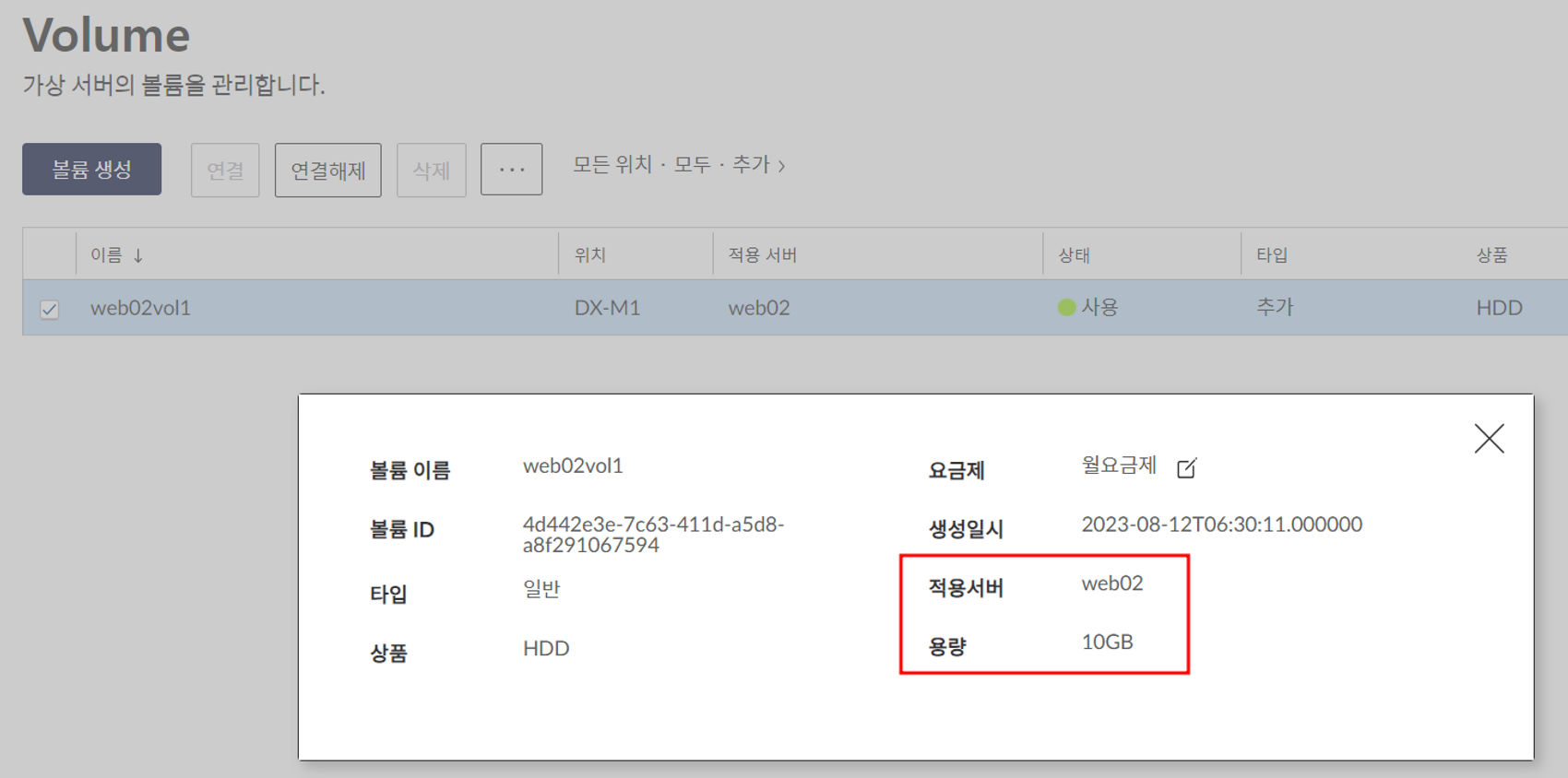
확인 가능한 항목:볼륨이름 위치 적용서버 상태 상품 용량
4. 총 Volume 상세보기
Server -> ... -> 상세정보 -> Volume
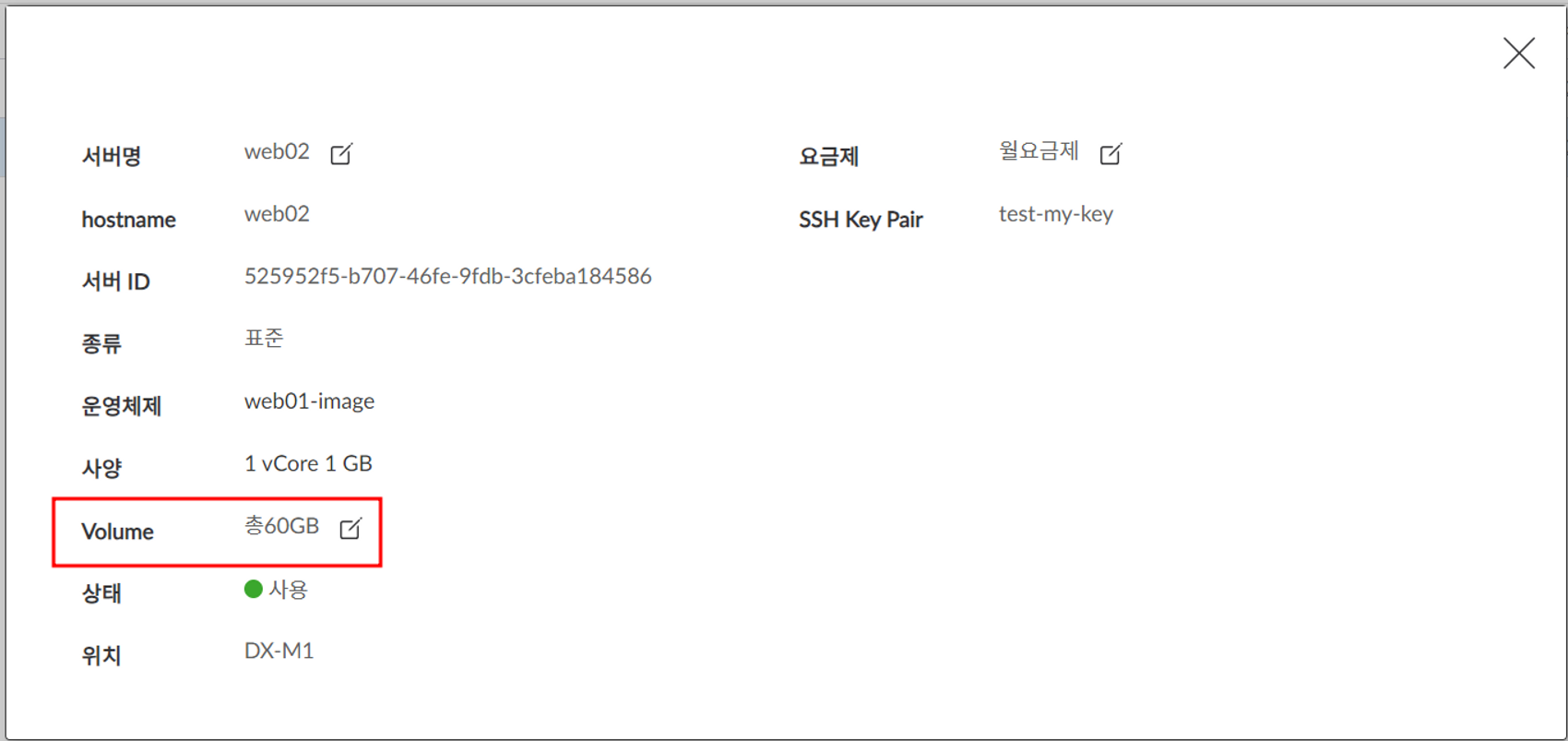
기존 50GB에 추가된 10GB로 총 60GB인것을 확인 가능하다.
5. 현재 디스크 상태 확인
putty-> web02 -> load
centos
sudo -i
df -Th
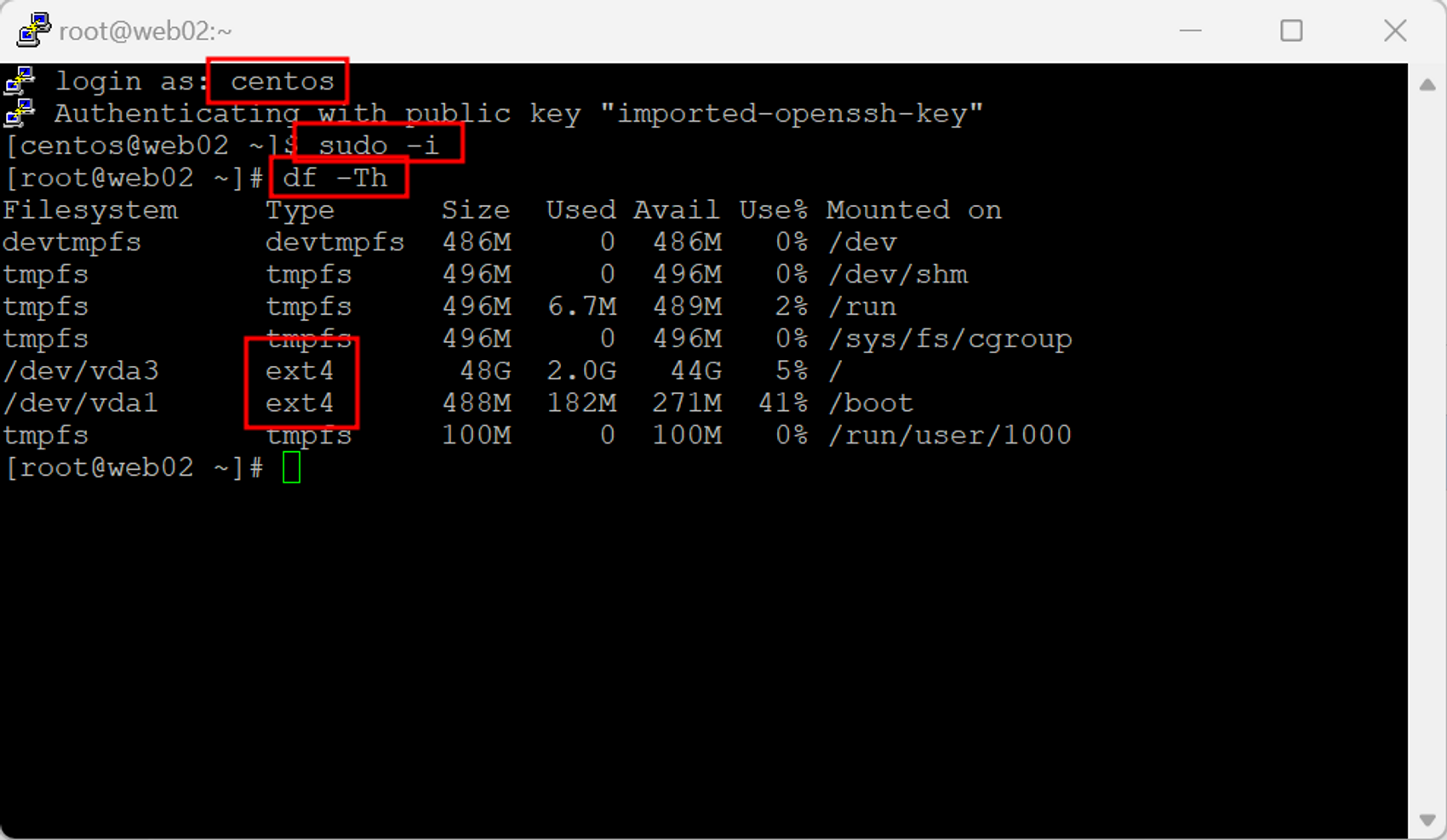
리눅스 서버의 경우 추가될 volume은 파티션 과정을 거쳐야 한다.
df –Th 리눅스 명령으로 파티션 작업 전 현재 디스크 용량상태 및 파일시스템을 확인
기존 파티션의 파일시스템이 ext4임을 확인할 수 있다.
6. 추가된 디스크 확인
디스크 및 파티션 조회 명령어
fdisk -l
ls /dev/vd*
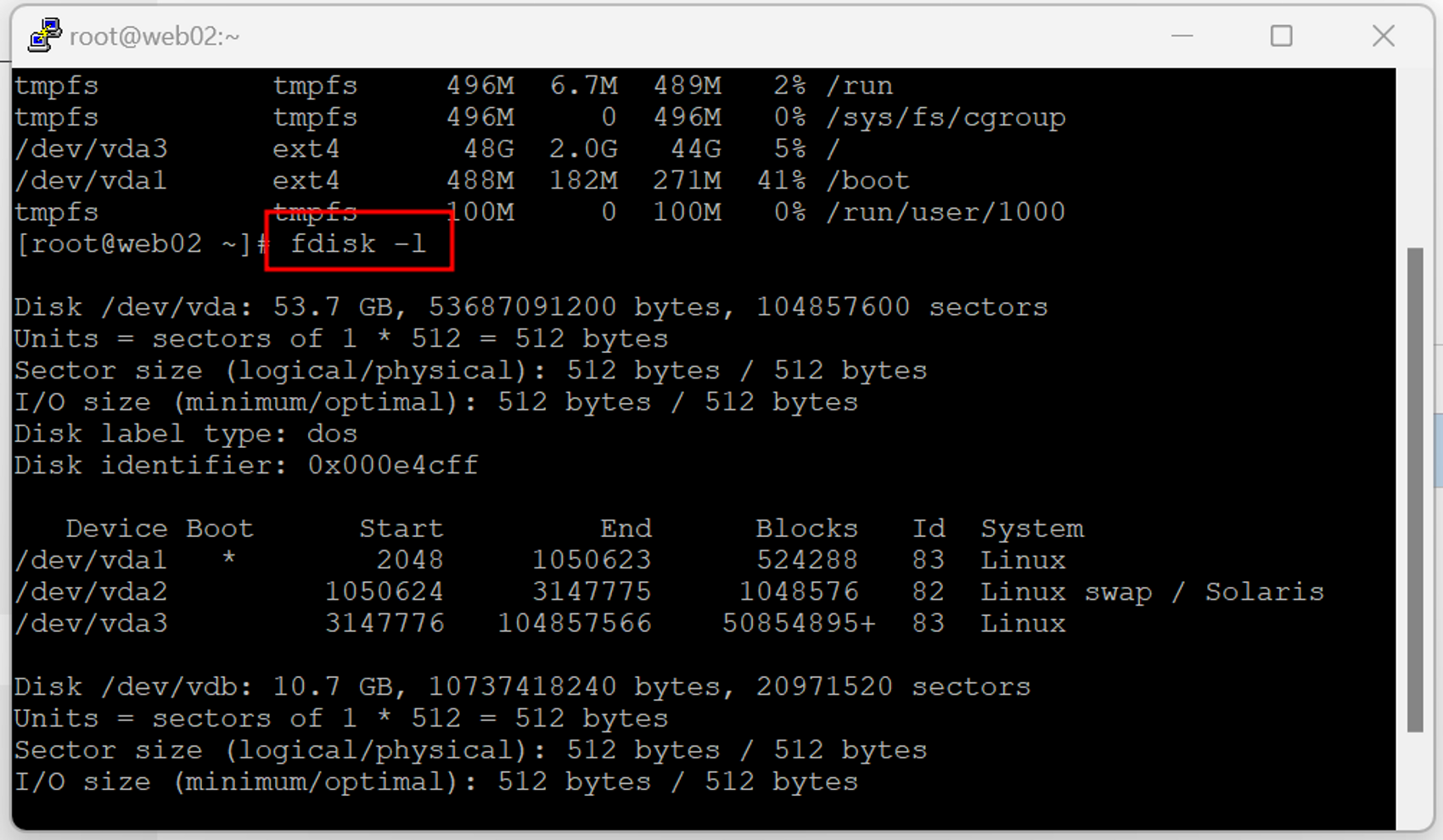
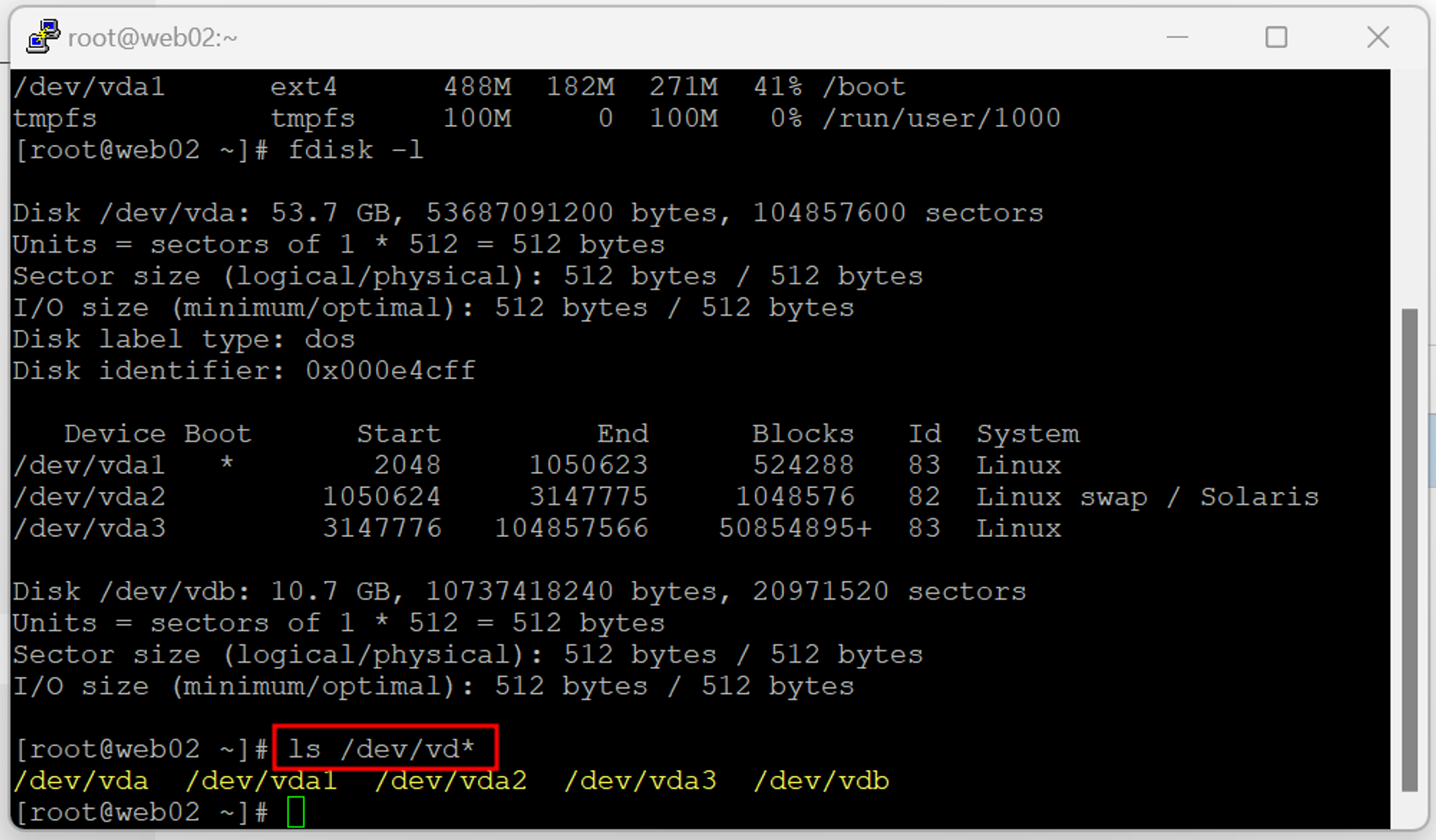
하드디스크를 연결해 놓은 상태에서
fdisk 명령어를 통해 파티션을 설정한 후, 포맷으로 파일시스템을 잡아주어야 합니다.
위 예제는 fdisk –l 명령으로 조회한 파티션 리스트입니다.
새로 장착한 하드(추가된)는 /dev/vdb로 약 10기가바이트의 용량입니다.
시스템에 할당되어 있지 않은 상태입니다.
장치 이름: /dev/vda /dev/vda1 /dev/vda2 /dev/vda3 /dev/vdb
7. 파티션 생성
fdisk /dev/vdb
n
p
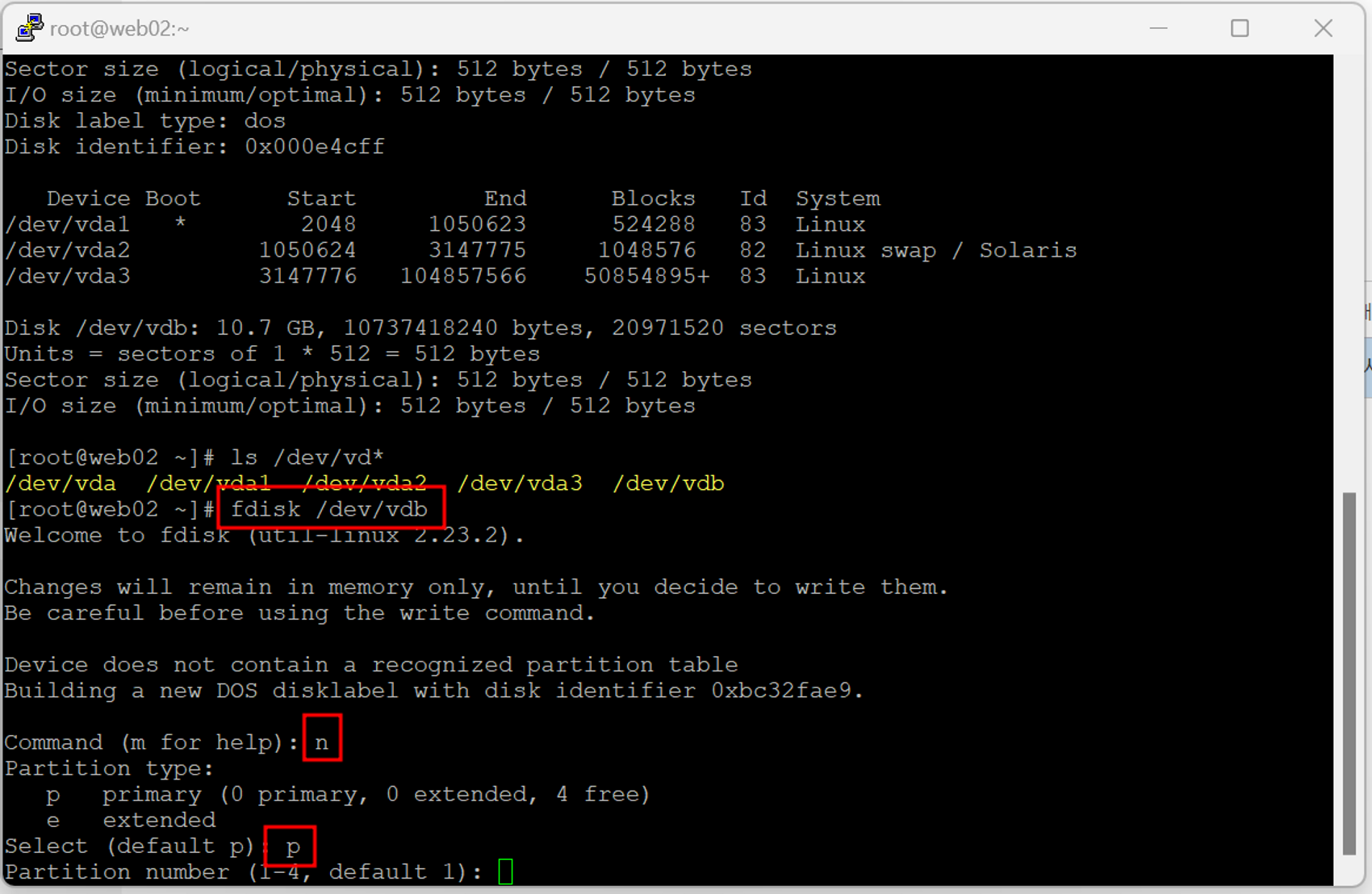
fdisk를 사용하여 디스크를 하나의 파티션으로 생성합니다.
나머지 항목은 기본값사용(엔터)
8. 파티션 설정 보기
P
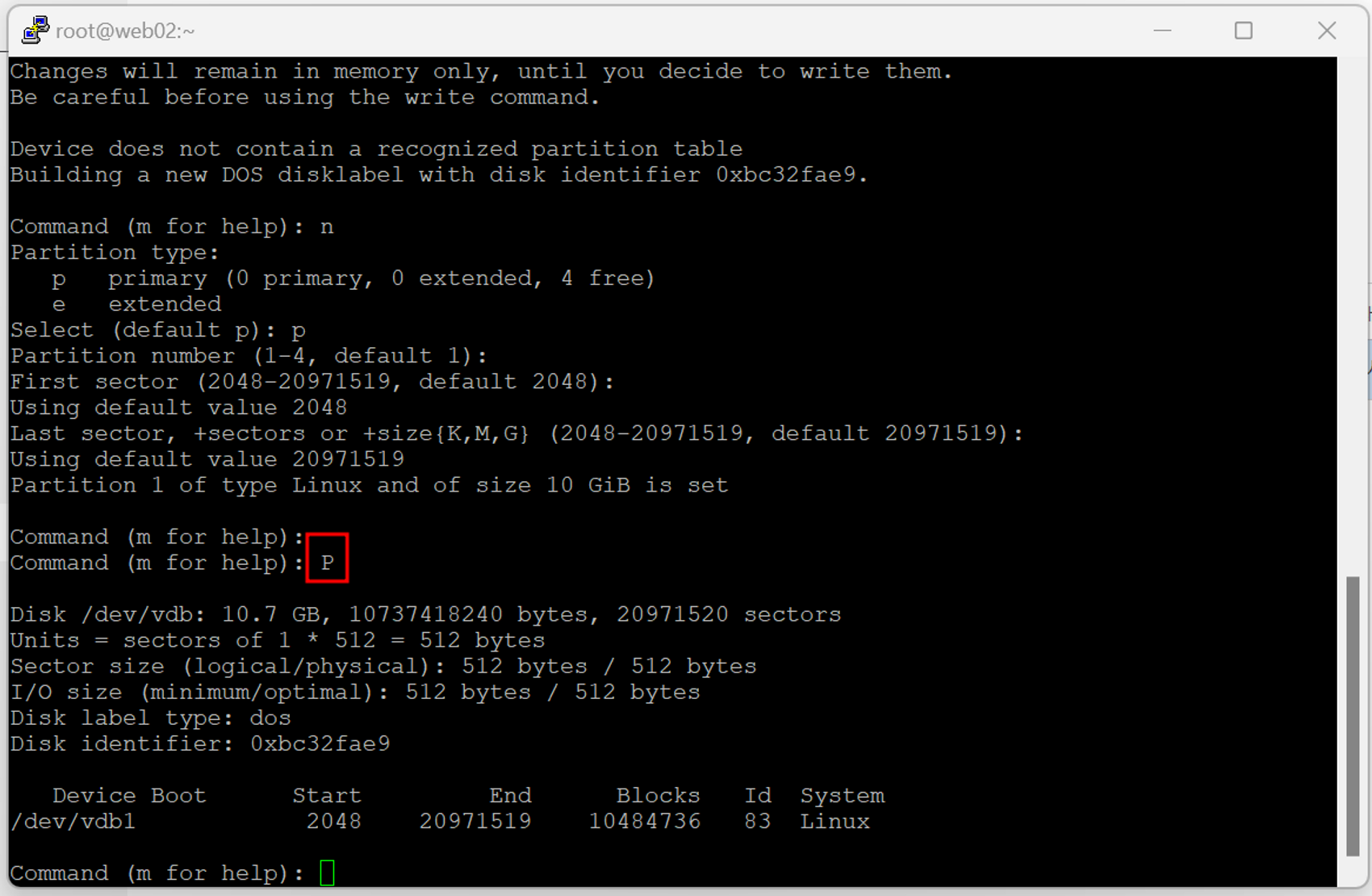
9. 시스템 ID 보기
I
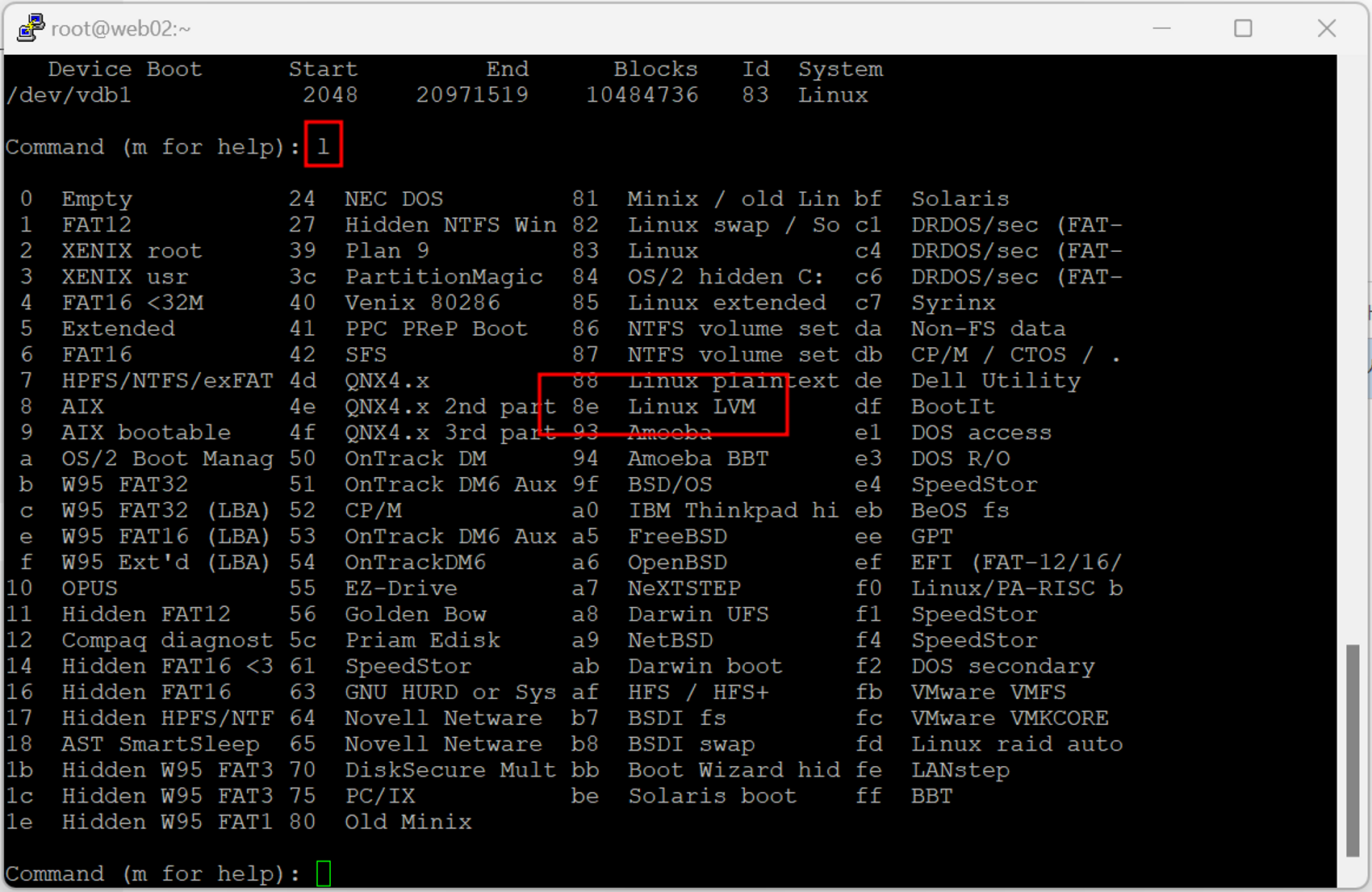
System이 id 목록 확인
10. 파티션의 시스템 ID 변경
t
8e
p
w
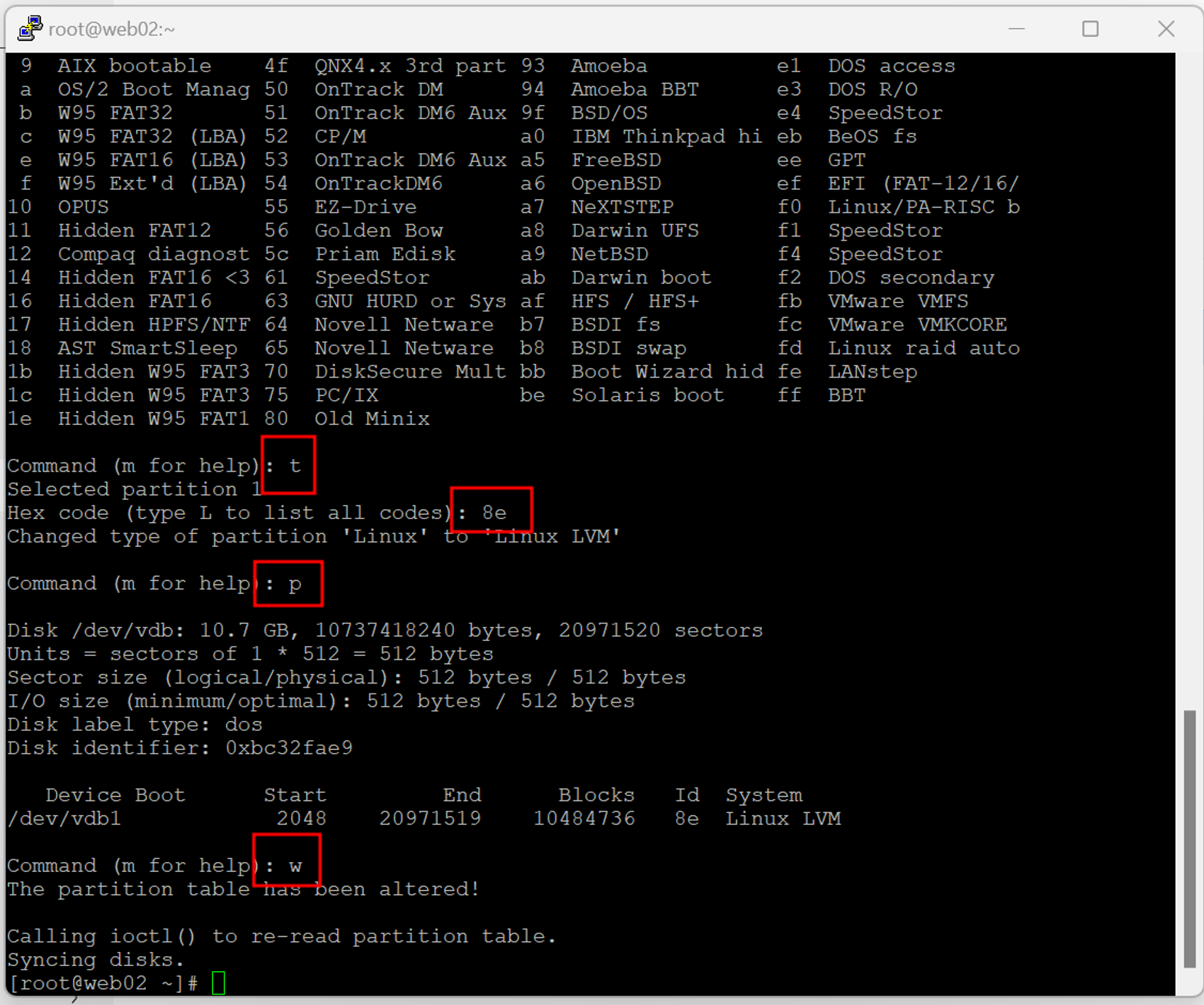
t 명령옵션으로 파티션의 시스템 아이디를 변경하고 저장합니다.
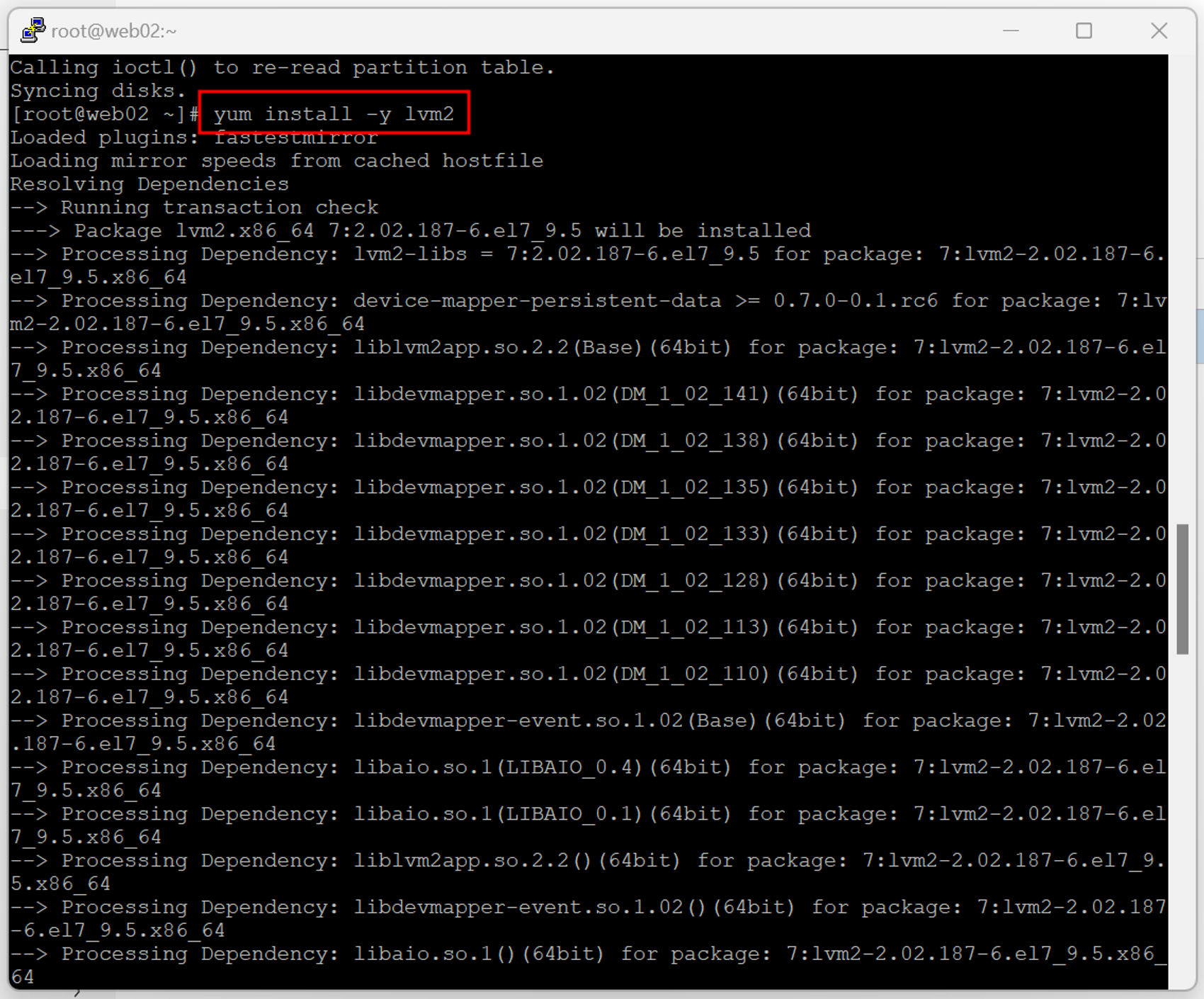
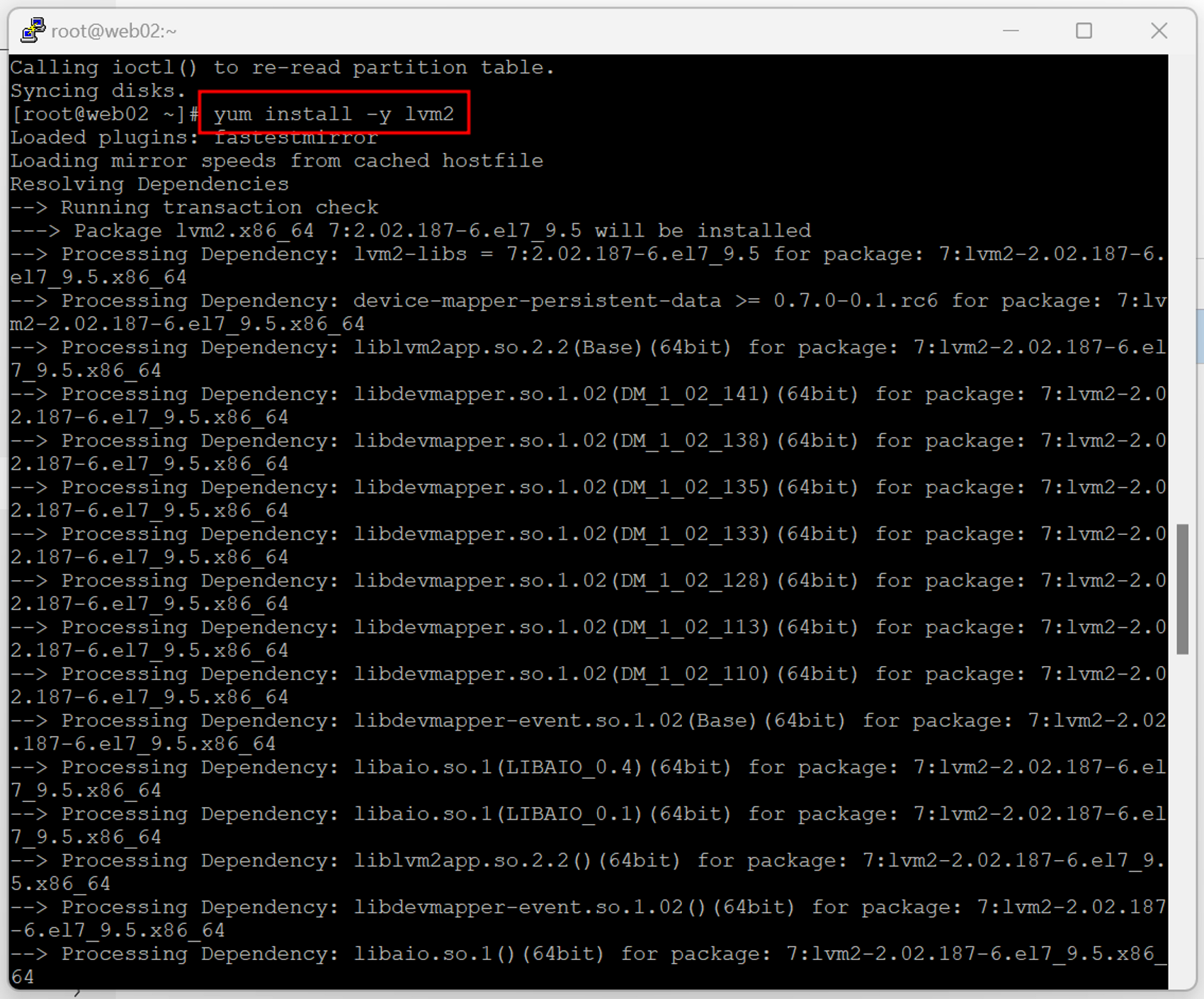
11. LVM 설치
yum install -y lvm2
12. 파티션 확인
fdisk -I
파티션 확인: /dev/vdb1 로 파티션 설정된 것을 확인할 수 있습니다.
13. LVM 구성
ls /dev/vd*
pvcreate /dev/vdb1
pvs
vgcreate myvg /dev/vdb1
vgs
lvcreate -l 100%FREE -n lv01 myvg
lvs
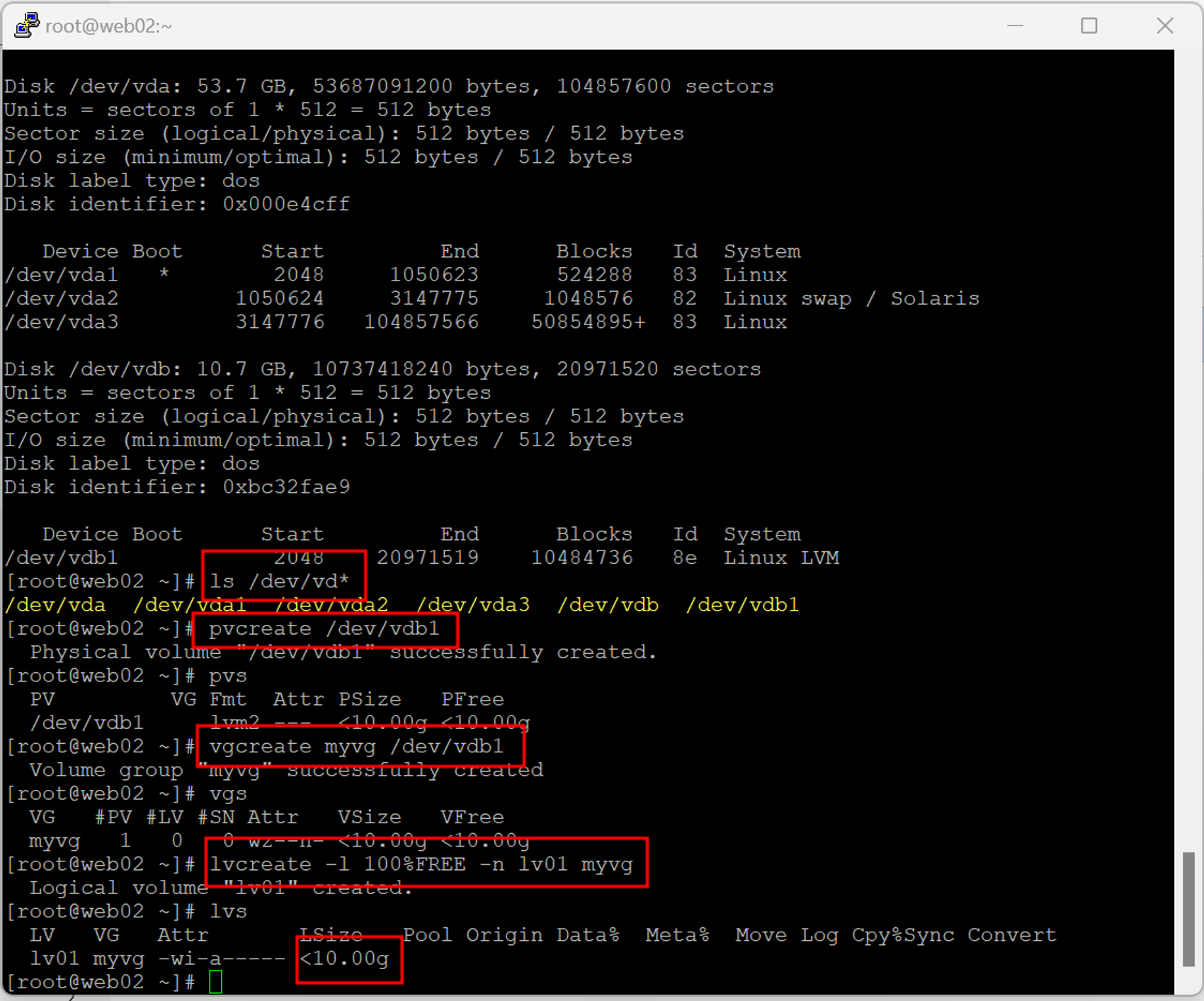
물리 볼륨 생성 및 확인 ➔ 볼륨그룹 생성 및 확인 ➔ Logical Volume 생성 순으로 진행해야 합니다.
14. LVM 확인 및 Format
pvscan
vgscan
lvscan
mkfs.ext4 /dev/myvg/lv01
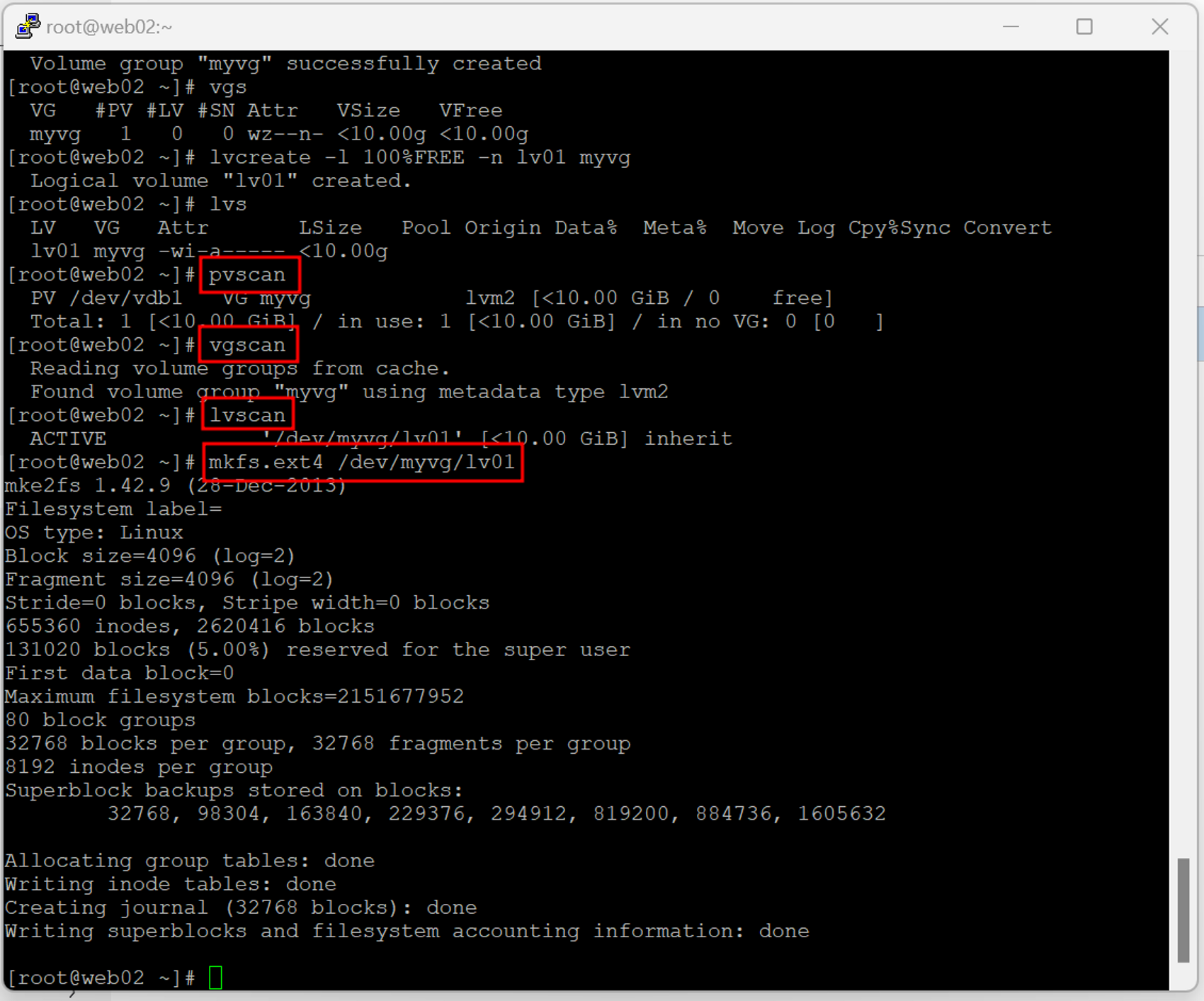
볼륨을 사용하기 위해 리눅스 파일시스템에 맞도록 포맷을 해야 합니다.
대표적으로 사용하는 리눅스 파일시스템으로 ext4와 xfs가 있습니다.
이 실습에서는 ext4로 포맷을 진행합니다.
15. 마운트와 fstab 파일 등록
mkdir /data01
mount /dev/myvg/lv01 /data01
vi /etc/fstab
(입력시 커서가 상단에 있는 경우 아래칸으로 이동 후 입력)
i 엔터
/dev/myvg/lv01 /data01 ext4 defaults 0 0
이에스씨
:wq
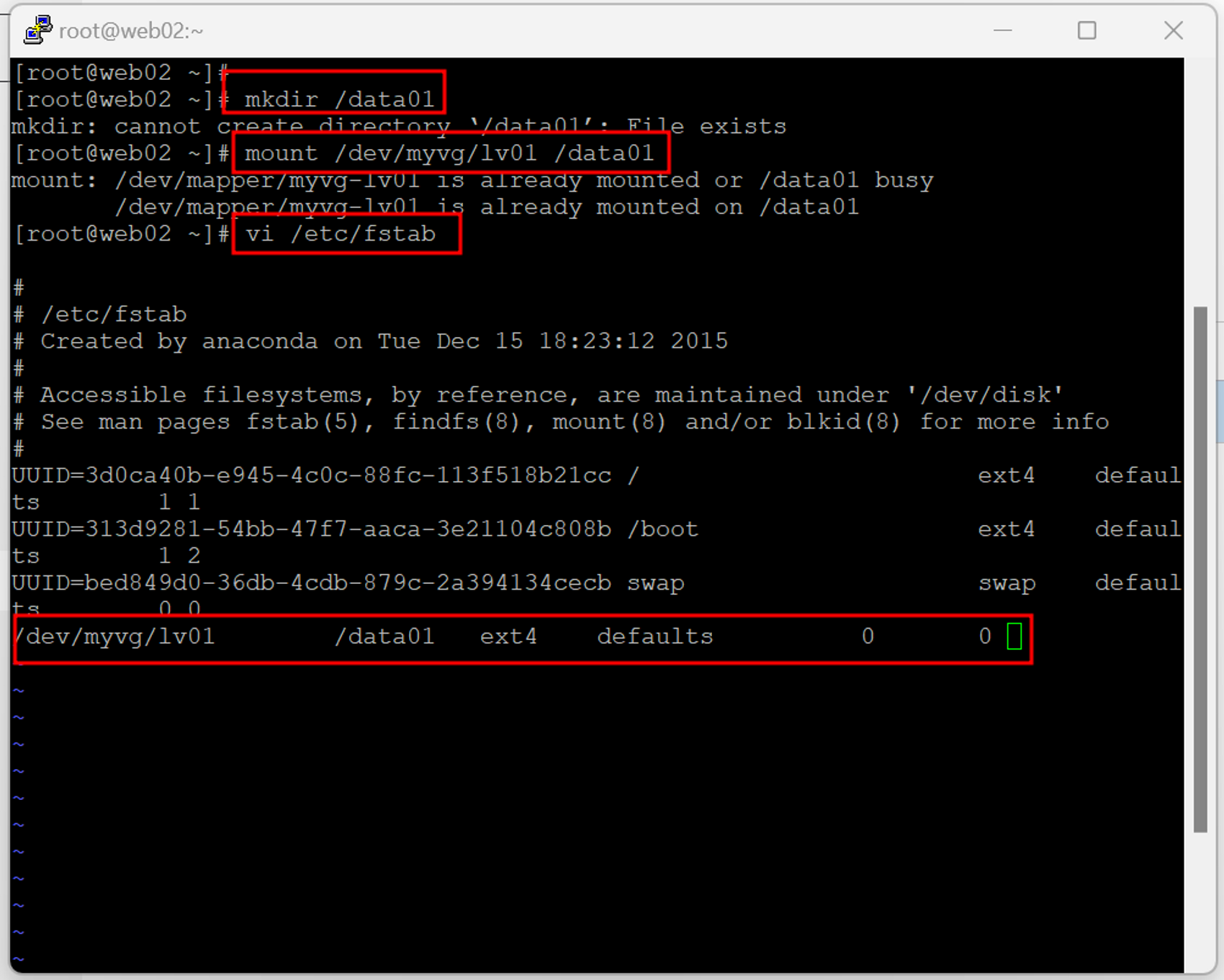
마운트 할 디렉토리 생성 후 마운트를 합니다.
서버 재 시작 시에도 자동으로 마운트 될 수 있도록 /etc/fstab 파일을 수정합니다.
16. 자동 마운트 테스크
df -Th
umount /data01
mount -a
df -Th
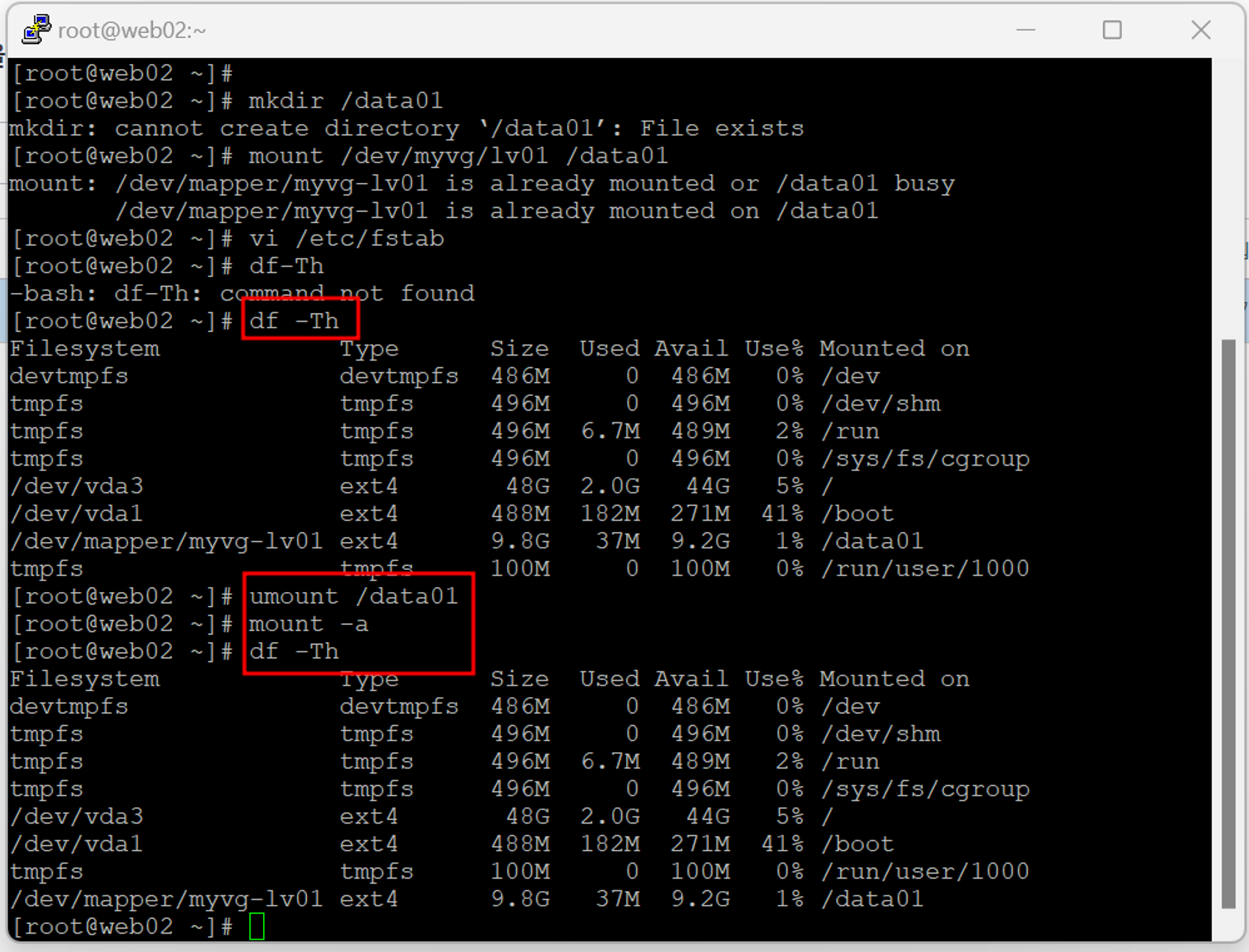
umounnt 후 mount –a 명령을 실행해서 자동 마운트 여부를 확인합니다.
17. 볼륨 사용(파일 생성)
cd /data01
pwd
ls
touch test.txt
ls
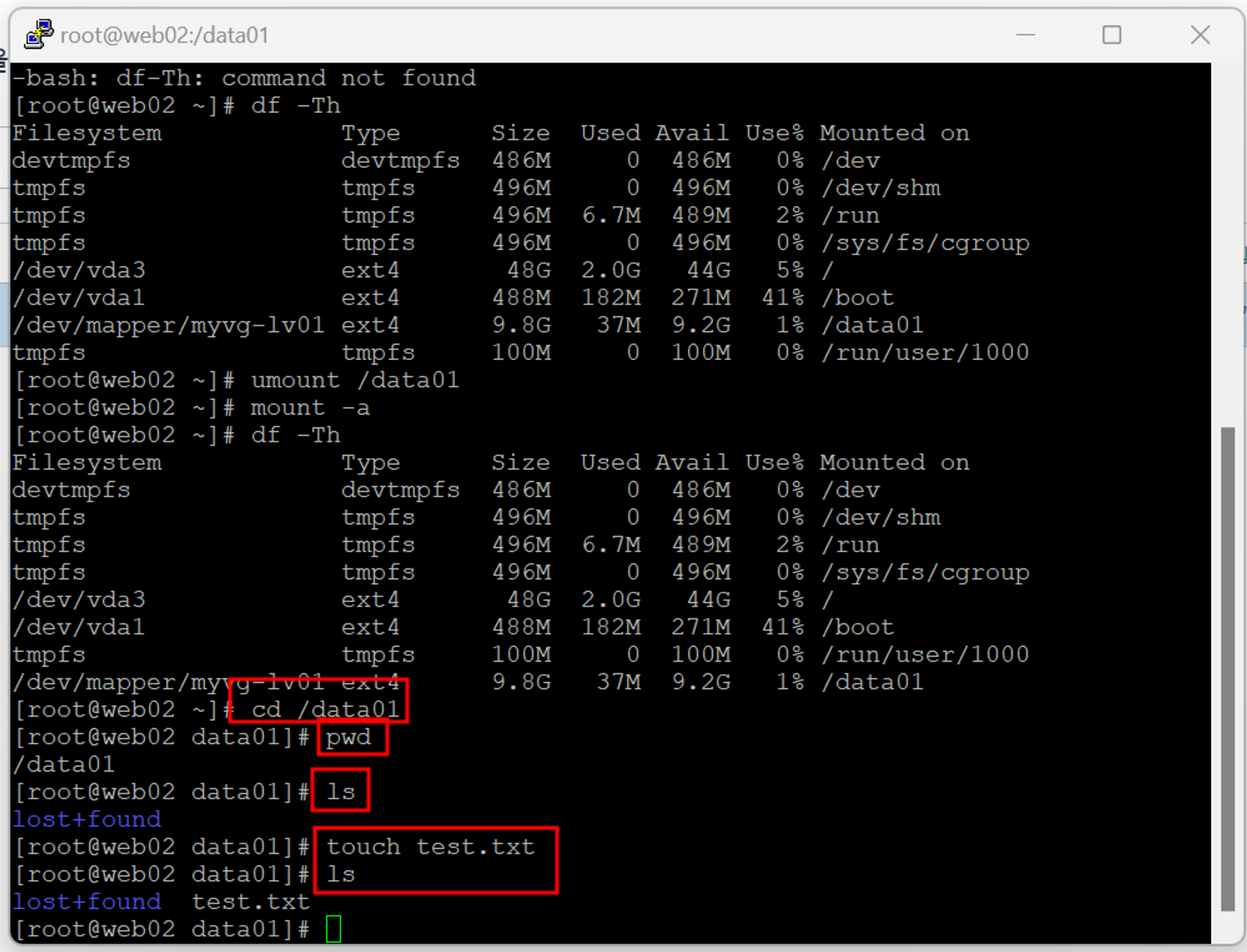
추가된 볼륨에 파일을 생성하고 확인합니다.
18. MOUNT와 UNMOUNT
진행 하지 않음
[root@web02 ~]# cd
[root@web02 ~]# unount /data
[root@web02 ~]# cd /data
[root@web02 data]# ls
[root@web02 data]# cd
[root@web02 ~]# mount /data
[root@web02 ~]# cd /data
[root@web02 data]# ls
lost+fount test.txt
umount 명령은 운영 체제에서 파일 시스템을 마운트 지점으로부터 연결을 해제하며
컴퓨터로부터 분리되어 더 이상 접근을 하지 못하게 합니다.
mount와 umount 명령어는 변경 사항을 적용하기 위해서는 루트 사용자 권한이 필
요합니다.
콘솔에서 Volume [연결] 또는 [연결해제]를 수행하여 attach 및 detach 할 수 있습니다.
이는 마치 외장하드를 연결하고 분리하는 작업과 유사합니다
2. 볼륨스냅샷 생성과 활용
실습 2에서는 볼륨스냅샷을 생성하고 활용합니다.
• 볼륨스냅샷 생성
• 볼륨스냅샷으로 새 볼륨 생성
• 새 볼륨과 서버의 연결 및 사용
볼륨 스냅샷 생성 방법1
Server -> Volume -> web02vol1선택 -> ... -> 스냅샷
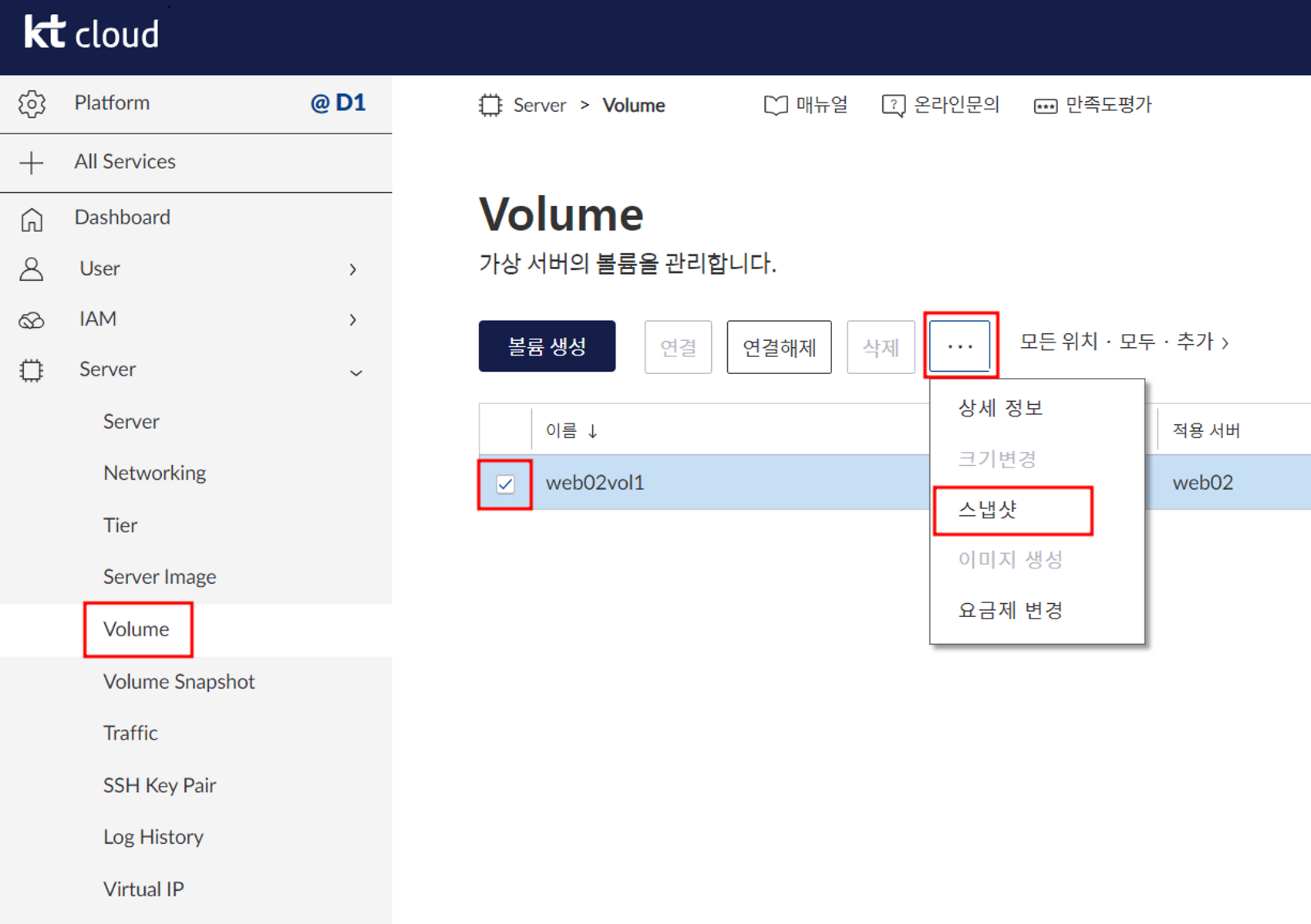
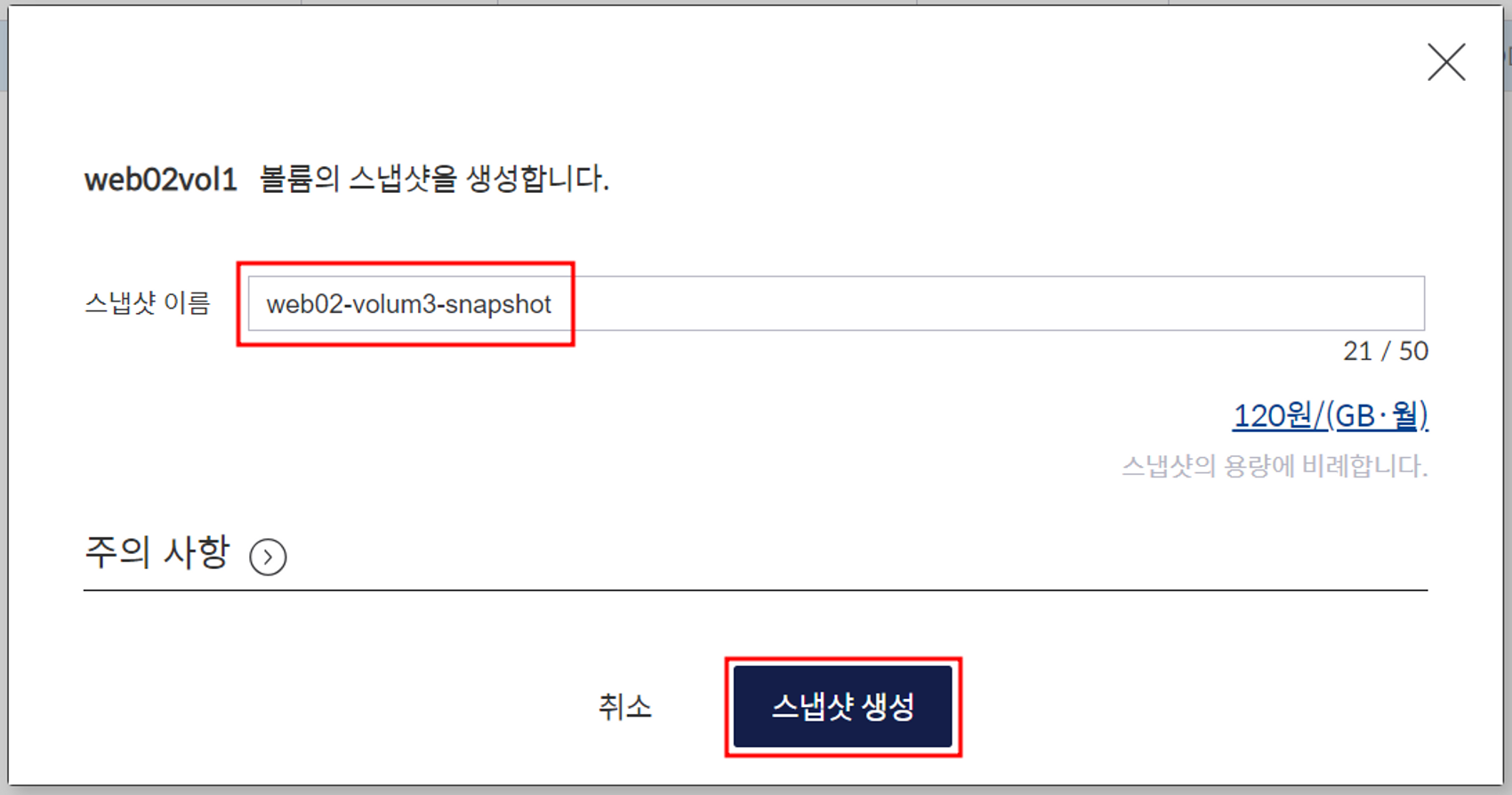
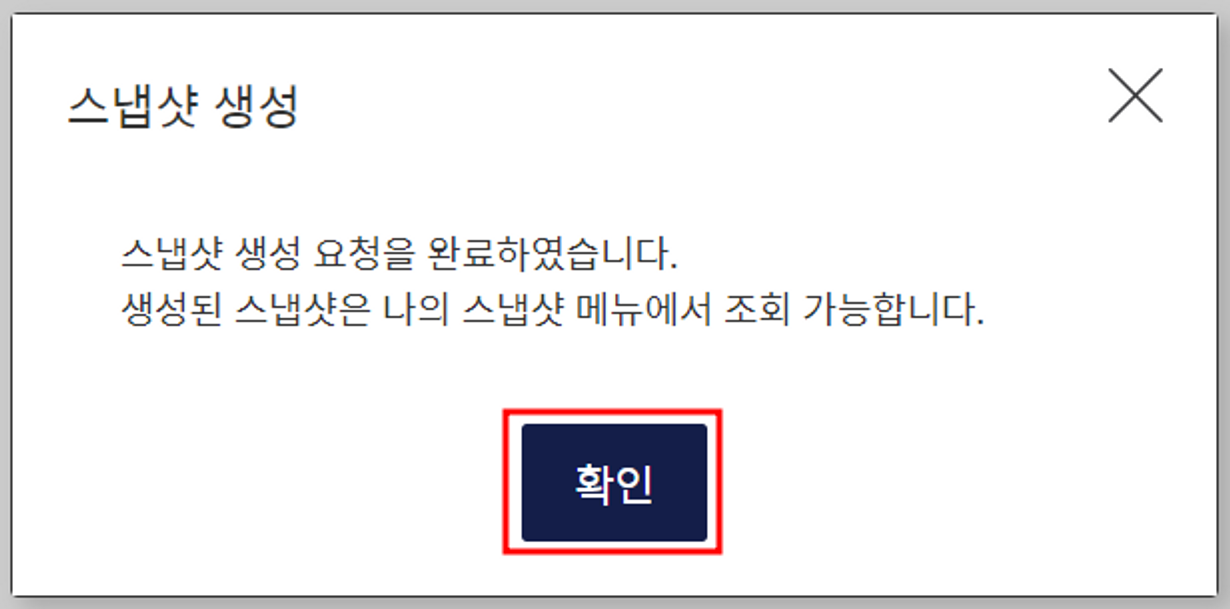
‘스냅샷’은 현재 VM disk volume들의 상태를 저장한 것입니다.
[Server]-[Volume]-[ⵈ]의 [스냅샷]을 클릭하여 볼륨스냅샷을 생성할 수 있습니다.
예제에서는 web02volume에 대한 web02-volume-snapshot을 생성합니다.
생성된 스냅샷은 Server -> Volume Snapshot에서 확인할 수 있습니다.
볼륨 스냅샷 생성 방법2
Server -> Server -> web02 선택 -> ... -> Volume 관리 -> web02vol1 선택 -> 스냅샷
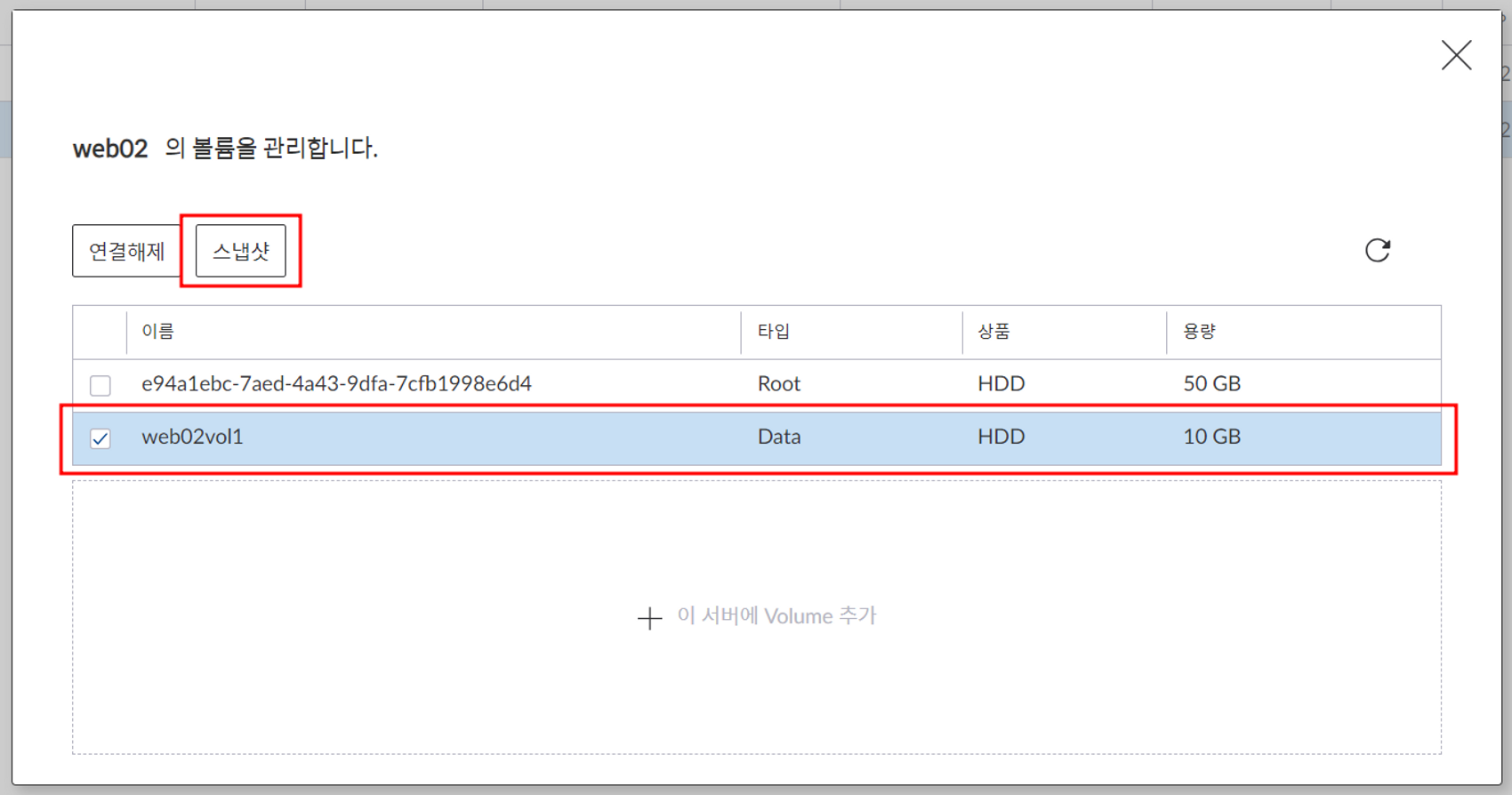
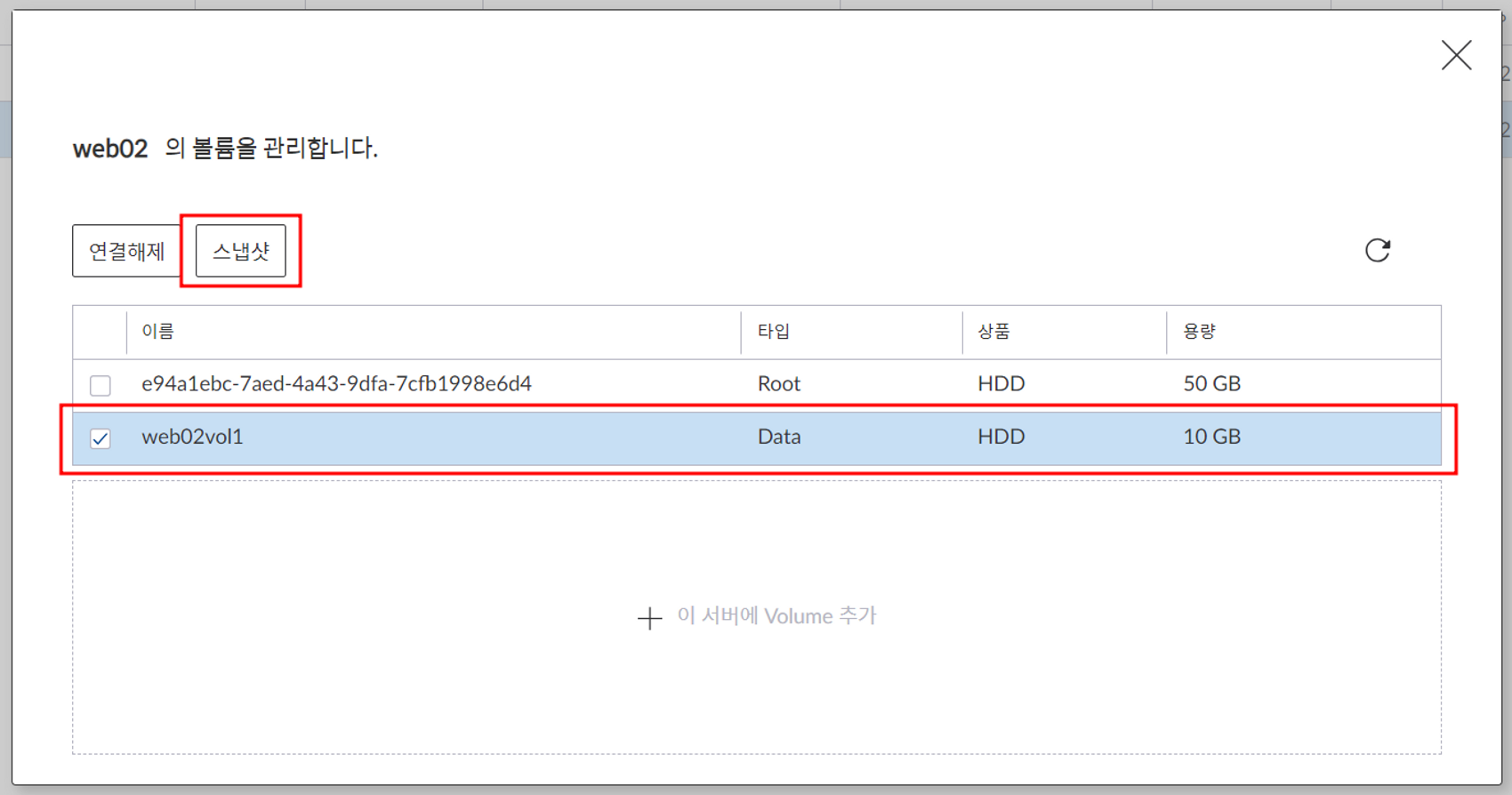
볼륨 스냅샷 생성 및 연결 관리는 [Server]-[Server]-[…]-[볼륨관리] 메뉴에서도 수행할 수 있습니다. 특히 [Server] 메뉴의 볼륨관리에는 Root 볼륨의 스냅샷 생성이 포함되어 있습니다.
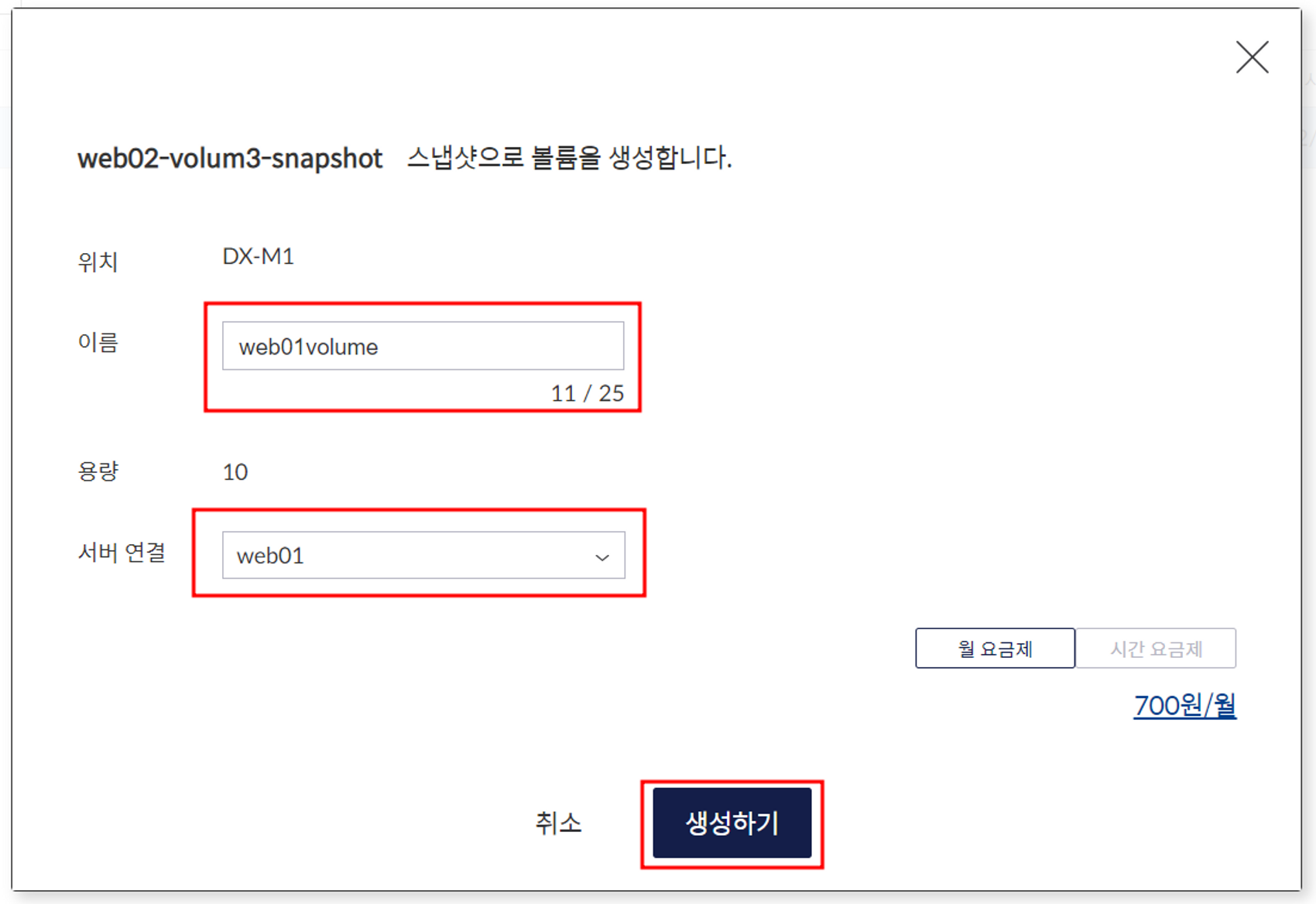
Voloume Snapshot으로 새 볼륨 생성
Server -> Voloume Snapshot -> 생성된 Vloume 선택 -> 볼륨생성
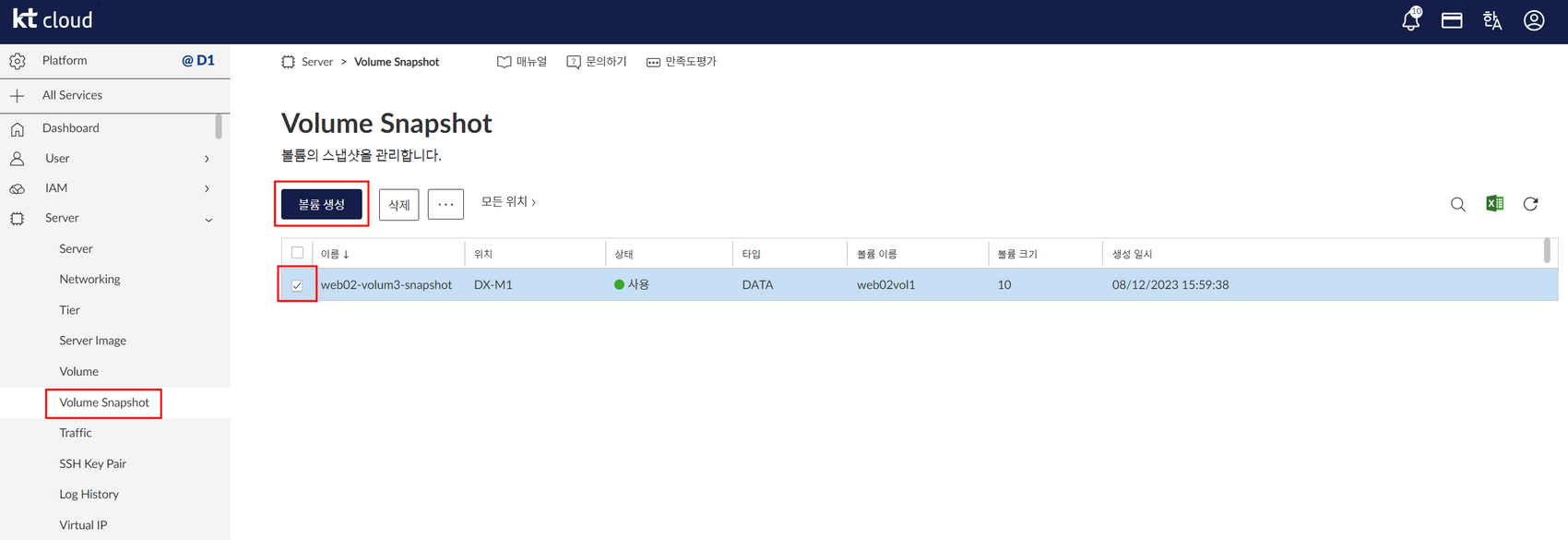
추가된 볼륨 확인
Server -> Volume
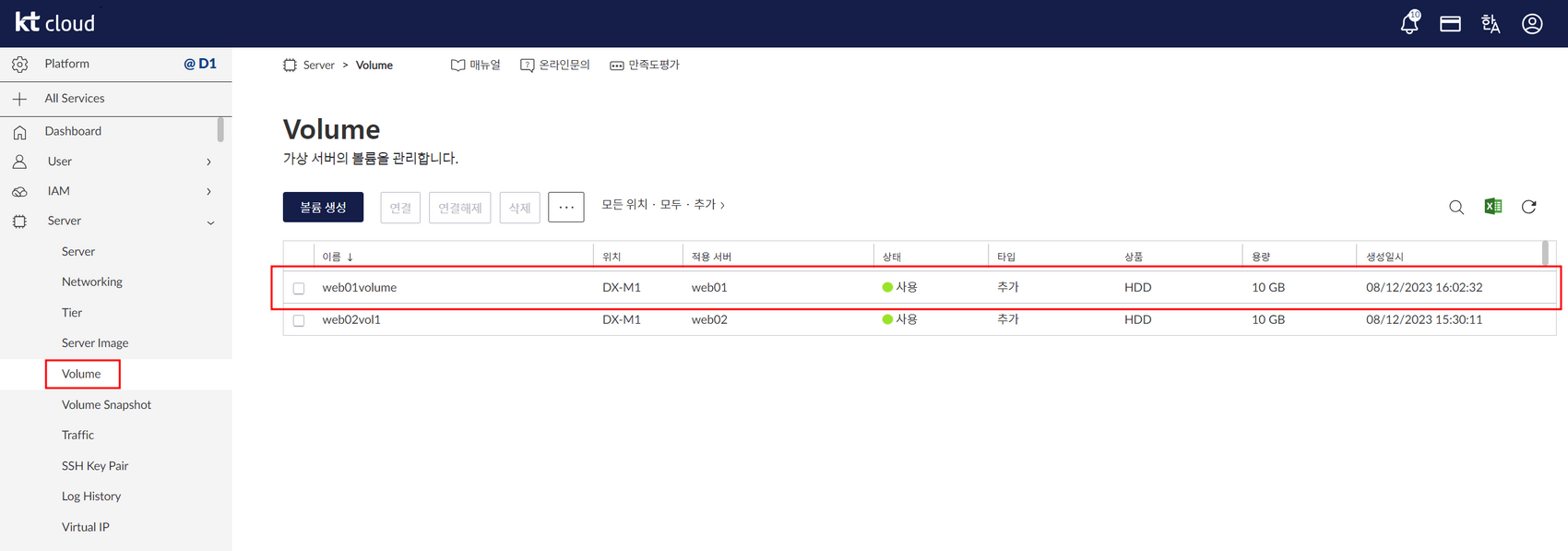
상태가 분리 에서 사용으로 바뀌면 사용가능
볼륨을 추가한 서버 접속
Putty -> myweb01 load
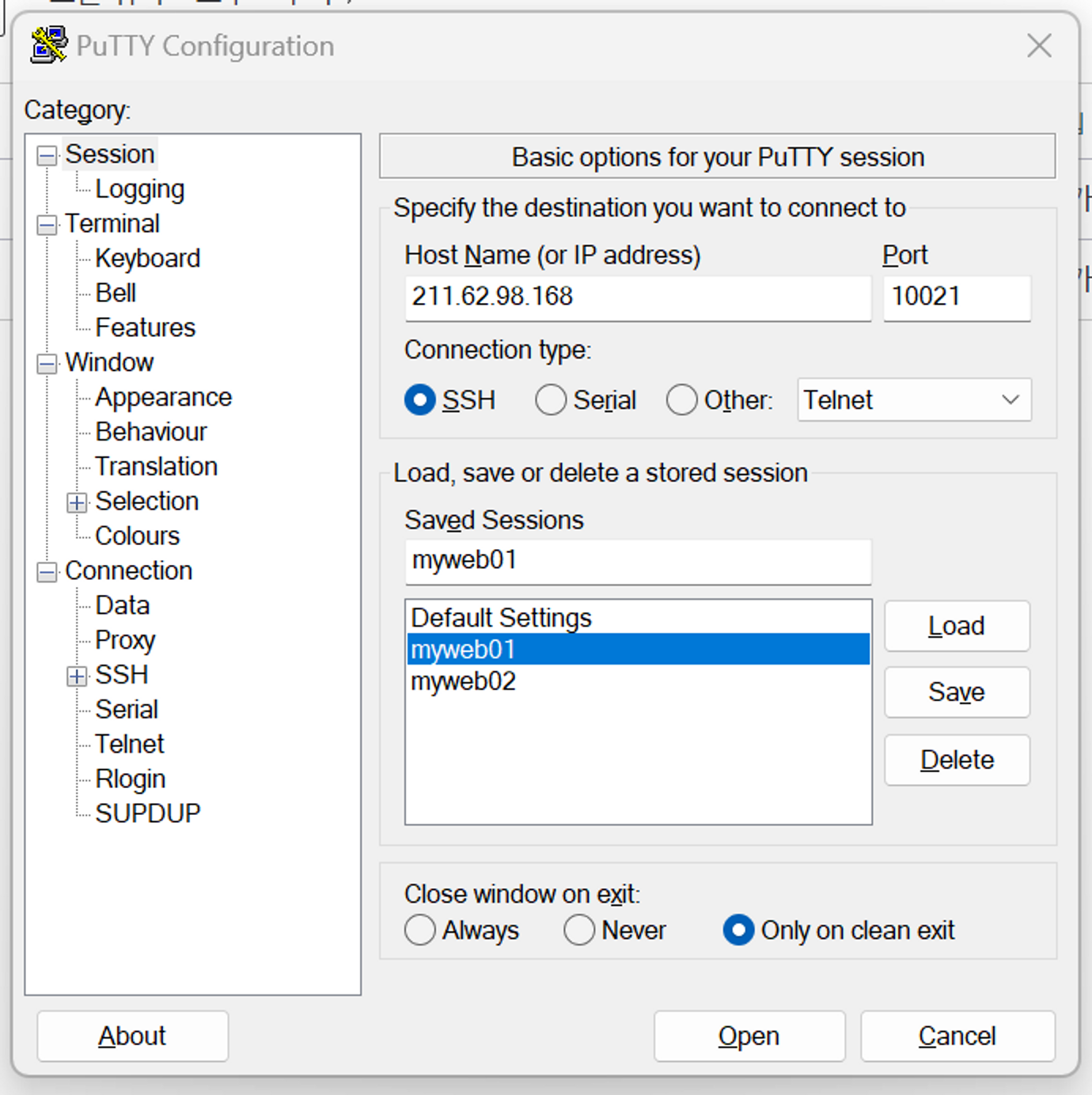
PuTTY를 실행하고 web01 서버로 연결
볼륨 확인 및 LVM 설치
df -Th
yum install -y lvm2
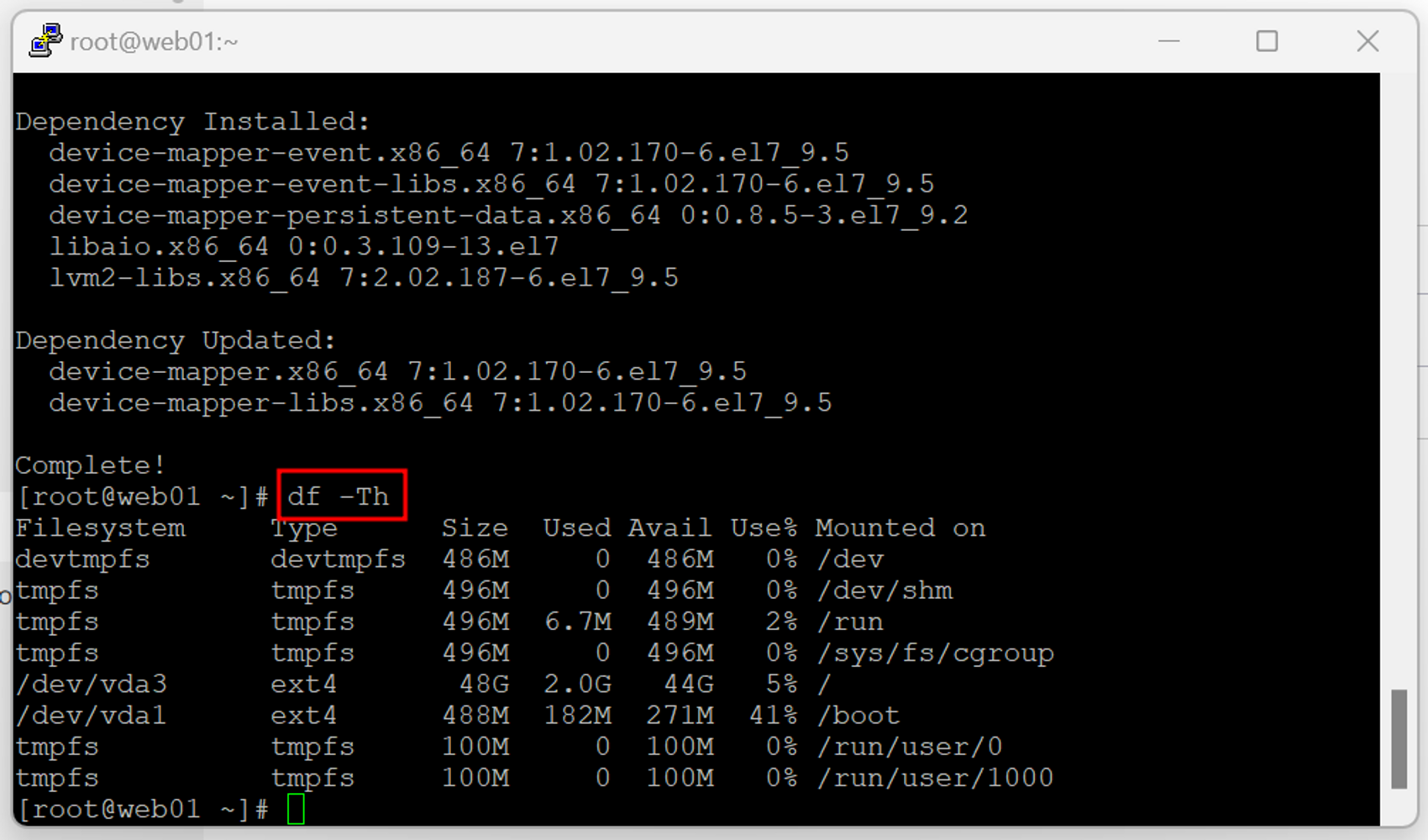
콘솔에서 볼륨을 추가한 web01 서버에 아직 추가된 볼륨 10GB가 보이지 않습니다.
Attach 된 볼륨 확인 및 마운트
pvscan
vgscan
lvscan
mkdir /dir1
mount /dev/myvg/lv01 /dir1
cd /dir1
ls
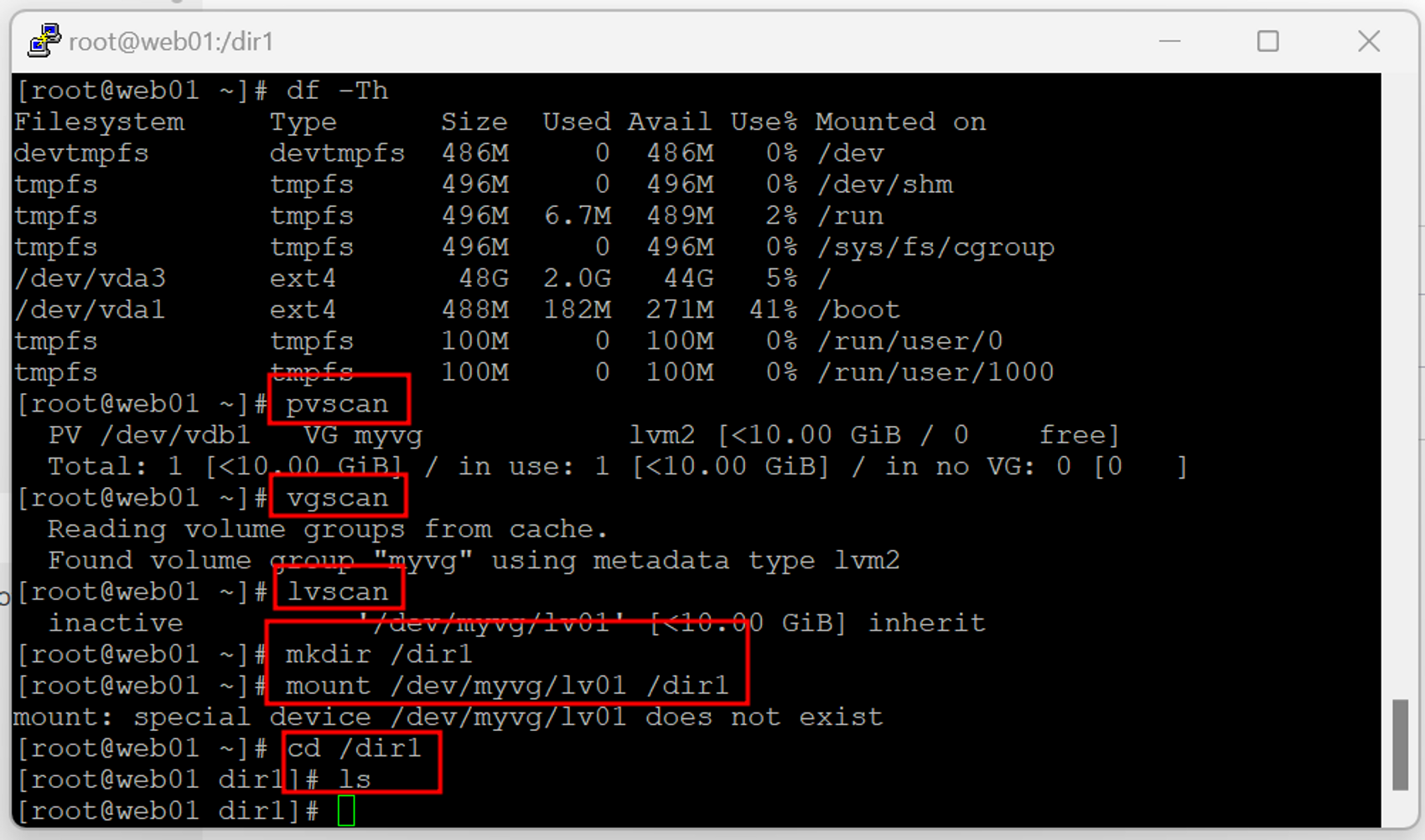
물리볼륨, 볼륨그룸, 논리볼륨을 확인합니다.
또한 web01 서버에서 해당 볼륨에 대한 마운트를 진행합니다.
마운트 후 web02 서버에서 생성한 파일이 보입니다.
/etc/fstab 파일 편집
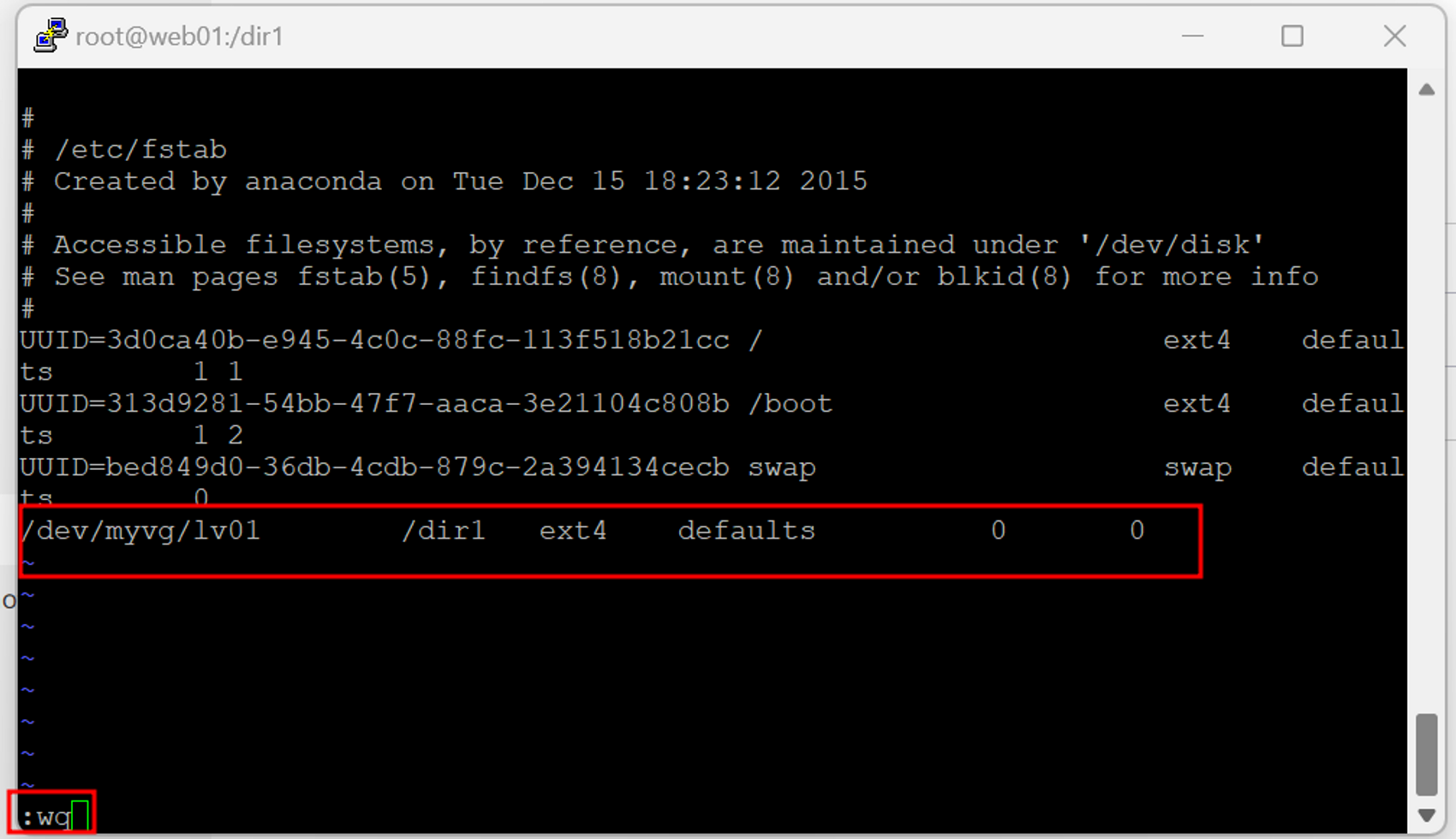
web01 서버도 web02 서버와 마찬가지로
부팅 시 자동으로 볼륨이 마운트 될 수 있도록 /etc/fstab 파일을 수정합니다.
볼륨 마운트 확인
3. NAS 생성과 활용
4. 가상서버의 볼륨 관리(LVM)
5. 가상서버의 볼륨 확장
6. 가상서버의 볼륨 관리(Non LVM)
7. 삭제
트러블 슈팅1. web01 이미지 파일로 web02 생성시 알 수 없는 오류
web01서버 이미지 생성 후 web01 이미지로 web02 서버를 만드는 과정에서 오류 상태가 자꾸 되어 오류를 해결하기위해 아래의 방법을 사용했지만 해결하지 못했다.
1. web01 이미지 생성시 서버 종료 표시 뜨고 몇 분 기다린 다음 이미지를 생성했다.
- KT Cloud 무한 로딩이 걸릴때가 있어서, 천천히 진행해보았다.
- web01의 이미지를 생성하는동안에는 web01을 절대 활성화 시키지 않는다. 이미지 생성이 완료 되더라도 조금 더 기다렸다가 다음 순서를 진행한다.
- 처음에 이미지 생성 완료 후 web01 서버를 활성화 시켰지만, web02가 계속
오류표시가 떠서 web01은 web02가 다 만들어지기 전까지 비활성화 했다.
- 사실 의미가 없다는것을 알지만 이유를 찾고싶었다.
- 새로고침키를 안눌렀다.
- 엄청 긴 로딩이나, 버벅거림에 F5 새로고침을 자주 누르면서 진행했지만 이번에는 끝까지 기다려봤다.
- 결과, 트러블 슈팅 실패, 서버, 네트워크, 방화벽 처음부터 다시 설정했다.
- 다시 설정하기 위해 서버를 삭제했지만 서버'만' 삭제되어서 당황스러웠다. 하지만 생성의 역순으로 삭제하니 전체 다 삭제되었다.
이 과정을 통해 좋았던 점도 있었다.
공인IP 개념에 대해 명확히 알게되었다.
서버 방화벽 설정 후에도 putty와 네트워크 통신이 되지 않았는데 공인IP가 아닌 사설 IP를 입력했기 때문이다. SSH 설정 후 공인 IP를 발급받아 사설 IP의 포트로 연결하는 과정임을 명확히 알게되었다.(아닐수도)
결론