기본 명령어
-
/: root directory -
~: home directory -
whoami: 현재 사용자 이름 확인 -
Ctrl + Insert: 복사 -
Shift + Insert: 붙여넣기 -
명령어 | less: 출력 결과를 축소해서 보기
이 명령어를 사용해 축소창을 보고있다면 방향키를 이용해 상하좌우 파일의 이름, 정보 확인 가능less 빠져나올때는
q -
Ctrl + C: 어디서든 작업을 취소하고 빠져나오기무언가 잘못눌러 명령어에서 빠져나가지 못할 때 사용
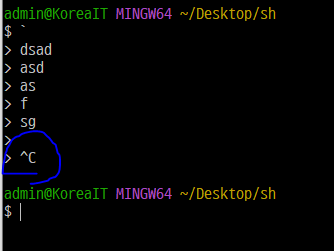
^C가 Ctrl + C를 사용했을 때 화면에 표기됨
echo : 파일명 : echo를 통해 나오는 표준출력의 결과를 화면에 보여주지 않고 파일에 저장(리다이렉팅), 덮어쓰기
입력받는 내용을 출력
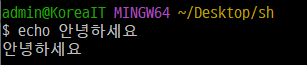
현재 안녕하세요 저장 된 상태에서
echo 안녕을 입력한다면 기존에 저장된 안녕하세요 삭제 후 안녕만 저장이 된다

안녕 텍스트를 a.txt파일에 주입
파일 여러개면 이렇게 어떤 파일에 넣을건지 표기를 해야한다. 만약 파일이 한개라면 파일명을 적지 않아도 알아서 넣어줌
pwd: 현재 위치 표시
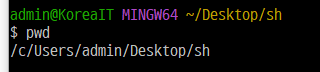
절대경로 : 현재 위치가 어디든 이동
상대경로 : 현재 위치 기준으로 이동
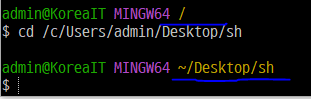
cd /: 폴더위치 변경- 예시 > cd /c/Users/admin/Desktop/sh
현재 경로 / =>폴더위치 변경 후 => 바탕화면의 sh폴더로 이동 됨
- 예시 > cd /c/Users/admin/Desktop/sh
표준입력 - 키보드
표준출력 - 모니터
표준에러 - 모니터
문제
1. 폴더안에 폴더 쉽게 만들기 & 마지막 폴더안에 텍스트 파일 만들기
문제 : a/b/c/d/test.txt
답안 : mkdir -p a/b/c/d && touch a/b/c/d/test.txt
-
-p: 지정된 경로의 중간 디렉토리가 없으면 자동으로 생성 -
&&: 앞의 명령어가 성공한 경우에만 다음 명령어(touch a/b/c/d/test.txt)를 실행 -
touch a/b/c/d/test.txt: 마지막 폴더 d 안에 test.txt 파일을 생성
2. a폴더 삭제하기
문제점 : rmdir은 폴더가 비어있어야만 삭제 가능
답 : rm -r a
-
rm -r: 폴더 안에 파일이나 다른 폴더가 있어도 모두 삭제 -
-r: 재귀적으로 폴더 내 모든 내용물을 삭제 -
-f: 강제로 삭제를 진행하며, 사용자에게 확인을 요청하지 않습니다.
확인 없이 바로 삭제하고 싶다면
-f옵션을 추가
f명령어는 삭제가 바로되기때문에 사용전 유의가 매우 필요. 중요한 데이터 or 문서에는 사용 자제하는 것이 좋을듯 싶다
리다이렉팅
-ls / > a.txt : 모니터에 출력하지말고, a.txt 파일로 가라.
만약 a.txt파일이 없다면? => a.txt파일을 만들어줌
-
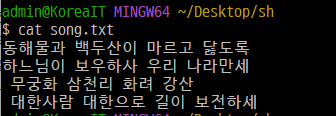
cat: 문서의 내용 출력cat song.txt=> song.txt 문서 내용 출력
-
echo -e: \n이 개행 할 수 있도록 허용 -
echo -n: 개행문자가 자동으로 문장 뒤에 삽입되지 않도록

-
echo 내용 > 파일명: echo를 통해 나오는 표준출력의 결과를 화면에 보여주지 않고 파일에 저장(리다이렉팅), 덮어쓰기 -
echo 내용 >> 파일명: 기존 내용에 추가
파일, 디렉토리 추가
만약 파일과 폴더 이름 사이에 띄어쓰기를 넣고싶다면?
touch "a b": a b 파일 생성mkdir "a b c": a b c 폴더 생성