계정 만들기
useradd 사용자계정명
passwd 사용자계정명
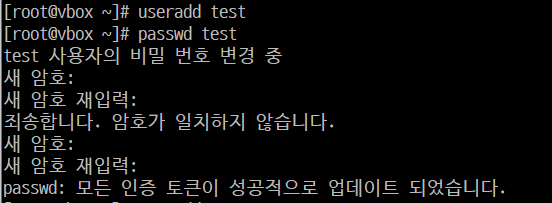
비밀번호는 표기 안해줘서 공백으로 보임
서브 계정을 만드는 이유?
-> 보통 루트(root)대신 모든 일을 수행할 마스터 계정 하나는 꼭 만든다.
ip addr => 랜카드 이름 확인 (enp0s3)
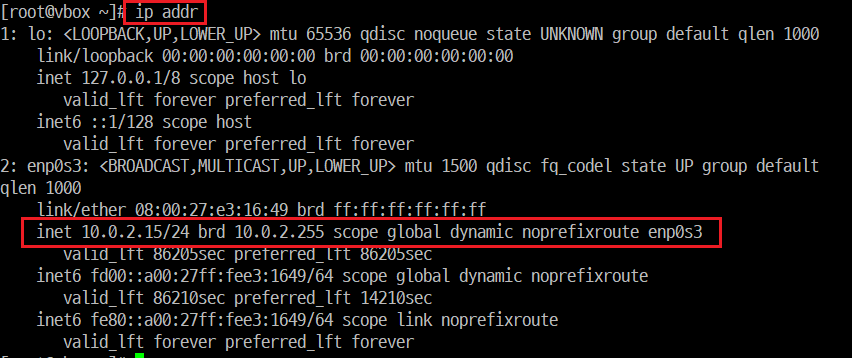
- ip : 10.0.2.15
포트포워딩
포트포워딩을 하는 이유?
가상머신 세계는 원래 바깥에서 접근할 수 없기 때문에 개구멍(포트포워딩)을 뚫어야 한다.
putty 접속 : koreast@127.0.0.1 / port : 2222
su => root 계정 로그인
로그인 설정을 root로 바꿔야함
root로 로그인 한 이유 ?
koreast 계정은 시스템에 관련된 일을 할 권한이 없다.
다음은?
- 수동으로 enp0s3가 재부팅시에도 자동으로 켜지게끔 수동설정
- enp0s3의 설정을 바꿔야한다.
- enp0s3와 관련된 설정파일이 어딨는지 찾아야함
- 찾는 명령어를 이용
- locate enp0s3 => 오류
dnf로 프로그램 설치
- vim
- mlocate
dnf install vim
dnf install mlocate
설치 후
locate enp0s3 => 안나온다면 > updatedb => locate enp0s3

이렇게 etc/로 시작하는 폴더명이 나와야함
vim명령어 사용

vim 을 통해서 문서안에 autoconnect=true
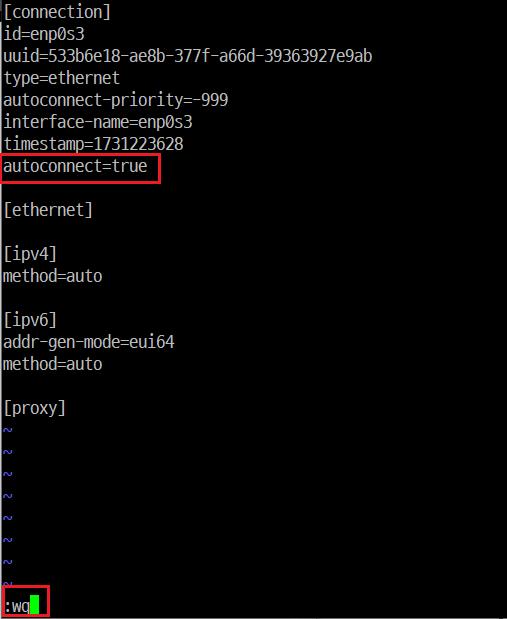
설정을 완료하면 빠져나갈땐?
- esc => :wq => enter
vim을 빠져나간 후 시스템을 재부팅 해줘야함
- systemctl restart NetworkManager
- systemctl status NetworkManager
ip 고정
프티로 koreast 계정접속
su => root 계정 로그인
locate enp0s3
똑같이
vim /etc/NetworkManager/system-connections/enp0s3.nmconnection
설정 바꾸기
[ipv4]
method=manual
addresses=10.0.2.16/24
gateway=10.0.2.2
dns=8.8.8.8
[ipv6]
addr-gen-mode=eui64
method=disabled
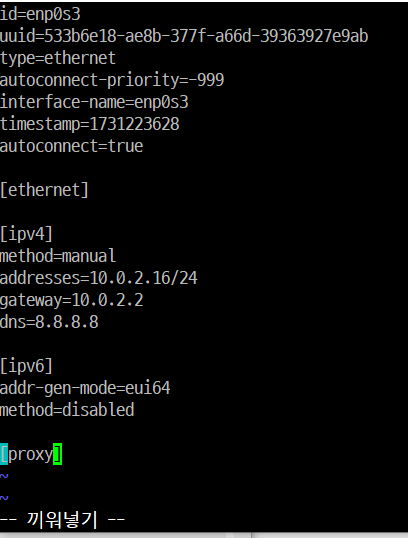
나갈땐?
esc => wq!
다시한번 재시작 해주기
systemctl restart NetworkManager
nmcli connection up enp0s3 명령어를 입력 했더니 프티가 작동이 안된다!
현재 상태
10.0.2.15 => 10.0.2.16 바꾼상태
해결하려면?
포트포워딩 : 게스트ip : 10.0.2.15 ->
10.0.2.16으로 변경
포트포워딩 규칙 설정 : 설정>네트워크
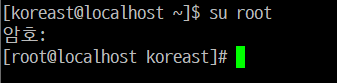
koreast 계정에 sudo 권한 부여하기.
su => root 접속
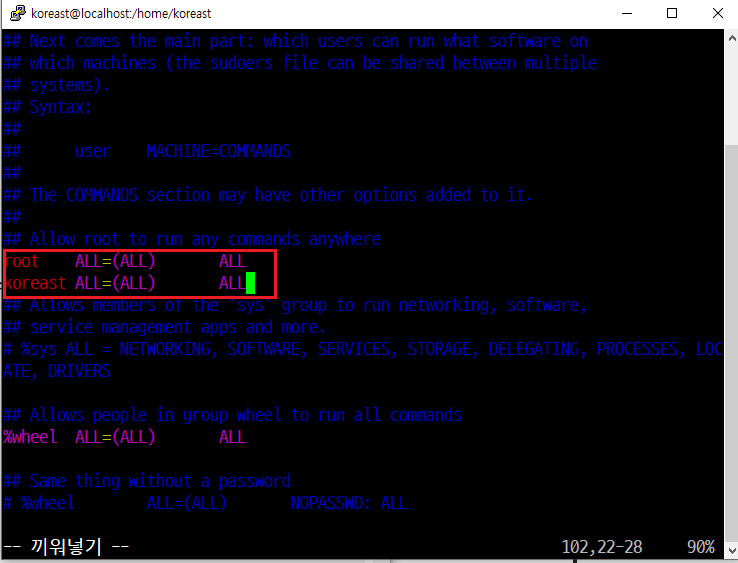
visudo
esc => /root
n을 눌러서 아래 root 찾고 그 아래에 koreast 추가하면됩니다. koreast하고 탭 ALL=(ALL)하고 탭
root ALL=(ALL) ALL
koreast ALL=(ALL) ALL
dnf install
dnf
- 채널
- 채널추가
dnf install epel-release
su => root
- sudo dnf install -y epel-release
y를 붙이면 확인없이 바로 설치 (중간에 y안누르고 바로 설치 가능)
sudo dnf update -y
최신버전으로 업데이트 하는 명령어
nginx 설치
sudo dnf install nginx
y
nginx 삭제
sudo dnf remove nginx
y
systemctl status 명령어 : 상태확인 명령어
systemctl start 명령어 : 명령어(기능) 실행
systemctl stop 명령어 : 기능(서비스) 종료 명령어
systemctl restart 명령어 : 재시작
systemctl enable 명령어
systemctl disable 명령어
<필수과정>
nginx 서비스를 활성화 시키고, 시작하고, 상태확인
sudo systemctl status nginx
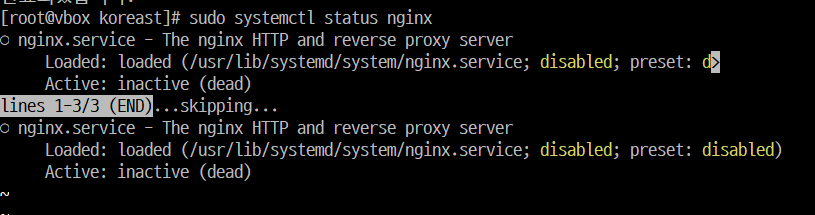
sudo systemctl start nginx

sudo systemctl status nginx
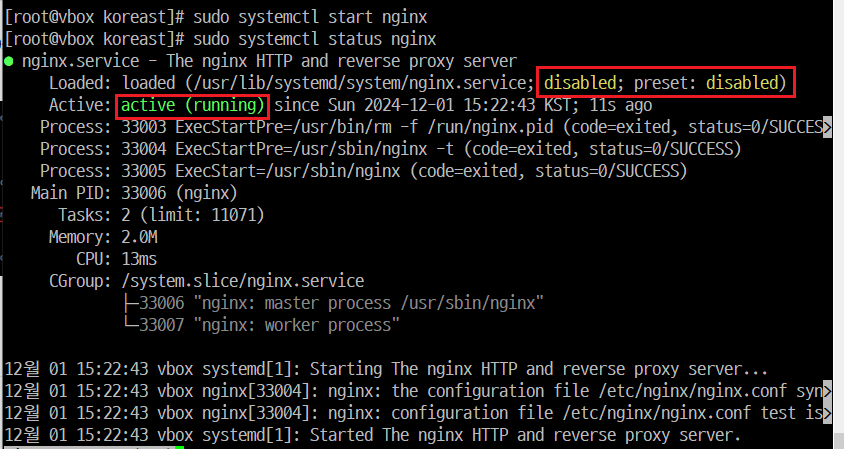
sudo systemctl enable nginx

프로스세 관련
sudo ps -ef | less
sudo ps -ef | fgrep 프로세스번호
네트워크와 포트 사용현황
sudo dnf install net-tools
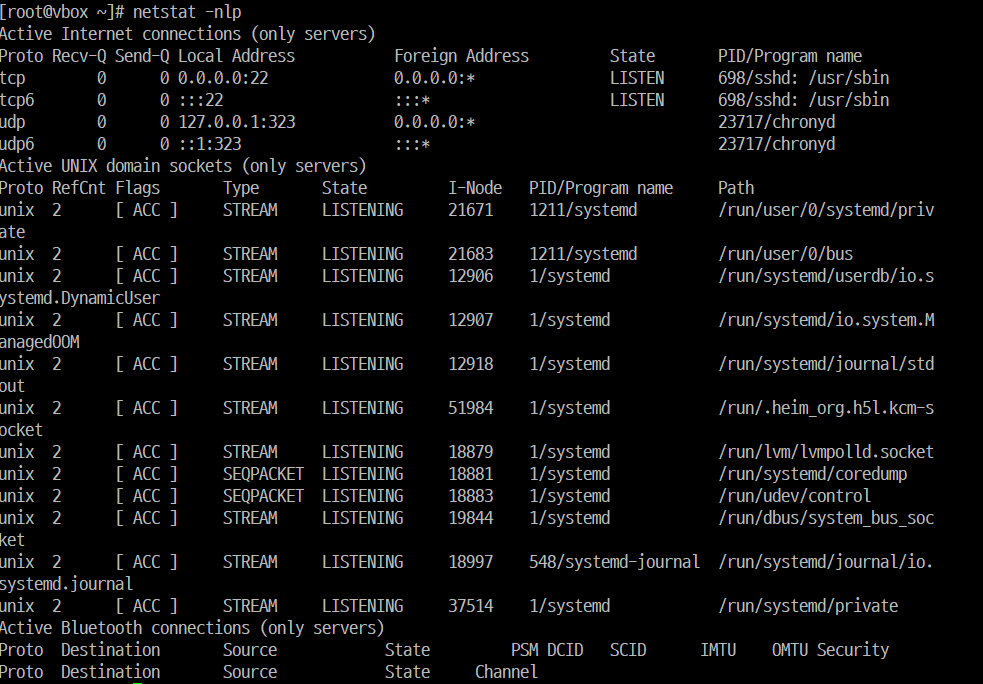
netstat -nlp
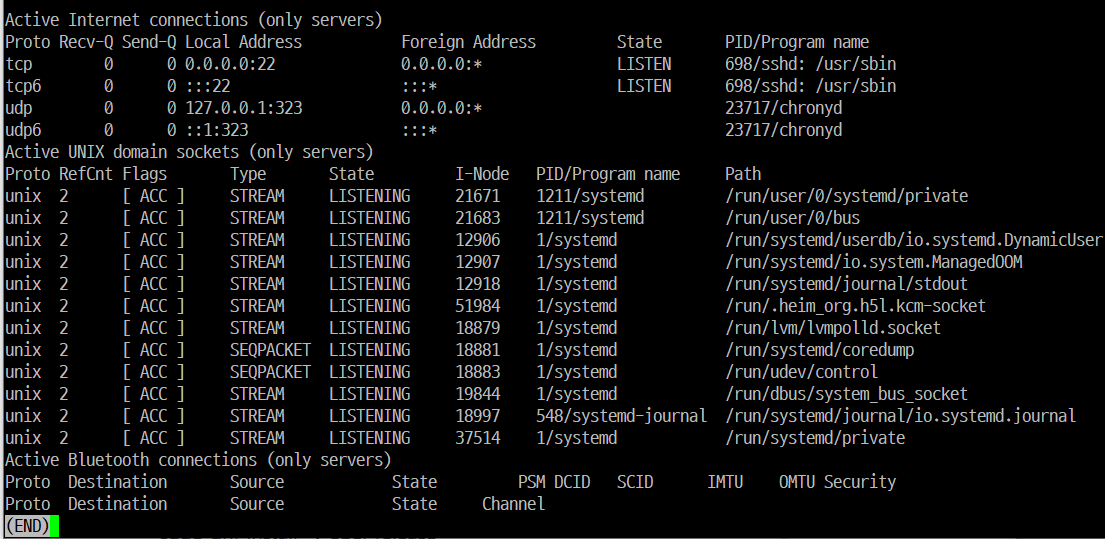
netstat -nlp | less
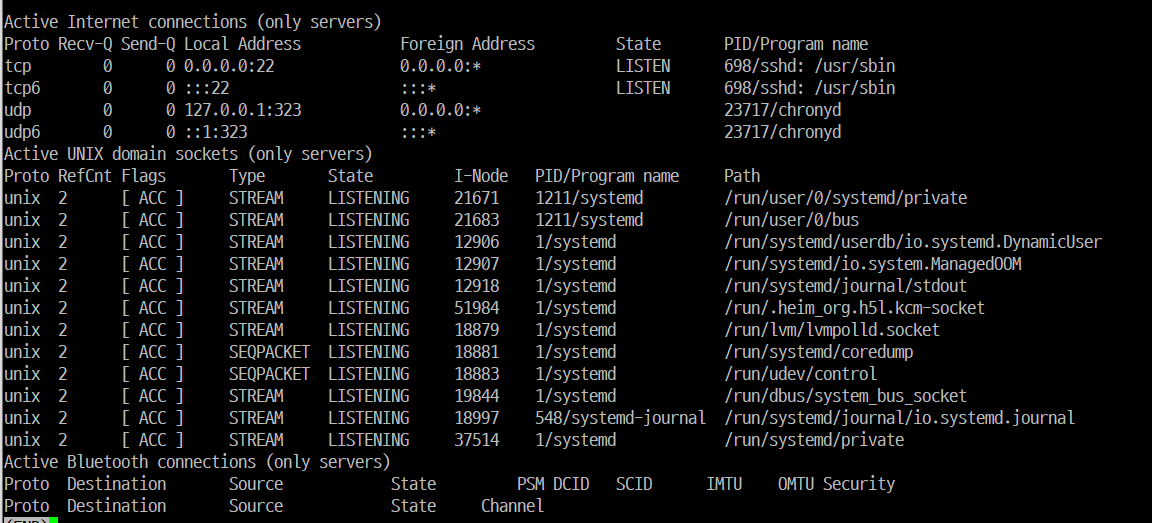
netstat -nlp | fgrep nginx
nginx와 관련된 포트번호 확인
netstat -nlp | less => 이렇게하면 프로세스 안보임
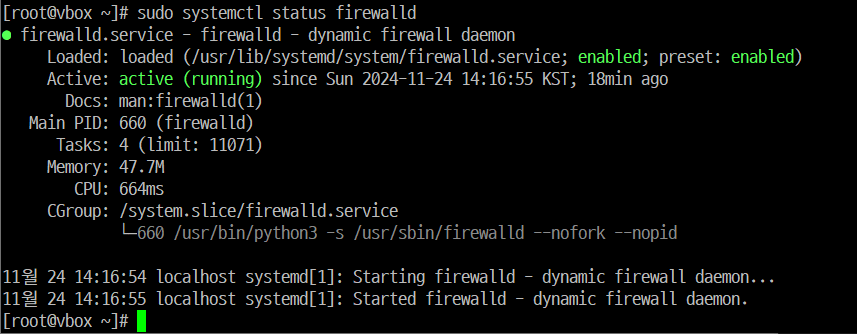
sudo netstat -nlp | less
내부에서 sshd 서버의 유효성 테스트
ssh 아이디@서버
ex)
ssh root@127.0.0.1
ssh root@10.0.2.16
ssh root@10.0.2.16 입력 후 YES
wget 명령으로 내부에서 웹서버가 잘 작동하는지 확인
sudo dnf install wget
wget http://웹서버IP:포트
ex)
wget http://127.0.0.1 (:80) -> 괄호 안은 생략 가능
wget http://10.0.2.16 (:80)
---문제 )
외부세상의 8011 포트를 내부세상의 80으로 연결
nginx 외부접속
포트포워딩 : 이름은 자유 / TCP / 0.0.0.0 / 8011 / 10.0.2.16 / 80
방화벽 서비스 확인 및 설정, 해제
방화벽 상태 확인
sudo systemctl status firewalld
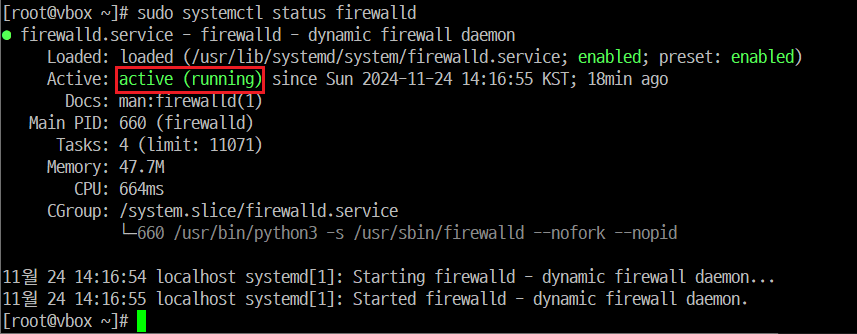
현재 상태 켜져있음!
방화벽 서비스 종료하기
sudo systemctl stop firewalld
상태 다시 확인해보기
sudo systemctl status firewalld 다시 방화벽 상태 확인
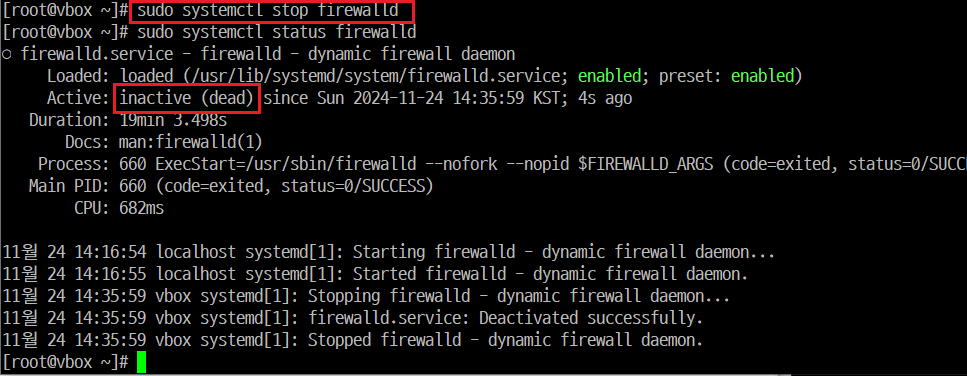
방화벽 현재 상태 dead - 방화벽 서비스가 종료되었다.
리부팅 후에도 서비스 종료 유지
sudo systemctl disable firewalld
방화벽 서비스 종료 (리부팅 후에도)

크롬 : http://127.0.0.1:8011 => 에러메세지가 나오지 않으면 성공