Critical
Repo Visibility: Public vs Private
공개 저장소는 인터넷의 모든 사람이 접근할 수 있고 검색할 수 있고 클론할 수 있다. 그러나 다른 사람들이 모두 푸쉬할 수 있다는 뜻은 아니다. 저장소 설정에서 공개 여부를 전환하려면 소유자여야 한다. 공개 여부를 전환하려면 setting에서 Danger Zone으로 가서 Change repository visibility 에서 Make private으로 바꾼다.
반면 비공개 저장소는 소유자(나) 만이 접근할 수 있다. 그래서 명시적으로 소유자(내가 지정한 사람)라고 지정된 사람들만 비공개 저장소에 접근할 수 있다.
Adding Github Collaborators
공동 작업자와 작업한다는 것은 변경 사항을 저장소에 푸시하도록 허용하는 것이다. Setting 을 클릭해 좌측 Manage access 에서 Invite a collaborator를 클릭한다. 초대를 수락하려면 이메일을 열어 링크를 열면 된다.(Accept invitation) Collaborators가 되면 푸쉬가 가능해지지만, 원래 소유자가 가지고 있는 Setting 은 할 수 없다.
Important
README files
처음 저장소를 만들 때 세 가지 옵션이 있었는데, 그 중 하나는 Add a README file 이였다. README는 깃허브 저장소에서 특별한 역할을 하는 특정 파일로써 깃허브에 꼭 국한되는 것은 아니다. README 파일은 프로젝트가 무엇을 하는지, 어떻게 프로젝트를 실행시키는지, 왜 주목할 만한지, 누가 프로젝트를 관리하는지, 어떻게 공동 작업하고 도움을 받는지 같은 정보가 포함된다. 프로젝트 루트에 README 파일을 넣으면 깃허브가 자동으로 내용을 렌더링해서 페이지에 보여준다. 특정 레포지토리에 가보면, README 파일이 자동적으로 나타나있는 것을 볼 수 있다.
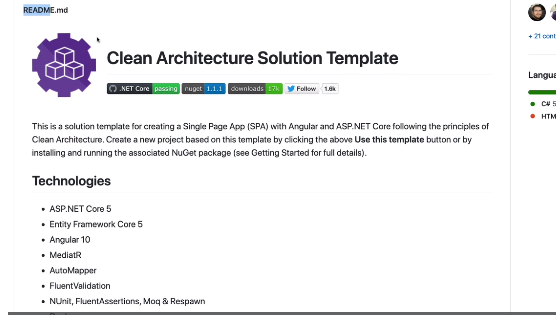
README 파일은 꼭 처음부터 해야되는 일은 아니다.
Nice To Have
Writing Markdown
# heading -> heading
**text** -> 볼드체
* text * -> 기울임체
> or >> or >>> -> blockquotes
* -> 리스트, 여기서 엔터치고 인덴팅을 두번(스페이스 두번)을 하면 리스트 안에 리스트를 만들 수 있다.
``-> 코드 블록
``` ``` -> 코드 블록
[link text](http://dev.nodeca.com)
Github Gists
깃허브 지스트는 코드 조각을 간단히 공유하는 방법입니다. 코드를 지스트에 복사하여 저장하고 다른 사람들과 공유하거나 나중에 다시 참조할 수 있다. gist.github.com 을 치고 들어가면 된다. 만약에 올릴 파일이 하나만 있다면 파일이 1개인 깃허브 저장소를 만들 수도 있지만, 간단히 지스트를 이용하는 것도 좋은 방법이다.
Github Pages
깃허브 밖으로 웹 페이지를 호스팅할 수 있게 해준다. 무료이고 매우 쉽다. 버튼 한 번만 클릭하면 된다. 다만 정적인 웹페이지만 구현이 가능하다. HTML ,CSS, JS 즉 클라이언트 측 정적 페이지이다. 하지만 포트폴리오 웹사이트나 저장소 문서(라이브러리 사용법 설명 웹사이트) 웹사이트를 만들 수 있다. URL 이 ovolve.github.io/2048-AI/ 와 같이 되어있다. 즉 URL 안에 github가 들어가 있다. 깃허브 페이지에는 두 가지 유형이 있다. User Site와 Project Site가 있다. Project Site를 보면, 우리가 만드는 모든 깃허브 저장소에 대해 호스팅된 웹사이트를 가질 수 있다. 기본 URL은 username.github.io/repo-name 과 같은 패턴이다. 반면 User Site는 개인 웹사이트, 포트폴리오처럼 만들 수 있고, username.github.io 와 같은 패턴이다.
우선 깃허브 프로젝트 사이트를 만들기 위해서는 브랜치를 선택하기만 하면 된다. 깃허브에게 웹사이트가 포함된 브랜치를 알려준다. 정확히 말하자면 깃허브가 index.html 파일을 찾을 겁니다. 세팅으로 가서, GitHub Pages라는 섹션으로 가서 브랜치를 선택하면 된다. 그 브랜치에는 index.html이라는 파일이 있어야 한다. 따라서 로컬에서 다른 브랜치를 만들고 index.html 파일을 작성한 다음에, 깃허브의 세팅에 가서 왼쪽에 Pages로 가서 브랜치를 gh-pages로 설정하면 된다. 나머지는 html css js 파일로 만들면 된다.