설치 하기 전
OS의 선택
원래는 서버에서 쓰는 OS를 윈도우 11부터 시작해서, 서버 OS가 뭐가 다른지 궁금해서 쓰게된 윈도우 서버 2025, 윈도우의 한계를 느끼고 설치한 우분투 데스크탑, AWS처럼(?) 쓸수 있다는 말에 현혹되어서 갔지만 네트워크를 설정못한 Proxmox까지 다양한 OS를 써왔었다.
근데 문뜩 생각해보니 우분투 서버는 써본 경험이 없어서 '혹시 우분투 서버는 일반 데스크탑 버전과 다를까' 싶어서 이번에 우분투 서버를 설치하게 되었다.
서버 사양
서버라기엔 조금 특이한 내 서버 사양은 이렇다.
CPU - AMD Ryzen 5 5600G
RAM - ESSENCORE 3200Mhz 32GB X 2
M/B - MSI B450M MORTAR MAX
SSD - SKHynix P31 Gold 500GB
HDD - 번장에서 3만원에 주운 1TB 노트북 HDD
Ubuntu Server 설치
먼저 우분투 공식 사이트에서 ISO를 다운받아주고 balenaEtcher를 통해서 USB에 ISO이미지를 구워주었다.
저번에 Rufus를 통해서 우분투 ISO를 USB에 구웠을때는 매번 설치도중 오류가 발생해서 나는 리눅스 ISO를 담을때는 항상 balenaEtcher를 사용한다.
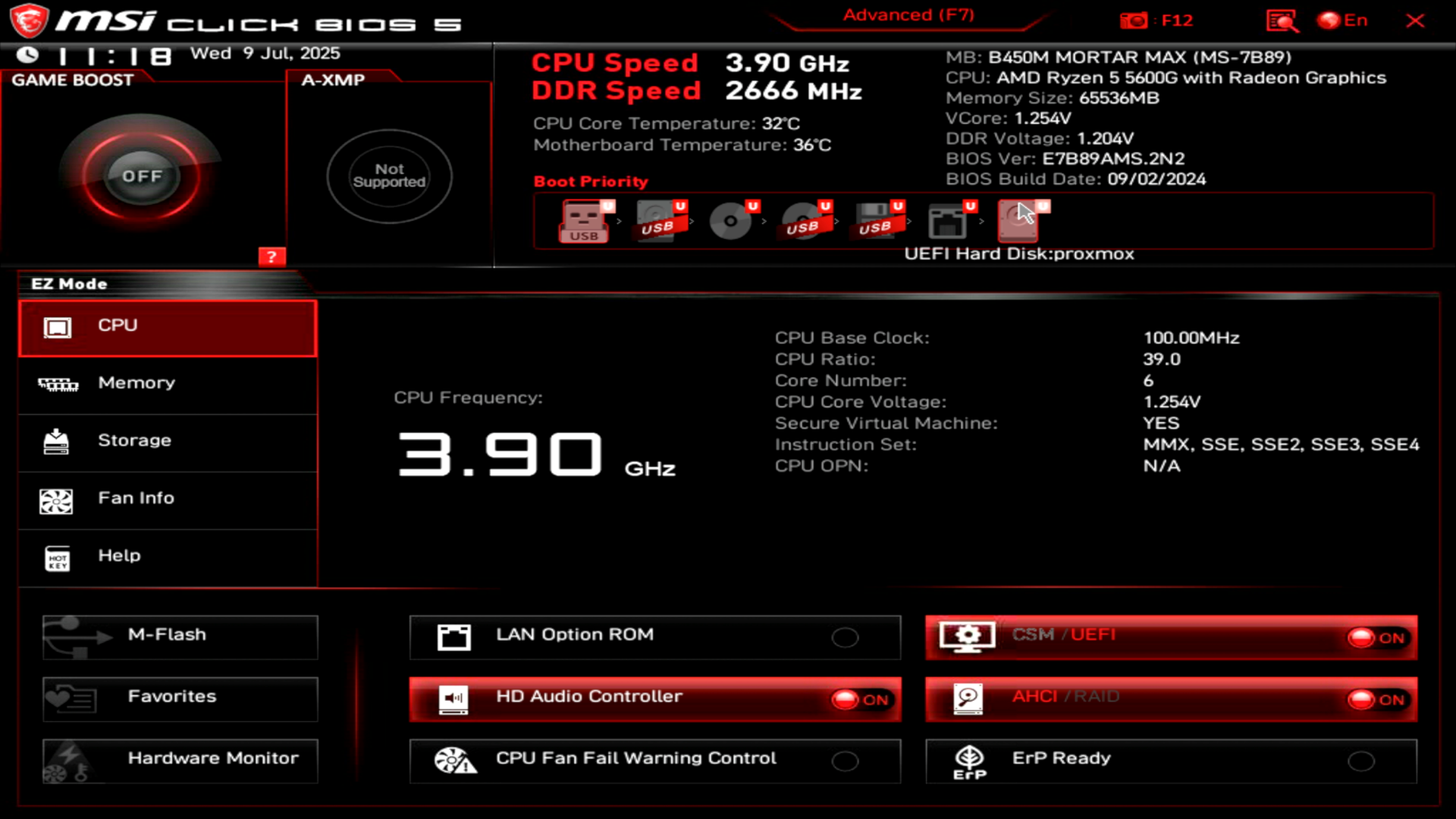
다음으로 서버 컴퓨터에 USB를 꽂아주고 바이오스에서 부팅순서를 바꿔주었다.
그냥 F8로 부트장치 선택하는걸로 들어가도 상관은 없지만 나는 항상 USB가 1순위로 가도록 해두어서 바이오스에서 바꾸었다.
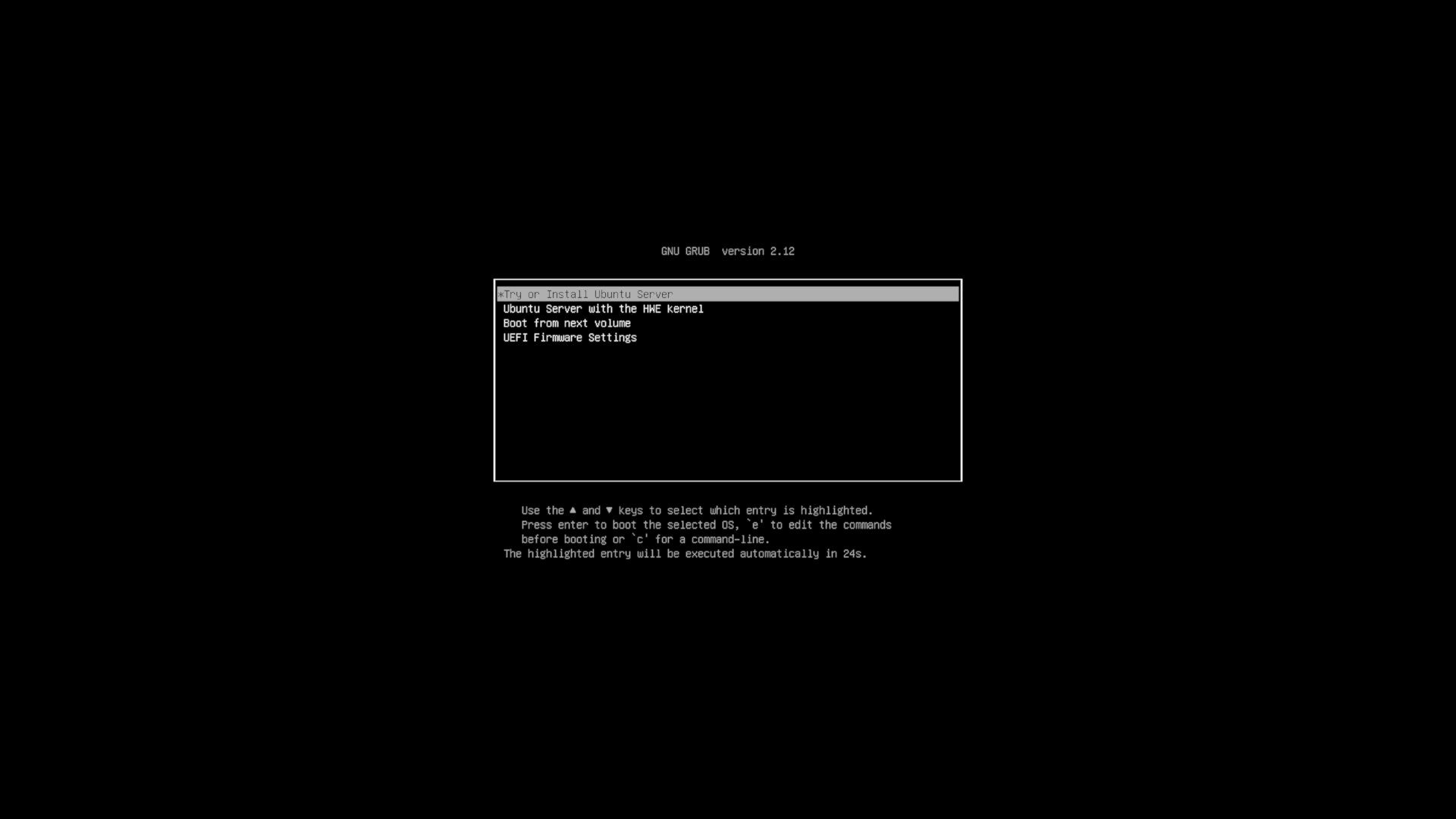
GRUB에서 Try or Install Ubuntu Server를 선택해서 들어갔다.
근데 Try라고 적혀있으면서 정작 우분투 서버에서는 설치밖에 못한다.
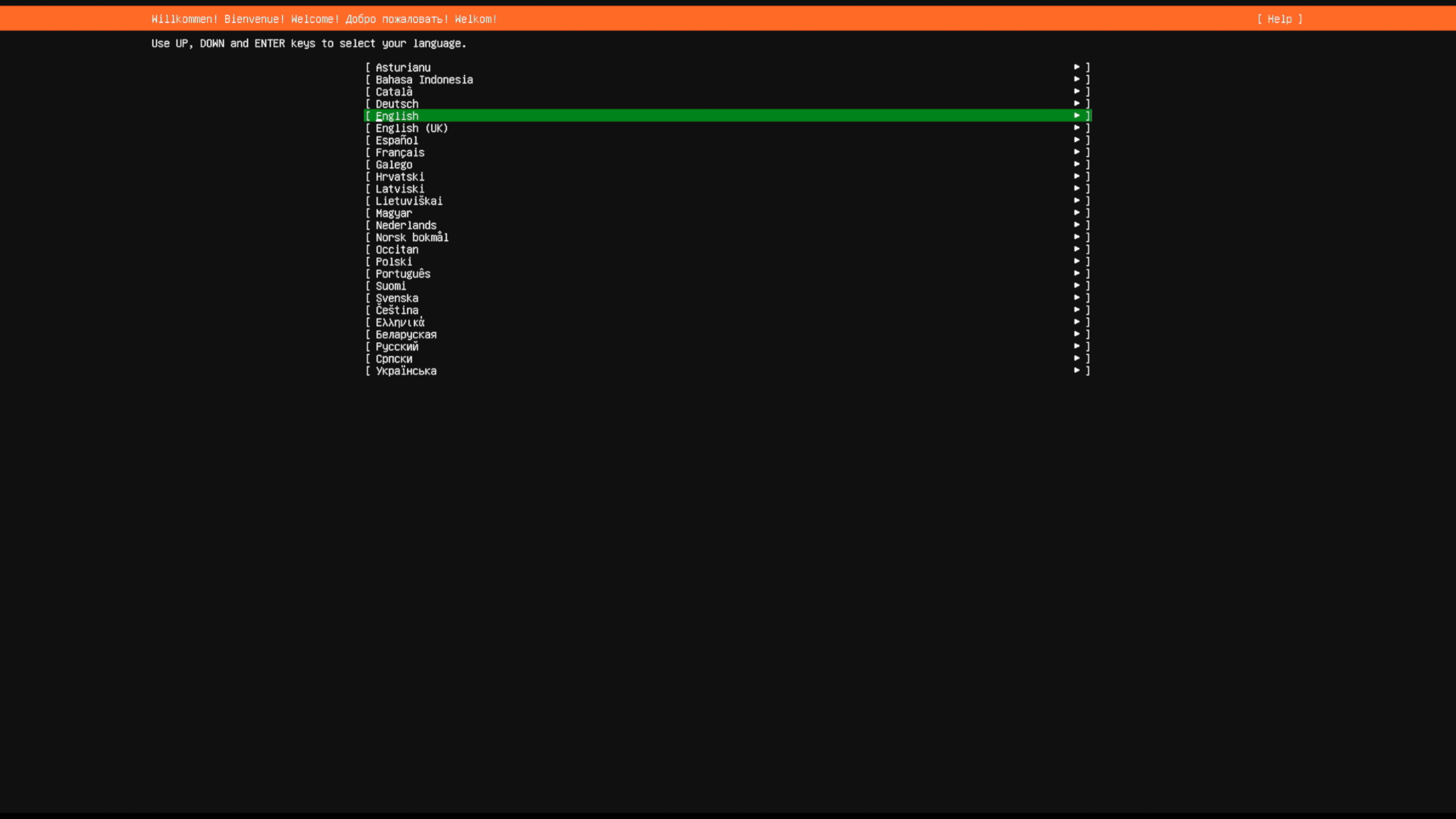
부팅되면 가장먼저 언어 선택창이 뜨는데 당연히 CLI기반인 우분투 서버에서는 한국어를 지원하지 않는다.
따라서 가장 기본적으로 선택되어 있었던 영어를 선택하였다.
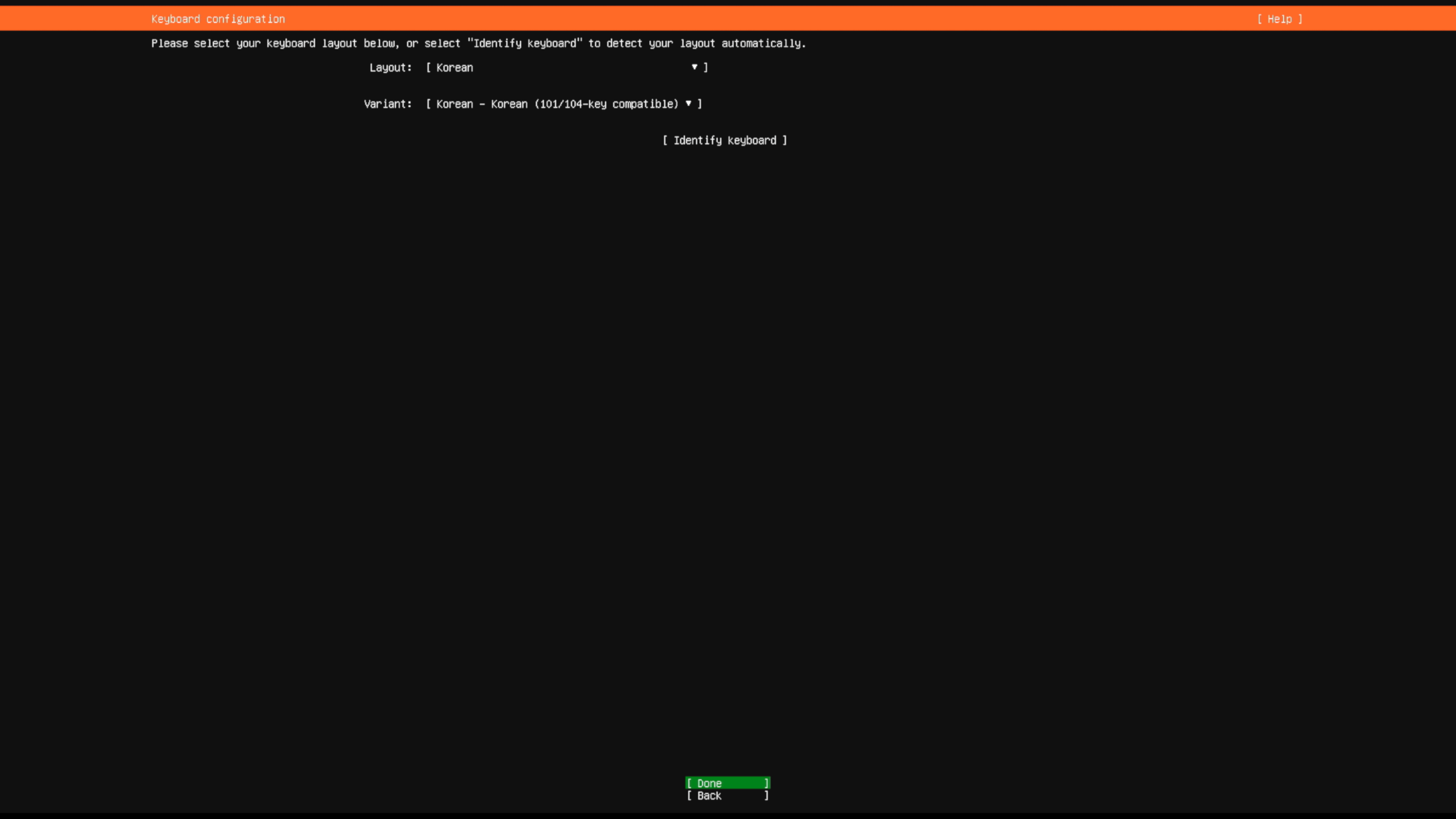
다음으로 넘어가면 키보드 레이아웃 선택이 나온다.
영어로 해도 차이가 없지만 그냥 왠지 Korean 101/104를 선택하고 싶어서 선택하였다.
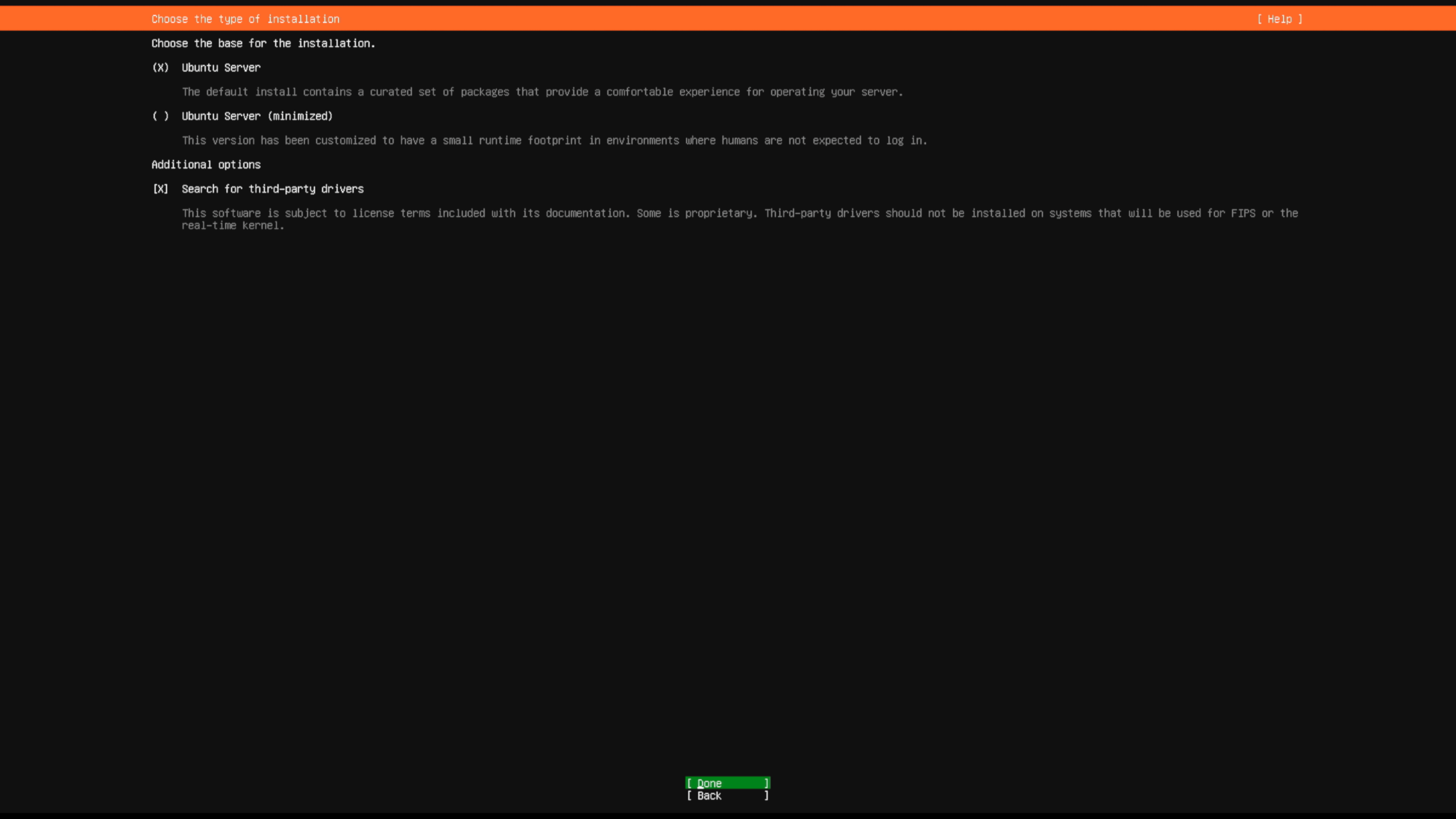
그 다음으로는 어떻게 설치할건지 선택화면이 뜬다
Ubuntu Server는 가장 기본적인 설치, Ubuntu Server (minimized)는 가장 필수적인것만 설치되는 말그대로 경량화? 버전인것 같다.
또 선택옵션으로 Search fot third-party drivers라는 옵션이 있는데 서버에서는 굳이 필요하진 않지만 예전에 우분투에서 써드파티 드라이버 설치를 안했을때 캡쳐보드에 출력이 안되었던 현상이 있었어서 나는 체크하였다.
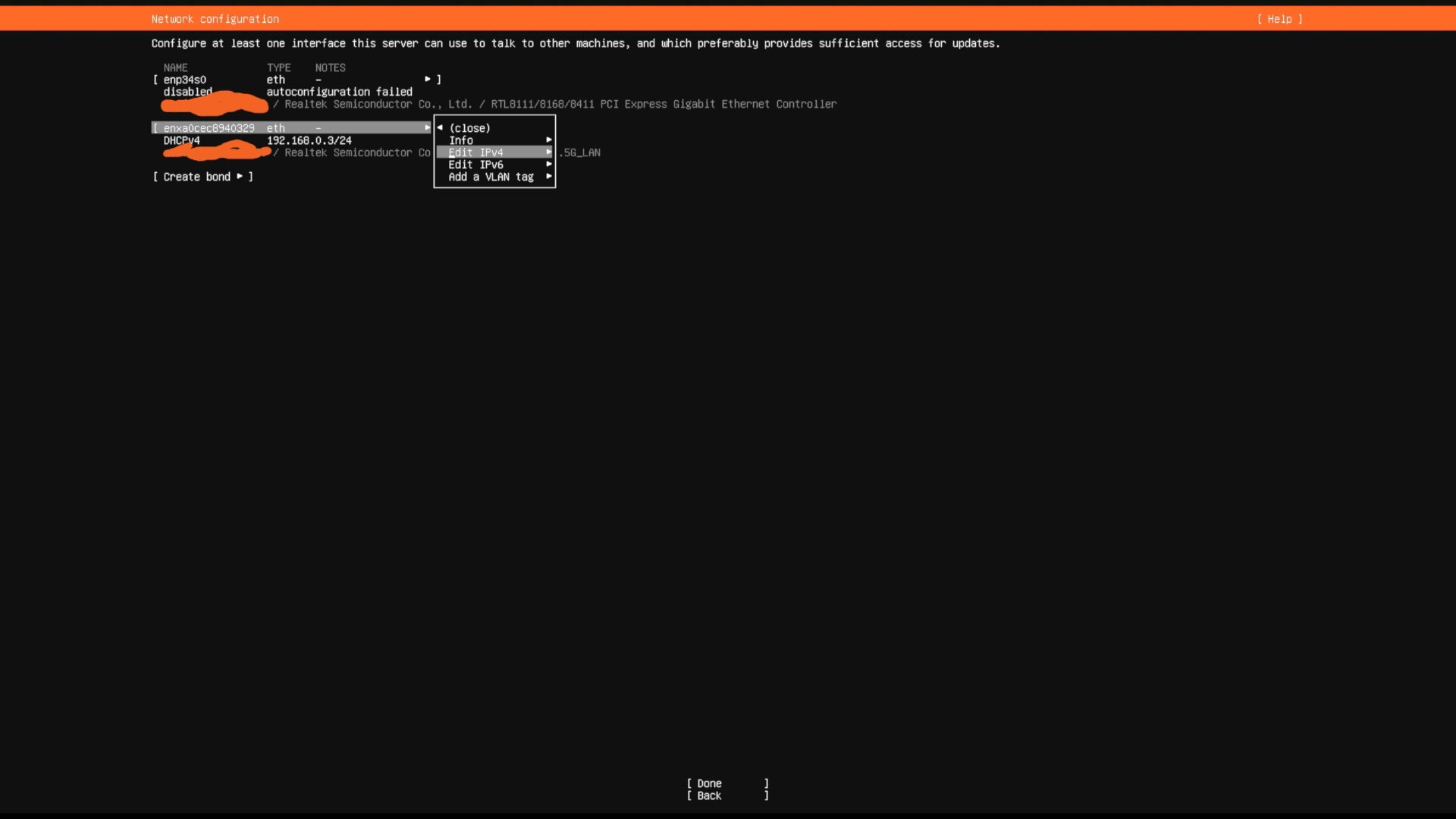
다음으로 네트워크 설정창이 나온다.
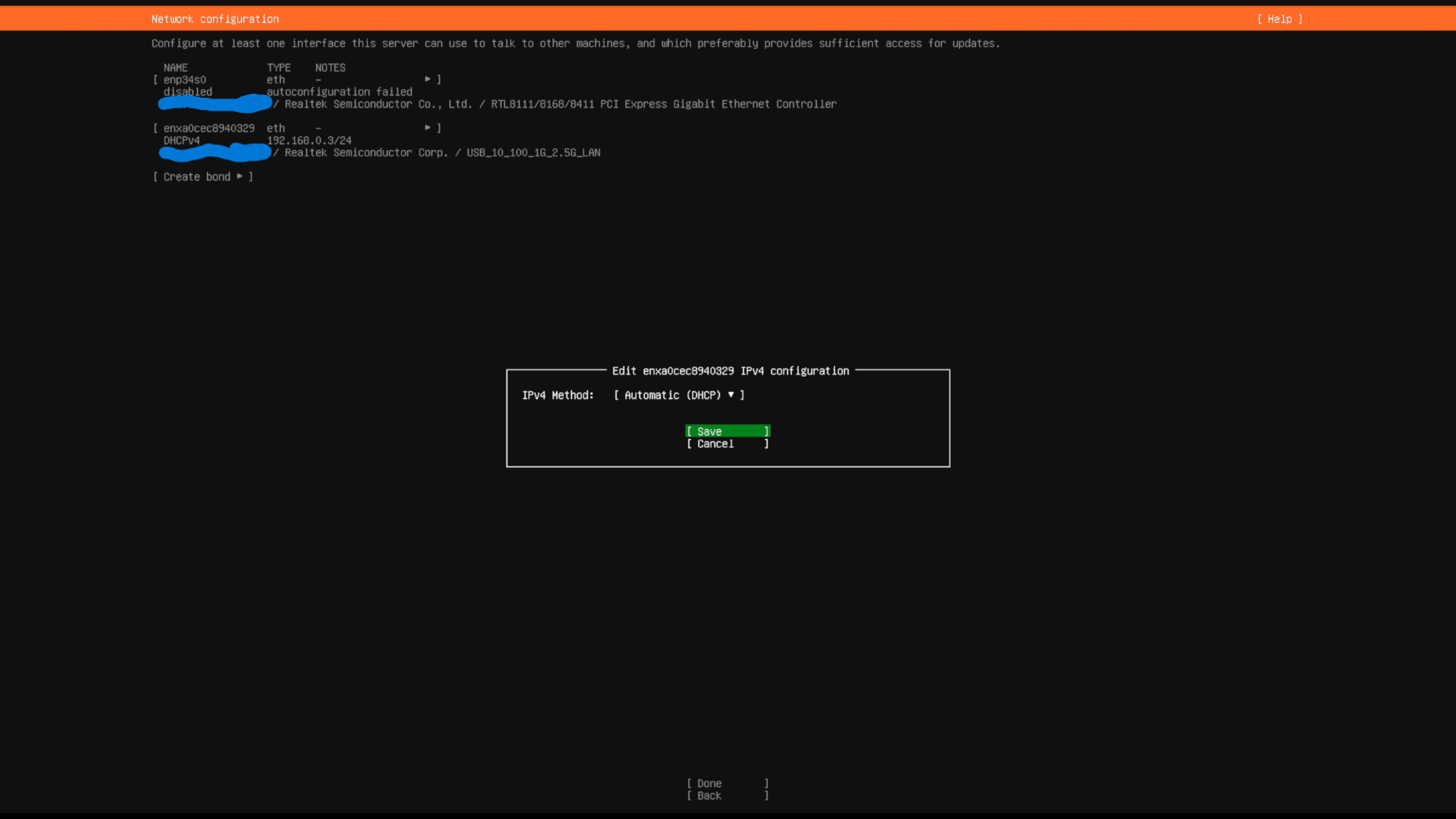
나는 어짜피 공유기에서 고정IP를 따로 설정하였기 때문에 여기서는 그냥 DHCP로 놔두었다.
첫번째 랜포트는 브릿지 모드인 모뎀에 직결하였는데 DHCP로 잡히지 않았다.
일단 저건 놔두고 설치를 진행한 후에 나중에 손봐야 할 것 같다.
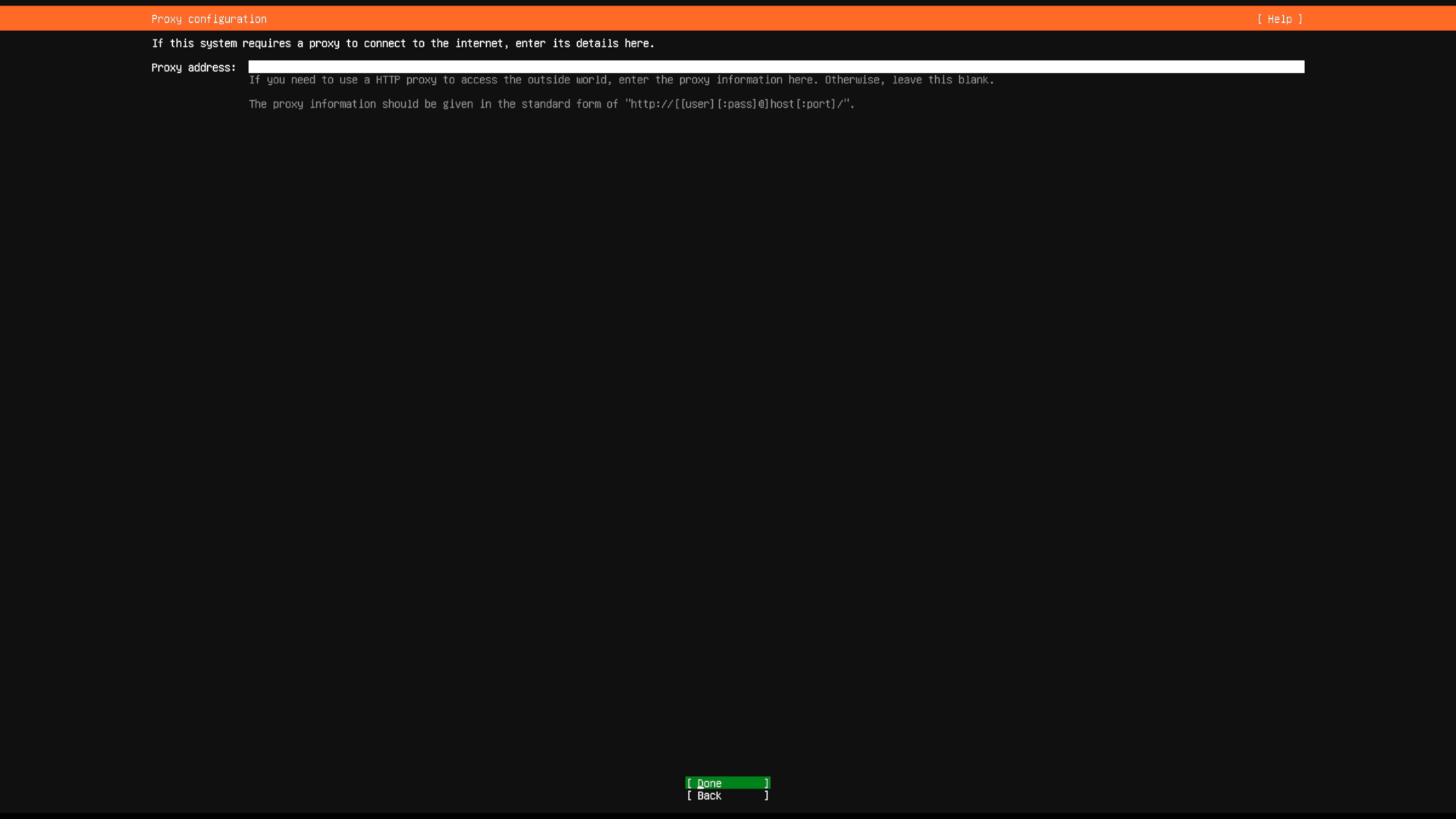
넘어가면 프록시 설정이 나오는데 나는 따로 프록시가 필요하지 않아서 그냥 비워둔채 넘어갔다
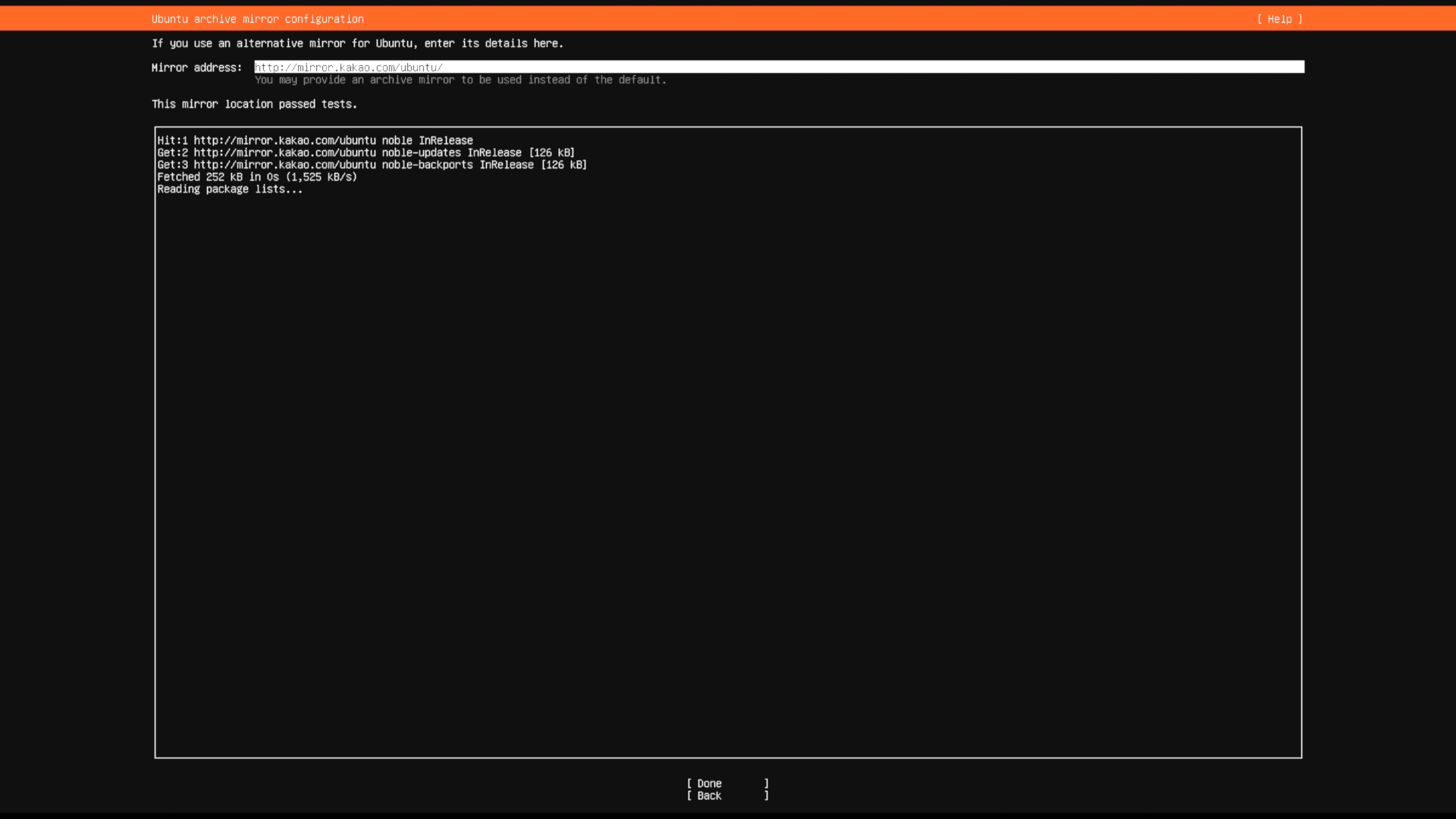
다음으로 넘어가면 Ubuntu archive mirror 설정이 나오는데 우리가 흔히 아는 apt, apt-get 설정하는 항목이다.
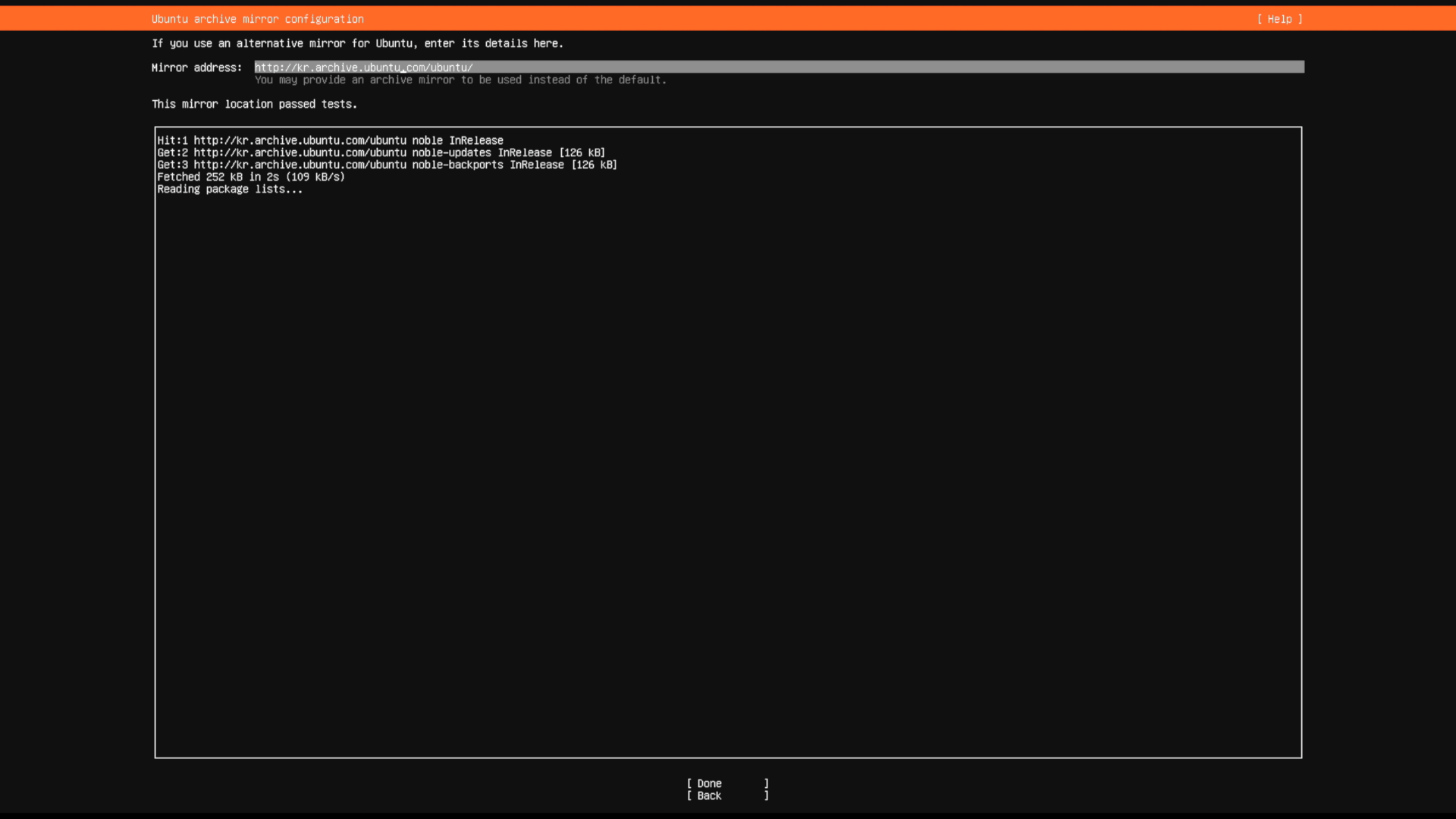
기본 kr.archive.ubuntu.com도 꽤나 빠른편이긴 하나 나는 mirror.kakao.com을 사용할때 훨씬 빠른 경험이 있어서 mirror.kakao.com으로 변경한후 진행했다.
아래 보면 서버 테스트 하면서 얼추 속도도 나오니 해당 로그를 참고하여 본인의 환경에서 가장 빠른 서버를 선택하는것이 좋을 것 같다.
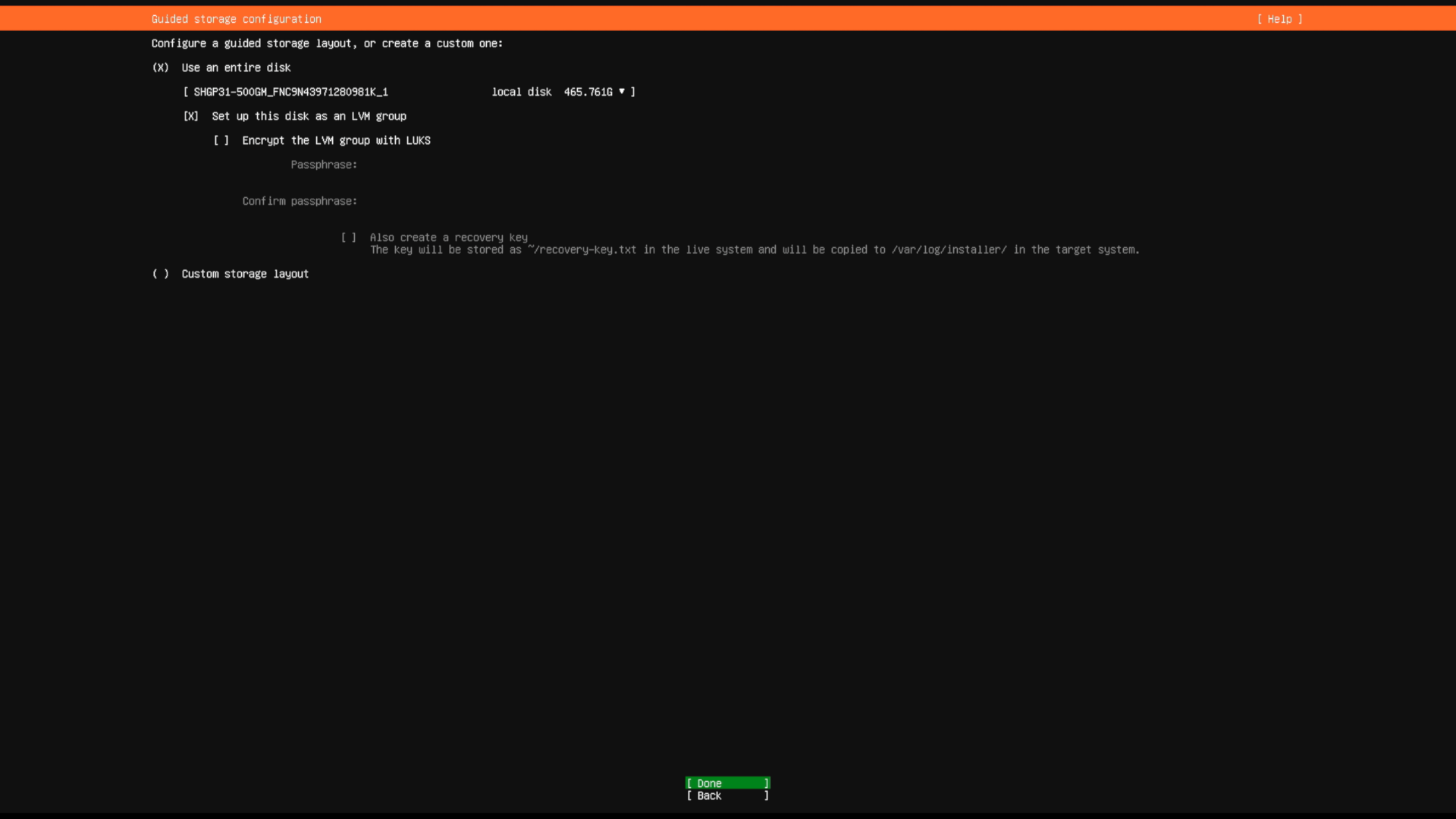
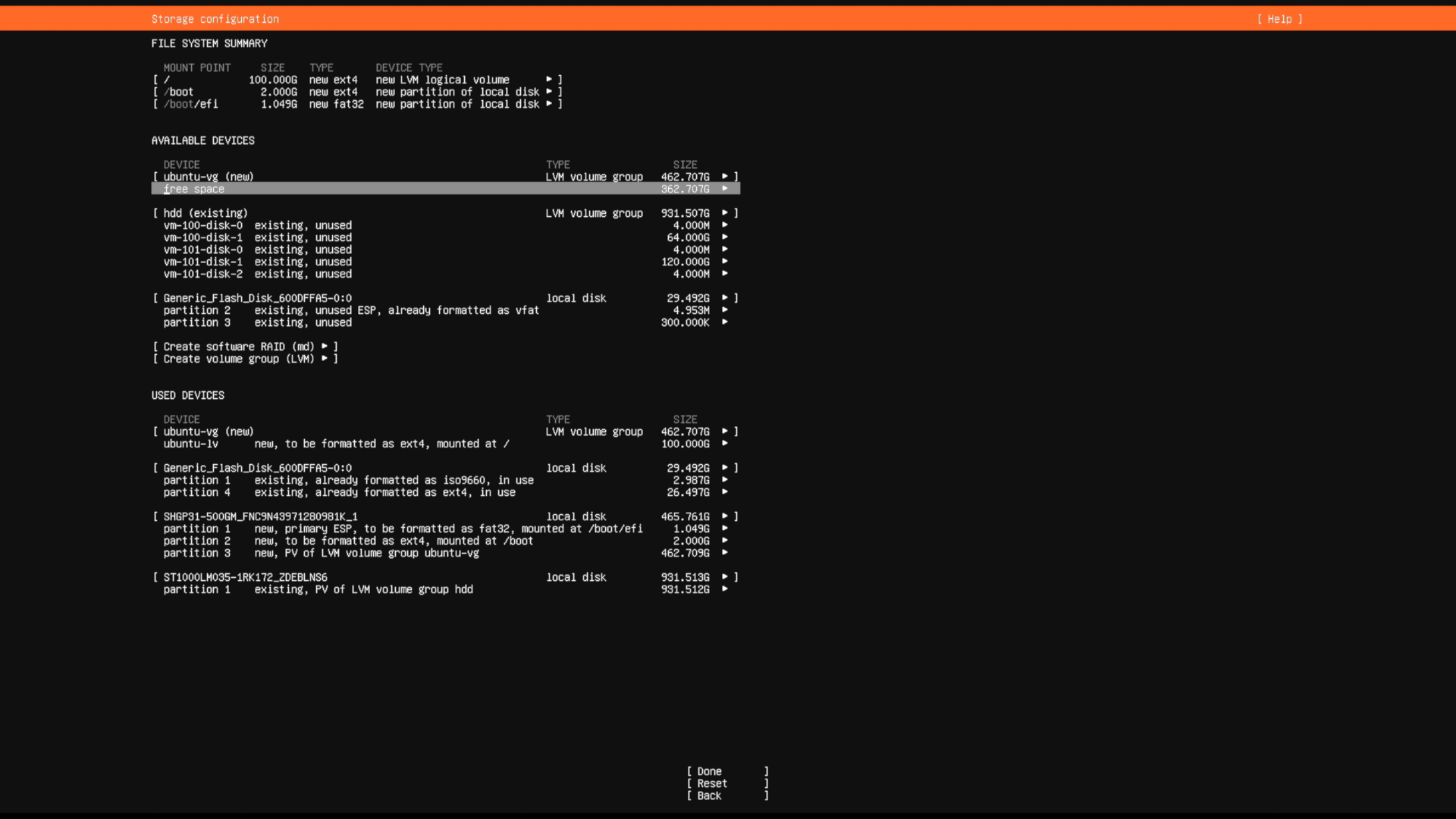
다음으로 우분투를 깔 드라이브를 설정하는 과정이다.
사실 이부분은 잘 몰라서 드라이브만 설정한 후 넘겼다.
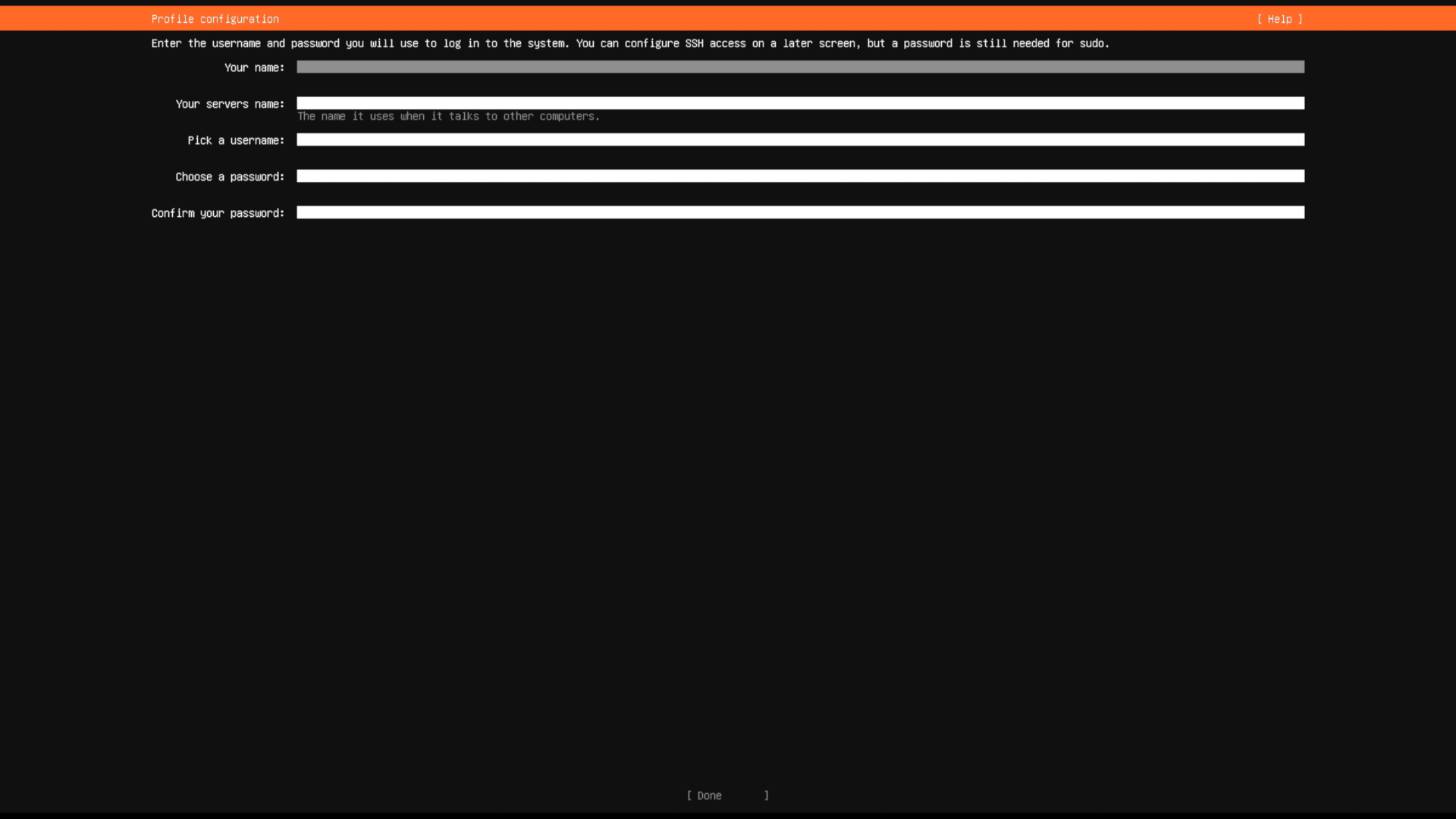
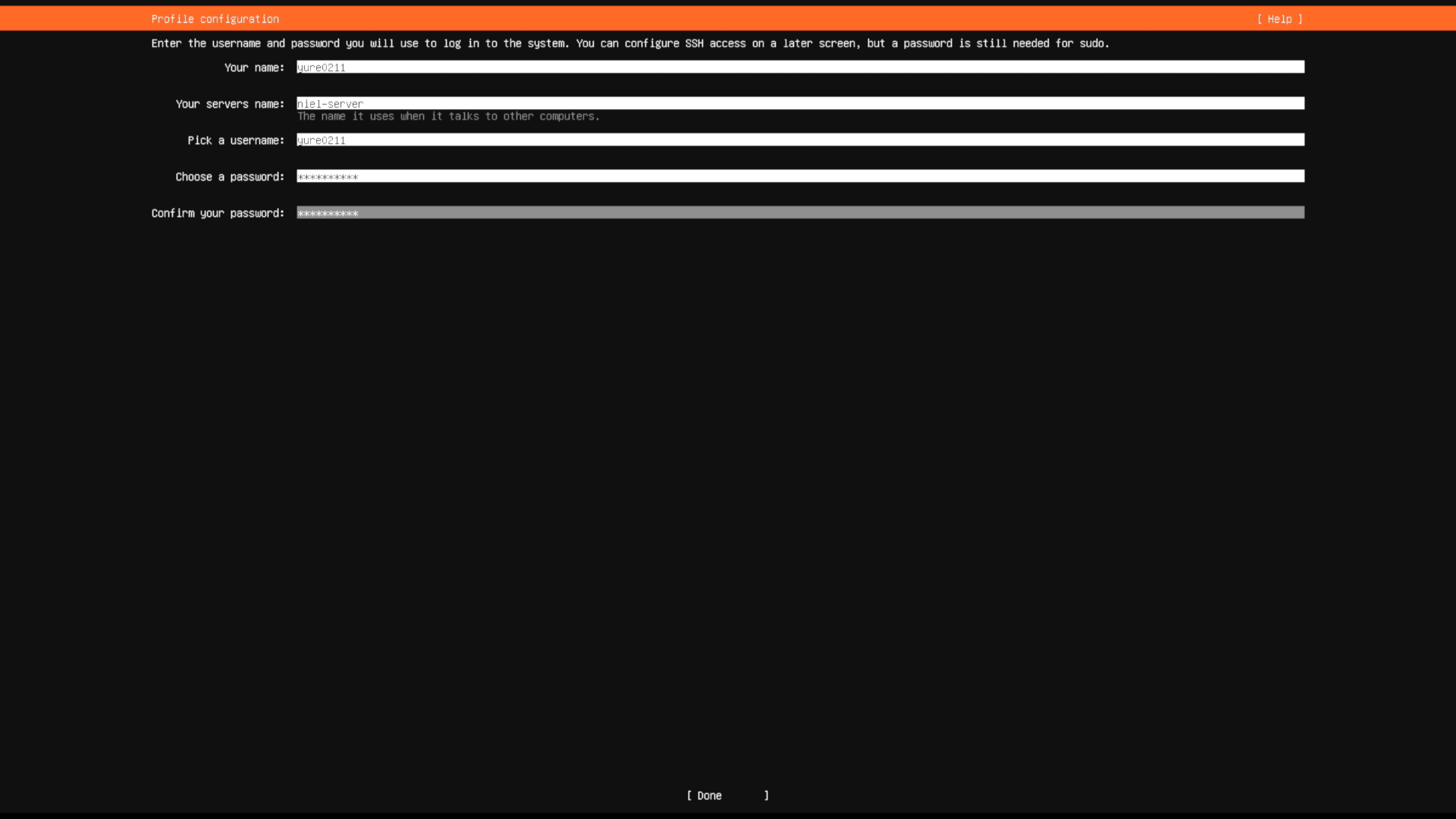
그 다음으로 넘어가면 서버 이름과 계정을 설정하는 과정이 나온다.
여기서 설정한 계정 이름과 비번은 SSH나 로컬에서 로그인할때 쓰이니 잊어버리면 안된다.
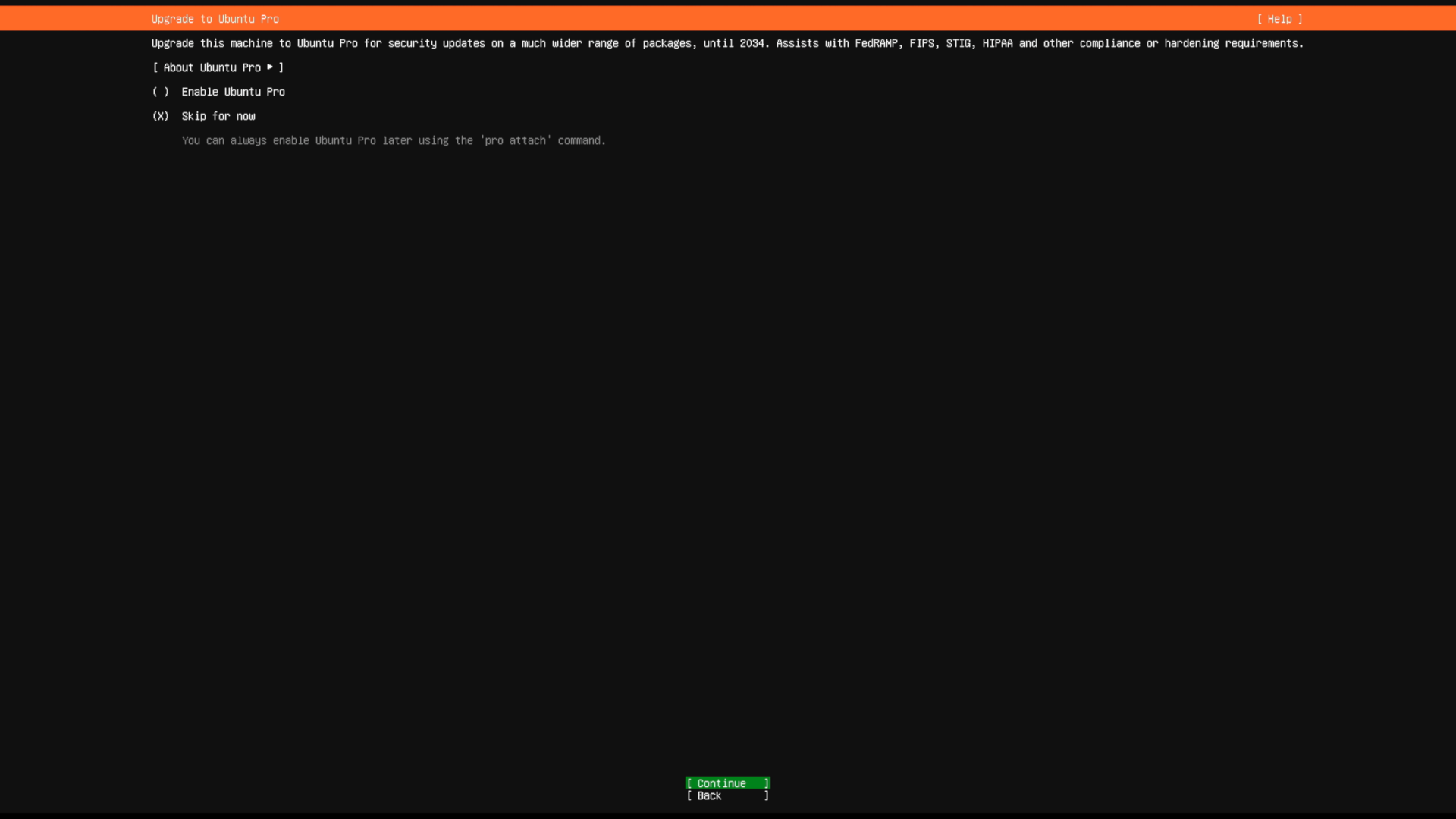
다음은 우분투 프로 업그레이드 광고인데 굳이 할 필요는 없다.
그냥 스킵을 선택하고 컨티뉴를 선택하면 된다.
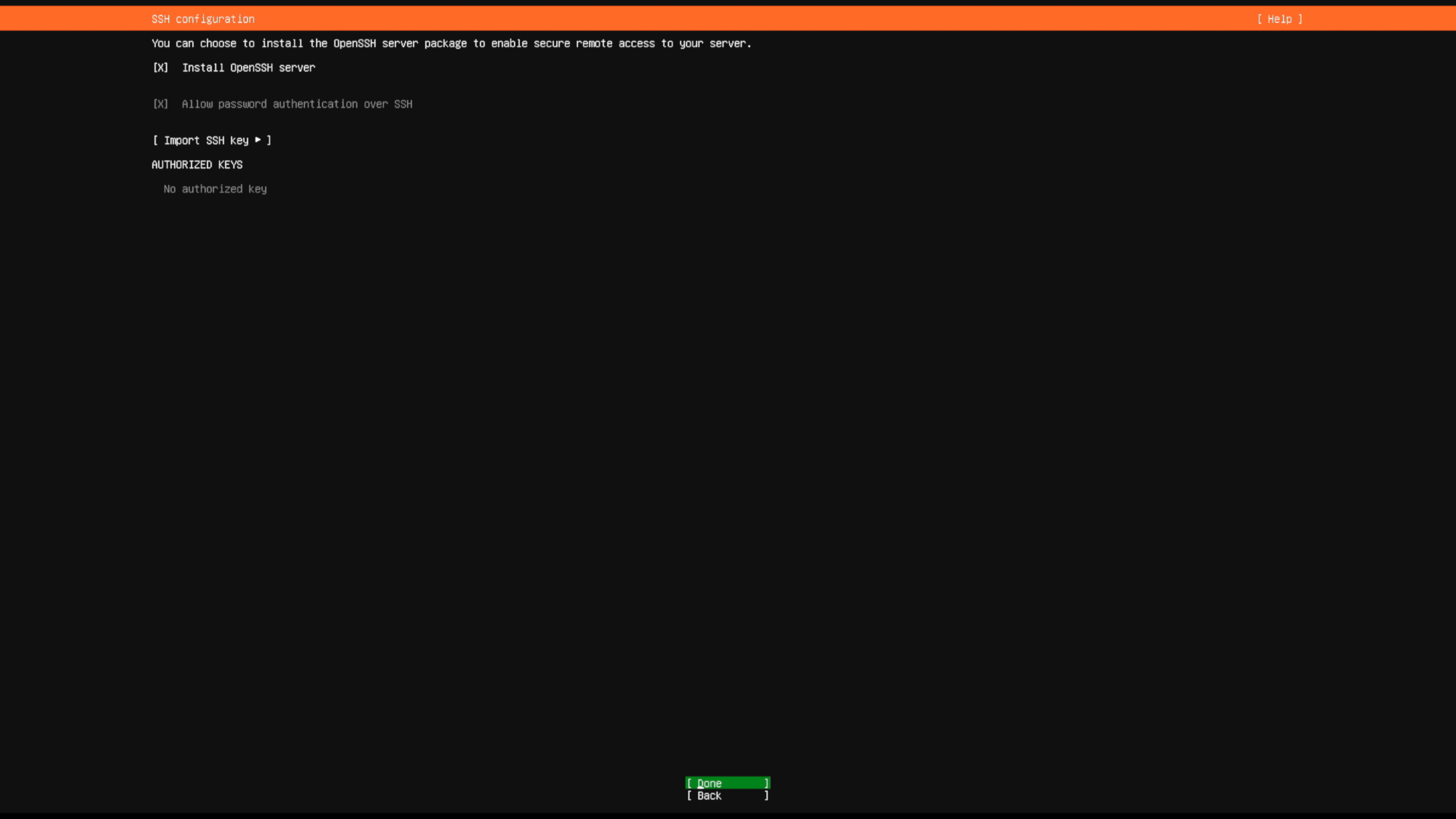
다음으로 우분투 서버를 설치할때만 나오는 항목인데, openSSH server설정을 설치할때 할 수 있다.
매번 설치하면 SSH나 RDP설정부터 해주느라 조금 귀찮은 면도 있었는데 자동으로 설치되니 좋은 것 같다.
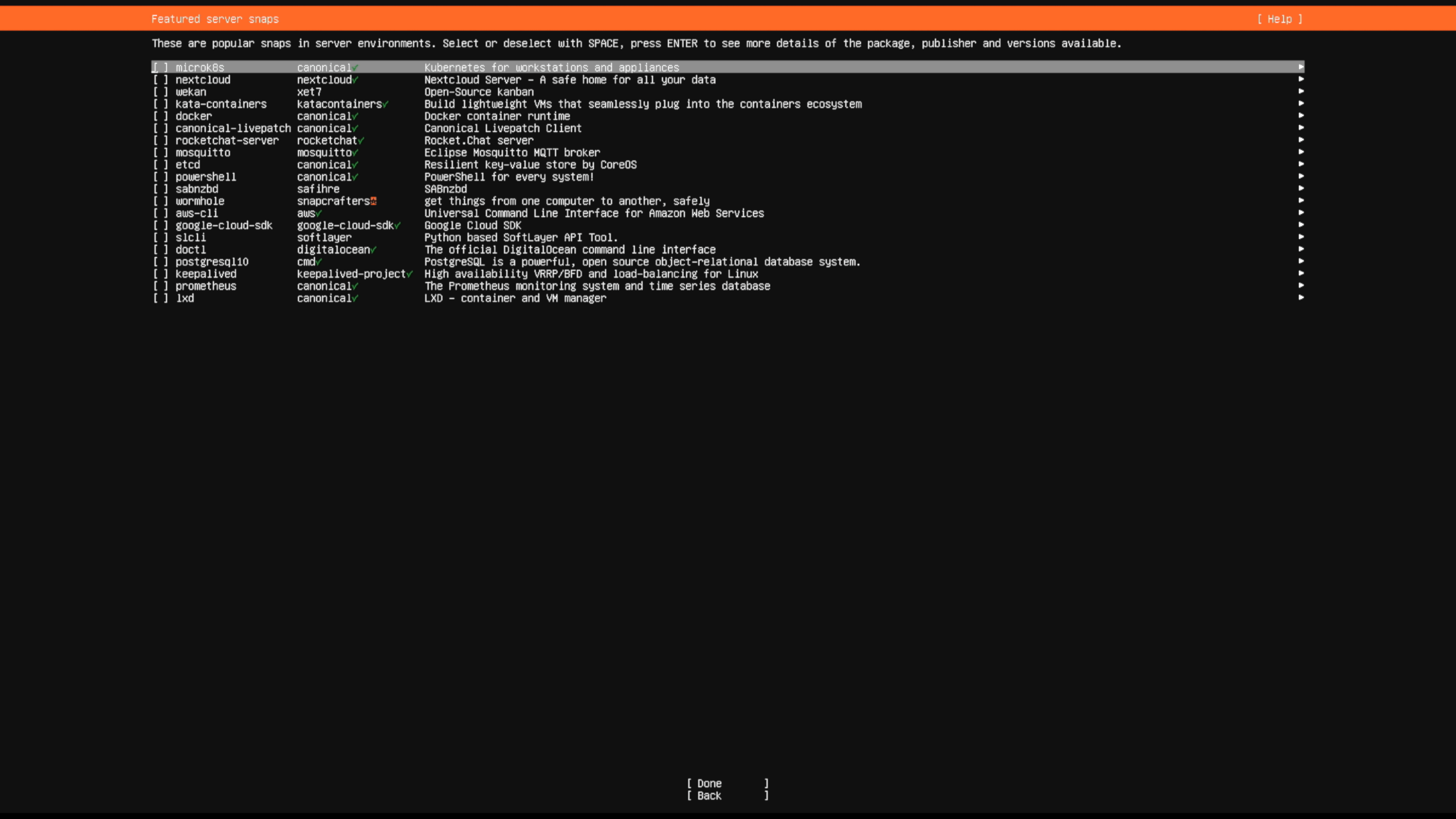
그 다음도 우분투 서버를 설치할때만 나오는 항목인데, docker나 postqresql10같은 서버에서 자주 쓰이는 프로그램을 미리 설치할 수 있는 항목이 나온다.
나는 아직은 이중에 필요한 것이 없어 넘겼다.
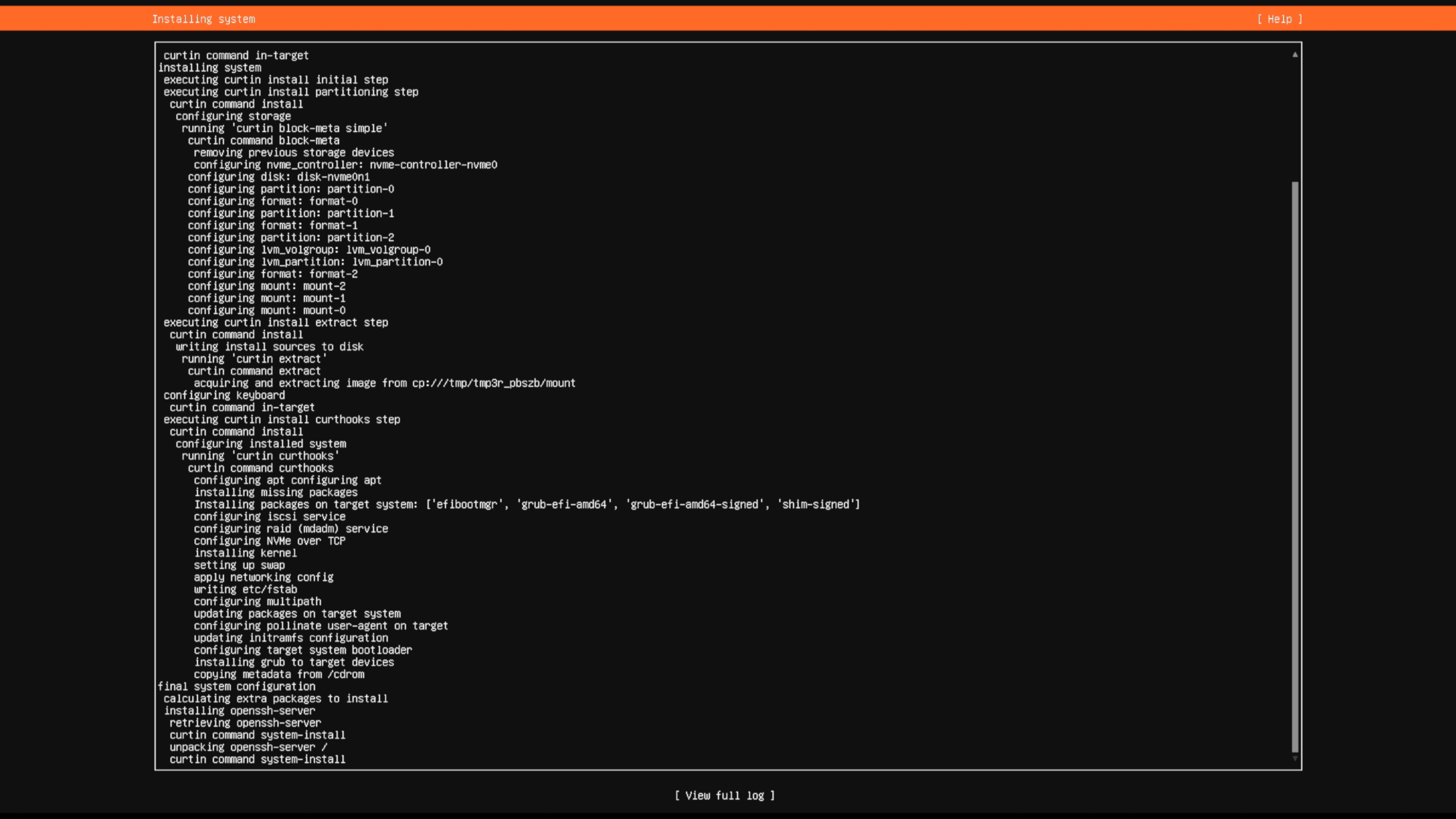
이제 드디어 설치가 진행된다.
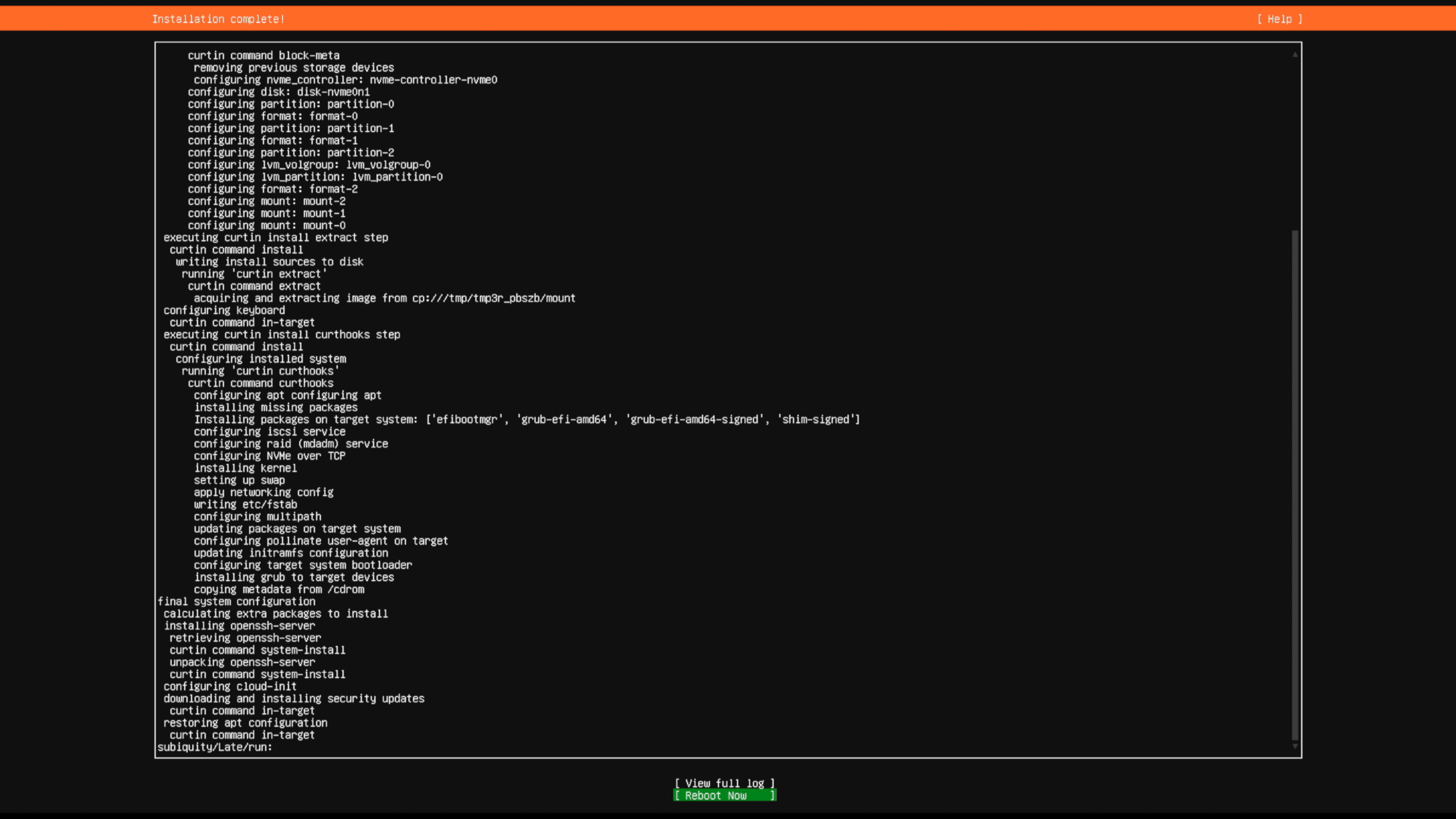
하단에 [ Reboot Now ]가 생기면 설치가 다 된것이다.
해당 선택지를 선택해 재부팅하자.
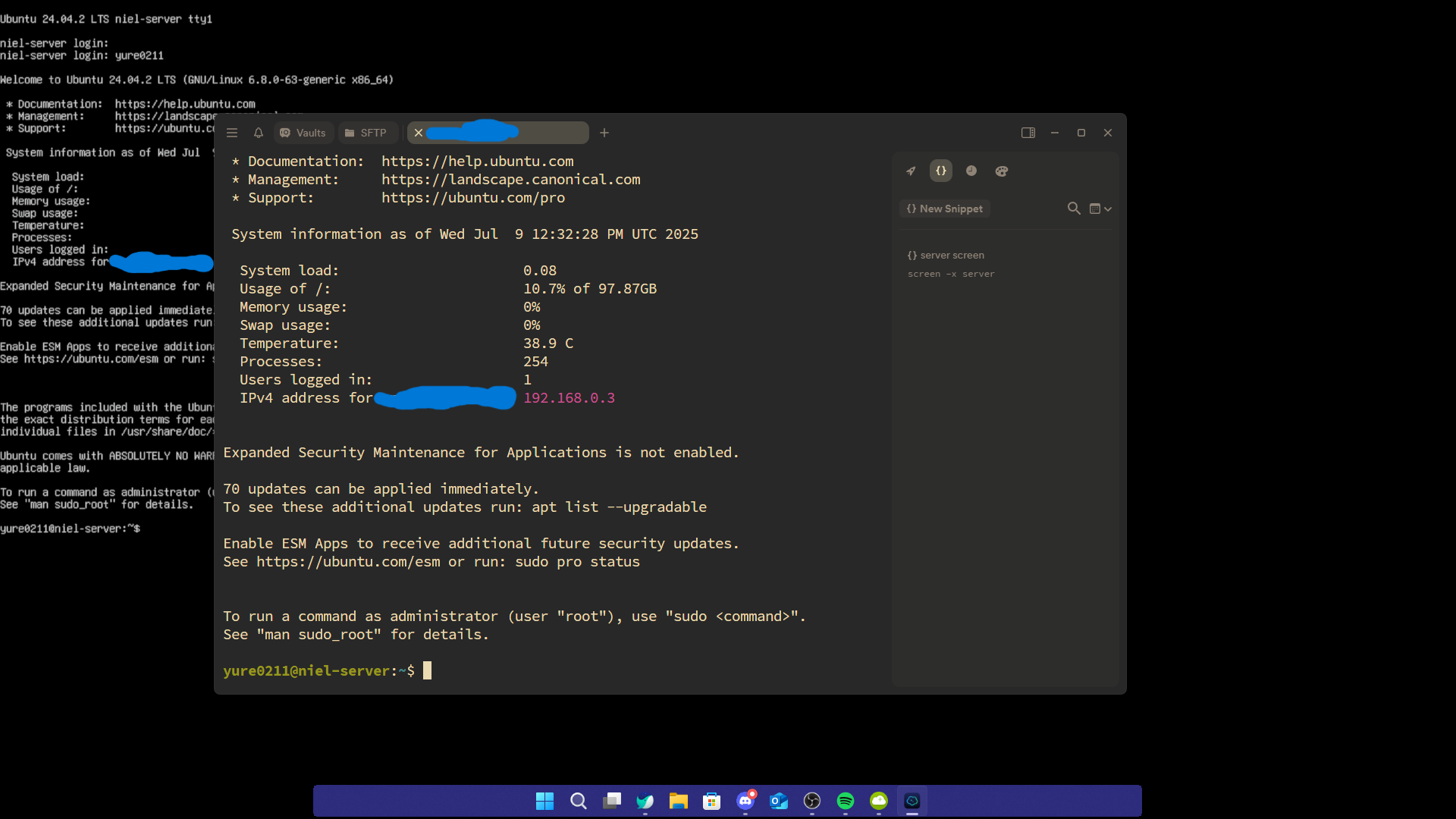
재부팅하면 CLI 콘솔이 뜨는데 아까 입력했던 유저 아이디와 비밀번호를 입력해서 로그인한다.
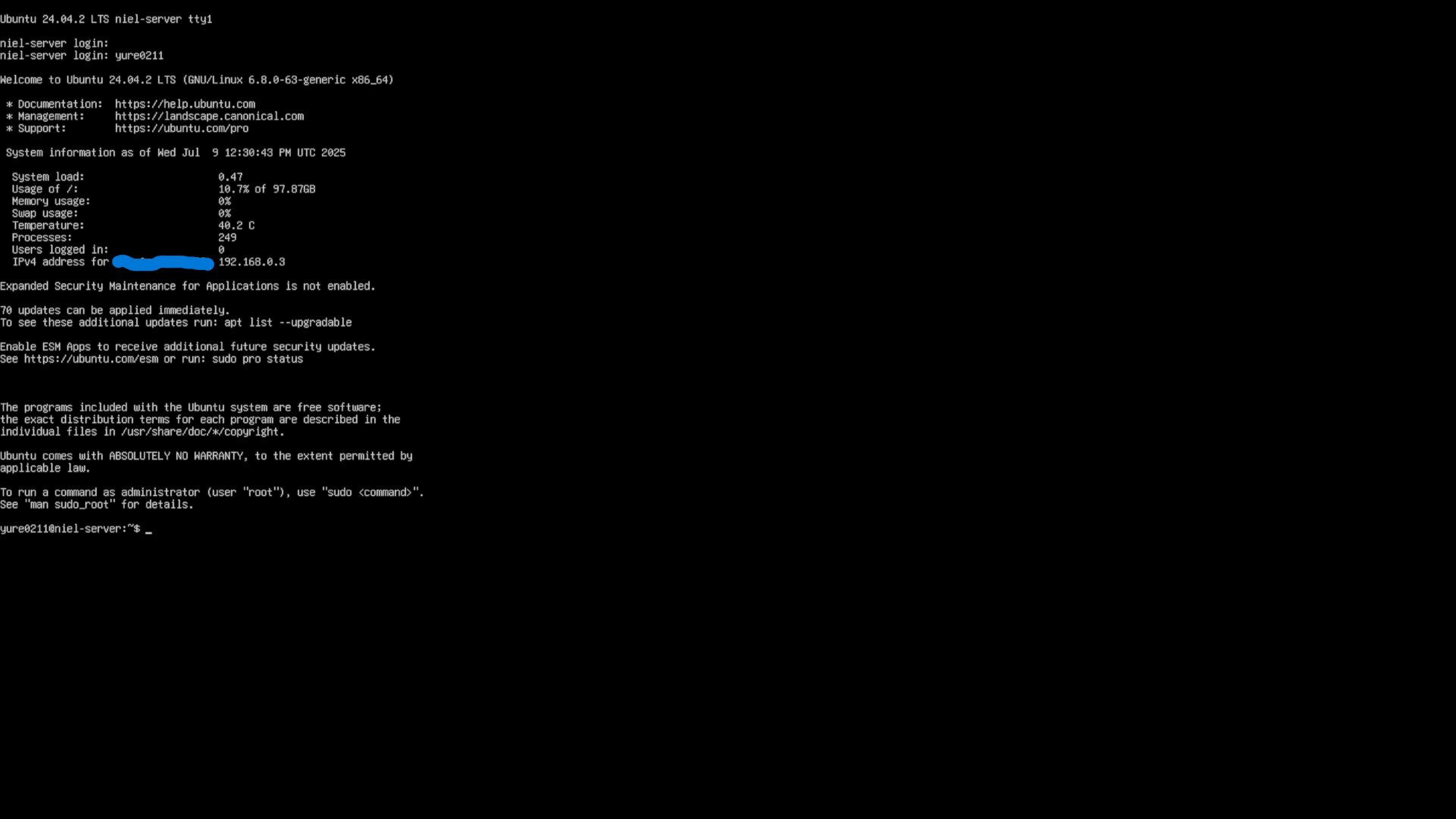
아까 설치할때 openSSH server도 같이 설치되어서 SSH도 바로 접속이 되는 모습이다.
(본 글에서는 설명을 생략하였으나 실제로 사용할때는 22 기본포트가 아닌 2300같은 다른 포트로 변경 후 사용을 매우 권장한다)
Ubuntu Server에 Gnome 설치해보기
이제 우분투 서버 설치도 끝났으니 궁금했던 것을 해보려고 한다.
우분투 서버는 CLI기반이다. 즉 Xfce나 KDE, Gnome같은 DE가 없는것인데 과연 여기에다가 Ubuntu-Gnome을 설치하면 우분투 데스크탑과 같은 환경으로 사용이 가능할까?
그래서 설치를 끝내자마자 바로 Gnome설치를 진행하였다.
먼저
sudo apt update && sudo apt upgrade명령어로 apt 목록을 업데이트 해주고(자세하게는 모른다)
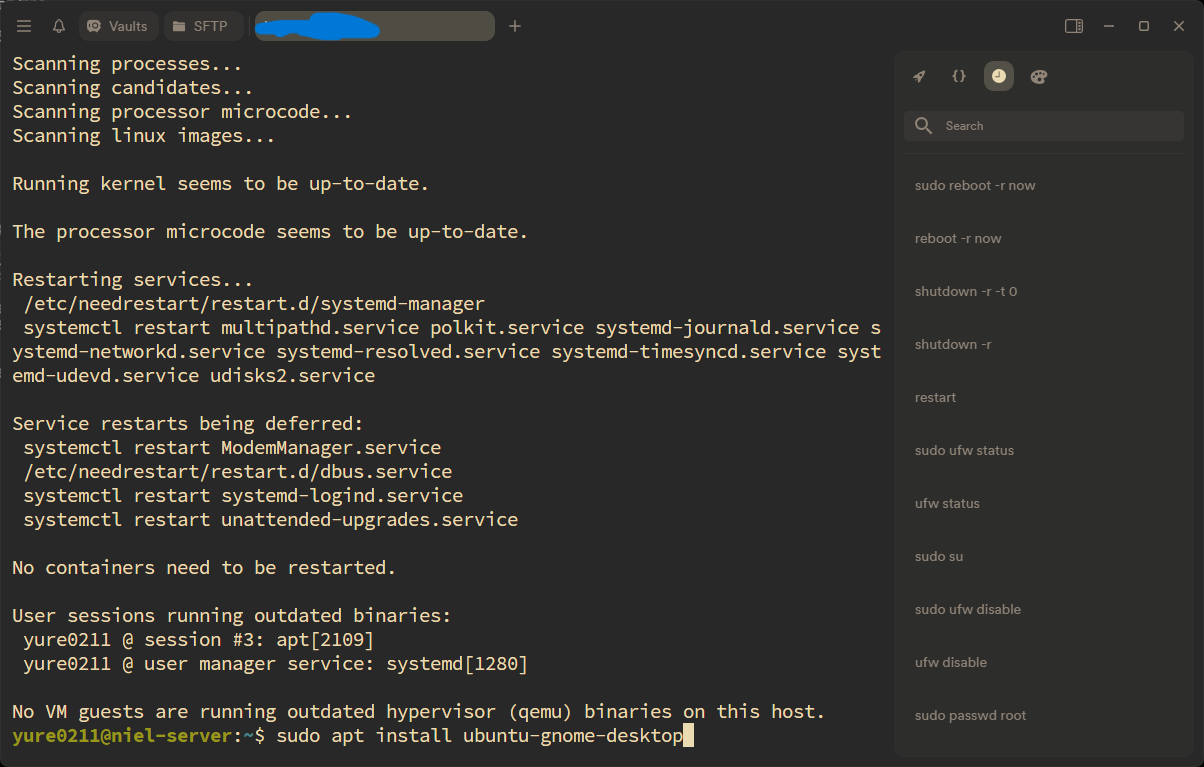
sudo apt install ubuntu-gnome-desktop명령어로 ubuntu-gnome을 설치해주었다.
다 설치한후 재부팅을 해주면 우리가 아는 Gnome 환경이 뜨게 된다!
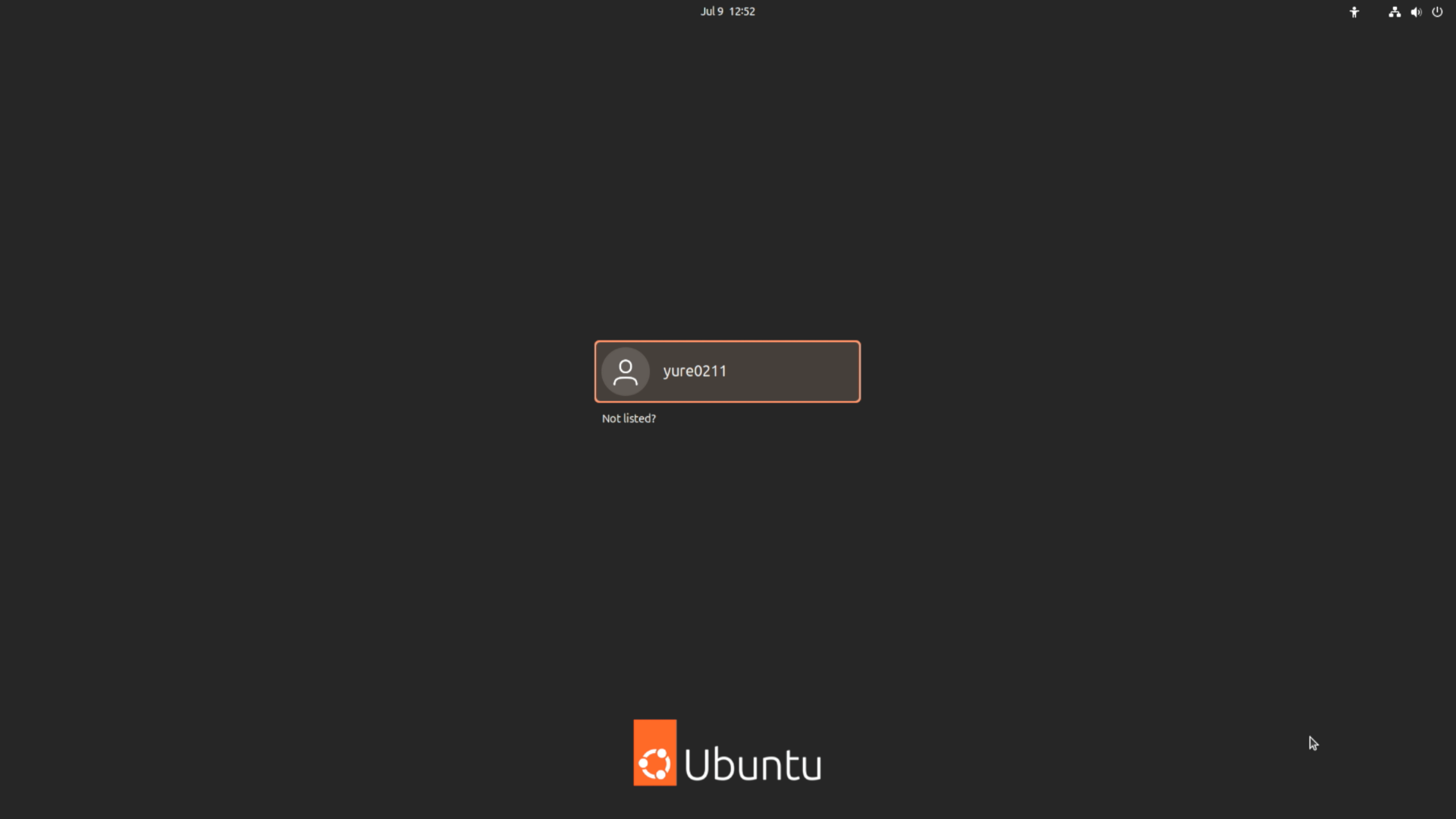
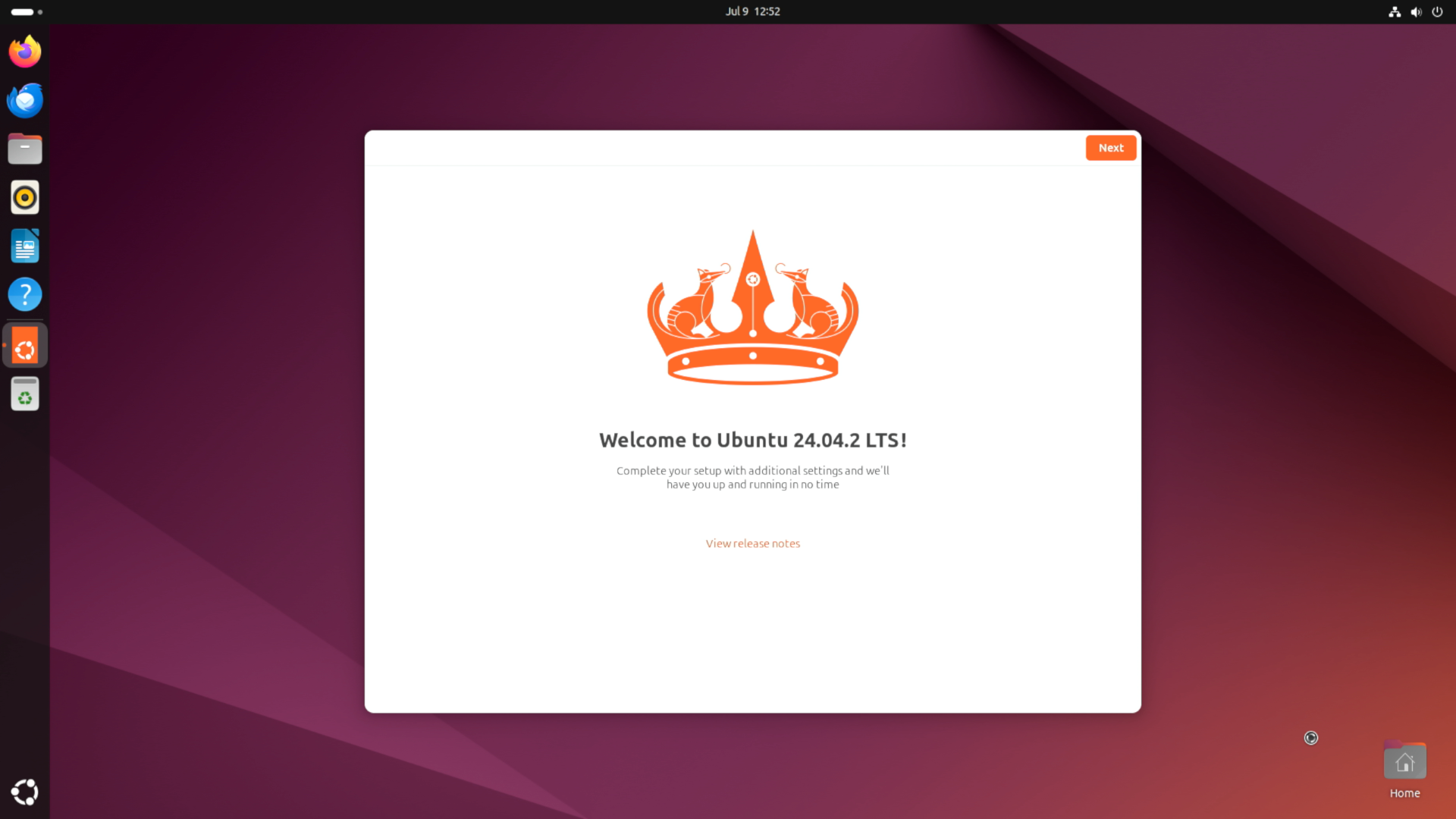
그 후 잠깐 사용을 해보았는데 원래 안들어가는 곳에 깐거라 그런지 한국어 패치라던지 한글 키보드라던지 안되는 기능이 꽤 많았다.
그래서 그냥.. 잠깐 만져본 후에 지웠다..
마무리하며..
현재 글을 쓰는 시점이 며칠간 사용했을 때 인데 지금까지 사용하면서 느낀게 윈도우처럼 서버라고 뭐 크게 다른게 있는것이 아니라 그냥 설치할때 조금 다르고 일부 데스크탑 프로그램이 빠지고 조금 더 서버에 맞게 맞춰져 있는 것 외에는 시스템적으로 크게 다른게 없던것 같았다.
(사실 내가 차이점을 못느낀걸수도 있다.)
어쨌든 "내가 어느정도 우분투와 리눅스를 조금 다룰줄 안다" 싶으면 서버에 설치하기 괜찮은 OS 같다.
이 글은 내가 개발이나 서버를 배우면서 기록하는 글이다. 따라서 이 글에 잘못된 정보가 있을 수 있으며 이 글에서 질문을 해도 제대로 된 답변을 못받을 가능성이 매우 크다.