(1) EBS 볼륨
Elstic Block Store 의 약자이며,
EC2에 attach(연결) 해서 쓸 수 있는 블록 스토리지를 의미한다.
여기서 볼륨 스냅샷을 만들 수 있는데 스냅샷은 백업 파일이다.

- EBS 한개를 여러 개의 EC2 인스턴스에 연결은 불가능
- 한 개의 EC2에 여러 개의 EBS를 연결하는 것은 가능
실습
1) EC2 인스턴스 생성하기
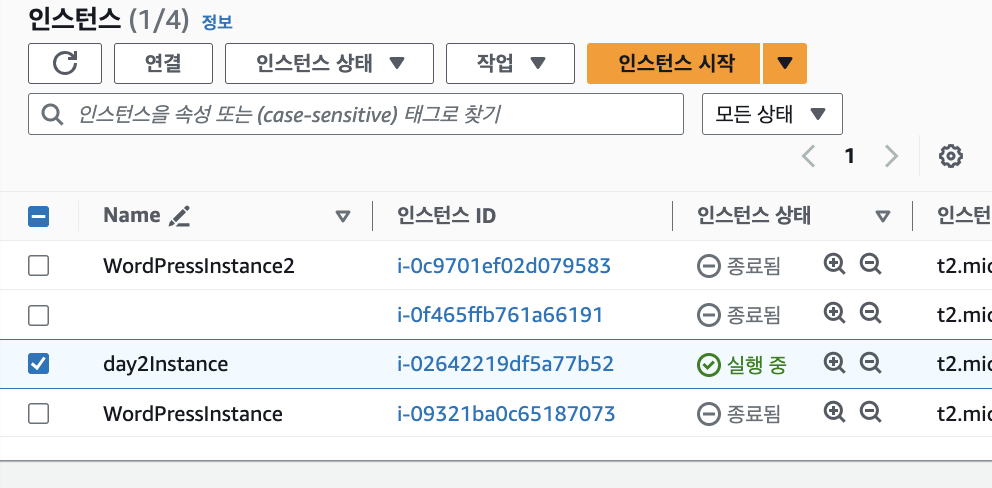
리전은 항상 서울 로 생성하고
AMI 는 ubuntu 를 사용했고
인스턴스 유형은 프리티어 에서 사용 가능한 t2.micro 사용
2) EBS 볼륨 생성
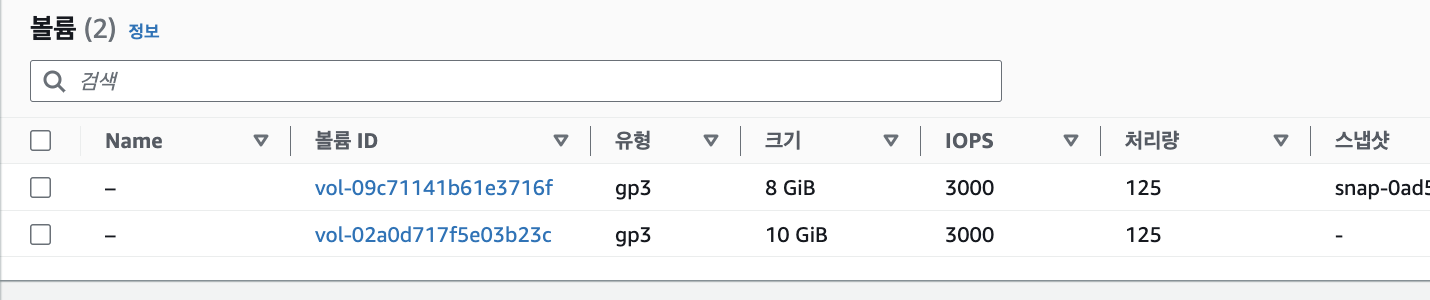
EBS 볼륨을 생성했는데 나는 볼륨 크기를 10으로 설정했다.
3) EC2 인스턴스에 EBS 볼륨 연결
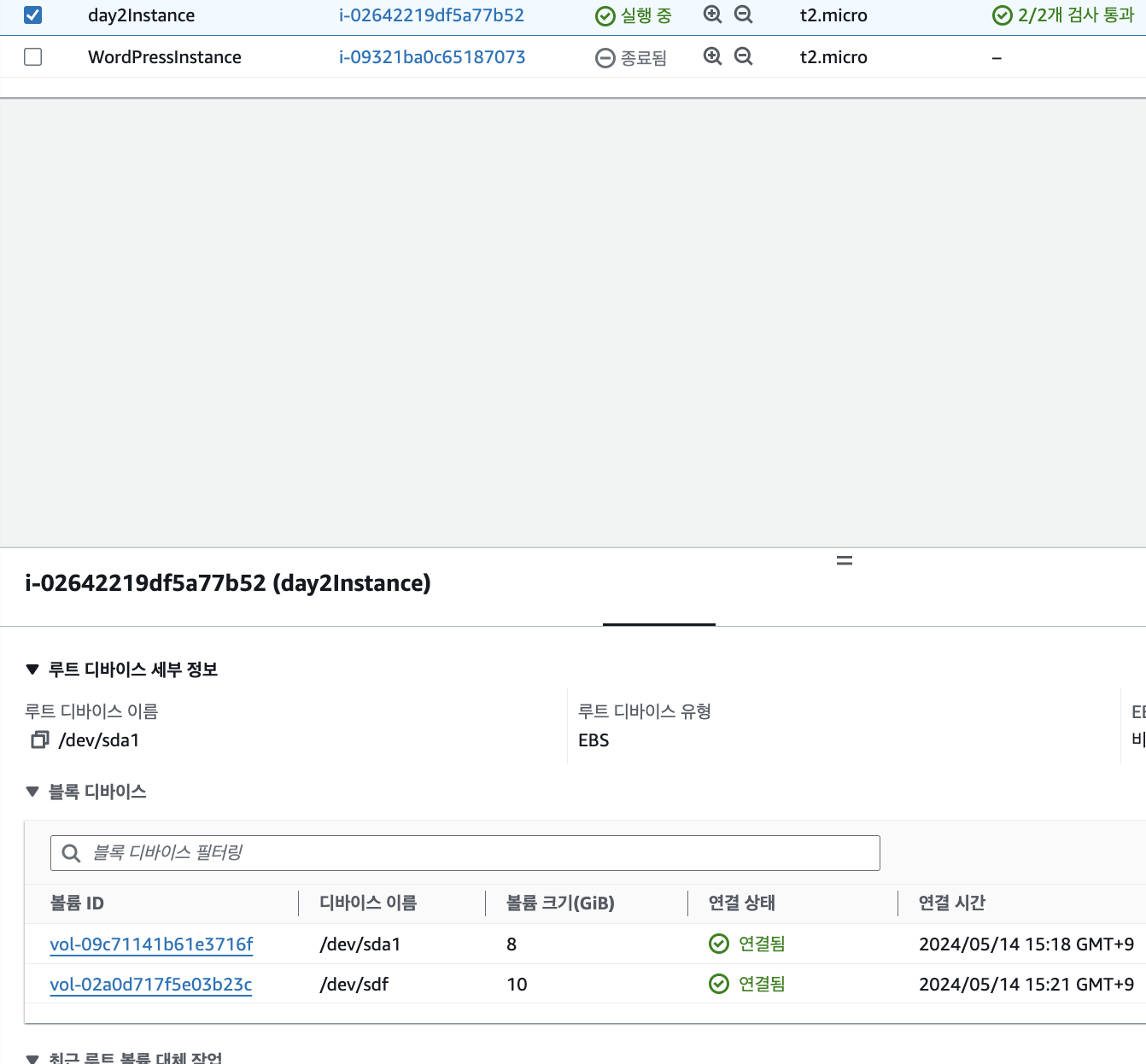
그 후 위에서 생성했던 인스턴스와 EBS 볼륨을 연결
4) EC2 인스턴스에 EBS 볼륨 제거

그리고 바로 제거도 해봤다.
마지막으로 인스턴스 종료까지가 과제인데
아무래도 종료하는 습관을 들이기 위해서 넣어주신 거 같다.(과금 위험)
나는 마지막까지 진행 후에 다 종료할 예정이다!
(2) ELB 로드밸런싱
로드밸런싱이 필요한 이유와 역할
로드밸런싱이란? 부하 분산이라고 하며 서버에 과하게 많은 요청이 들어올 때 이 부하들을 여러 대의 서버로 잘 분산시켜서 요청을 시간내에 처리할 수 있게 해주는 것
- 성능 향상
- 안정성 향상
- 서버 장애 예방
- 고가용성 (고장이 잘 나지 않음)
- 성능 향상 기반 제공
실습
1) EC2 인스턴스 생성

이번에는 ubuntu 가 아닌 wordpress bitnami 를 사용했는데 적다보니 궁금해서 검색해봤다.
블로그를 쉽게 만들어주는 이미지라고 함.

이번에는 2개의 인스턴스를 생성했는데 가용 영역을 다르게 해서 만들었다. 이유는 가용영역 #1에서 과부하가 발생하여 통째로 중단되었을 때 가용 영역 #2 의 EC2를 사용 할 수 있다. 그리고 사용할 수 있게 하기 위해 EC2 인스턴스를
대상 그룹으로 묶어주어야 한다.
2) ALB 생성
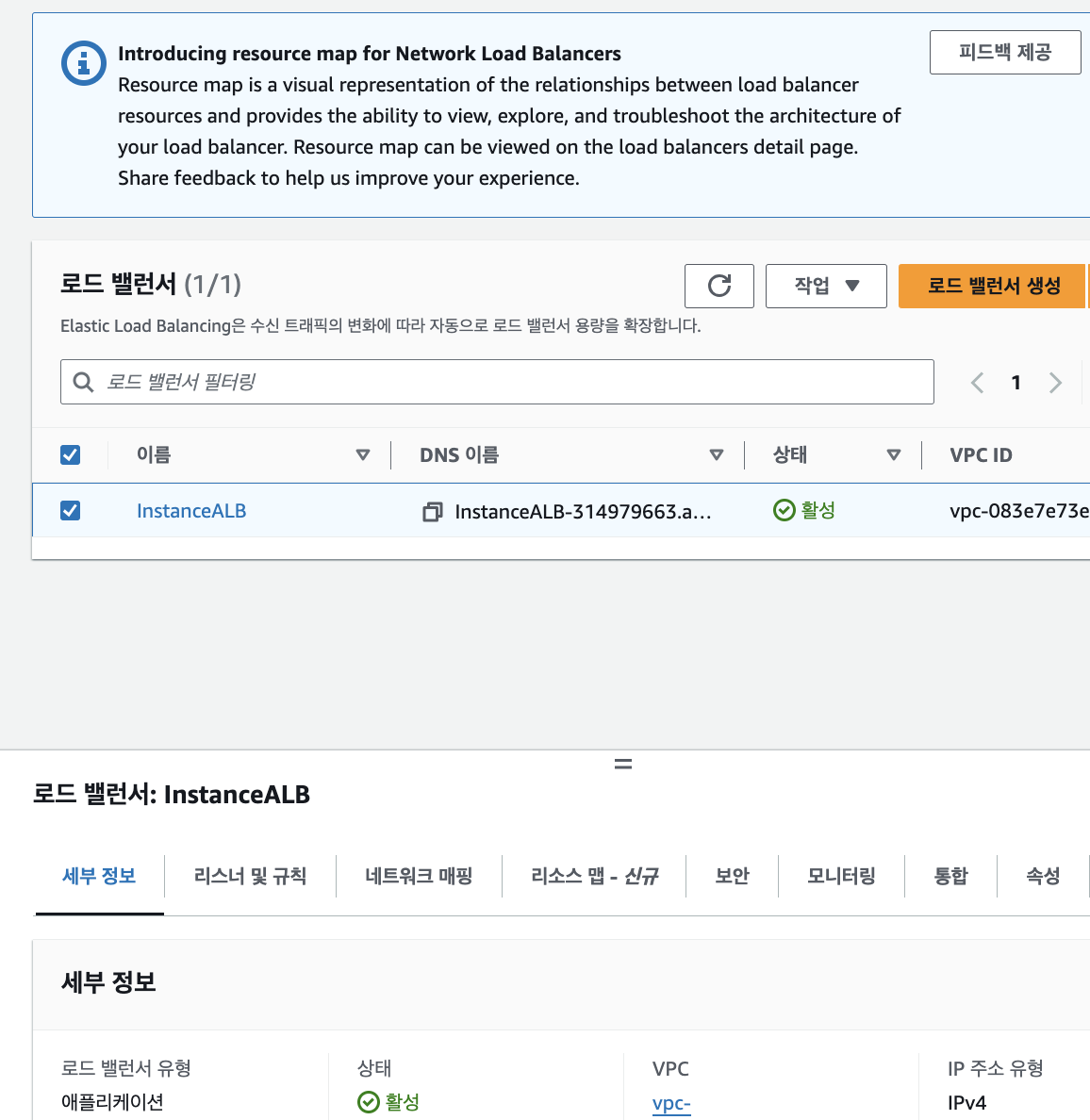
이렇게 로드 밸런스를 생성하고
3) 대상그룹 생성
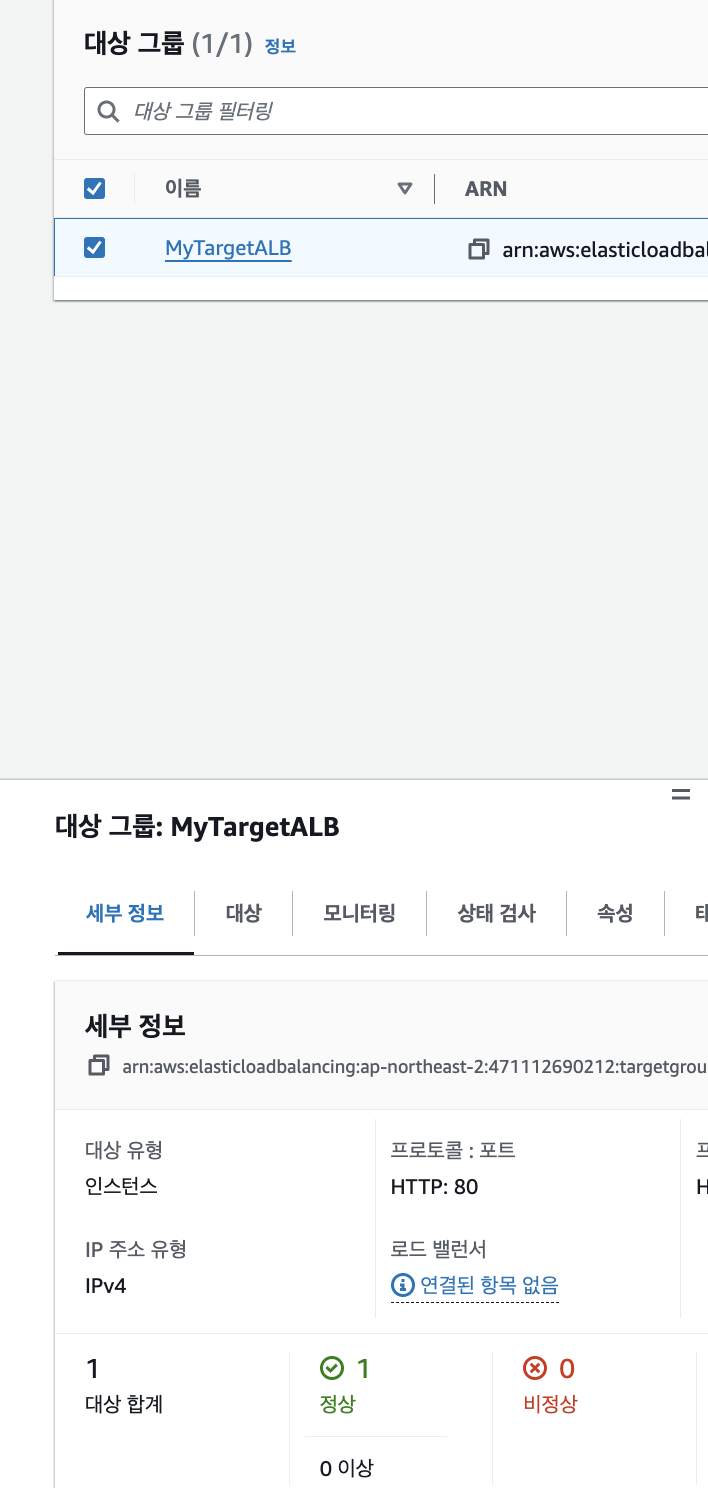
대상 그룹을 생성하여 인스턴스를 연결한다. (일단 한개만 했다.)
4) ALB 주소로 EC2 접속하기

ALB 주소를 입력하여 EC2 인스턴스에 접속한 사진이다.
(3) Auto Scaling
일단 Auto Scaling 이란? 트래픽에 따라서 자동으로 EC2 인스턴스 개수를 조절해주는 기능이다.
내가 이해한 개념은 공장이 바쁘면 로봇을 더 넣고 한가하면 로봇을 빼는 그런 개념으로 이해했다.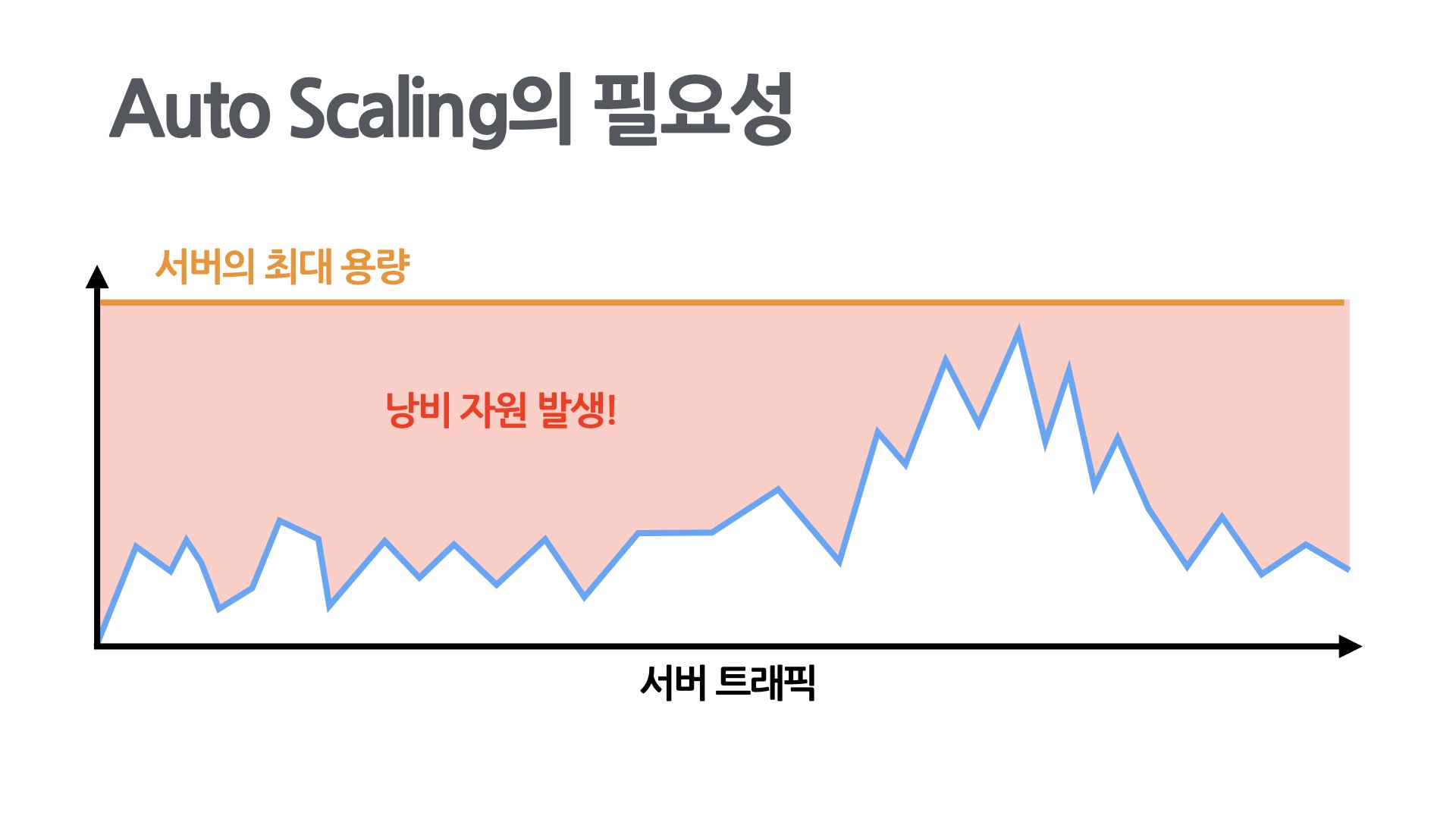
트래픽이 들쭉날쭉한데 최대 용량을 저렇게 걸어버리면 돈을 낭비하게 된다. 그래서
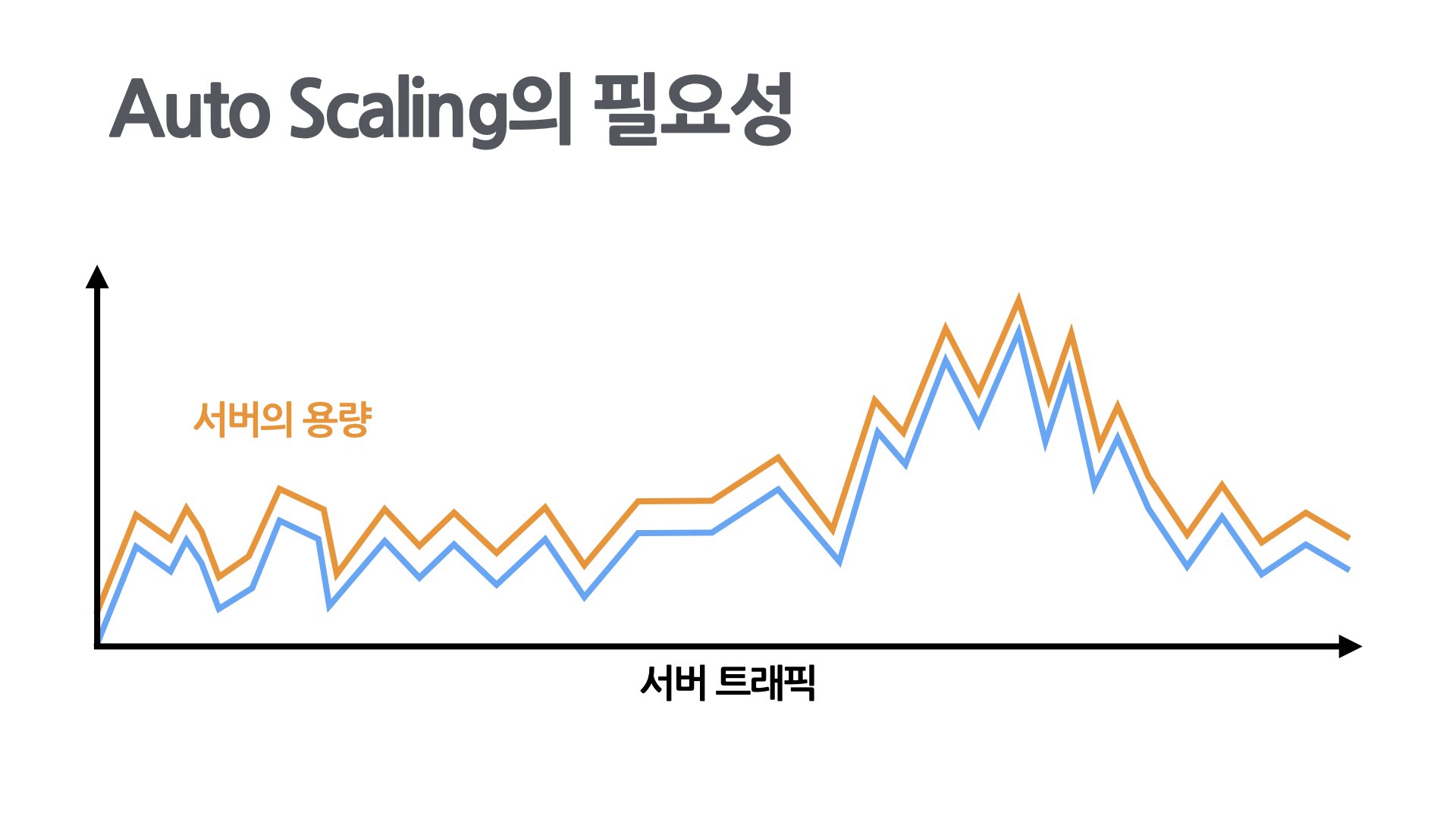
이렇게 낭비 자원을 최소화해주는게 Auto Scaling!
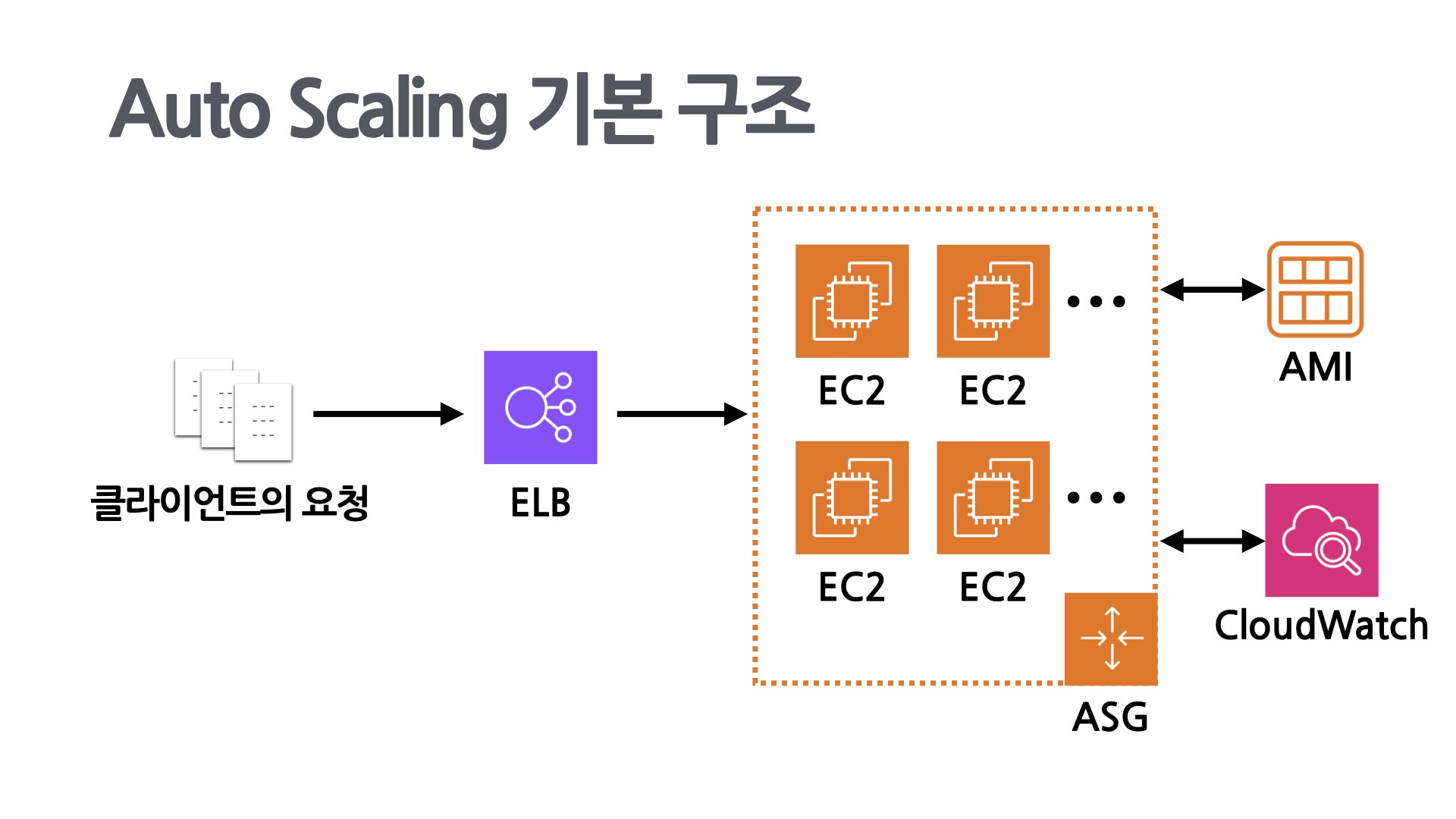
위 사진처럼 ELB 를 이용해 여러대의 EC2 인스턴스에 부하를 분산시키고 점선으로 이어진 범위를 Auto Scaling Group 으로 묶어 관리한다.
여기서 Auto Scaling Group 은 Amazon Machine Image 를 필요로 하며 CloudWatch 라는 클라우드 모니터링 서비스를 사용해서 관리한다.
실습
1) 생성된 EC2 인스턴스 기반으로 AMI 생성
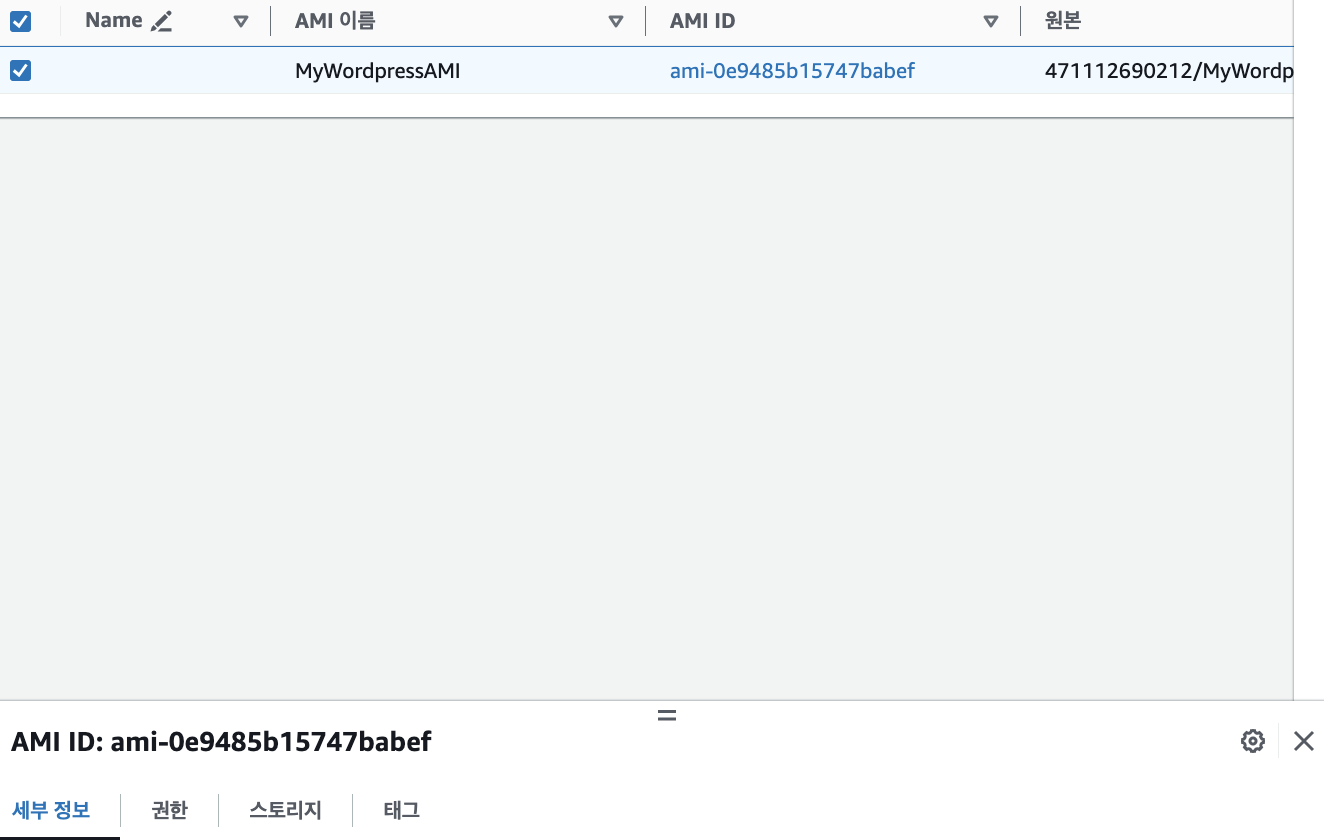
AMI는 아까 만들어둔 EC2 인스턴스 클릭 후
작업 > 이미지> 이미지 생성 으로 만들었다.
2) 시작 템플릿 생성
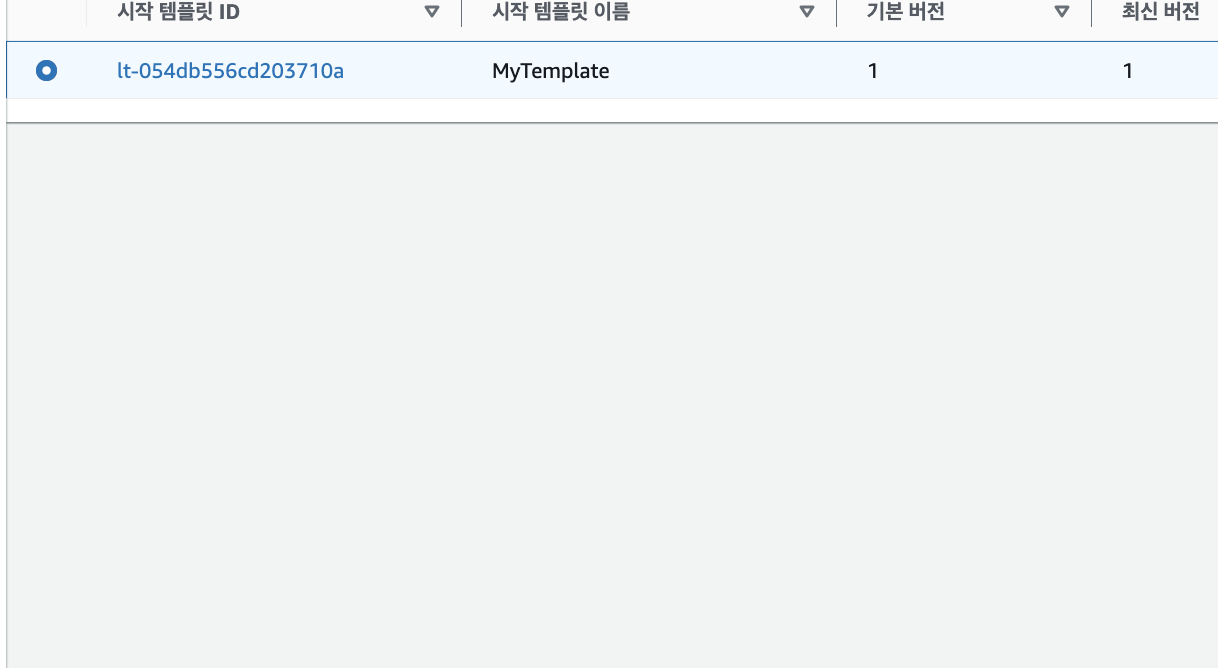
시작 템플릿은 AutoScaling 을 할때 사용되는 EC2 인스턴스의 설정을 미리 설정해두는 사전 설정 정보라고 이해하면 된다.
3) ALB와 연결하기
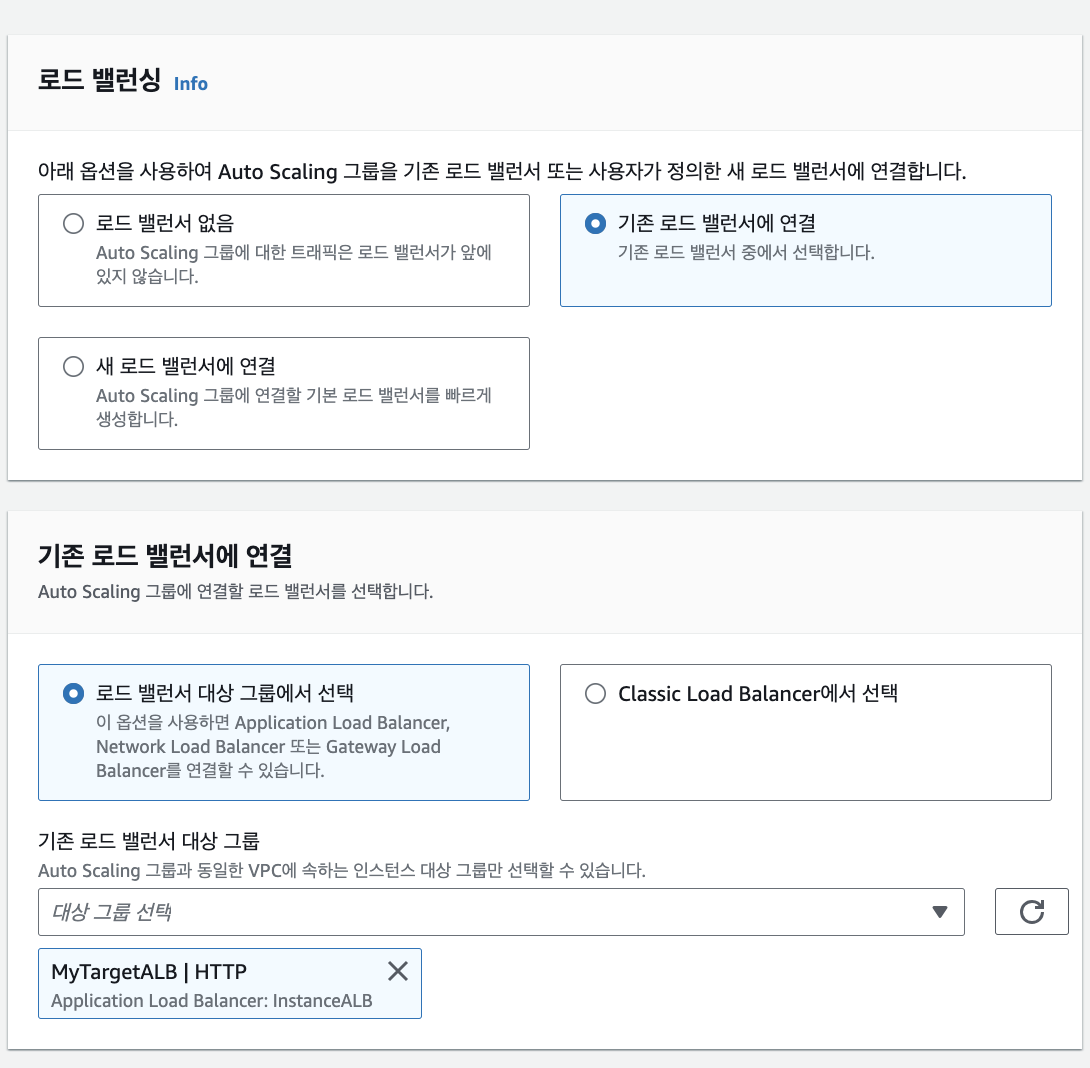
기존 로드 밸런서 연결로 ALB 연결하기
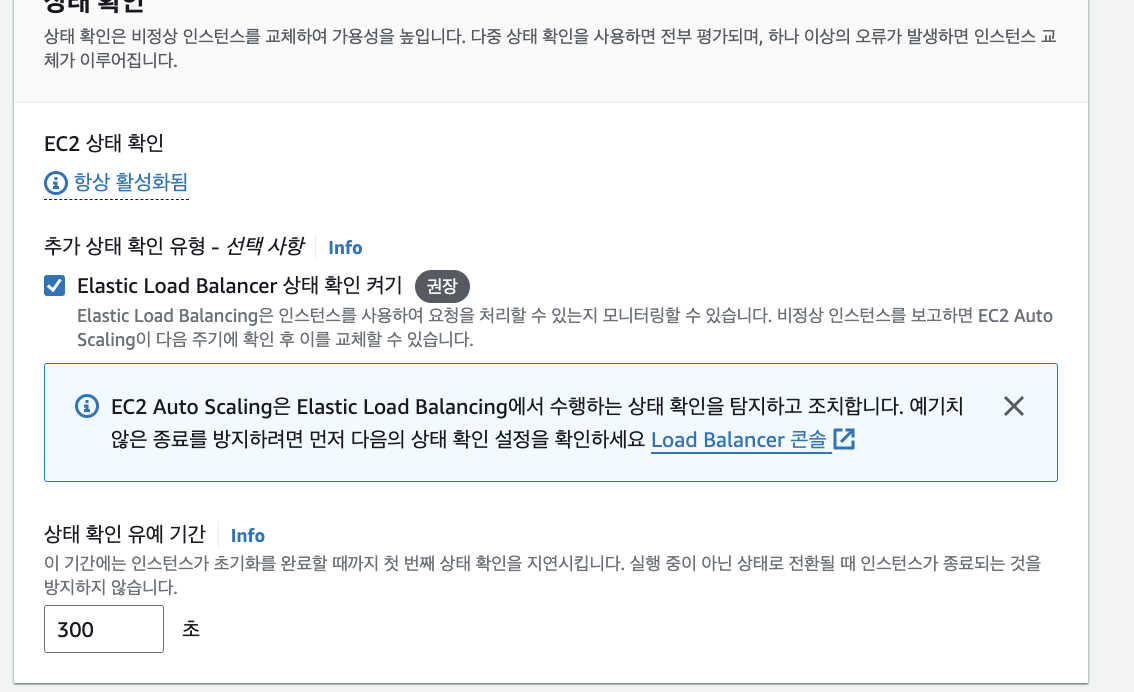
여기서 ELB 상태 확인 켜기는 AutoScaling이 작동이 잘 된다고 해도 ELB가 작동이 안되면 가용 영역이 다운될 수 있기 때문에 알림 확인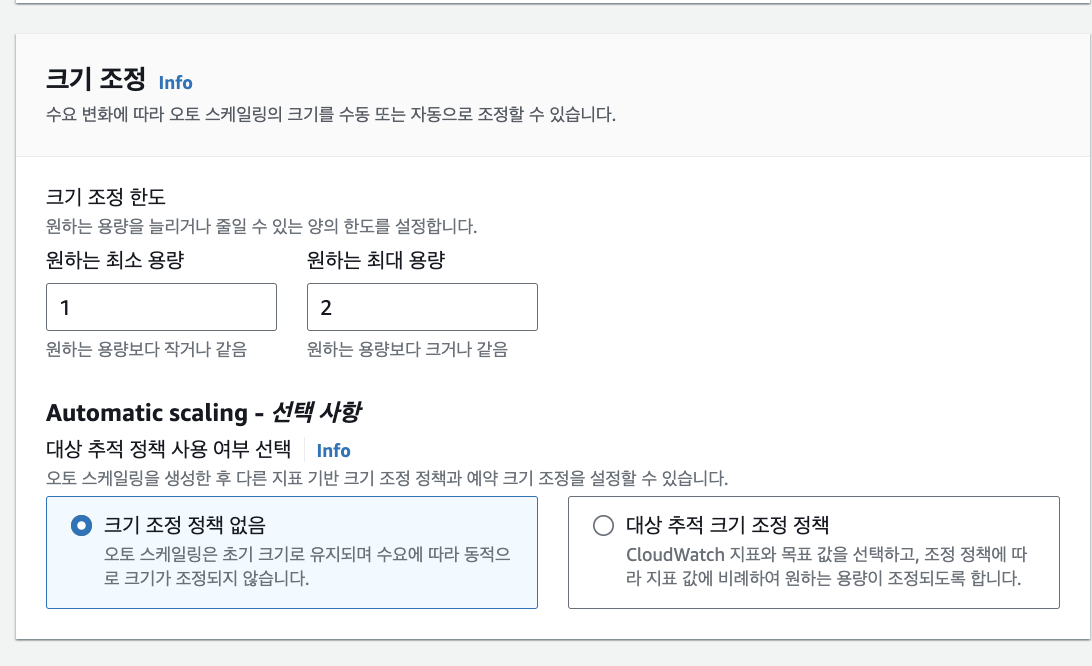
크기 조정도 할 수 있는데 나는 최소 1 최대 2 로 설정했다.
나중에 만들어지는 EC2 인스턴수 개수이다.
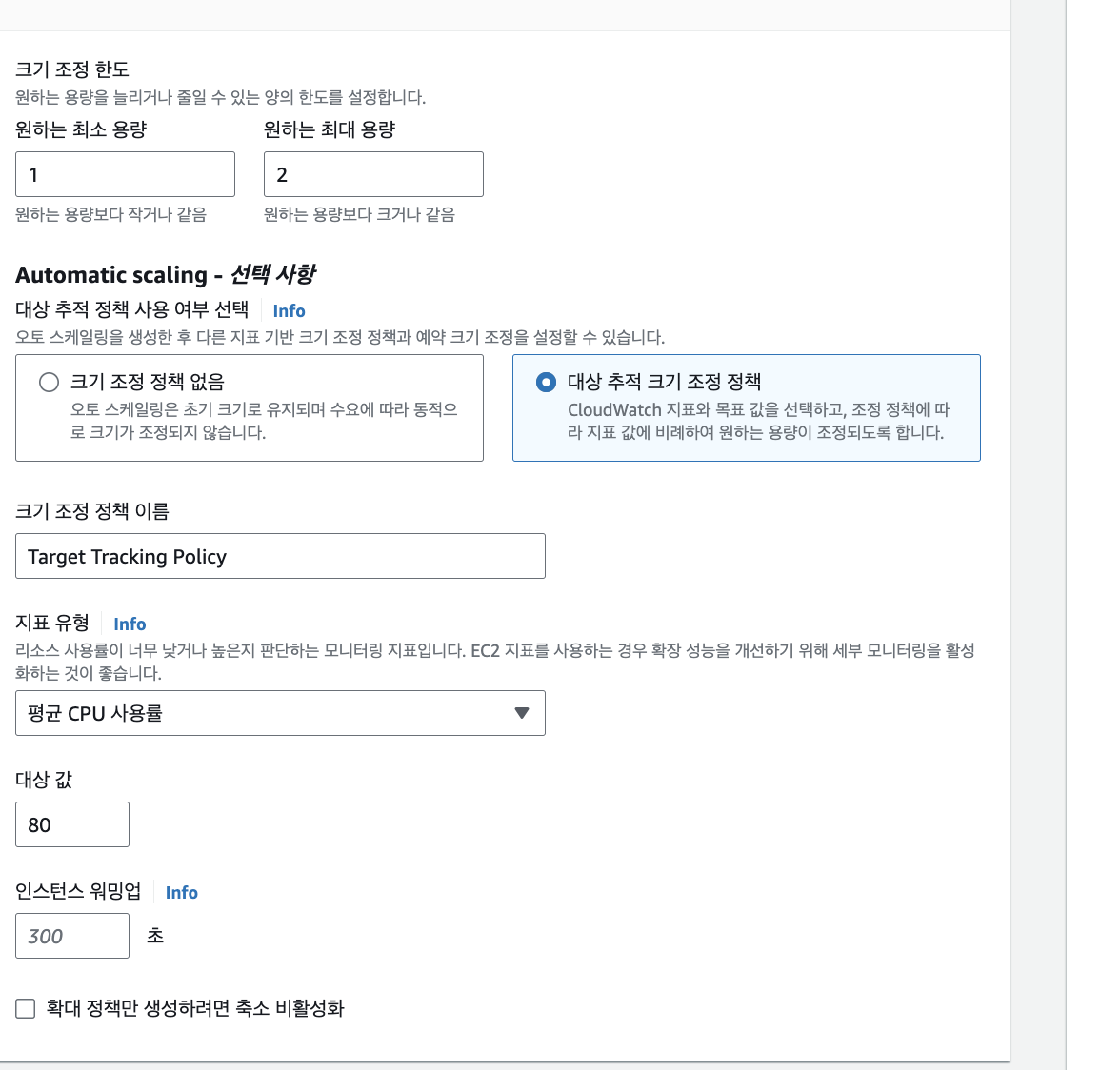
나는 평균 CPU 사용률이 80 이상으로 올라가면 작동되게 했다.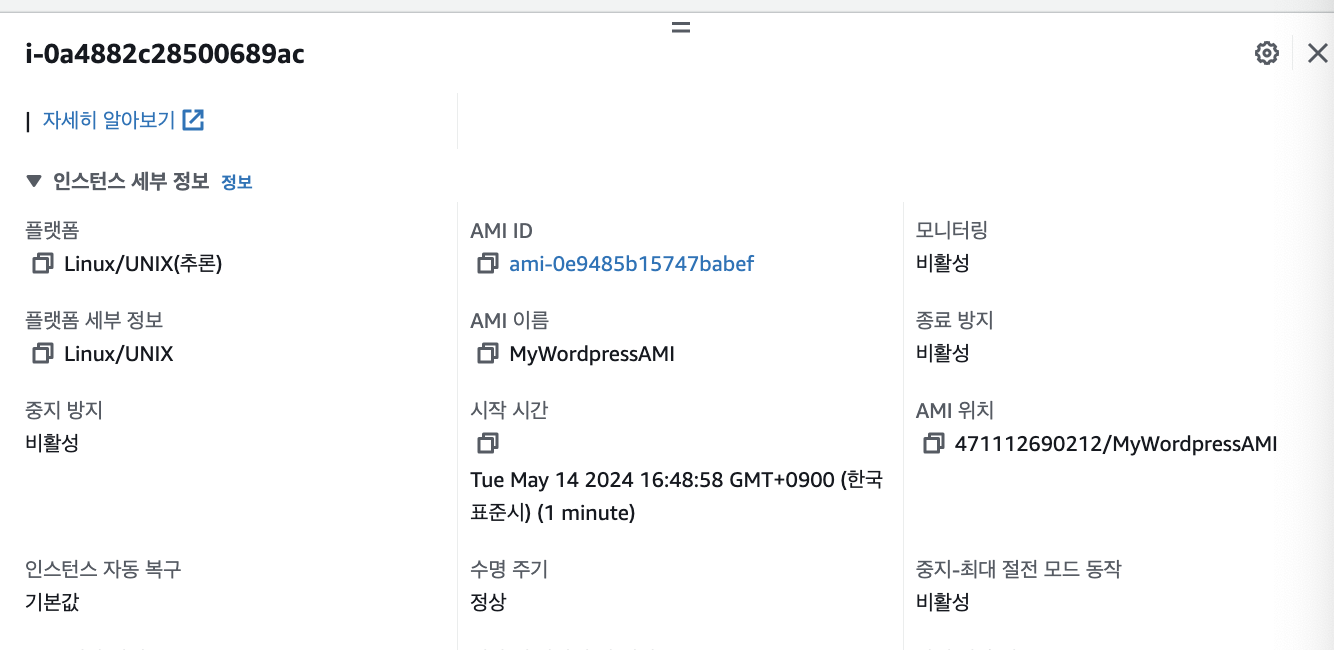
만들었더니 ASG 아래에 내 AMI 이름도 나온다!
이렇게 만들게 되면 EC2 인스턴스에 가보면 공백으로 한개의 인스턴스가 생성되었는데 그건 위에서 최소 크기를 1로 설정해서 생성이 된 거다.
4) EC2 인스턴스에 SSH로 접속하고 stress를 사용하여 AS 작동 테스트하기
터미널을 이용해 EC2 인스턴스에 SSH 로 접속해보자
여기서 접속 방법은
ssh -i 키경로 bitnami@인스턴스주소
그리고 cpu에 억지로 부하를 줬다.
방법은 sudo apt-get install stress

stress --cpu 4
이렇게 입력한 후 5분 뒤에 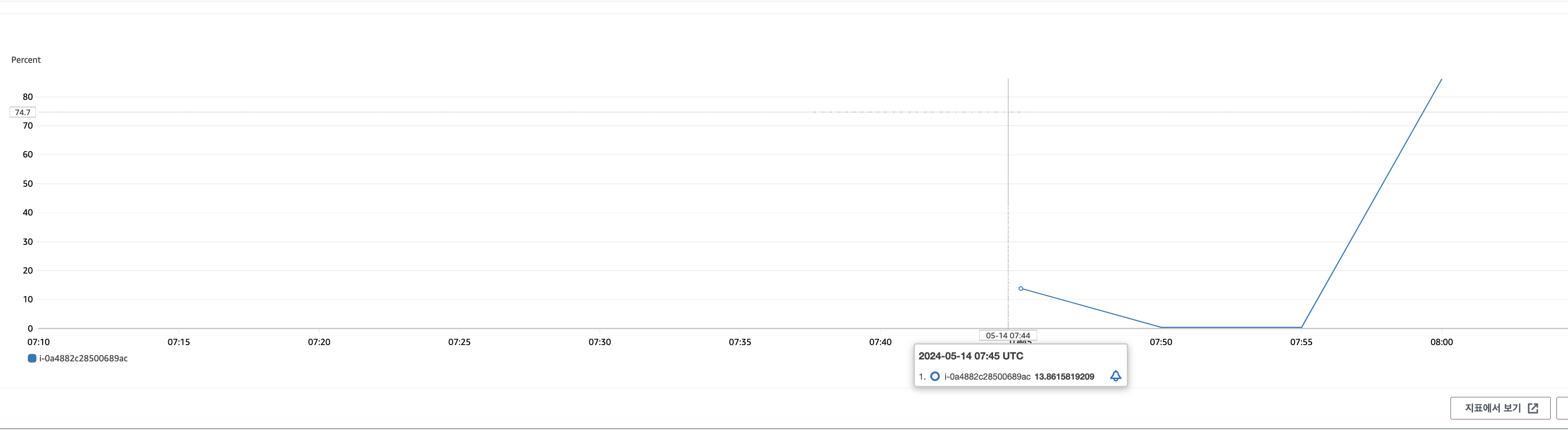
확인해봤더니 CPU가 80% 를 넘긴 것을 확인.
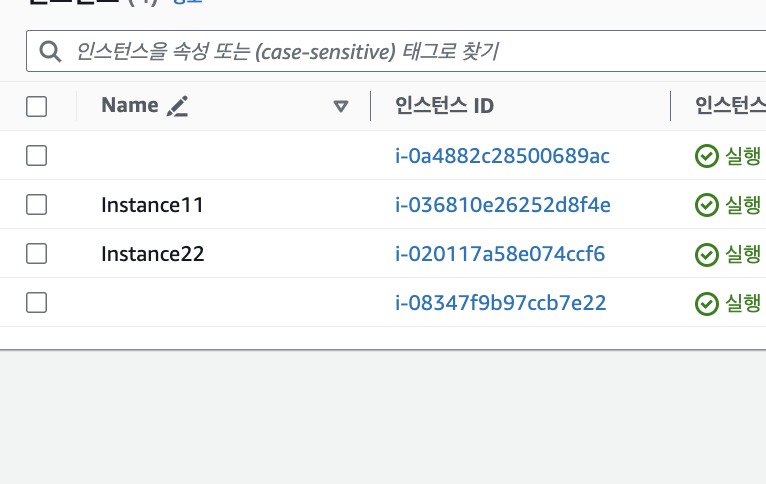
EC2 인스턴스가 2개로 늘어난 것을 확인할 수 있다!!!!