-
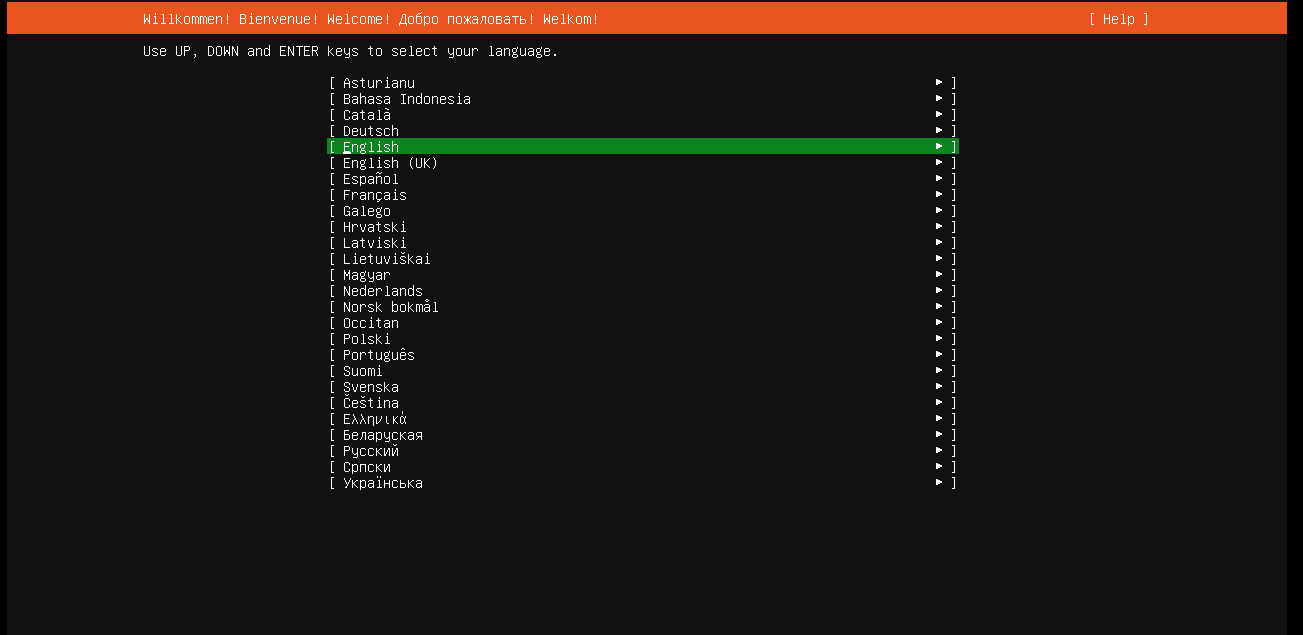
키보드 방향키로 조정이 가능합니다.
-
ESC키 누르면 이전 화면으로 이동할 수 있습니다.
-
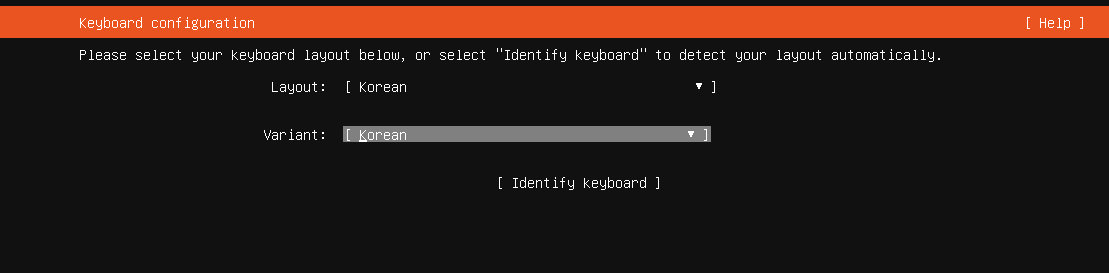
키보드는 한국어로 설정해야 합니다.
영어를 선택하고 지나가는 경우, 한국어를 감지하지 못하여 추후에 어려움이 발생할 수 있습니다.
Layout과 Variant 모두 Korean으로 설정하고 넘어갑니다.
-
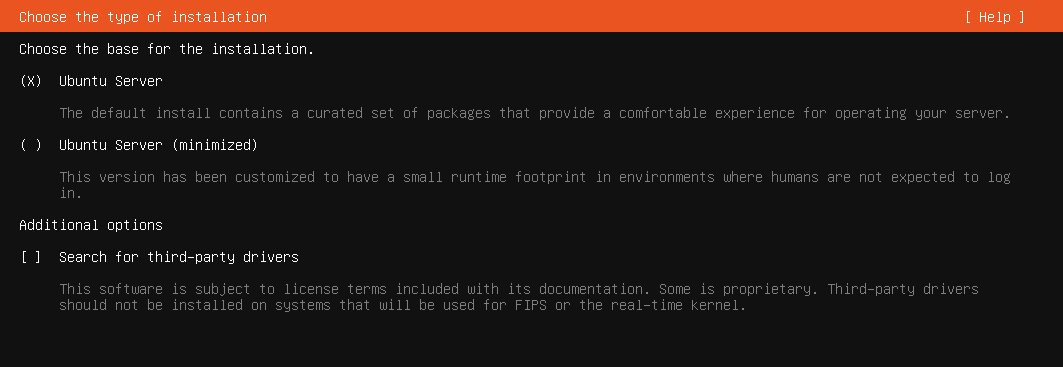
처음 설치하면 처음 그대로 Ubuntu Server를 선택하면 됩니다.
우분투 고수라면 minimized로 설치 후, 마음대로 커스텀하면 될 것으로 보입니다.
-
기본적인 DHCP 네트워크 환경이라면 아래처럼 IP가 자동으로 할당됩니다.
수동으로 할당해주실수도있습니다. ensXX 부분에서 설정 가능합니다.

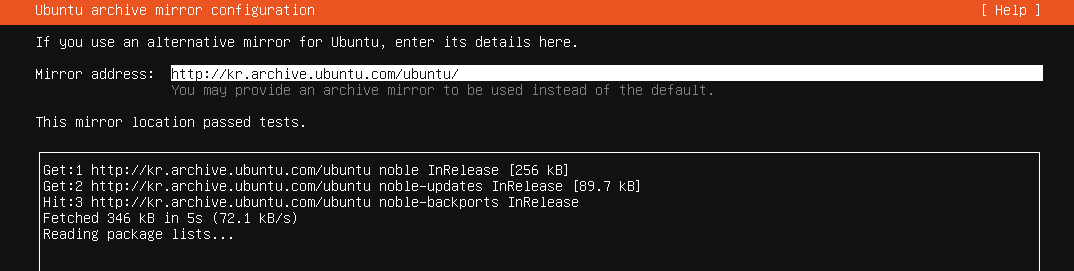
- 프록시를 적으라는 내용이 나오는데 당장 건너 뛰어도 괜찮습니다.

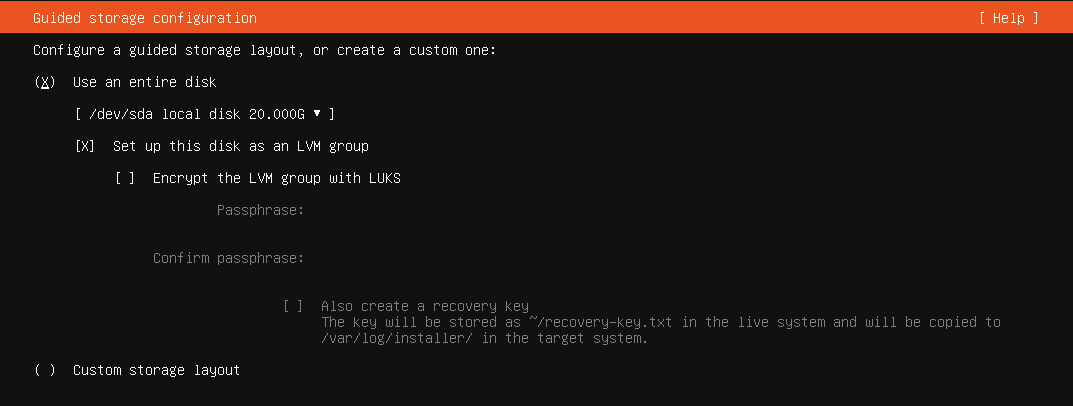
아래 디스크 설정 부분이 조금 어렵습니다.
1. 기본 설정은 LVM(Logical Volume Manager)으로 하면 됩니다.
2. 파티션 분할, 커스텀이 필요하면 Custom Layout으로 진행합니다.
완료하려면 화면 아래의 Done으로 진행합니다.
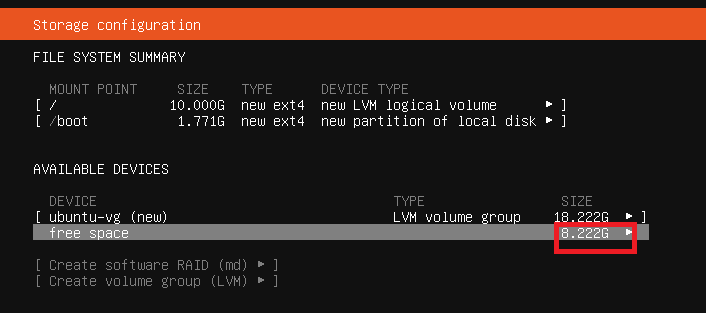
- 가상머신으로 20GB를 할당하였는데 free space가 8gb입니다. 이유는 다음과 같습니다.
윈도우에서 드라이브는 하드디스크나 SSD 같은 보조 기억장치를 '파티션' 단위로 만들어서 드라이브로 사용합니다.

하지만 리눅스에서는 이것과 개념이 좀 다릅니다.

1.리눅스에서는 드라이브는 하드디스크나 SSD 같은 저장장치를 저장장치를 파티션으로 나누는 것까지는 유사합니다.
2. "그러나" (파티션을 드라이브로 만드는 윈도우와는 달리) 리눅스에서는 파티션을 특정 위치에 '마운트' 해서 사용합니다.
3-0.윈도우는 보통 C드라이브 같이 하나의 드라이브가 하나의 파일시스템에서 시작합니다.
3-1. 리눅스에서는 하나의 파일시스템이 있고 시작이 'root directory' 입니다. 그리고 나눈 파티션을 특정한 디렉터리에 마운트 해서 사용합니다.
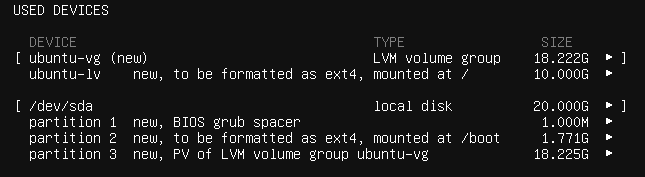
- partition 1 : (시작지점~1MB까지), 부트로더가 사용하는 공간
- partition 2 : (ext4로 포맷 예정), /boot 경로에 마운트 되는 2GB 공간
(boot 공간이란?) : 부트로더가 부팅할 때 사용할 리눅스의 커널과 초기화를 위한 것들이 위치할 공간입니다. - partition 3 : (ubuntu-vg 라는 이름으로 설정), 남은 18GB가 할당됩니다.
그래서 위쪽 free space보면 ubuntu-vg에는 18GB가 할당되며, ubuntu-vg의 하위공간 일부에 root directory(/)에 8GB를 할당하게 됩니다.
결론을 정리해봅시다.

현재 ubuntu-vg는 20GB중 부팅에 관한 2GB를 제외하고 18GB를 할당받았지만 사용자가 실제로 사용하는 (/)root directory에는 11GB만 사용할 수 있도록 기본적으로 설정되어 있습니다.
말인 즉슨, free space는 '사용하지 않고 있는 새 공간'이라고 받아들이면 됩니다.

따라서 ubuntu-vg의 하위공간인 ubuntu-lv에서 edit하여 사이즈를 키워주면 됩니다.
-
아래 이미지는 설정 전인데 root directory(/)의 size가 10GB네요. 바뀐 것을 확인할 수 있습니다.
-
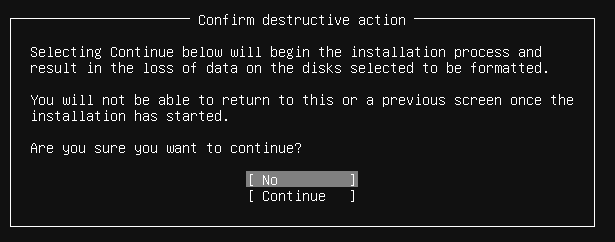
이후 Done으로 진행하려하면 이 화면을 넘어가면 되돌릴 수 없다네요. continue로 계속합시다.
-
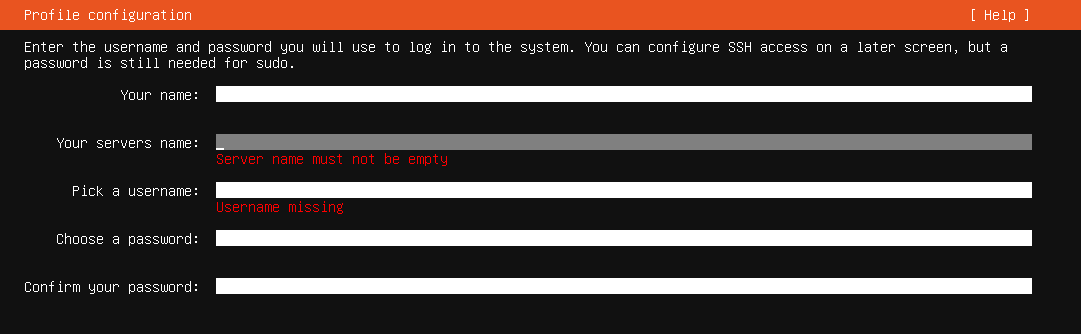
프로필, 서버 이름 등 마음대로 입력하고 넘어갑시다.
-
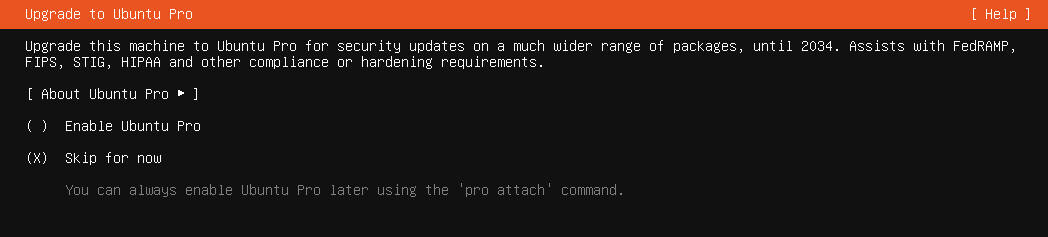
Ubuntu Pro를 사용할 건지 묻는 창이 나옵니다.
우선 Ubuntu Pro는 유료입니다. 민감한 데이터를 다루는 기업의 경우 필요할 수 있겠지만 개인적인 용도로 사용할 거니 skip 해줍니다.
-
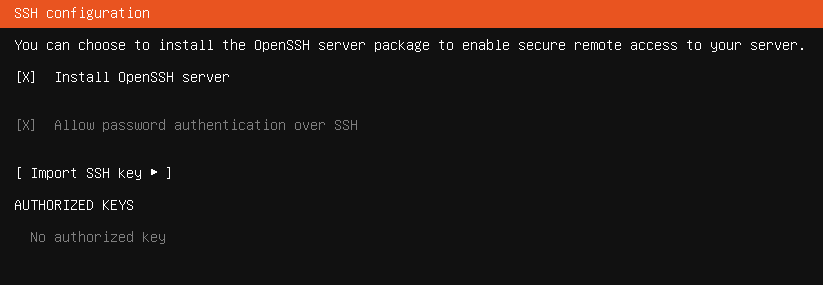
SSH 서버를 설치할지를 선택하는 화면입니다.
보통은 SSH에 접속해서 위에 적은 사용자이름과 암호를 통해 접속하므로 설치(Install OpenSSH Server)를 체크하고 다음으로 넘어갑니다.
-
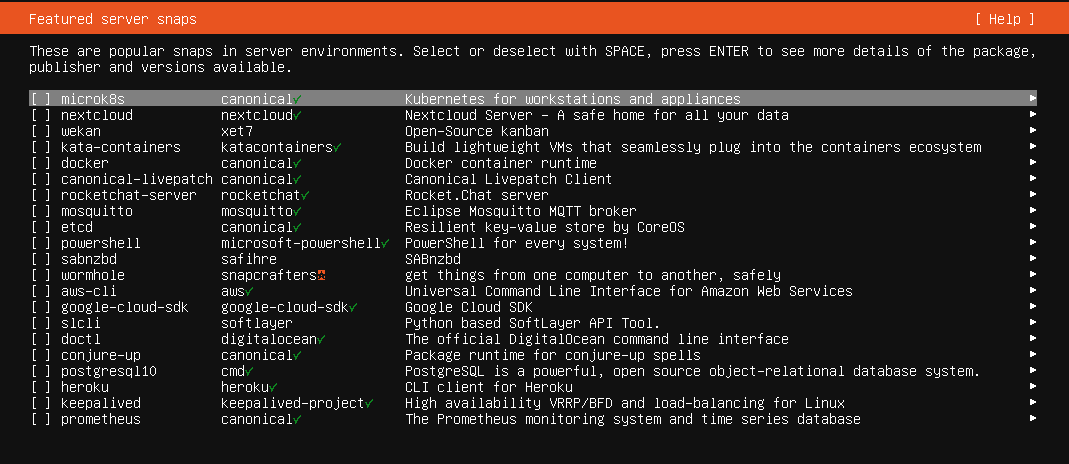
우분투 서버를 통해 자주 구축되는 것들을 선택할 수 있도록 한 항목입니다. 기본설치를 진행하기 위해 아무것도 선택하지 말고 넘어갑니다.
-
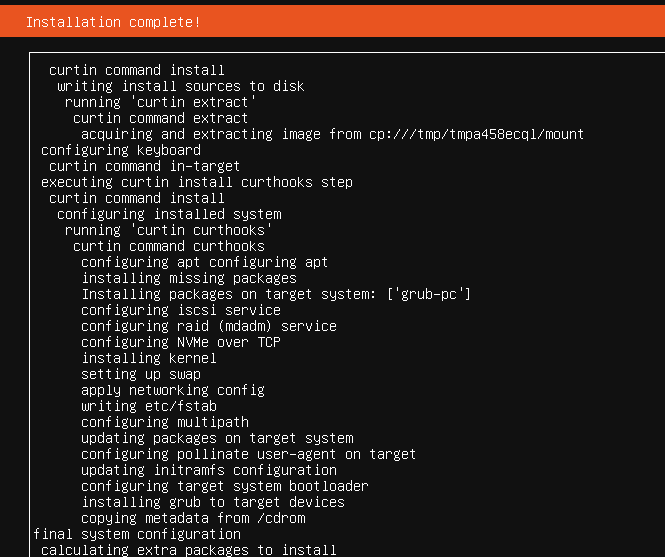
installation complete가 뜨면 밑에 cancel update and reboot 라는 선택지가 생깁니다. 이 때 update 안하고 reboot해도 상관 없습니다.
#tip 한가지
로그인 할 때는 사용자명 먼저 입력한 뒤에 비밀번호를 입력합니다.
(비밀번호만 입력하면 되는 줄..)
번외
vmware의 창 크기와 다르게 ubuntu-server의 크기가 위로 길쭉해서 vim을 켰을 때, 한 번에 다 안보이고 입력하는 곳과 :wq 하는 곳이 한 번에 안보여서 스크롤바로 내린다음 다시 클릭하고 이 행동을 반복해야 한다.
이를 grub를 이용해서 해결했다.
다만 화질이 구려졌다. 그냥 vmware - view에서 size 크기만 만졌어도 되려나
아무튼 임시로 해결했으니 이대로 써봐야겠다.
https://www.youtube.com/watch?v=QTgHrEy2B4w&ab_channel=babarehner
이 버튼 하나만 잘 만져도 원하는대로 사이즈 바꿀 수 있는 것으로 보인다.