Sprite란?
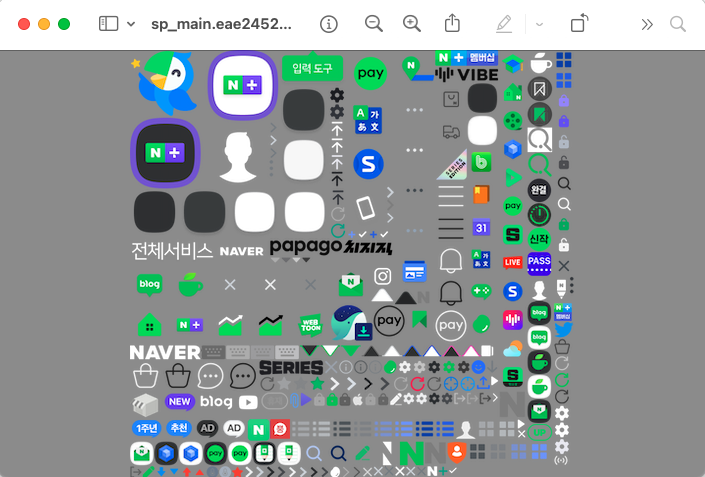
- 하나의 이미지 파일에 여러 이미지를 붙여넣고 좌표를 통해서 이미지를 불러오는 것
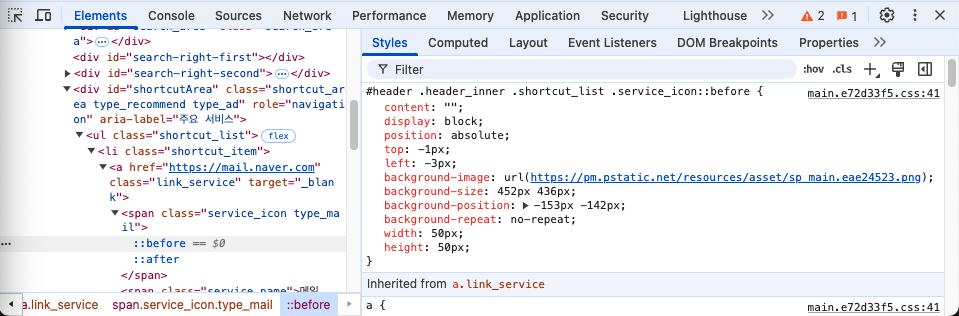
- 네이버를 개발자 도구로 살펴보면 메일 아이콘의
::before와::after에 바탕 이미지의 좌표와 메일 이미지 좌표를 불러와서 아이콘을 만든 것을 알 수 있다.
그렇다면 svg 파일은 어떻게??
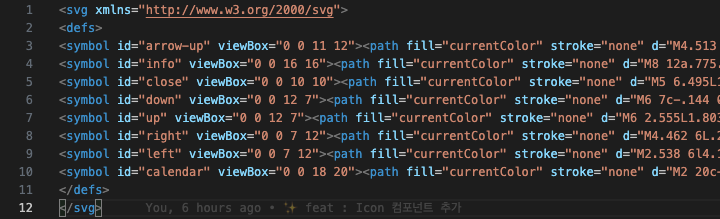
<symbol>, <use> 요소를 이용해 이미지 Sprite의 좌표를 가져오듯 사용할 수 있다.
<symbol>: 각각의 svg 정보가 존재하고 고유한 id값이 존재<use>: href 속성에 id symbol 경로를 넣어 원하는 svg를 렌더링
과정
-
Figma에서 svg파일 Export
❗️ 컴포넌트 이름이 파일명과<symbol>의id가 됨
❗️width,height를 정수로 맞추고 export 하는게 브라우저에 랜더링 했을 때 정렬이 잘 되는 느낌(경험상) -
Spritebot 다운로드
여러 개의 svg 파일을 각각<symbol>요소로 변경해서 하나의 파일로 생성해주는 도구 -
sprites.svg생성
Spritebot에 Figma에서 다운로드 받은 svg 파일들을 업로드하고sprites.svg생성

-
<use>요소의href속성으로 원하는 svg 불러오기<svg> <use href={`/sprites.svg#${id}`}/> </svg> // xlinkHref 속성으로도 불러올 수 있음 (차이점은 잘 모룸..) <svg> <use xlinkHref={`/sprites.svg#${id}`}/> </svg>
유의사항
-
sprite.svg파일의fill속성은 경로의 색상,stroke속성은 경로의 테두리 색상이다.
fill속성을currentColor값으로 설정하면 부모 요소의color(폰트)색상에 따라서 색상을 변경할 수 있음.<svg style={{ color }}> <use href={`/sprites.svg#${id}`} /> </svg>
<use>의 크기를 조절하는 것이 가능한가?? (잘 모르는 내용임)
<use>의width와height는 부모<svg>에 의해 제어됨<svg>의viewBox와width,height가<use>에 직접width,height를 설정하는 것보다 더 큰 영향을 준다.<use>내부의 요소 크기를 조정하려면transform="scale(x, y)"을 사용하는 방법이 있다.
색상과 크기 조절에 대한 자세한 내용은 MDN 웹 문서 SVG 튜토리얼 참고.

프론트엔드 개발자