Oracle Docker 컨테이너에서 실행시키기
SQLD 시험 준비를 하고 있는데 아무래도 눈으로만 보는것보다 직접 쿼리문을 실행시켜보면서 공부하는 것이 좋을 것 같아서 Oracle DB를 다운받으려고 검색해보았다.
생각보다 세팅할게 많아보여서 그냥 Docker 컨테이너를 띄워서 거기서 Oracle 서버를 실행시키려 한다.
1. Oracle 이미지 확인
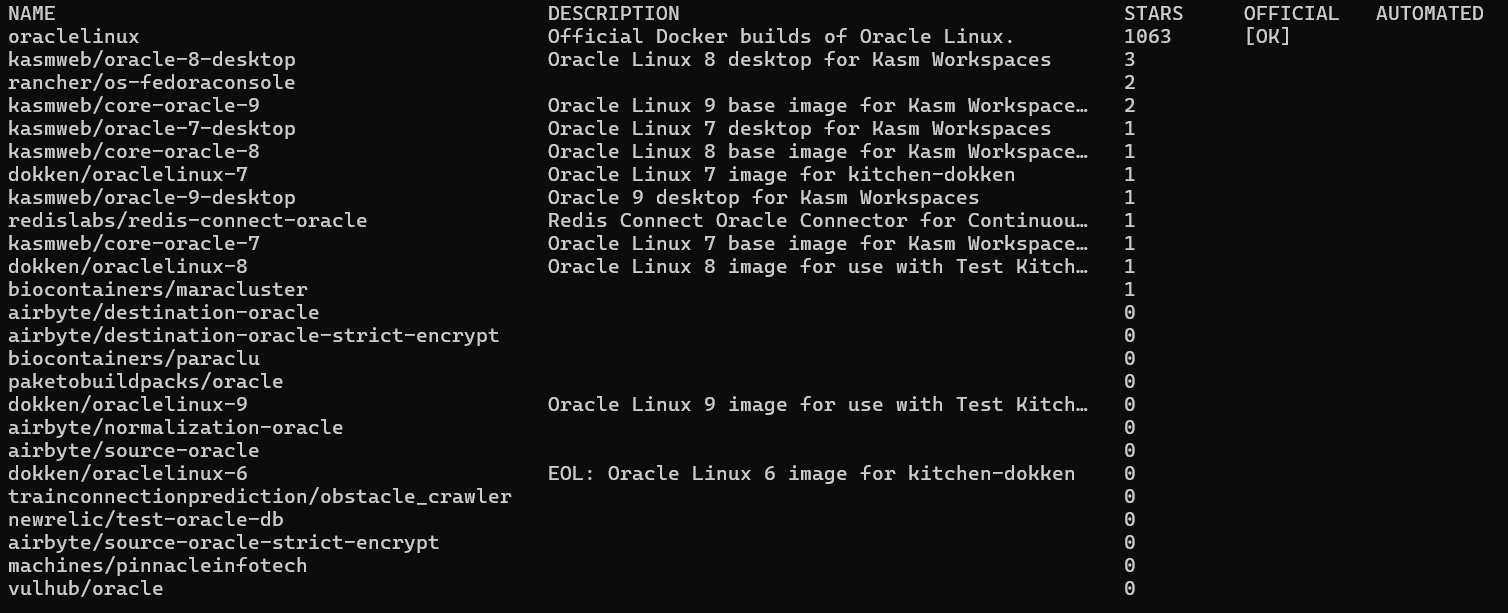
docker search oracle-xe했을 때 다양한 이미지가 나오는데 그 중 가장 유명하고 많이 사용한다는 jaspeen/oracle-xe-11g 를 pull 받아보았다.
2. Oracle 이미지 Pull
docker pull jaspeen/oracle-xe-11g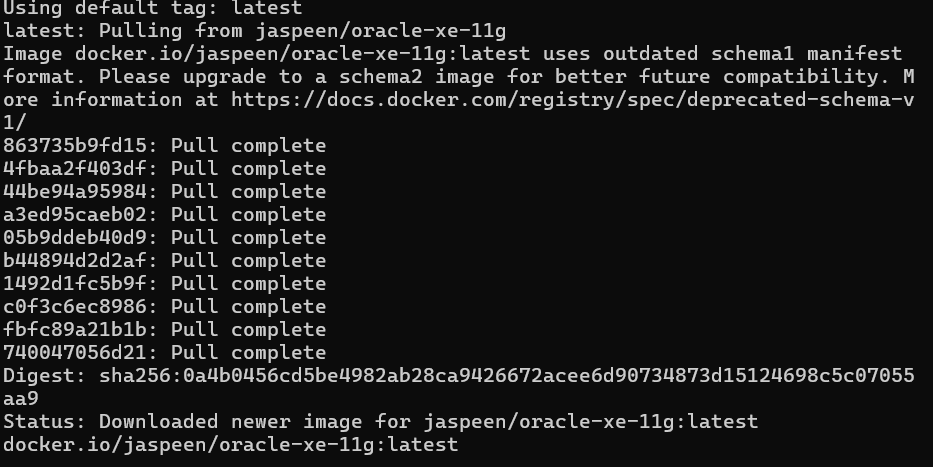
3. Pull 받은 이미지 컨테이너에서 실행시키기
docker run --name oracle-11g -d -p 8080:8080 -p 1521:1521 jaspeen/oracle-xe-11g- 'docker run': 컨테이너 실행
- '--name oracle--11g': 실행될 컨테이너에 oracle-11g라는 이름 지정
- '-d': 컨테이너를 백그라운드 모드로 실행 (cmd 창을 계속 사용하기 위해, 붙이지 않아도 무방하다.)
- '-p 8080:8080 -p 1521:1521' : 호스트의 8080 포트를 컨테이너의 8080 포트로 연결, 1521도 마찬가지
- 'jaspeen/oracle-xe-11g': 사용할 Docker 이미지 지정
4. 컨테이너 실행 확인
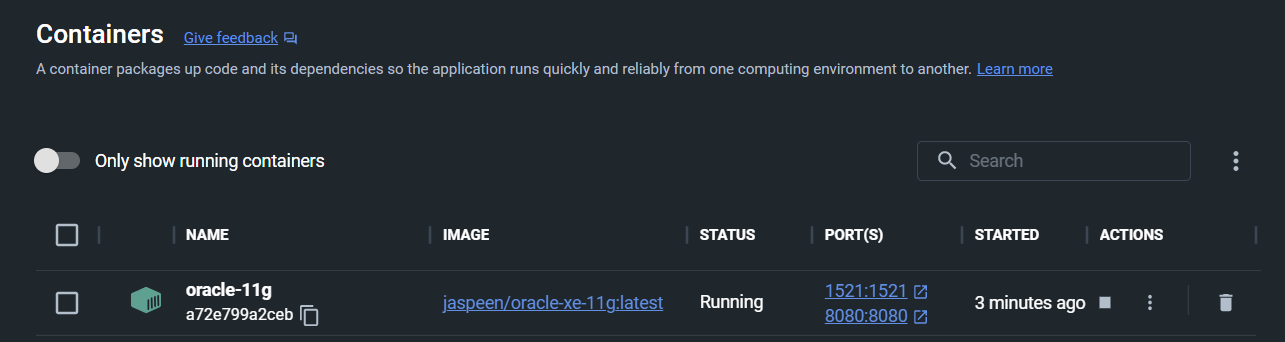
Docker Desktop에서 컨테이너가 실행 중인 것을 확인할 수 있다.
또는
docker ps명령어를 통해 cmd 창에서 실행중인 컨테이너를 확인할 수 있다.

5. Oracle 접속하기
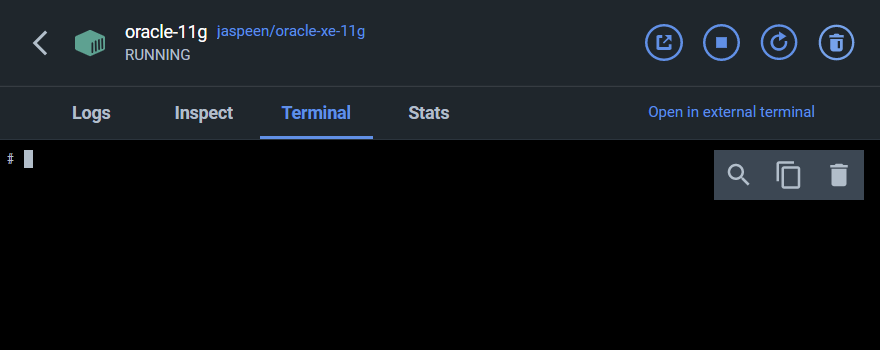
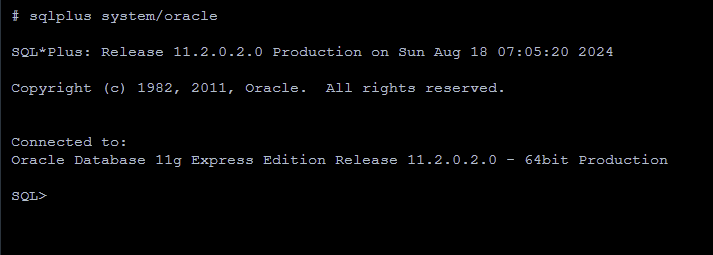
Docker Desktop 의 터미널 또는
docker exec -it oracle-11g sqlplus 를 통해 db에 접속할 수 있다.
기본 username/password 는 system/oracle 이다.
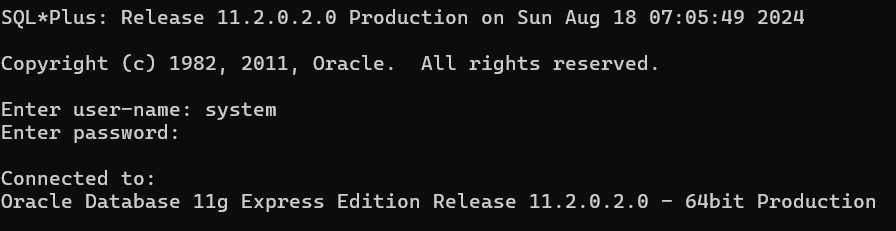
인스턴스 확인
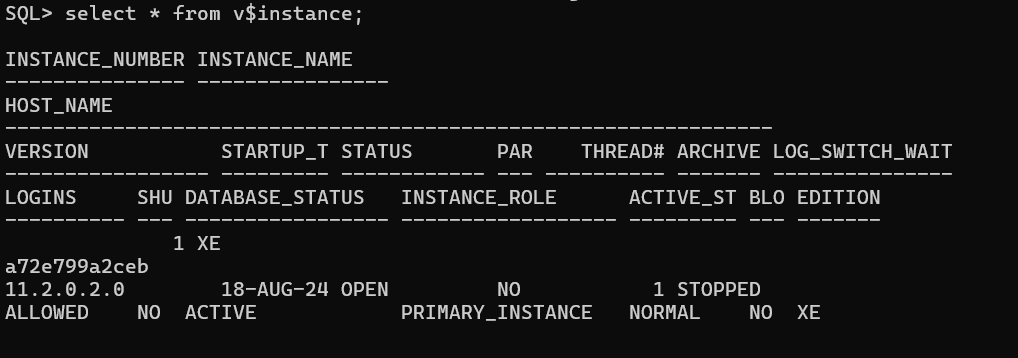
참고. 외부 툴로 DB 접속하기
dbeaver라는 기존에 사용하던 툴에서 Oracle을 접속해보았다.
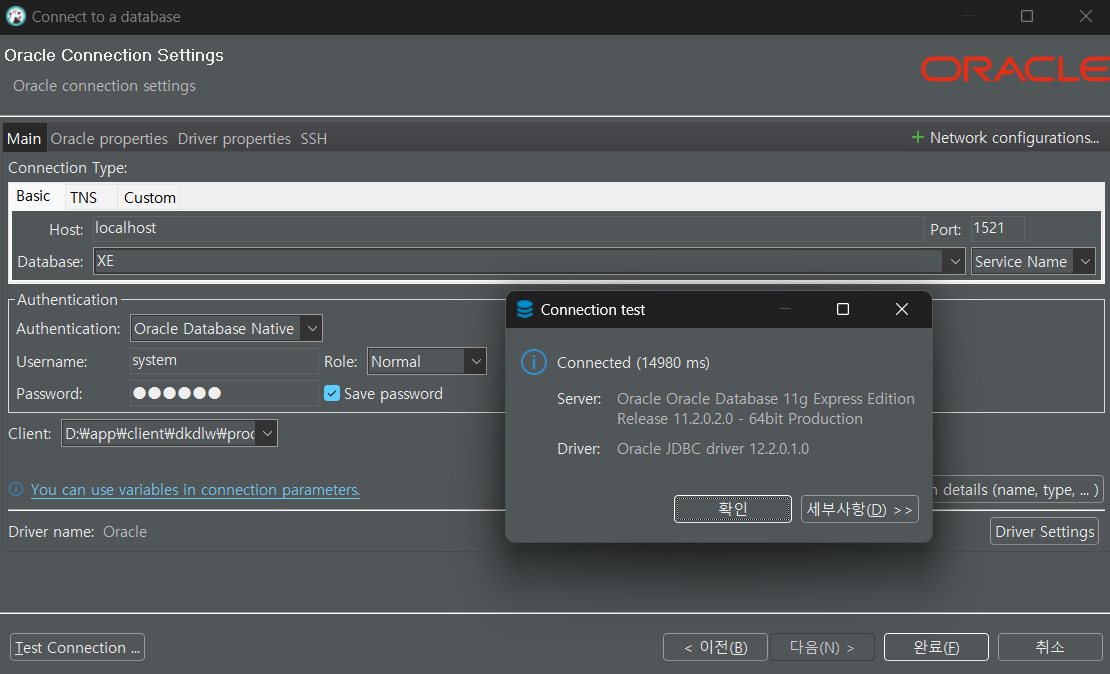
위 설정으로 드라이버를 설치하고 connection test 를 해본 결과 잘 연결되는 것을 확인할 수 있다.
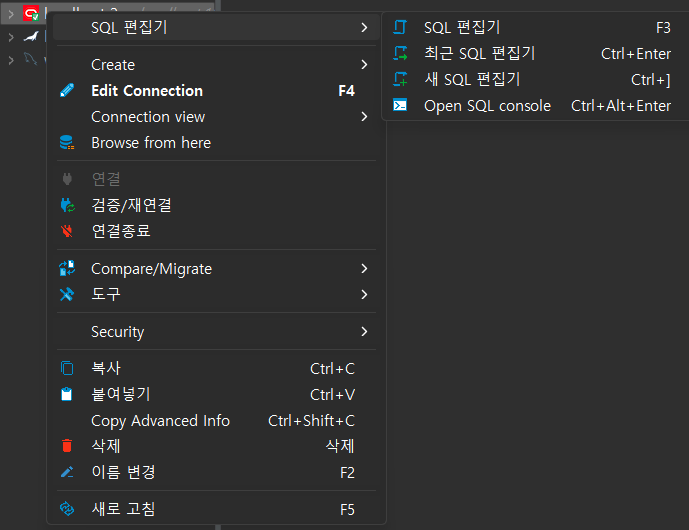
접속 후 oracle 우클릭 후 SQL 편집기를 열면 쿼리문을 입력할 수 있는 스크립트가 열린다.
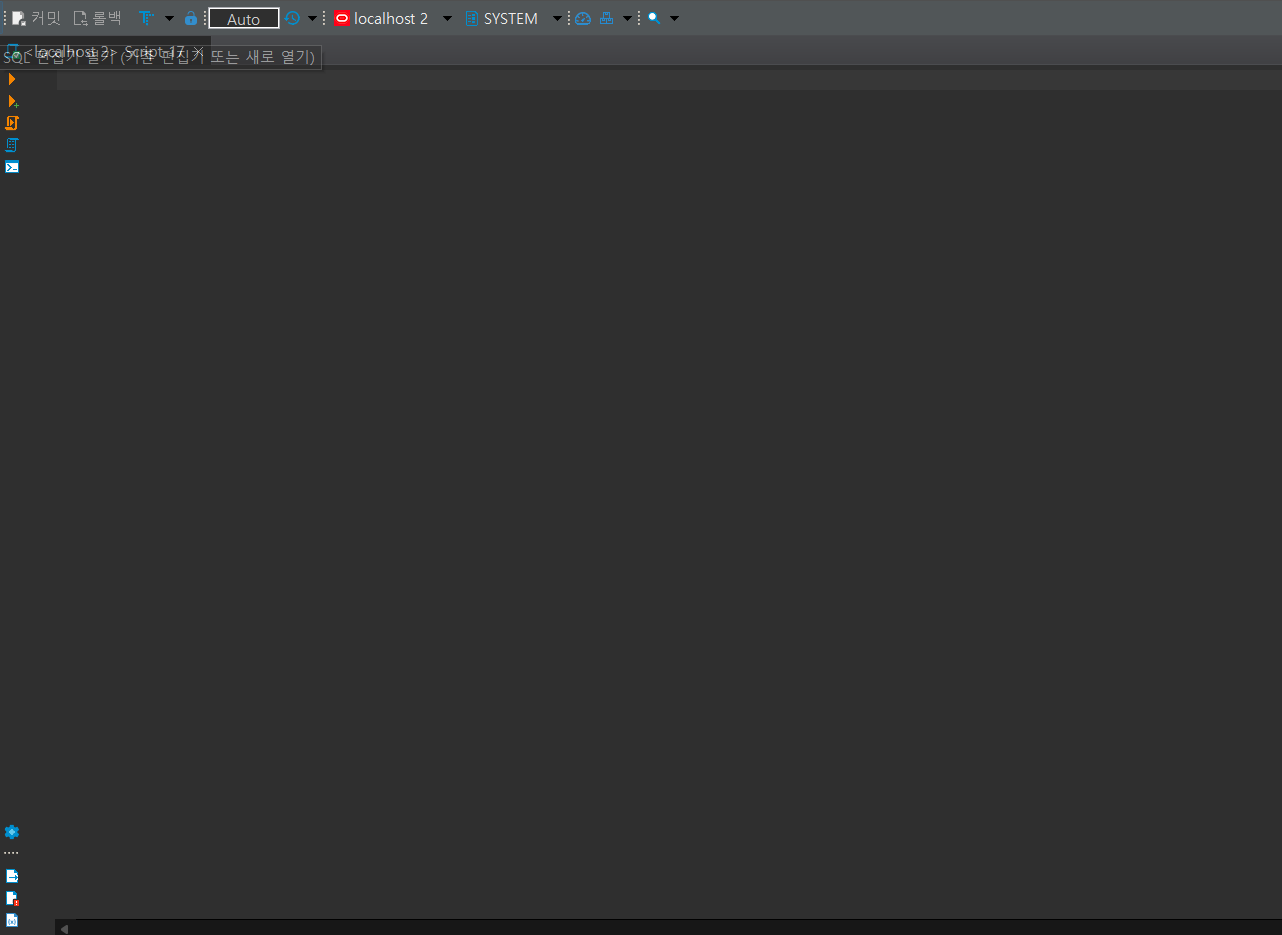
Docker로 Oracle 접속하기 완료!!