chatgpt 한테 물어봄
expo 를 실행하고 build를 해야하나?
Expo를 사용하여 빌드할 때, 기본적으로는 expo build 명령어를 사용하여 빌드하지 않습니다. 대신 EAS(Build)를 사용하여 빌드하는 것이 일반적입니다. Expo의 expo build 명령어는 더 이상 권장되지 않으며, EAS(Build)로 전환하는 것이 좋습니다.

하지만 EAS를 사용하지 않고 Expo의 기존 워크플로를 사용하려면 다음 단계를 따를 수 있습니다.

Expo 관리형 워크플로로 빌드하는 방법 (기존 방법)
프로젝트 실행

bash
코드 복사
expo start
먼저 Expo 프로젝트가 잘 실행되는지 확인합니다.

빌드 명령어 실행 Expo CLI에서 제공하는 기존 빌드 명령어를 사용하여 빌드를 시작할 수 있습니다.

bash
코드 복사
expo build:android
이 명령어를 실행하면, Expo 서버에서 APK를 빌드합니다. 빌드가 완료되면, Expo에서 빌드된 APK 파일을 다운로드할 수 있는 링크를 제공합니다.

APK 다운로드 Expo가 제공하는 빌드 링크에서 APK 파일을 다운로드하여 Android 기기에 설치할 수 있습니다.

권장 방법: EAS(Build)로 빌드
위 방법 대신 EAS(Build)를 사용하는 것이 좋습니다. EAS(Build)를 사용하면 더 유연하고 강력한 빌드 환경을 사용할 수 있습니다.

EAS CLI 설치

bash
코드 복사
npm install -g eas-cli
빌드 구성

bash
코드 복사
eas build:configure
빌드 실행

bash
코드 복사
eas build -p android --profile production
EAS(Build)는 더 빠르고 다양한 빌드 옵션을 제공하므로, 가능한 한 EAS(Build)로 전환하는 것을 권장합니다.
eas build:configure 빌드 구성하는 방법
eas build:configure 명령어는 Expo 프로젝트를 EAS(Build)와 호환되도록 설정하는 과정입니다. 이 명령어를 사용하면 프로젝트에 필요한 기본 설정 파일(eas.json)이 생성되고, 빌드 프로세스를 정의할 수 있습니다. 다음은 eas build:configure를 사용하는 방법입니다.

1. EAS CLI 설치
EAS(Build)를 사용하려면 EAS CLI가 설치되어 있어야 합니다. 다음 명령어로 설치할 수 있습니다:

bash
코드 복사
npm install -g eas-cli
2. EAS 빌드 구성
프로젝트 루트 디렉토리에서 eas build:configure 명령어를 실행합니다:

bash
코드 복사
eas build:configure
3. 플랫폼 선택
명령어를 실행하면 빌드를 구성할 플랫폼을 선택하라는 메시지가 표시됩니다. Android, iOS, 또는 두 플랫폼 모두를 선택할 수 있습니다.

bash
코드 복사
? Which platforms would you like to configure for EAS Build? › - Use arrow-keys. Return to submit.
❯◉ Android
 ◉ iOS
 ◉ Both
원하는 플랫폼을 선택한 후, 엔터 키를 눌러 계속 진행합니다.

4. 구성 파일 생성
eas build:configure를 실행하면 프로젝트에 eas.json 파일이 생성됩니다. 이 파일은 빌드 프로필과 환경 설정을 포함합니다.

eas.json 파일의 기본 구조는 다음과 같습니다:

json
코드 복사
{
  "build": {
    "development": {
      "distribution": "internal",
      "android": {
        "buildType": "apk"
      },
      "ios": {
        "simulator": true
      }
    },
    "production": {
      "distribution": "store",
      "android": {
        "buildType": "app-bundle"
      }
    }
  }
}
5. 추가 설정 (선택 사항)
eas.json 파일을 필요에 따라 수정할 수 있습니다. 예를 들어, 다른 빌드 유형, 환경 변수, 혹은 빌드 환경을 정의할 수 있습니다.

6. 빌드 실행
구성이 완료되면 다음 명령어로 실제 빌드를 시작할 수 있습니다:

bash
코드 복사
eas build -p android --profile production
이 명령어는 production 프로필을 사용하여 Android APK 또는 AAB 파일을 빌드합니다.

결론
eas build:configure 명령어를 통해 EAS 빌드 환경을 설정하고, eas.json 파일을 생성하여 필요한 빌드 설정을 구성할 수 있습니다. 이후에는 eas build 명령어를 사용하여 원하는 플랫폼에 맞게 빌드를 진행하면 됩니다.
이런답변을 받음
npm install -g eas-cli
eas 설치 를 함!!
EXPO 회원가입 을 먼저 해야함
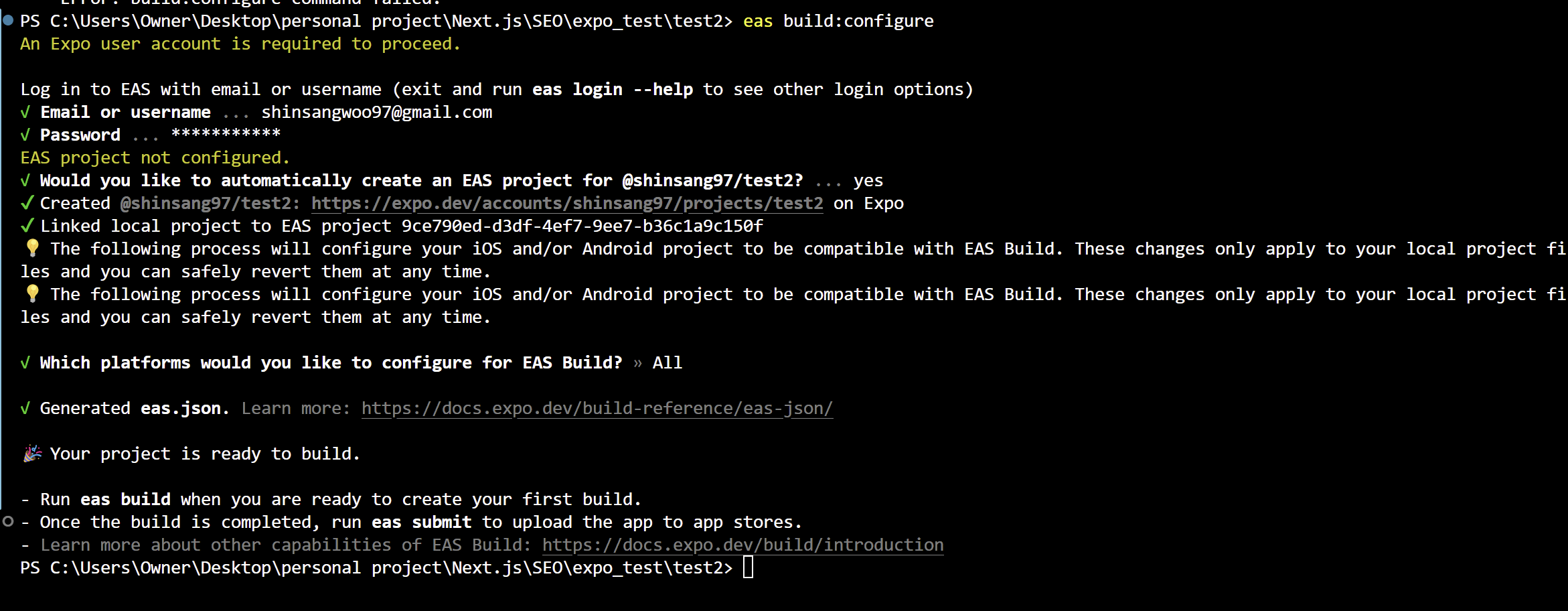
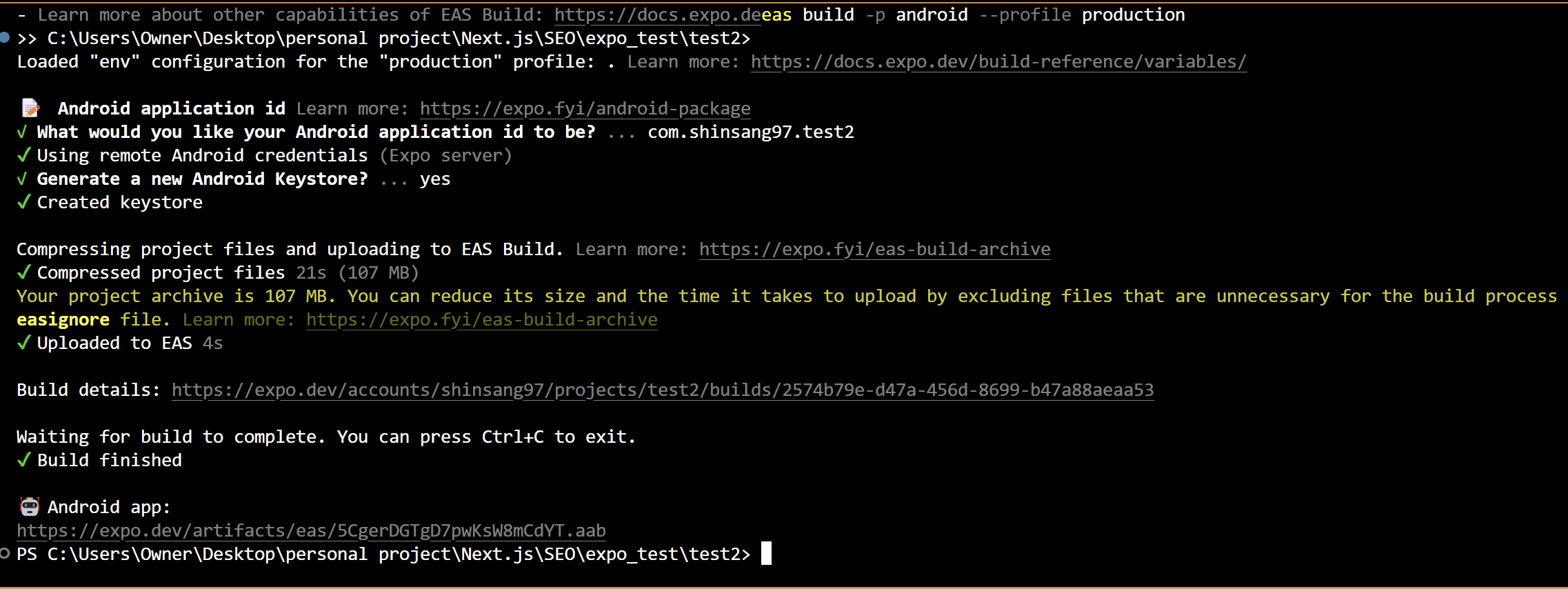
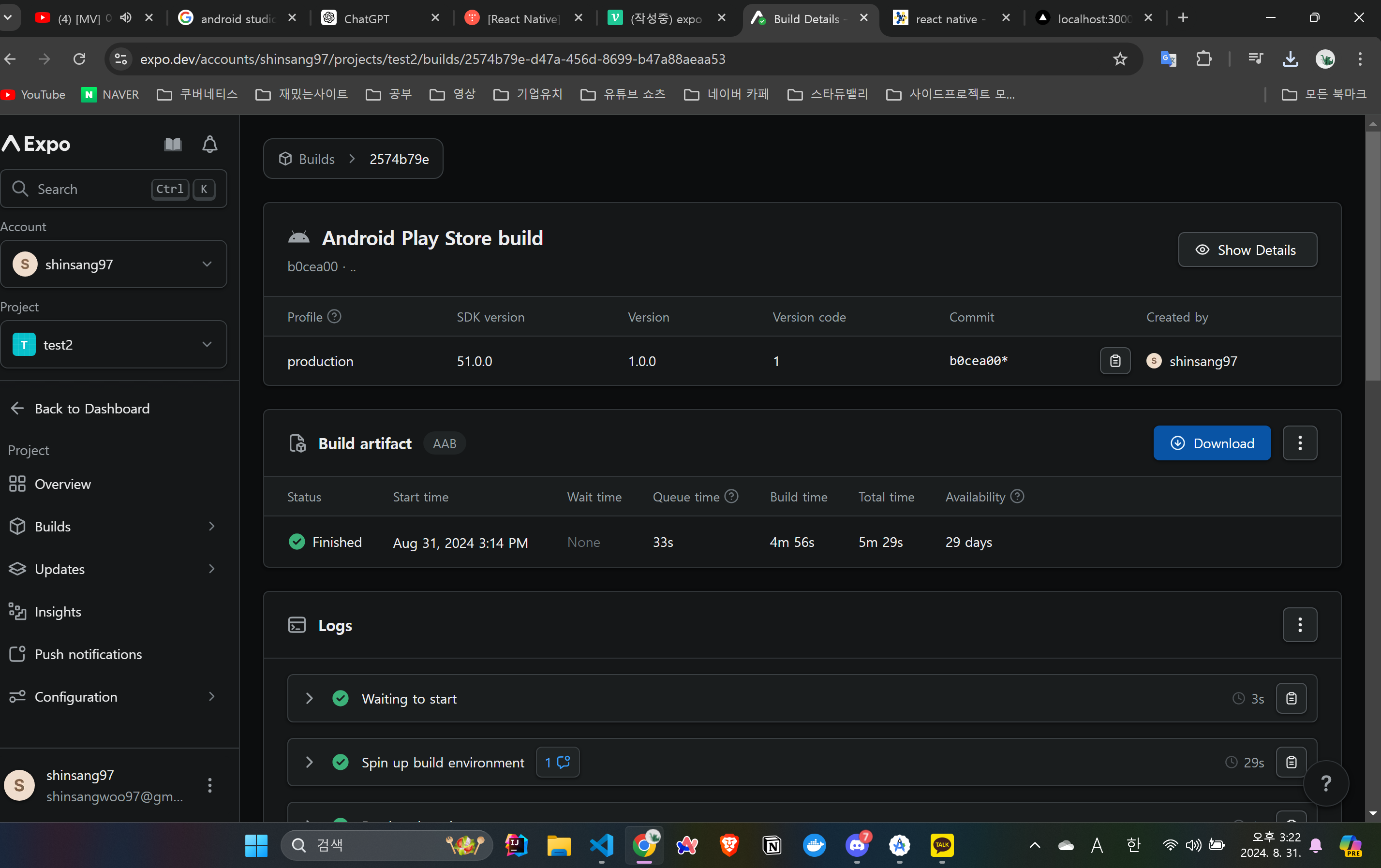
여기서 다운로드 받을수있음!
https://expo.dev/accounts/shinsang97
대시보드 잘되어있는거같음
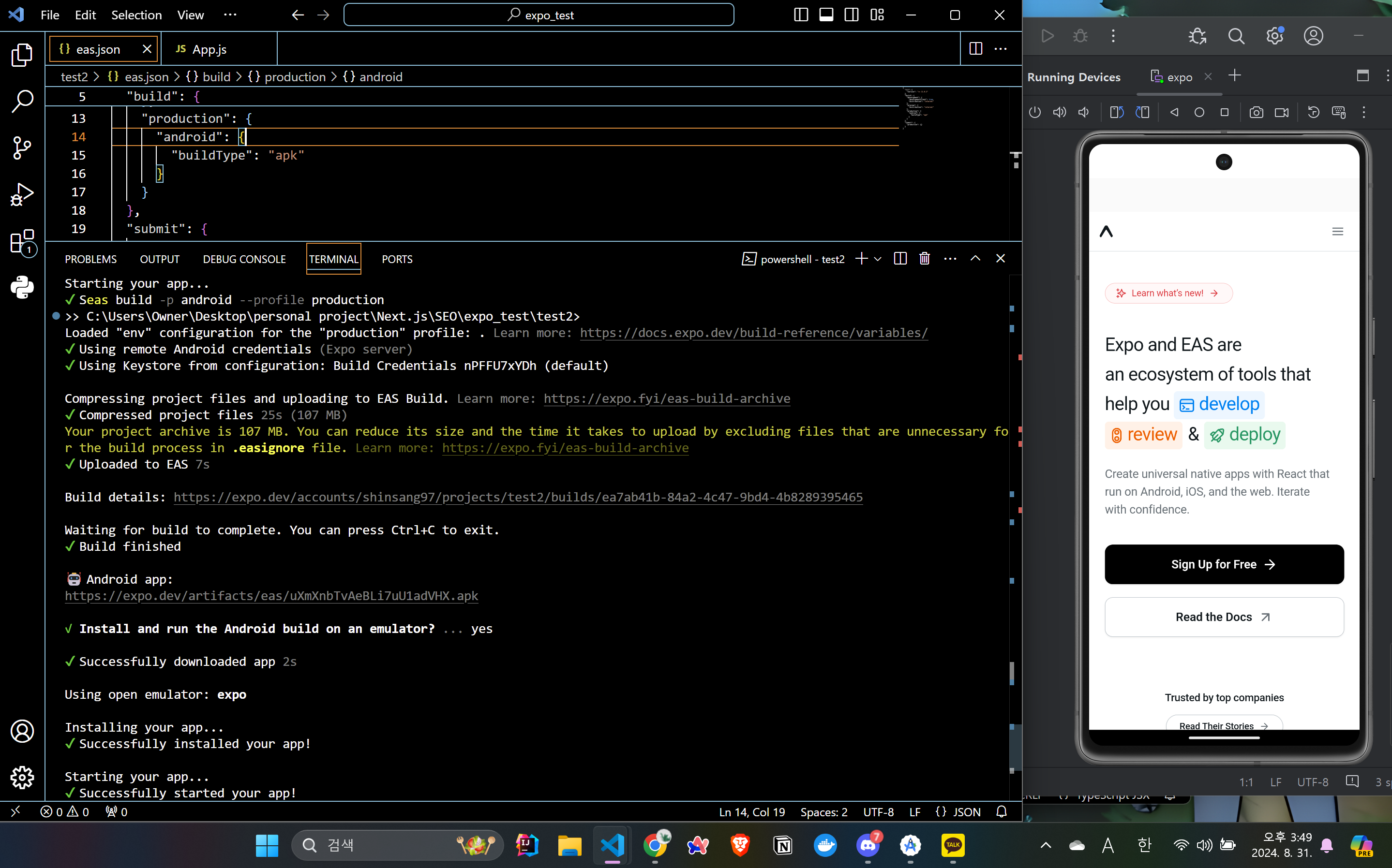
eas.json 파일에서
{
  "cli": {
    "version": ">= 11.0.2"
  },
  "build": {
    "development": {
      "developmentClient": true,
      "distribution": "internal"
    },
    "preview": {
      "distribution": "internal"
    },
    "production": {
      "android": {
        "buildType": "apk"
      }
    }
  },
  "submit": {
    "production": {}
  }
}
넣으면 실행 잘되고 apk파일로 만들어줌!

기록 남기기