리액트 네이티브 프로젝트 생성방법
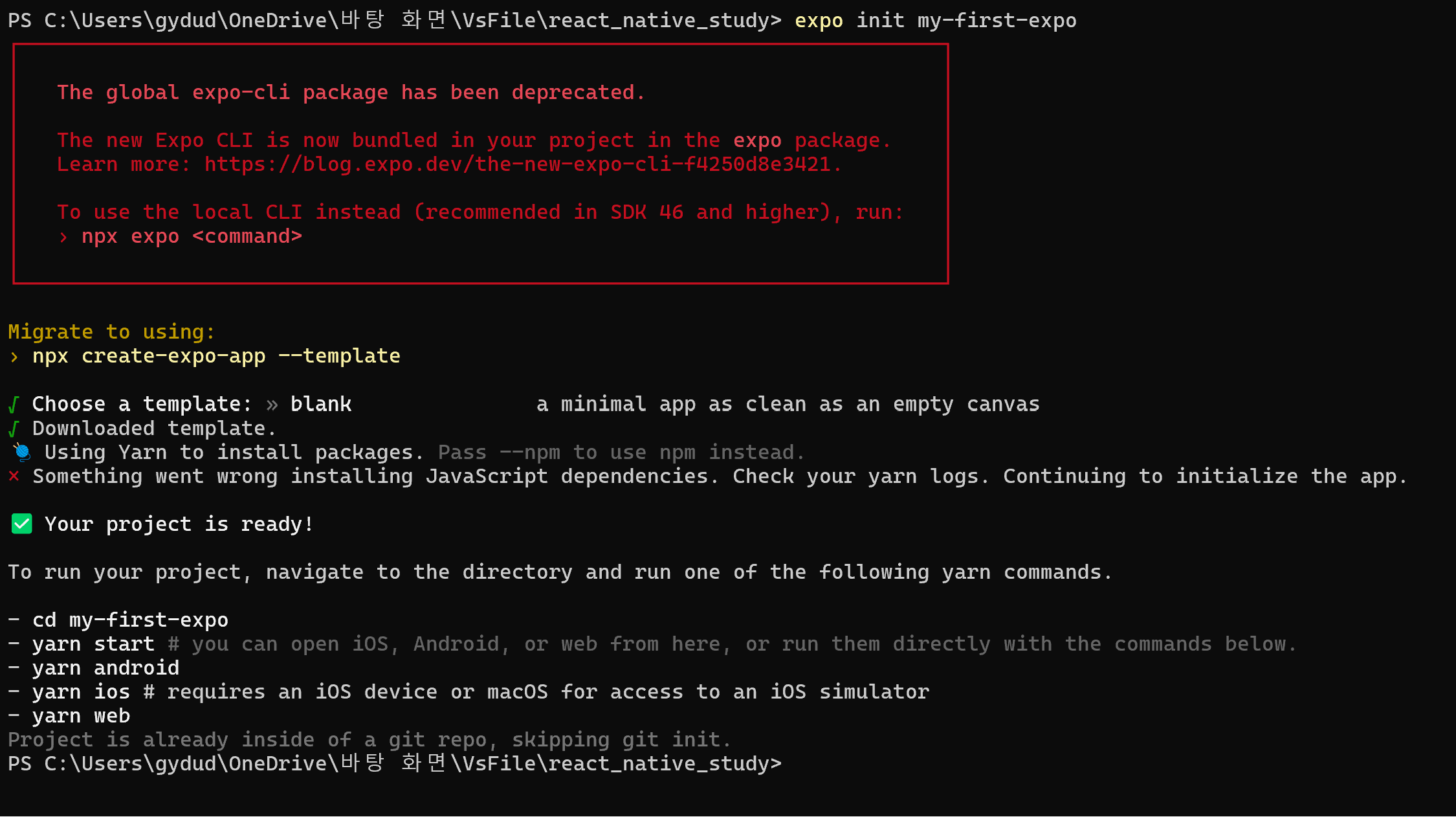
- react-native CLI를 이용하는 방법
- EXPO를 이용하는 방법
1. React Native CLI
프로젝트의 이름은 알파벳 대소문자와 숫자만 허용한다.
설치
$ npx react-native init {파일명}
특정 버전의 react-native를 이용해서 프로젝트를 생성하고 싶으면 아래 코드를 넣어 생성할 수 있습니다.
$ npx react-native init {파일명} --version 버전이름실행 명렁어
2. Expo
Expo는 다양한 기능을 제공함으로써 React Native 개발을 도와주는 도구입니다.
expo의 장점
expo는 react native에서 기본적으로 제공하지 않는 기능을 제공하면서 개발자의 편의를 도와주는 장점이 있습니다.
expo의 단점
- expo에서 제공하는 기능 외에 native 모듈을 추가로 만들어 사용하는 것이 불가능합니다.
- react native 버전이 사용하고 있는 expo 버전에서 이용하는 react native 버전으로 강제됩니다. react native에서 새 버전이 나오면서 새로운 기능이 추가되었다 하더라도 현재 사용하고 있는 expo 버전에서 해당 새로운 react native버전을 이용하지 않으면 그 기능을 이용할 수 없습니다.
설치
expo 프로젝트를 생성하기 위해서는 expo CLI를 설치해야 합니다.
$ npm install --global expo-cli프로젝트 생성
프로젝트 이름은 알파벳 대소문자와 골뱅이(@), 점(.), 하이픈(-), 언더바(_)를 사용할 수 있습니다.
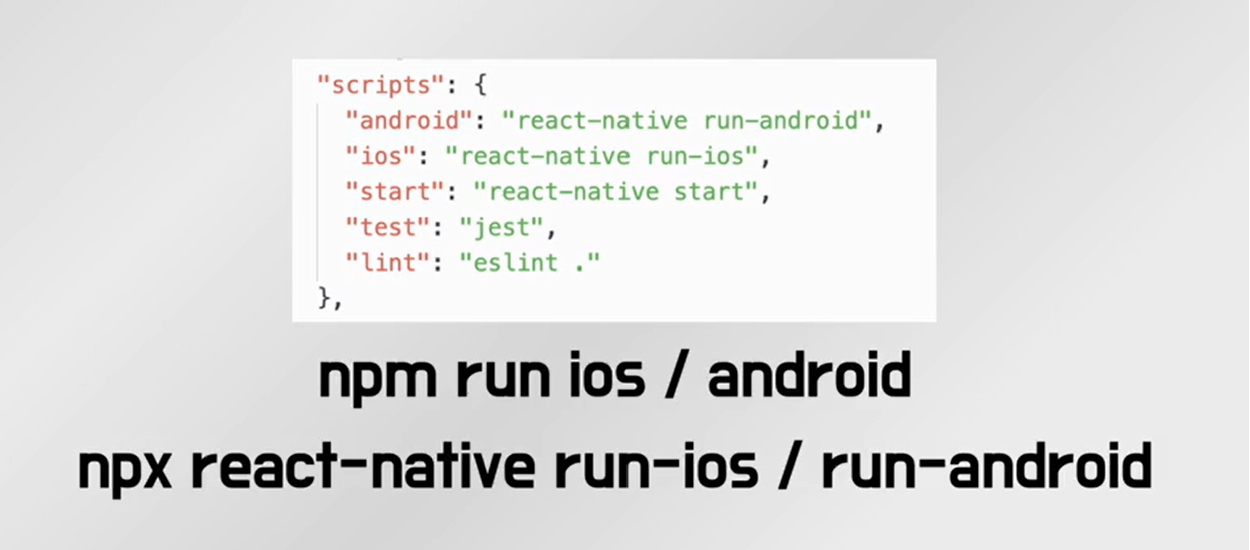
$ expo init {파일명}실행멍령어

expo를 실행하면 터미널에서 i를 눌러 ios를 실행하고 a를 눌러 안드로이드를 실행할 수 있습니다.
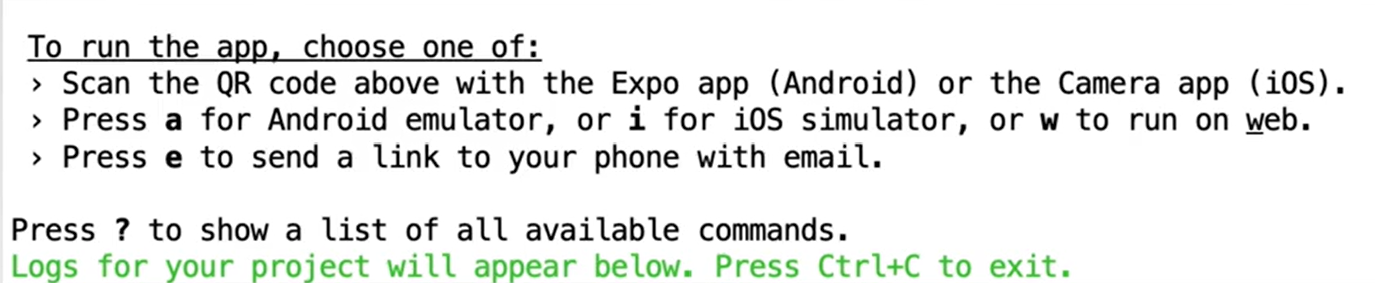
shift + i
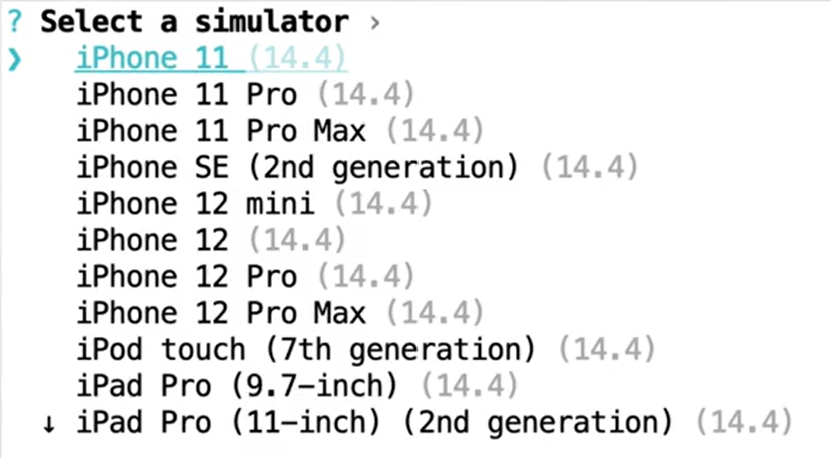
실행 가능한 기기 목록이 나타나고 원하는 기기를 선택해서 실행할 수 있습니다.
3. 직접 프로젝트 생성을 생성해보자
1. expo 회원가입부터 진행
2. expo의 아이디와 비밀번호를 이용해서 터미널에서 로그인 진행
$ expo login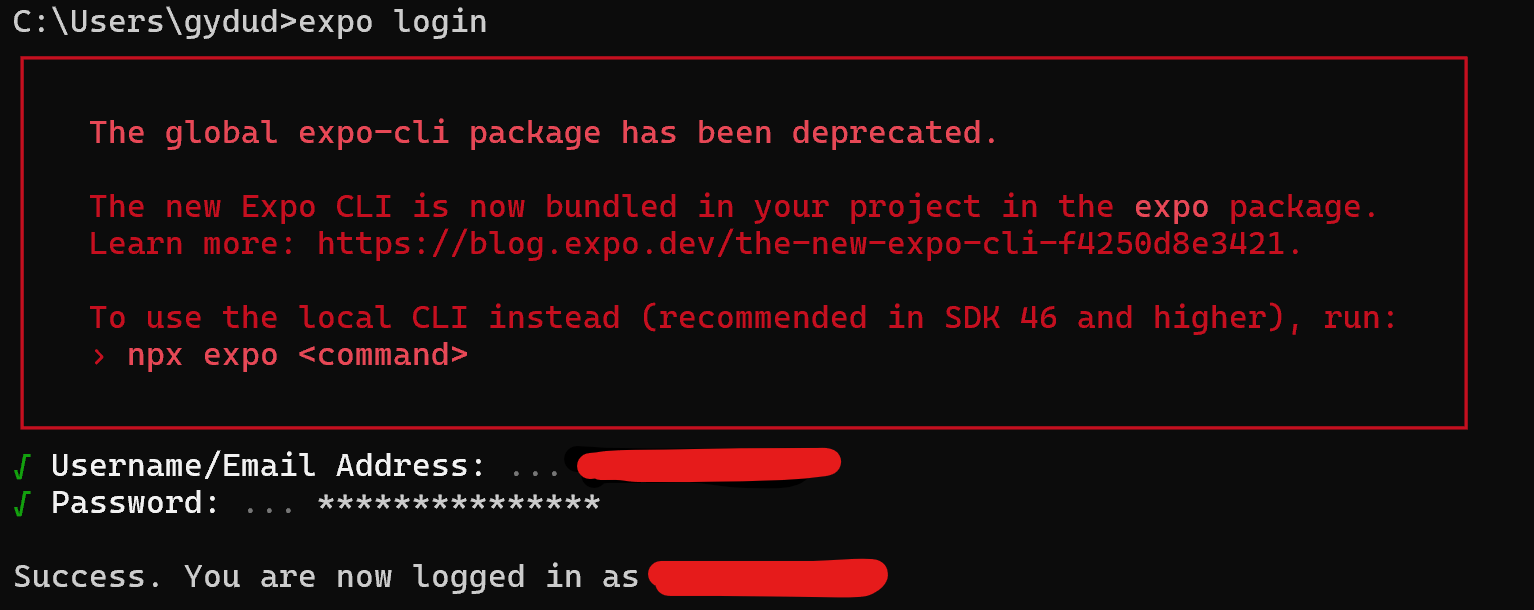
💥 The legacy expo-cli does not support Node +17. Migrate to the versioned Expo CLI (npx expo).
epxo 로그인시 위와 같은오류가 발생했는데 node를 다운그레이드 해서 해결하였다. 아래 링크로 정리해둠!
https://velog.io/@st4889/The-legacy-expo-cli-does-not-support-Node-17.-Migrate-to-the-versioned-Expo-CLI-npx-expo
3. 프로젝트 생성
$ expo init {프로젝트명}💥 git bash에서 진행하면 안되고 cmd에서 진행하야 한다. git bash에서 진행하면 아래와 같은 오류가 발생한다.
$ expo init it_doesnt_work
[18:04:23] Input is required, but Expo CLI is in non-interactive mode.
--template: argument is required in non-interactive mode. Valid choices are: "blank", "tabs", "bare-minimum" or any custom template (name of npm package).
cmd에서 진행하여 잘 설치되었다. expo init {파일명}을 진행하게 되면 첫번째 옵션(blank)을 선택하였다. 타입스크립트로도 선택 가능한가 보다...

설치 완료