
절차
- github 가입
- github 저장소(repository) 생성
- github 저장소 클론 -> 내 문서 아래에 저장소가 하나 생기게 된다.
- 내 컴퓨터의 내 문서 아래에 생성된 프로젝트 디렉토리에서 파일 생성 및 작업 완료
- 커밋할 파일들 선택해서 스테이지에 올리기 (add)
- 커밋하기 (commit)
- 푸시하기 (push)
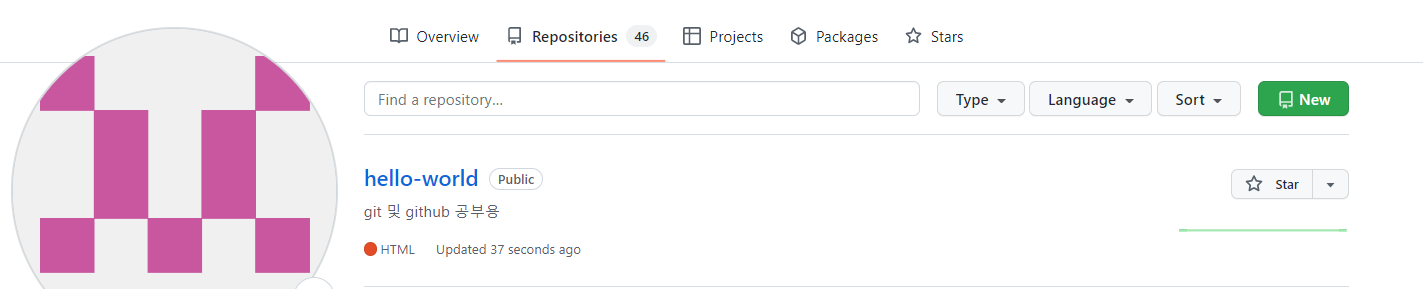
github.com/내아이디/내프로젝트링크를 통해 정상적으로 업로드 되어 있는지 확인
git 이란?
✔ 형상 관리 시스템(Verson Control System) 의 한 종류입니다.
✔ 주로 개발자들이 프로그램과 관련된 파일들을 저장하는 데 사용합니다.
✔ 게임의 세이브 포인트와 유사한데, 언제든지 저장 시점으로 되돌아 갈 수 있습니다.
1. 커밋 (commit)
✔ 게임의 세이브에 해당하는 행동을 git에서는 커밋이라고 합니다.
✔ 다시 말해서 여러분은 언제든지 커밋한 시점으로 되돌아 갈 수 있습니다 .
✔ 커밋을 하려면 저장을 원하는 파일들을 묶어서 커밋 명령을 수행하면 됩니다.
2. 스테이지에 올린다 (add)
✔ 앞에서 커밋하기 전에 저장을 원하는 파일들을 묶는 일을 해야 한다고 했습니다.
✔ 이 작업을 스테이지에 파일을 올린다라고 합니다. 혹은 줄여서 간단히 'add'라고도 합니다.
3. github에 업로드 (push)
✔ 커밋을 하면 이제 현재 작업 내용의 세이브 데이터가 내 컴퓨터에 저장됩니다.
✔ 다른 사람이랑 공유할 수도 있고, 내 컴퓨터의 데이터가 날아가도 안전하게 다시 복구할 수 있습니다.
✔ github에 업로드하는 걸 git에서는 "push"라고 합니다.
1. github 가입
2. github 저장소(repository) 생성
저장소 생성
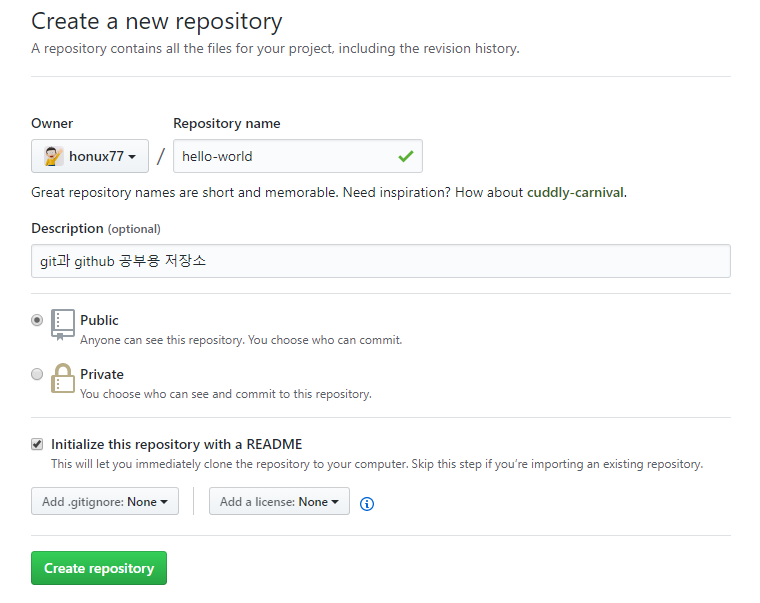
✔ 초록색 new repository 버튼을 눌러서 저장소를 만듭니다.
✔ 만들고 나면 여러분의 첫번째 저장소가 생깁니다. 이 저장소의 주소를 메모장 등에 저장해 놓습니다.
✔ 참고로 저장소 주소의 규칙은 https://github.com/내아이디/저장소이름 입니다.
✔ 위 사진 예시에서는 저장소는 https://github.com/honux77/hello-world 라는 이름을 가진다.
3. Source Tree를 통해서 저장소 클론
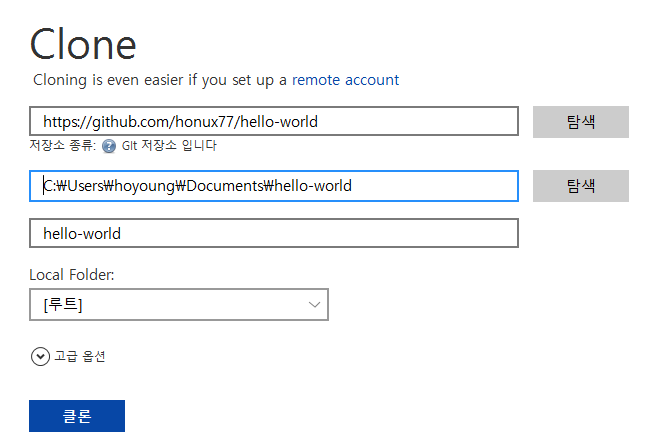
✔ 소스트리의 'Clone' 또는 '복제 / 생성' 메뉴를 통해 github 에서 생성한 저장소를 클론해 올 수 있습니다.
✔ 저장소 주소를 넣어주면 됩니다.
작업 후 스테이지에 파일 추가
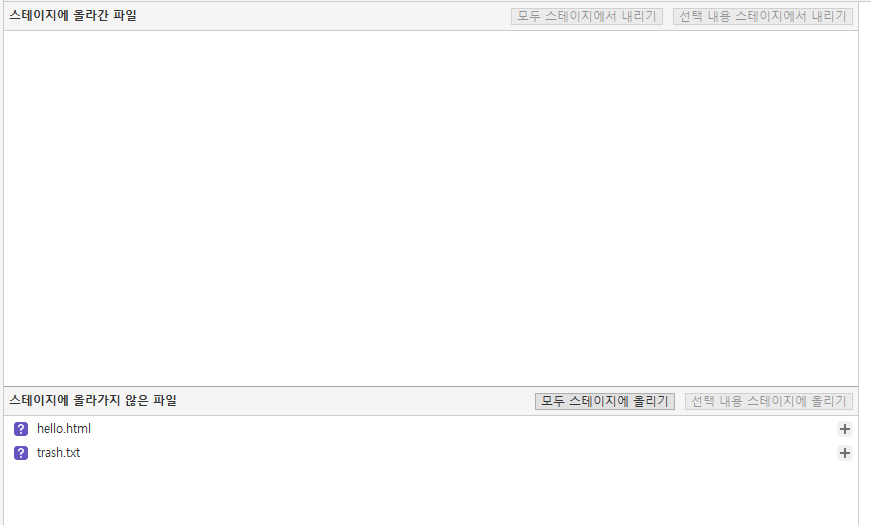
✔ 파일을 만들고 나면 만들고 나서 소스트리로 돌아가 보면 상태가 변해 있습니다.
✔ 이걸 스테이지에 올려야 커밋할 수 있습니다. 모두 스테이지에 올리기 버튼을 클릭합니다.
4. 커밋하기
✔ 원하는 파일이 스테이지에 올라갔다면 커밋을 해야 합니다.
✔ 커밋 = 세이브라는 거 꼭 기억하세요. 커밋을 하면 스테이지에 있는 파일들이 커밋으로 저장됩니다.
커밋 주의사항
- 작업한거 하나에 하나의 커밋해야 한다.
- 커밋 내용 잘 적기
커밋 메시지 작성법
- 첫 줄에 간단하지만 명확하게 내용을 씁니다.
- 한 줄 비우고
- 자세한 내용을 적습니다.
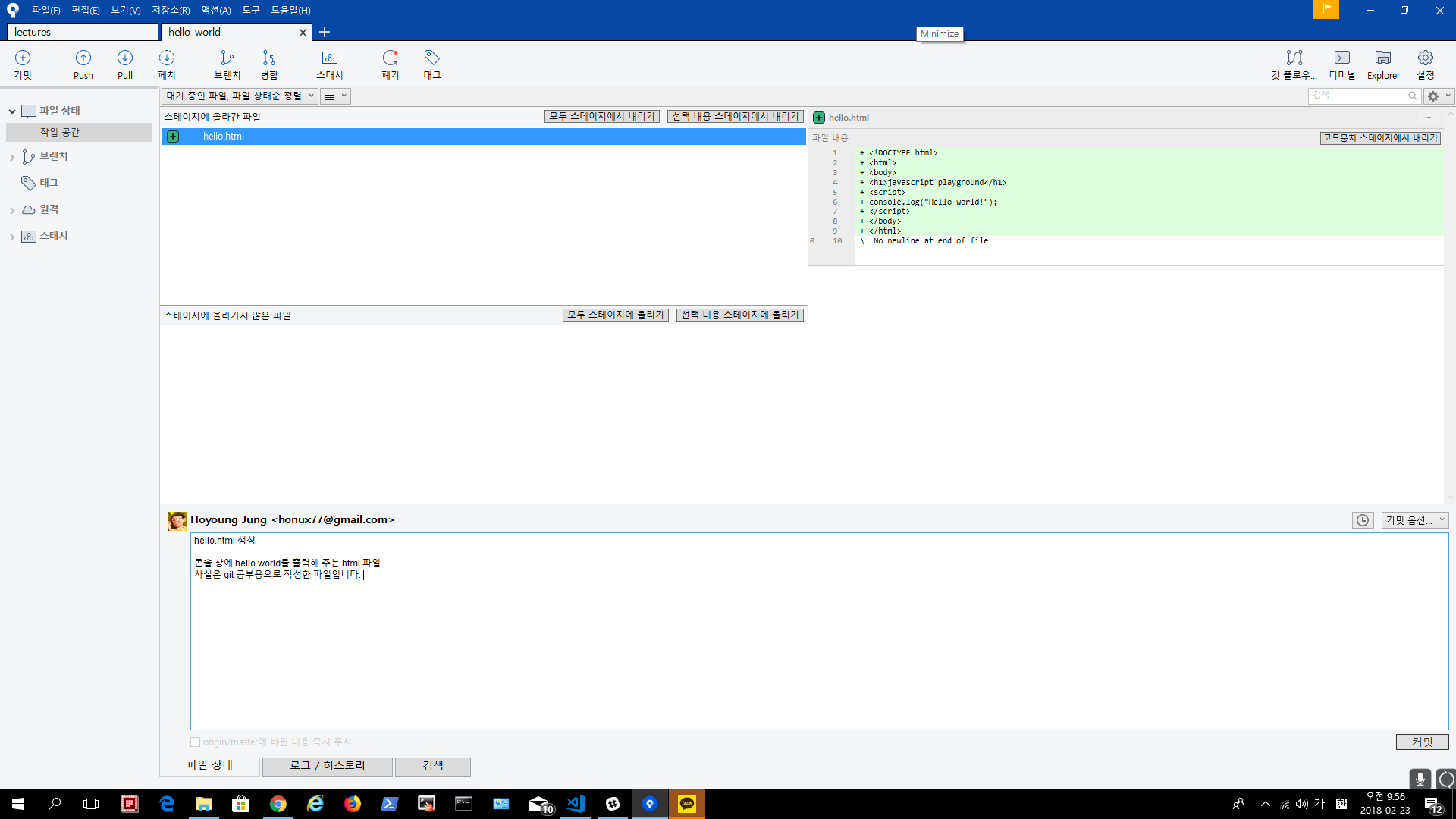
5. github에 업로드하기 = push
✔ github의 저장소는 다른 클라우드 저장소와는 달라서 파일을 올리려면 개별적으로 올릴 수 없습니다.
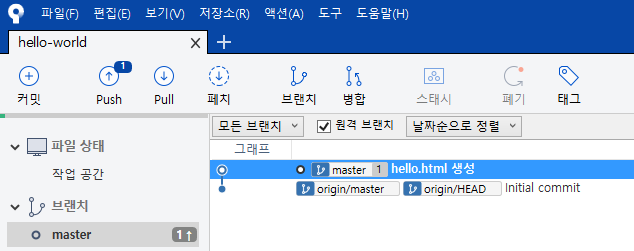
✔ 업로드의 단위가 커밋이구요. 커밋을 업로드하는 것을 우리는 'push' 라고 말합니다.
✔ 정상적으로 커밋하면 push 단추에 "1" 이라는 글씨가 써지는데, 이제 푸시 단추를 누르기만 하면 됩니다.
6. github.com 의 저장소로 가서 업로드 내용 확인
요약
✔ clone: 원격 저장소 (github) 을 내 컴퓨터에 복사해 온다.
✔ add: 내 컴퓨터에서 작업한 파일들을 스테이지에 추가
✔ commit: 스테이지에 올라온 파일들을 가지고 내 컴퓨터에 저장 (세이브와 같다.)
✔ push: 커밋들을 원격 저장소에 업로드
참고
https://www.inflearn.com/course/git-and-github/unit/14171?tab=curriculum