7장 - 게시글 수정하기: Update
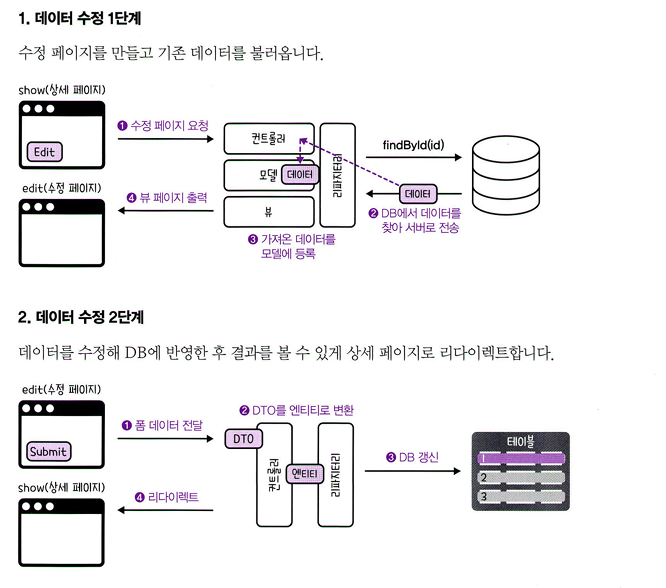
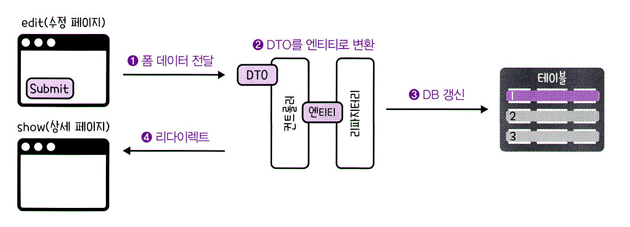
7.1 - 데이터 수정 과정
-
<수정 페이지> 만들고 기존 데이터 불러오기
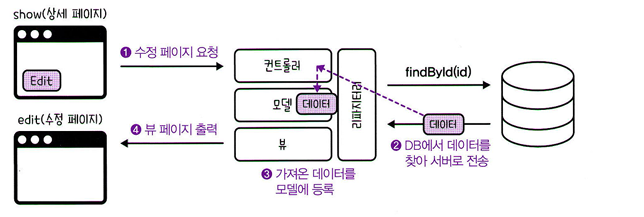
1. <상세페이지> 에서 edit 버튼 클릭하기- 컨트롤러가 해당 글의 id로 DB에서 데이터 가져오기
- 가져온 데이터를 모델에 등록
- 등록된 데이터를 <수정페이지>에서 보여주기
-
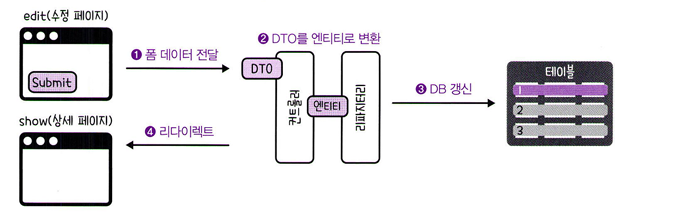
데이터를 수정해 DB에 반영 후 <상세페이지>로 리다이렉트하기
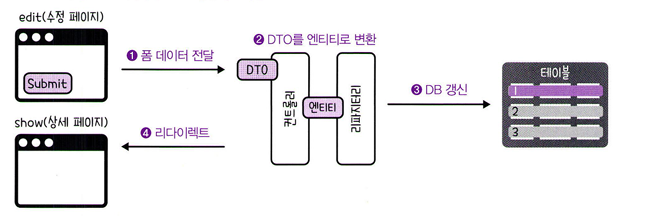
1. 폼 데이터(수정 요청 데이터)를 DTO에 담아 컨트롤러에서 받는다- DTO를 엔티티로 변환
- DB에서 데이터 갱신
- 수정 데이터를 <상세페이지>로 리다이렉트
7.2 - <수정 페이지> 만들기
7.2.1 - Edit버튼 만들기
show.mustache 파일에 들어가
/table 폼 코드 아래에 아래 코드를 작성하여 버튼을 만든다.
CSS를 적용해 속성 추가
<a href="/articles/{{article.id}}/edit" class="btn btn-primary">Edit</a>
{{article.id}} -> 각 id값으로 페이지 이동
이 때, article.id로 작성하지 않고 그냥 id로 작성하기 위해서는
폼 태그를 {{#article}},{{/article}}로 감싼다.
7.2.2 Edit 요청을 받아 데이터 가져오기
Edit 버튼을 누르면 Edit요청을 받아 데이터를 가져오도록 컨트롤러를 작성해보자
-
컨트롤러에 edit() 메서드 작성
1. 맨 아래에 edit()메서드 추가- @GetMapping 어노테이션 작성, URL은 "/articles/{id}/edit"으로 받기
- findBiId(id)를 통해 수정할 데이터를 가져오기
Article articleEntity = articleRepository.findById(id).orElse(null); - 메서드 매개면수에 @PathVariabble Long id를 추가해주기
- 모델에 데이터 등록하기
model.addAttribute("article", articleEntity); - 뷰 페이지 설정하기 -> return "articles/edit";
-
edit.mustache 파일 작성
1. 푸터, 헤더 샌드위치 구조 만들기- new.mustache파일의 컨테이너 부분을 복사해 붙여넣고 action값은 공백으로, href는 아래와 같이 수정해준다
  <form class="container" action="" method="post">
  (중략)
  <a href="/articles/{{article.id}}">Back</a> -> Back버튼
- new.mustache파일의 컨테이너 부분을 복사해 붙여넣고 action값은 공백으로, href는 아래와 같이 수정해준다
-
수정 페이지에 기존 내용 나오게 하기
edit.mustache에 제목은 input, 내용은 textarea value="{{article.title}}", {{article.content}}속성 추가하기```java<input type="text" class="form-control" name="title" value="{{article.title}}"
(중략)
이 때, article. ~~로 작성하기 싫으면 폼태그 article로 감싸기
7.3 - 수정 데이터를 DB에 갱신하기
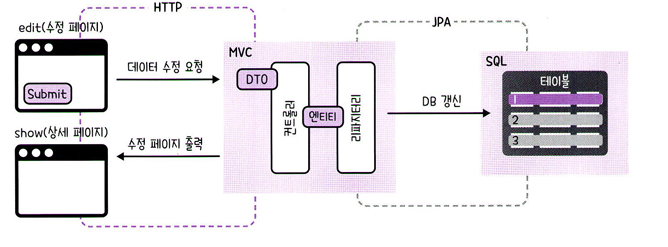
7.3.1 - HTTP 메서드
CRUD(Create Read Update Delete)
- HTTP의 대표적인 메서드
1. post: 데이터 생성 요청- GET: 데이터 조회 요청
- PATCH(PUT): 데이터 수정 요청 -> 현재 폼 태그에선 지원하지 않음
- DELETE: 데이터 삭제 요청
7.3.2 - 더미 데이터 설정하기**
서버 재시작마다 데이터를 입력하기 귀찮으니 더미 데이터를 생성해두자.
src > main > resource에 data.sql을 생성, 아래 코드 작성하여 데이터 추가
```sql
INSERT INTO article(id, title, content) VALUES(1, '가가가가', '1111');
INSERT INTO article(id, title, content) VALUES(2, '나나나나', '2222');
INSERT INTO article(id, title, content) VALUES(3, '다다다다', '3333');
```
데이터 초기화 사용은 추가설정필요
src > main > resource > application.properties 를 열어 아래 옵션 추가
```java
datasource-initializaion=true
```
7.3.3 - <수정 페이지> 변경하기
- edit.mustache 파일의 폼태그 수정
1. action="/articles/update" 로 메서드는 post로 연결시킴
2. input 태그를 통해 서버로 보낼 id 추가해주기<input name="id" type="hidden" value="{{id}}"> //타입을 hidden으로 하면 화면에 표시를하지 X ```
7.3.4 - 수정 데이터 받아오기
-
컨트롤러에 update() 메서드 작성
1. @PostMapping("/articles/update") -> Post로 해당 URL 요청을 받게하기-
수정 데이터를 DTO에 담기
-> update() 메서드의 매개변수로 DTO를 담아온다
-
수정 폼 input에 id를 추가하였으므로 dto에도 id 변수를 추가해줘야함.
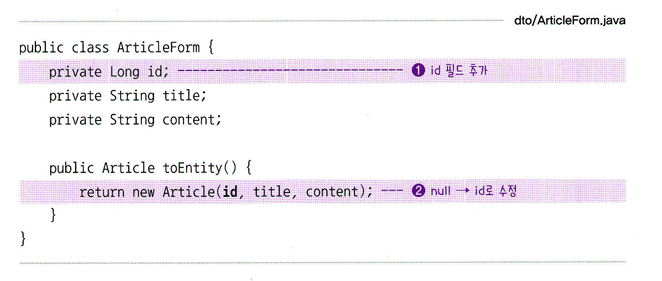
-
확인을 위해 log찍어보기
log.info(form.toString()); -
로그가 잘 찍힌다면 이제 DTO를 엔티티로 변환하기
Article articleEntity = form.toEntity(); log.info(articleEntity.toString()); -
엔티티를 DB에 저장하기 -> 먼저 기존 데이터를 가져온 후 기존 데이터를 갱신해야함
//DB에서 기존 데이터 가져오기 Article target = articleRepository.findById(articleEntity.getID()).orElse(null); //기존 데이터 값 갱신하기 if(target != null){ articleRepository.save(articleEntity); } -
수정 결과 페이지로 리다이렉트하기
```javareturn "redirect:/article/" + articleEntity.getID();
```
-