DBeaver 다운로드 / 설정
다운로드
DBeaver 다운로드 링크를 통해 운영체제에 맞게 다운로드
설정
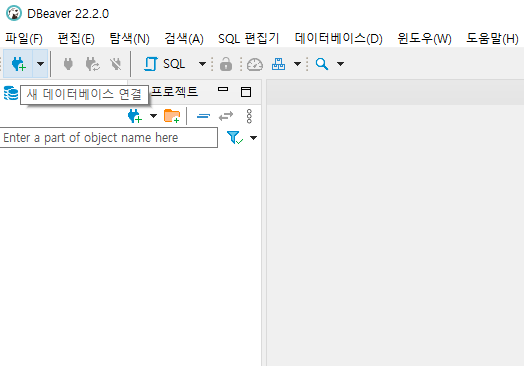
1. 실행 후 좌측 상단의 새 데이터베이스 연결 클릭
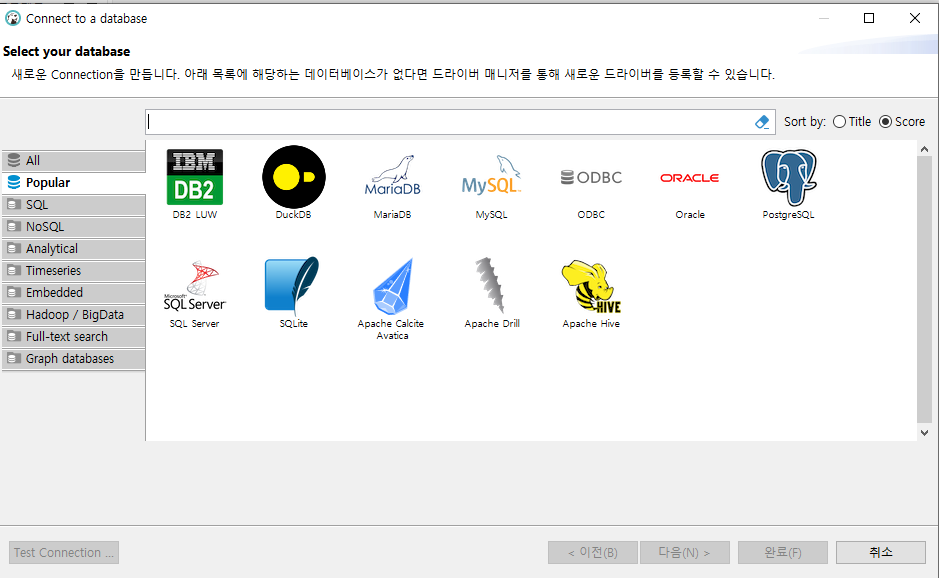
2. 사용하는 DBMS 선택 ( 오라클 )
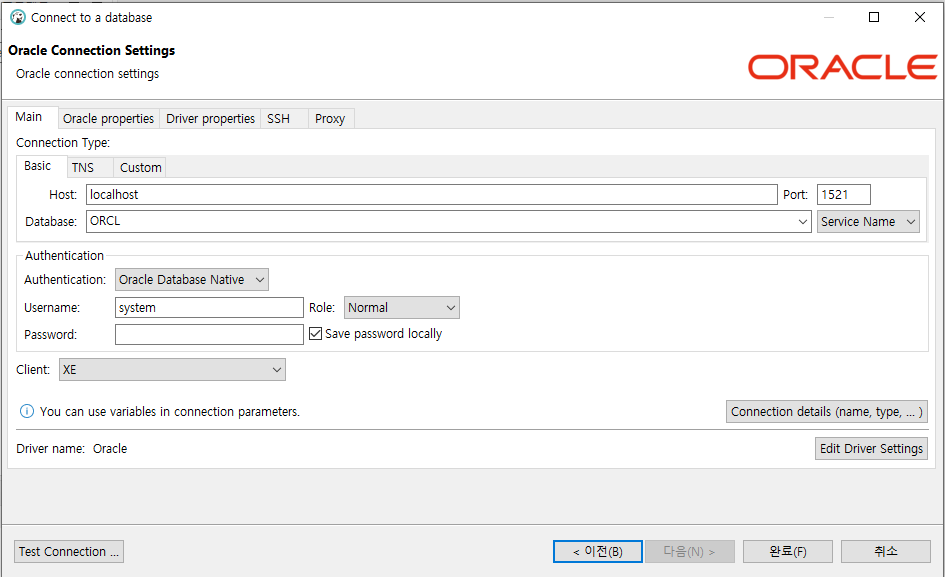
3. DBeaver 설정에 앞서 나는 오라클에 기본으로 제공되는 hr 계정으로 데이터를 다루는걸 공부 할 계획이다. 그렇기 때문에 system 계정에 접속하여 hr 계정에 접속 권한을 부여해 주어야 한다.
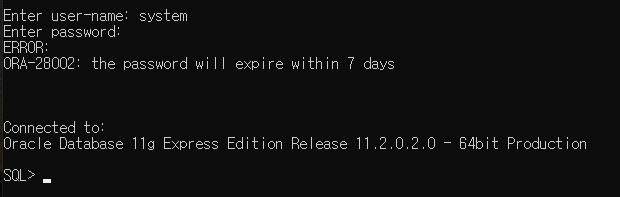
먼저 system 계정으로 접속 해서 쿼리문을 날려준다.


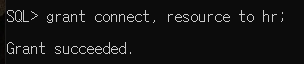
unlock 해제, 비밀번호 설정, 접속권한 부여 완료
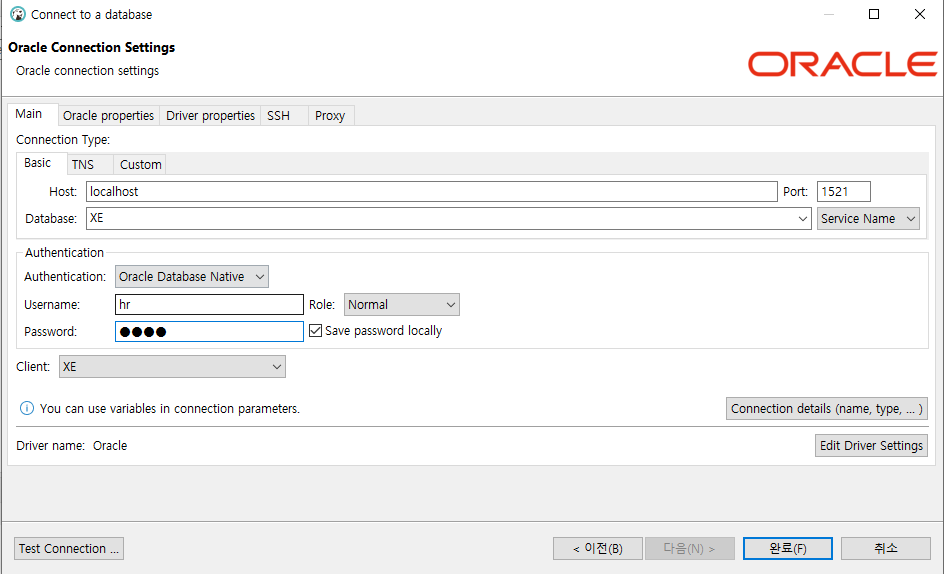
4. 원하는 설정을 완료 했으니 다시 DBeaver의 오라클 선택화면으로 돌아와서 Database를 XE로 변경 해주고, Usename : hr , 비밀번호를 입력 해준 후 완료를 바로 누르지 말고 Edit Driver Settings에 들어가준다
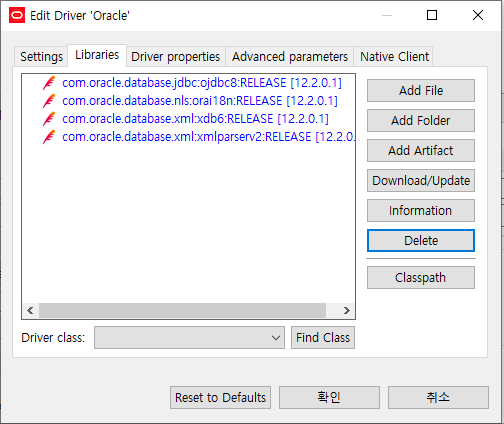
5. Edit Driver Settings 의 Libraries에 oracle 설치시 만들어졌던 폴더에 있는 oracle6.jar를 Add 해줘야 한다.
oracle6.jar 경로
C:\oraclexe\app\oracle\product\11.2.0\server\jdbc\lib
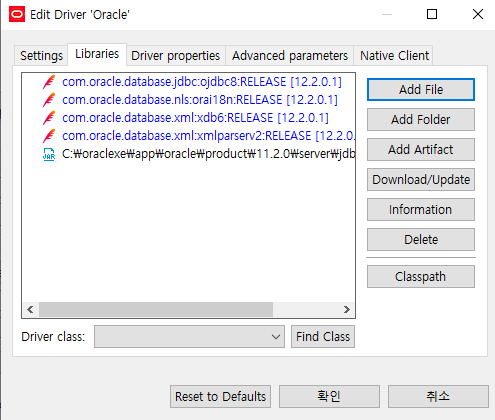
6. 이제 확인 누르고 다시 설정 화면 돌아와서 좌측 하단의 Test Connection 을 눌러 download 해줘야 할 게 있다면 해주자.
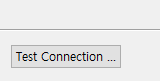
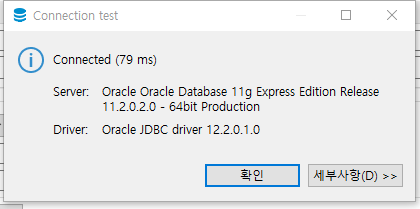
위와 같은 창이 나온다면 성공! 네비게이터에 localhost가 생긴것을 확인 할 수 있다.
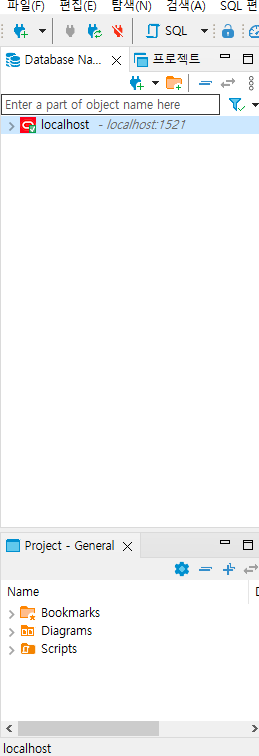
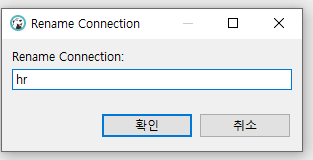
7. user를 hr로 했으니 localhost 의 이름을 헷갈리지 않게 hr로 변경해주자
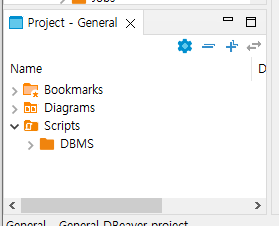
8. 이제 좌측 하단의 Project - General 창에 Scripts에 DBMS라는 폴더를 생성 해주고 sql 파일을 이곳에 저장하자 ( 오라클 공부목적 )
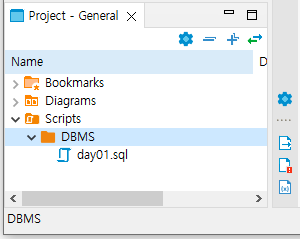
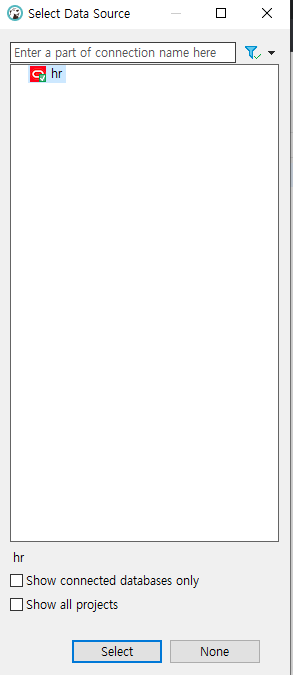
9. 아직 day01.sql 파일은 hr에 연결되지 않은걸 볼 수 있다. 연결해주자! <N/A> 스택? 모양을 눌러 hr을 select 해주면 된다.
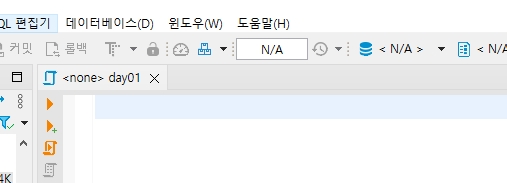

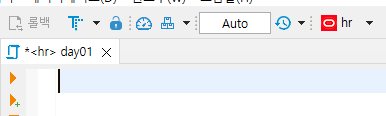
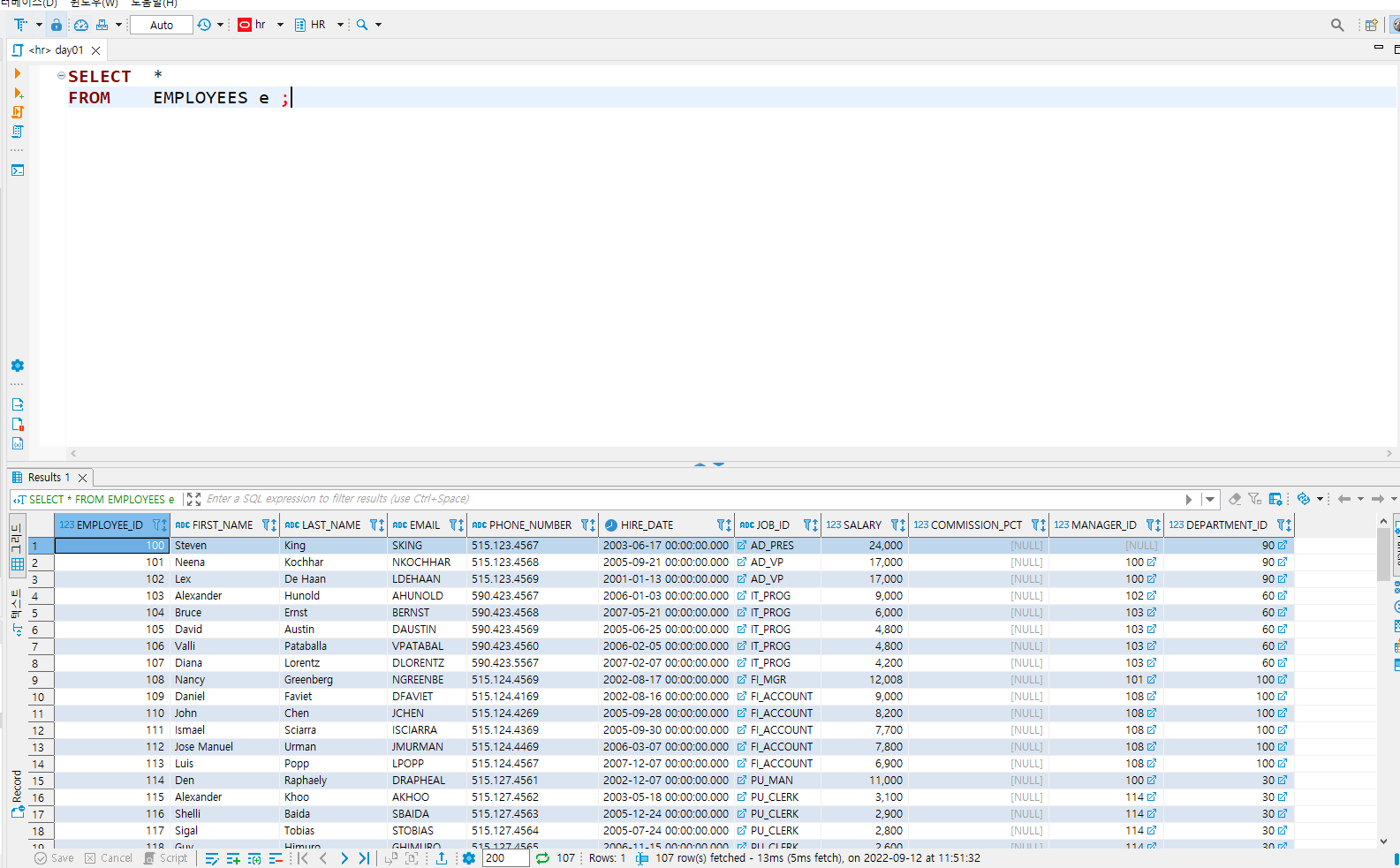
10. 연결 완료! 이제 DBeaver를 사용할 준비가 다 되었다. hr 계정에 있는 table을 select 해보자!