설치
UE5에서 Dedicated Server를 구축해 멀티플레이가 가능한 게임을 만들기 위한 준비
처음에 Epic Games 런처에서 제공하는 UE5로도 서버를 만들 수 있는줄 알았다.
Unreal 공식 문서를 참고해 제작해 보았는데 계속 빌드 오류가 뜨길래 나중에 알아보니 풀 소스코드 엔진이 필요했다...시간만 잔뜩 날렸다
필요한 것들
- Epic Games
- GitHub
- Visual Studio 2022이상
1. 계정 연결
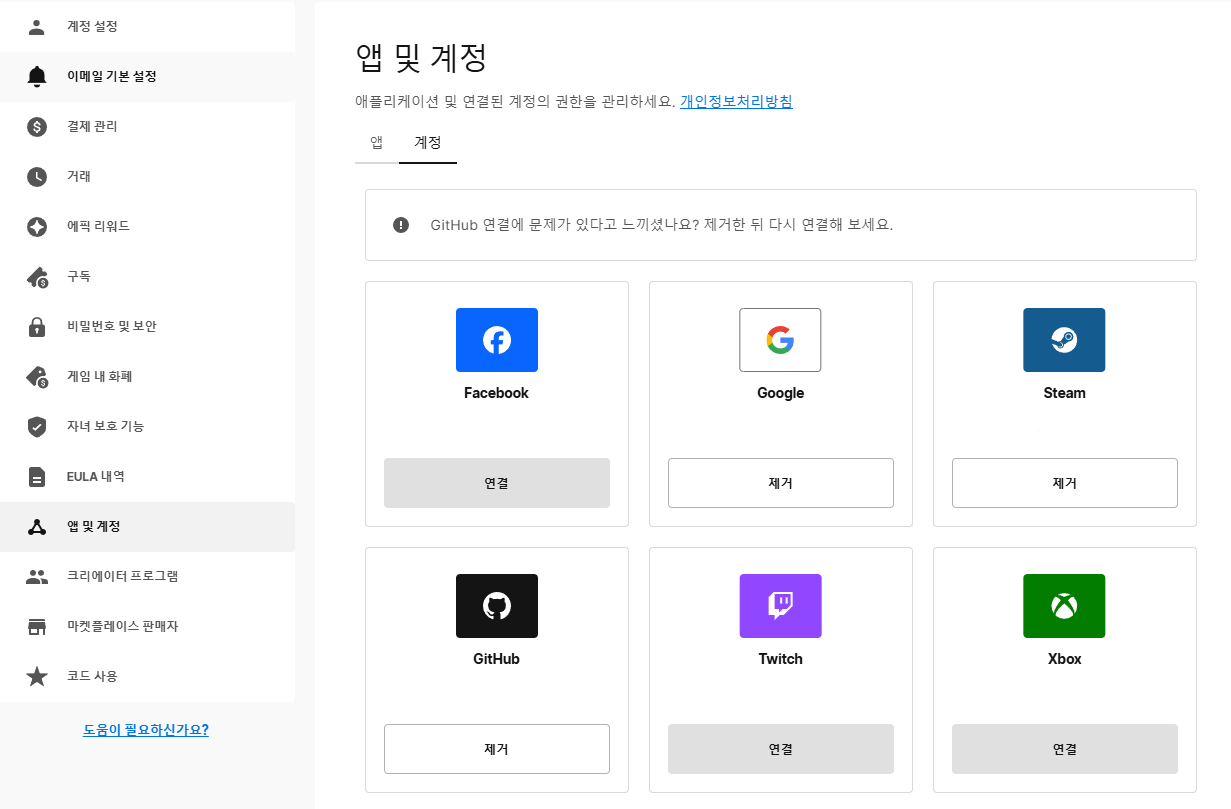
Unreal Engine 홈페이지에서 계정 창에 들어가 보면 앱 및 계정 탭에서 GitHub계정 연동을 할 수 있다.
아직 연결되지 않은 상태라면 [제거]버튼이 [연결]로 표시되어 있을 것이다.
연결해주도록 하자.
2. Unreal Engine 5 소스코드 다운로드
연결이 정상적으로 완료되었다면 UnrealEngine GitHub에서 레포지토리에 접근이 가능해진다.
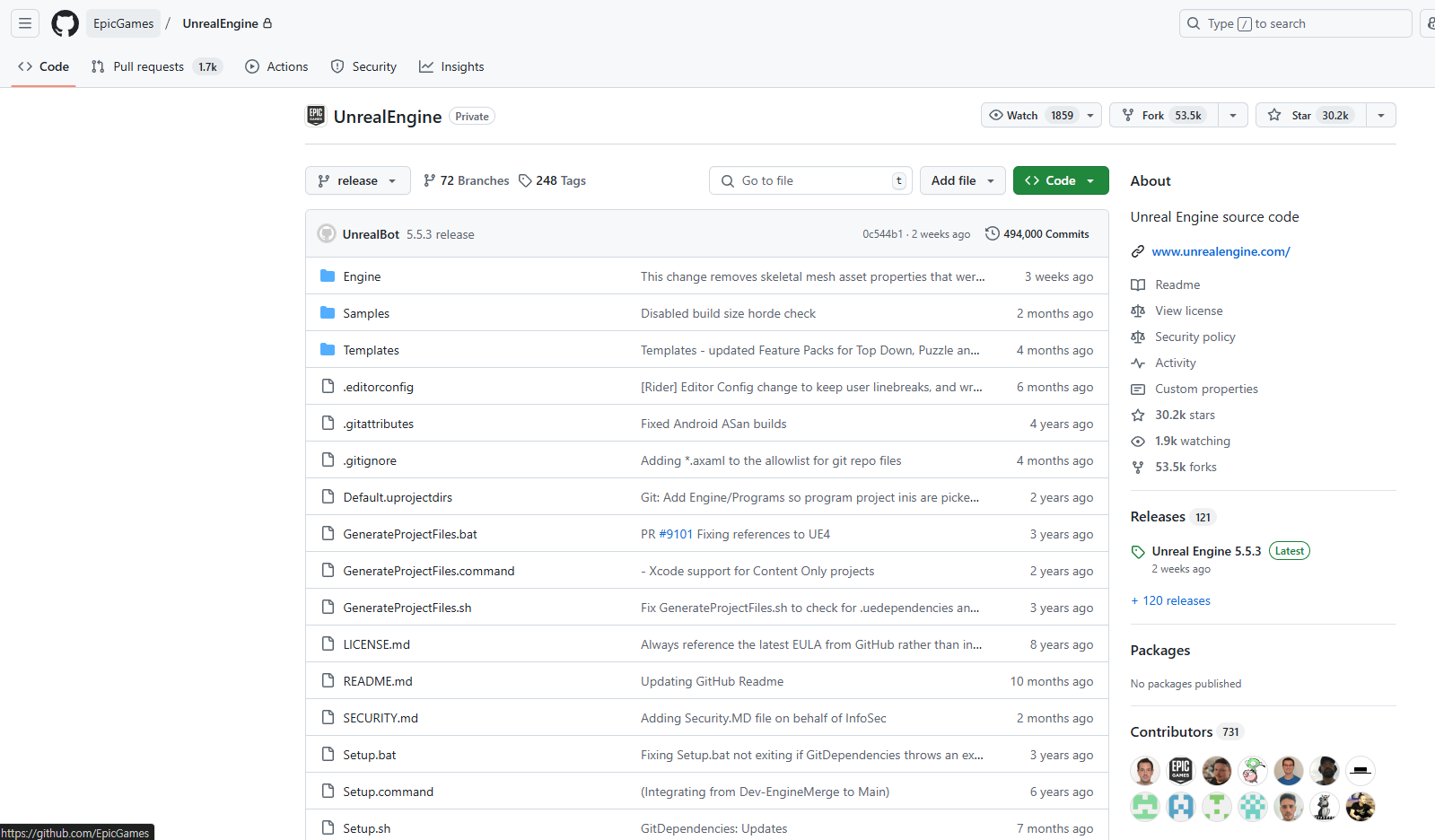
접근이 불가능하다면 로그인이 되어있지 않거나, 연결이 제대로 되어있지 않은 것이다. 이메일 인증까지 했는지 확인해주자.
현재 공식인 가장 최신 버전은 Unreal Engine 5.5.3 Releases이다.
5.5.3중 맨 앞의 5는 엔진의 버전을, 나머지 5.3은 세부 버전이다.(맨뒤를 제외한 5.5라고 생각하면 된다.)
본인이 개발하고 싶은 버전을 선택해서 Downlaod zip을 하면된다.
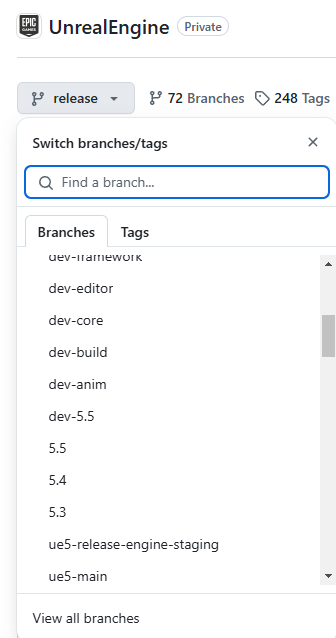
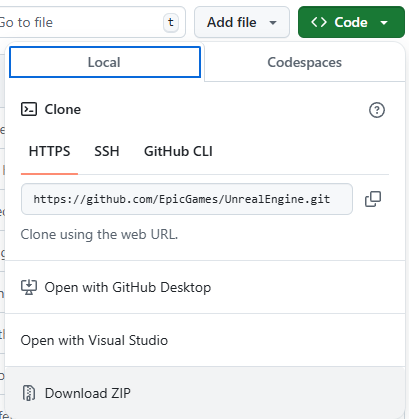
다운받고 압축을 해제하면된다.(반디집으로 해주세요. Window압축해제 기능으로는 오류가 날 수 있다고 합니다.)
주의점
경로가 너무 길거나 경로에 한글이 포함될 경우 오류가 발생할 수 있다.
그래서 C:/사용자/user 폴더에 설치해두었다.
이후에 삭제할때는 압축해제했던 폴더를 삭제하면 된다.
3. Visual Studio 설치 항목
Visual Studio 2022 Community버전은 무료로 설치가 가능하다.
설치가 다 되었다면 Visual Studio Installer를 실행해 주도록 하자.
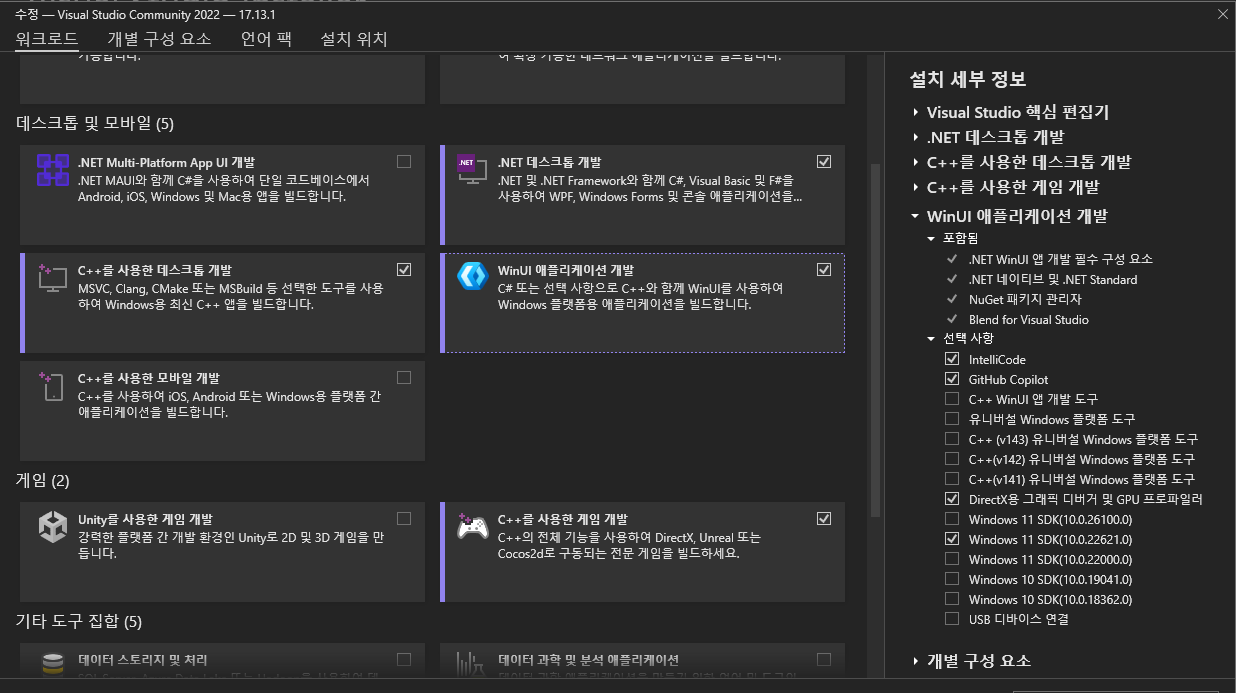
필요한 항목들은 아래와 같다.
- .NET 데스크톱 개발
- C++를 사용한 데스크톱 개발
- WinUI 애플리케이션 개발
- C++를 사용한 게임 개발
주의할 점
WinUI 애플리케이션 개발에서 오른쪽 창에선택 사항탭을 보면 Windows 11 SDK(10.0.22621.0)에 체크가 활성화 되어있다.
만약 10.0.26100.0버전이 체크 되어있다면 바꿔주도록 하자. 나중에 빌드할때 상수 산술 오버플로 오류가 떠서 컴파일에 실패해 정상적으로 실행되지 않는다.
Error C4756 이 사이트를 참고해서 문제를 해결했다.
4. Visual Studio Integration tool
(수정)원래 5.4버전으로 개발하려다가 빌드 오류가 발생해 5.5.3버전으로 진행합니다.
이 플러그인을 설치하지 않으면 [향상된 Unreal Engine 지원을 사용하려면 무료 visual studio integration tool 플러그인이 필요합니다] 라는 경고 메세지가 나온다.
설치 시 Visual Studio에서
- UE 블루프린트 보기
- UE 클래스 추가
- UE 로깅 보기
- UE 매크로 보기 및 확장
을 할 수 있다고 한다. 저도 인터넷에서 찾아보고 처음 사용해보는 내용입니다.
이 곳 에서 다운로드 해주도록 하자.
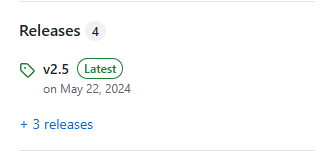
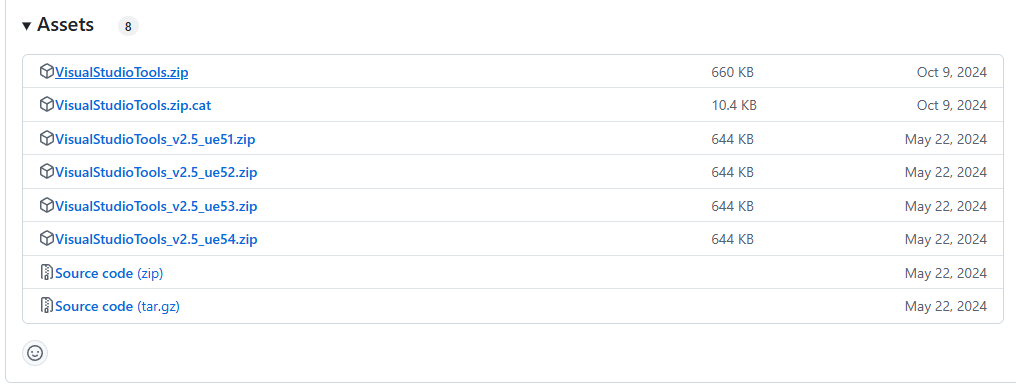
Releases에서 Assets탭에 ue54를 다운로드 해 준다. (5.4버전이다)
이 폴더를 위에서 다운받았던 엔진폴더로 가져가주자.
위치는 Unreal Engine 5.4/Engine/Plugins이다. 이 폴더안에 반드시 압축 해제해 주자.
5. Unreal Engine 설치
다운받았었던 엔진 폴더로 가보면
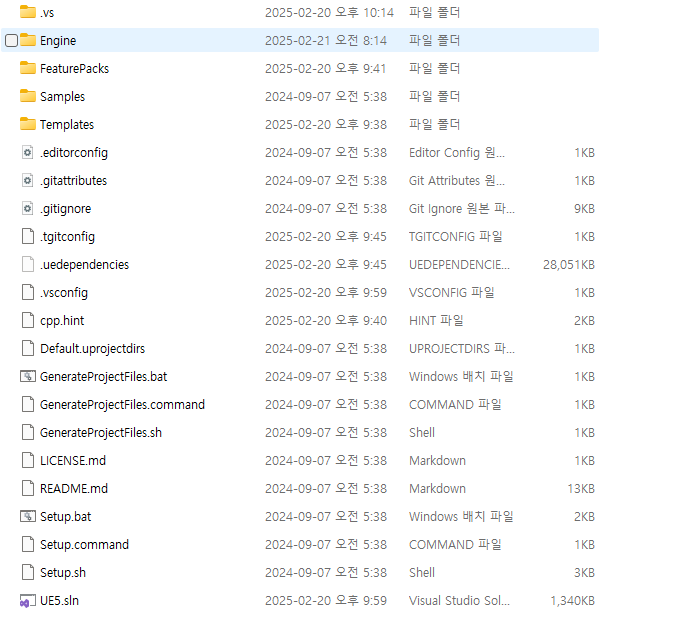
이렇게 되어 있..지는 않다. 현재 모두 완료된 상태여서 이렇게 보인다..다시 설치하기에는 용량이 너무 커요..
우선 Setup.bat파일을 실행해 주면 Windows의 PC 보호 창이 뜰텐데 무시하고 추가정보 -> 실행을 눌러준다.
100%가 될 때까지 기다려 주면 권한을 요구하는 팝업창이 뜬다. 확인해주면 추가 설치를 진행한다.
이후 프로젝트 파일 생성(위 이미지의 UE5.sln파일)을 위한 GenerateProjectFiles.bat을 실행해주자.
마찬가지로 완료되면 cmd 창이 종료되고 UE5.sln파일이 생성되어있다.
6. Visual Studio에서 Unreal Engine 빌드
솔루션 탐색기에 추가 구성요소가 필요하다고 하면서 설치 알림창이 뜬다면 설치해 준다.
완료되면 프로젝트 종료 후 다시 실행해 주자.
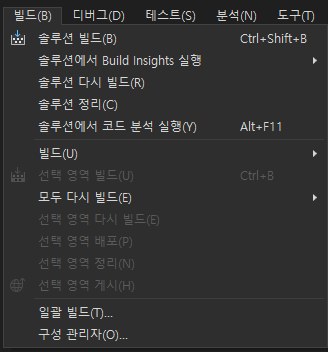
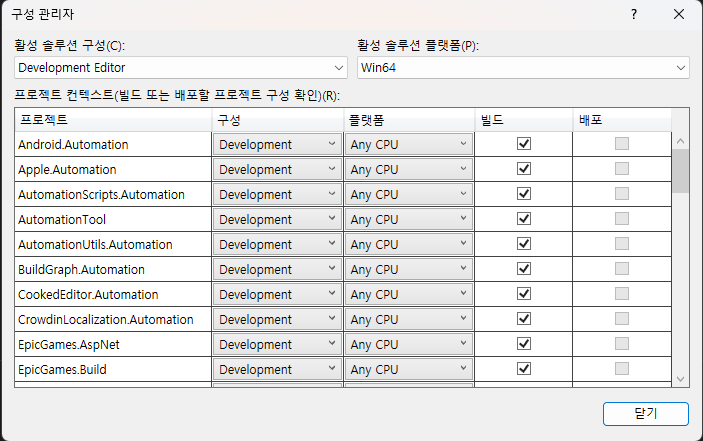
빌드 - 구성 관리자에서 활성 솔루션을 Development Editor, Win64로 설정해 준다
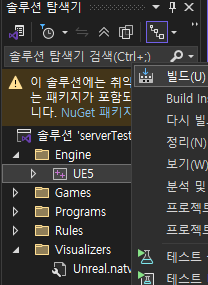
그리고 UE5프로젝트를 빌드한다.
시간이 굉장히 오래 걸리므로 다른거 하고 와도 된다. (저는 2시간 46분 걸렸습니다. 컴퓨터 성능에 따라 다르다고 합니다)
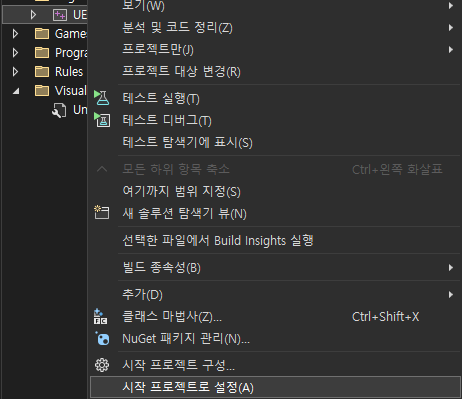
빌드가 완료되면 시작 프로젝트로 설정해 준다.
그리고 키보드의 F5버튼을 누르거나 로컬 windows 디버거 버튼을 선택하면 언리얼 엔진을 실행할 수 있다.
첫 실행시 셰이더 컴파일로 시간이 오래걸린다.