경일게임아카데미 멀티 디바이스 메타버스 플랫폼 개발자 양성과정 정리 번외1. Git
Git
많은 협업에서 프로젝트의 변경 사항을 관리할 때, 매번 새로운 파일로 저장하거나 공유를 하는 것은 작업의 효율에 큰 문제를 일으키기 마련이다. 이러한 문제를 해결하기 위해 파일의 변화를 기록하여 그 최신 버전을 공유하고 과거 버전으로 돌이킬 수 있게 해주는 시스템이 개발되었는데, 이를 버전 관리 시스템 (Version Control System)이라 한다. 그 중 현재 널리 사용되고 있는 Git을 중점적으로 배웠기에 그 내용을 이 글에서 정리한다.
버전 관리 시스템
-
버전 관리 (Version Control) : 파일의 변화를 기록하는 것.
-
버전 관리 시스템 (Version Control System, 이하 VCS) :
파일의 변화를 기록하여 추후 특정 버전으로 불러올 수 있는 시스템. SVN, PerForce, Git -
버전 관리가 어디서 이뤄지는지에 따라 구분할 수 있다.
- 로컬 : 내 컴퓨터에서만 버전 관리
- 중앙집중형 : 서버에서만 버전 관리
- 분산형 : 내 컴퓨터와 서버에서 같이 버전 관리
Git의 특징
- Git은 분산형 버전 관리 시스템 (Distributed VCS)으로, 모든 변화의 히스토리를 각 개인이 들고 있게 된다.
스냅샷
-
델타 기반 : 대부분의 VCS는 각 파일의 변화를 시간 순으로 관리.
-
스냅샷(snapshot) : 특정 시점에 스토리지의 파일 시스템을 포착해 보관하는 기술
-
Git은 데이터를 파일 시스템 스냅샷의 연속, 스트림(흐름)으로 취급한다.
-
Git은 상태를 저장할 때마다 파일이 존재하는 그 순간을 중요하게 여긴다.
세 가지 상태
-
Git은 파일을 아래 세 가지 상태로 관리한다.
-
Committed : 버전 관리를 한 상태
- 데이터가 로컬 데이터베이스에 안전하게 저장됐다는 것을 의미한다.
-
Modified : 수정이 일어난 상태
- 수정한 파일을 아직 로컬 데이터베이스에 커밋하지 않은 것을 말한다.
-
Staged : 커밋하겠다고 한 상태
-
수정한 파일을 곧 커밋할 것이라고 표시한 상태를 의미한다.
-
커밋(commit) : 확정하다. 파일의 변화를 확정.
-
-
각 상태의 작업
-
작업 디렉토리에서 파일을 수정 -> Modified
-
스테이지 영역에 파일을 추가하여 커밋할 스냅샷을 만든다. -> Staged
-
스테이지 영역에 있는 파일들을 커밋해서 Git 디렉토리에 영구적인 스냅샷으로 저장한다. → Committed
-
명령어
로컬
-
git init : git 시작, 레포지토리 생성. Initialize repository
-
git commit : 커밋을 한다.
- -m “내용” : 바로 커밋 메시지 내용을 입력 가능
-
git branch 브랜치명 : 브랜치를 새로 만든다.
-
-f 브랜치명 위치 : 브랜치의 위치를 지정, 브랜치를 위치로 강제로 이동.
-
-d 브랜치명 : 브랜치를 삭제
-
-u 추적할-원격-브랜치명 (추적시킬-브랜치명) : 브랜치가 원격 브랜치를 추적하도록 설정. 후술.
-
-
git checkout 위치 : HEAD를 위치로 옮긴다.
-
-b 브랜치명 (위치) : 브랜치를 새로 만들고 선택, HEAD를 옮긴다. 위치 또한 지정 가능하다. 원격에서의 사용은 후술
-
HEAD : 현재 작업 중인 커밋의 위치를 의미한다.
-
-
git merge 브랜치명 : 브랜치를 현재 HEAD에 합친다. (merge : 병합하다)
-
git rebase 위치 : 현재 HEAD로부터 위치까지의 위치의 위에 커밋을 접목한다.(덧붙인다) HEAD가 위치의 부모에 있다면, 위치로 이동하여 최신 상태가 된다.
- -i 위치 (위치) : rebase를 하면서, 커밋의 순서를 바꾸거나 필요없는 커밋을 제외할 수 있다. 포함을 시작하는 위치도 덧붙일 수 있다.
-
git log : 커밋의 위치(해시, hash)를 모두 표시한다.
-
위치^ : 위치의 한 커밋 위를 상대적으로 가리킨다. 상대 참조. ex) HEAD^ - HEAD 한 커밋 위
-
위치~수 : 위치의 수만큼의 위를 상대적으로 가리킨다. 상대 참조. ex) HEAD~3 - HEAD 세 커밋 위
-
위치^수 : 위치에서 한 커밋 올라갈 때, 부모가 다수 있을 때 부모를 골라 올라갈 수 있다. ex) HEAD^2 - HEAD 두 번째 부모 한 커밋 위
-
위치~수^수^ : 상대 참조는 복수의 참조를 한번에 사용할 수 있다.
-
git reset 위치 : 위치까지 변경내역을 되돌리는 명령어. 애초에 커밋하지 않은 것처럼 예전 커밋으로 브랜치를 옮긴다. * 로컬 (본인의 컴퓨터) 브랜치에서만 사용할 것
-
git revert 위치 : 위치까지 변경내역을 되돌리고 공유하는 명령어. 리모트 (다른 사람의 컴퓨터) 브랜치에서 사용한다. * 반드시 한 커밋씩 되돌릴 것. 아니면 충돌한다.
-
git cherry-pick 커밋(위치) 커밋 ... : 현재 위치(HEAD) 아래에 있는 일련의 커밋들에대한 복사본을 만들겠다는 명령어. rebase처럼 HEAD에 커밋을 덧붙인다. git rebase -i처럼 사용할 수 있다.
-
git tag 태그명 커밋 : 영구적으로 움직이지 않는 태그를 커밋에 다는 명령어. 태그에 checkout해도 태그에 직접 커밋은 할 수 없다. HEAD가 분리될 뿐.
-
git describe (위치) : 위치에서 가장 가까운 부모 태그까지, 몇 커밋 멀리 있는지와 묘사하고 있는 커밋의 해시(위치)를 표시한다. 위치를 지정하지 않으면 지금 checkout된 곳을 사용한다.(HEAD)
-
git status : repository 상태 확인
-
git add 파일명 : git에 파일 추가, 파일명에 .을 입력하면 디렉토리 내 전부를 추가 → staged 상태로 변환, 스테이징 영역 추가
-
git log : 커밋 기록 표시 - 다양한 옵션으로 커스터마이징 가능
-
--all : 모든 브랜치 표시
-
너무 길면 q, w, e로 표시 조절 가능
-
e : 아래로 / w : 위로 / q : 나가기
-
-
git restore 파일명 : 변화 내용 복구
-
git config : git 설정, Configure repository
-
표시 내용 CONFLICT : 충돌이 일어났다는 의미.
- 병합 충돌 해결 기능 : 툴에 따라 제공되는 기능.
기존 변화를 남길지 / 신규 변화를 남길지 / 둘 다 남길지 / 그리고 둘을 비교해볼지를 선택해 자동으로 충돌 없이 병합이 가능하다.
- 병합 충돌 해결 기능 : 툴에 따라 제공되는 기능.
원격
-
git clone : 원격 저장소의 복사본을 로컬에 생성할 때 사용하는 명령어. * 실제로 사용하는 방법은 좀 다르다.
-
원격 브랜치 origin/main : 원격 저장소의 상태를 반영, 추적하는 특수한 브랜치
-
브랜치의 이름은 main, 원격 저장소의 이름은 origin.
-
체크 아웃을 하게 되면 분리된 HEAD 모드로 가게 된다.
-
-
git fetch : 원격 저장소에서 업데이트된 내용을 가져오는 명령어.
-
원격 저장소에는 있지만 로컬에는 없는 커밋들을 다운로드 받고 원격 브랜치가 가리키는 곳을 업데이트한다.
-
로컬 상태는 전혀 바꾸지 않는다.
-
작업 전에 반드시 하게 될 작업이 될 것.
-
-
git remote 이름 URL : Github 등의 원격 저장소와 연결. 원격 저장소의 이름은 관습적으로 origin을 많이 쓴다.
-
git remote : 현재 원격 저장소의 이름을 표시한다.
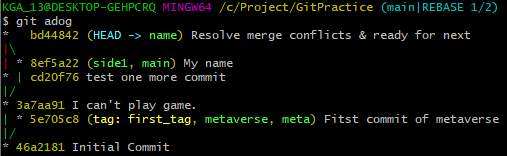
- 로그를 git adog로 모든 브랜치를 예쁘게 한 줄에 그래프로 표시하기 위한 설정 명령.
git config --global alias.adog "log --all --decorate --oneline --graph”
실사용 : git adog
- 브랜치 명은 다른 커밋의 주소 등과 겹쳐서는 안된다.
- HEAD로 지정된 브랜치는 강제 이동이 되지 않는다.
원격 추적
- main브랜치는 o/main브랜치를 추적하도록 설정되어 있다. 이것은 main가 merge와 push할 내재된 목적지가 생겼다는 뜻.
- pull 작업 중
- 커밋들은 o/main에 내려받아 지고 그다음 main 브랜치로 merge된다. merge에서 내재된 타겟은 이 연결에서 결정한다.
- push 작업 중
- main 브랜치의 작업은 원격의 main브랜치(로컬에서 o/main로 표현되는)로 push 된다. push의 목적지는 main와 o/main의 연결에서 결정된다.
- o/main을 추적할 다른 브랜치도 지정 가능.
-
git checkout -b 추적시킬-브랜치명 추적할-원격-브랜치명
- 브랜치를 새로 만들고, HEAD를 놓고, 브랜치가 원격 브랜치를 추적하도록 설정한다.
-
git branch -u 추적할-원격-브랜치명 (추적시킬-브랜치명)
- 브랜치가 원격 브랜치를 추적하도록 설정한다. 현재 작업 중인 브랜치라면 브랜치명을 생략 가능하다.
-
git push 원격-저장소 위치
- 위치로 가서 모든 커밋을 수집하고, 원격 저장소에 부족한 커밋을 채워넣는다.
-
git push 원격-저장소 로컬-위치:원격-위치
-
로컬 위치로 가서 모든 커밋을 수집하고, 원격 저장소의 원격 위치에 부족한 커밋을 채워넣는다.
-
":" colon refspec(콜론 참조스펙) : git이 알아낼 수 있는 위치
-
-
git fetch 원격-저장소 위치
-
위의 push와 같이, 원격의 위치로 가서 모든 커밋을 수집하고, 로컬 저장소에 부족한 커밋을 원격 브랜치 밑에 채워넣는다. 다음과 같이 콜론 참조스펙도 사용 가능하다.
-
git fetch 원격-저장소 원격-위치:로컬-위치
-
딱히 인자가 없다면, 모든 원격 브랜치로 커밋들을 내려받는다.
-
-
git pull 원격-저장소 위치
-
pull은 fetch에 merge를 더한 것
-
fetch와 마찬가지로 원격의 위치로 가서 모든 커밋을 수집하고, 로컬 저장소에 부족한 커밋을 원격 브랜치 밑에 채워넣고 merge한다. 콜론 참조스펙도 사용 가능하다.
-
- 콜론 참조스펙에서, 앞의 로컬 위치를 (없음)으로 지정 가능
- push - 로컬, 원격의 브랜치(위치)의 삭제
- fetch - 로컬에 원격에 넣은 이름의 브랜치 생성
유닉스 (git bash) 기초 명령어
-
cd : change directory, 디렉토리 변경
-
mkdir 디렉토리명 : make directory, 디렉토리 생성
-
ls : list, 디렉토리 안 모두 표시
-
touch 파일명 : 빈 파일 생성
-
clear : 지우기
-
rm -f 파일명 : 파일 삭제
- rm -rf 폴더명 : 재귀적으로(-r), 강제적으로(-f) 폴더를 삭제한다. 강제적 삭제이므로 매우 조심할 것.
-
vi 파일명 : vim editor 열기
-
vim editor
-
vim editior 안에서 i : insert mode, 텍스트 작성 모드
-
vim editior 안에서 Esc : 명령어 모드
-
:wq : vim editior에서 나가기
-
-
참고
협업
Github Flow
효율적인 협업을 위한 브랜치 관리 전략에는 Git Flow, Github Flow, Gitlab Flow 등이 있다.
- Github Flow
-
main 브랜치는 항상 안정적이고 최신의 상태여야 한다. 실수로 main 브랜치에 푸시하지 않도록 주의한다.
-
브랜치 이름은 다른 사람이 봐도 어떤 작업인지 한눈에 알 수 있도록 명확히 이름을 짓는다.
-
원격에도 자주 푸시해 어떤 작업을 하는지 다른 사람에게 공유한다.
-
피드백이나 도움이 필요한 경우 혹은 병합할 준비가 됐다면 Pull Request를 연다. Pull Request는 코드 리뷰를 도와주는 시스템으로 어떤 변화가 있는지 확인할 수 있고, 코드에 대해 토론할 수 있으며, 간단한 충돌도 해결할 수 있다.
-
팀원들과 충분한 논의를 거친 후에 main으로 병합할 수 있도록 한다.
-
(Advanced) main에 푸시 됐거나 병합된 것은 즉각 배포되어야 한다.
- CI/CD : 지속적 통합/지속적 제공
협업에서 충돌을 줄이기 위한 규칙
Git 실습을 하며, 수없이 많은 충돌이 일어났다. 이를 해결하기 위해 다음과 같은 규칙을 배웠고, 실천했다.
-
main 브랜치에서 기능 관련 브랜치를 만들고 체크아웃한다.
-
기능을 개발할 때마다 커밋하면서 푸시를 한다.
2-1. 개발 및 커밋하기 전 git fetch를 통해서 원격 저장소를 항상 최신화한다.
2-2. main에 새로운 기능이 추가되었다면 내 브랜치로 병합한다.
2-3. 커밋하기 전 항상 내 코드를 스스로 리뷰한다.
-
기능 개발이 끝났다면 Pull Request를 연다.
3-1. Pull Request 도중 충돌이 발생했을 경우 로컬에서 충돌 해결한 다음 푸시한다.
-
다른 사람들한테 Pull Request를 열었다고 알려준다.
-
해당 팀원의 코드를 리뷰한다.
-
리뷰가 끝났다면 병합한다.
-
병합이 끝나면 원격 브랜치를 삭제한다.
Github 기능 - Branch Protection Rule
- Require a pull request before merging
- Require approvals : 전체 팀원 - 1 만큼 설정.
- Require review from Code Owners : 팀장(레포지토리 주인)의 리뷰를 반드시 받아야 한다.
- Include administrator : 팀장도 리뷰를 받아야 한다.
커밋 메시지 컨벤션
타입[범위]: 제목
[본문]
[꼬릿말]
타입
- 커밋 타입은 아래와 같다. 범위에는 관련된 기능을 적을 수도 있고, 이슈 ID를 적을 수도 있다.
-
Feat: 새로운 기능의 추가
-
Fix: 버그 수정
-
Docs: 문서 수정
-
Style: 스타일 관련 기능(코드 포맷팅, 세미콜론 누락, 코드 자체의 변경이 없는 경우)
-
Refactor: 코드 리펙토링
-
Chore: 빌드 업무 수정, 패키지 매니저 수정 등 잡다한 일(ex .gitignore 수정 같은 경우)
제목
-
제목은 명령문을 사용하며 50자 이내로 제한한다.
본문
-
본문은 구현 방법보다는 변경한 내용과 이유를 설명한다.
-
한 줄 당 72자 내로 작성하며 양에 구애받지 않고 최대한 상세히 작성한다.
꼬릿말
-
선택사항
-
보통 Github Issue 추적을 위해 사용한다.
-
“유형: #이슈 번호” 형식을 사용하며, 여러 개의 이슈 번호를 적을 때는 쉼표로 구분한다.
-
유형은 Resolves, See also를 사용한다.