GitLab 사용법 기초 - 그룹, 프로젝트 생성, 로컬에 Pull까지
1. 새로운 그룹 생성

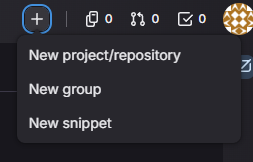
+버튼 클릭 > New group
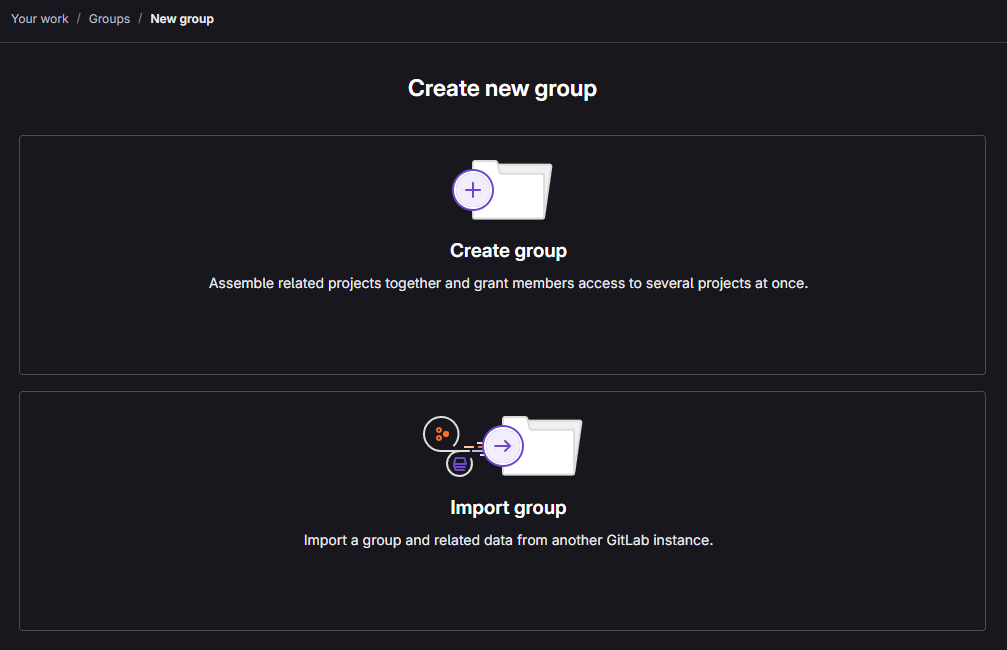
Create group 선택
GitLab에서 그룹이란? > 여러 프로젝트를 묶는 조직 / 폴더의 단위이며, GitHub의 Organization에 대응한다. 또한 GitHub의 Repository는 GitLab의 Project에 대응한다.
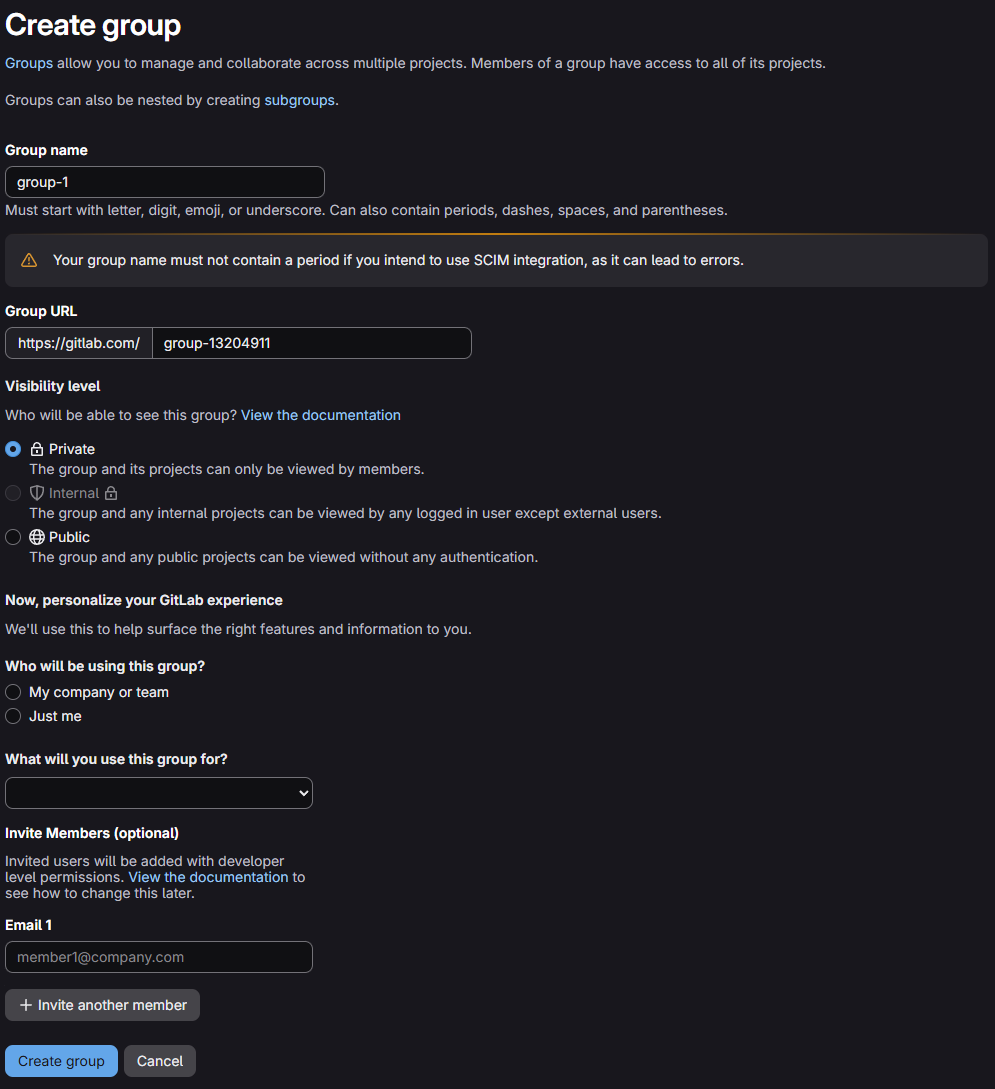
Group name 설정 후 Visibility level을 private으로 설정 후 Create group
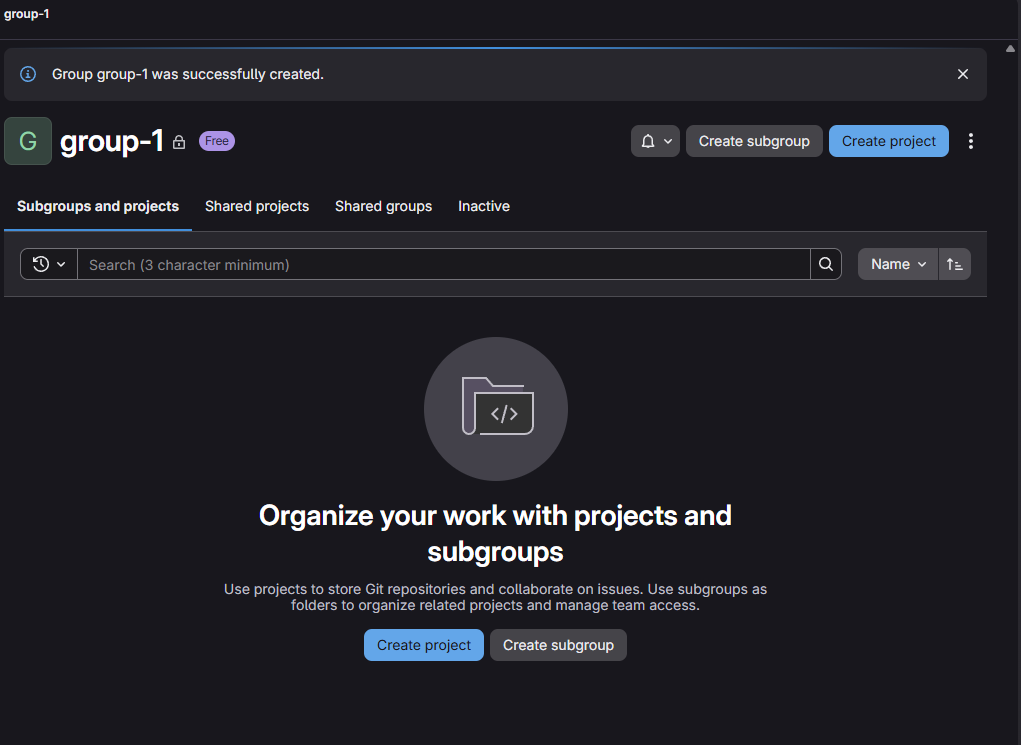
그룹이 정상적으로 생성된 모습
이제 Create project를 통해 그룹 안에 프로젝트를 생성해보자
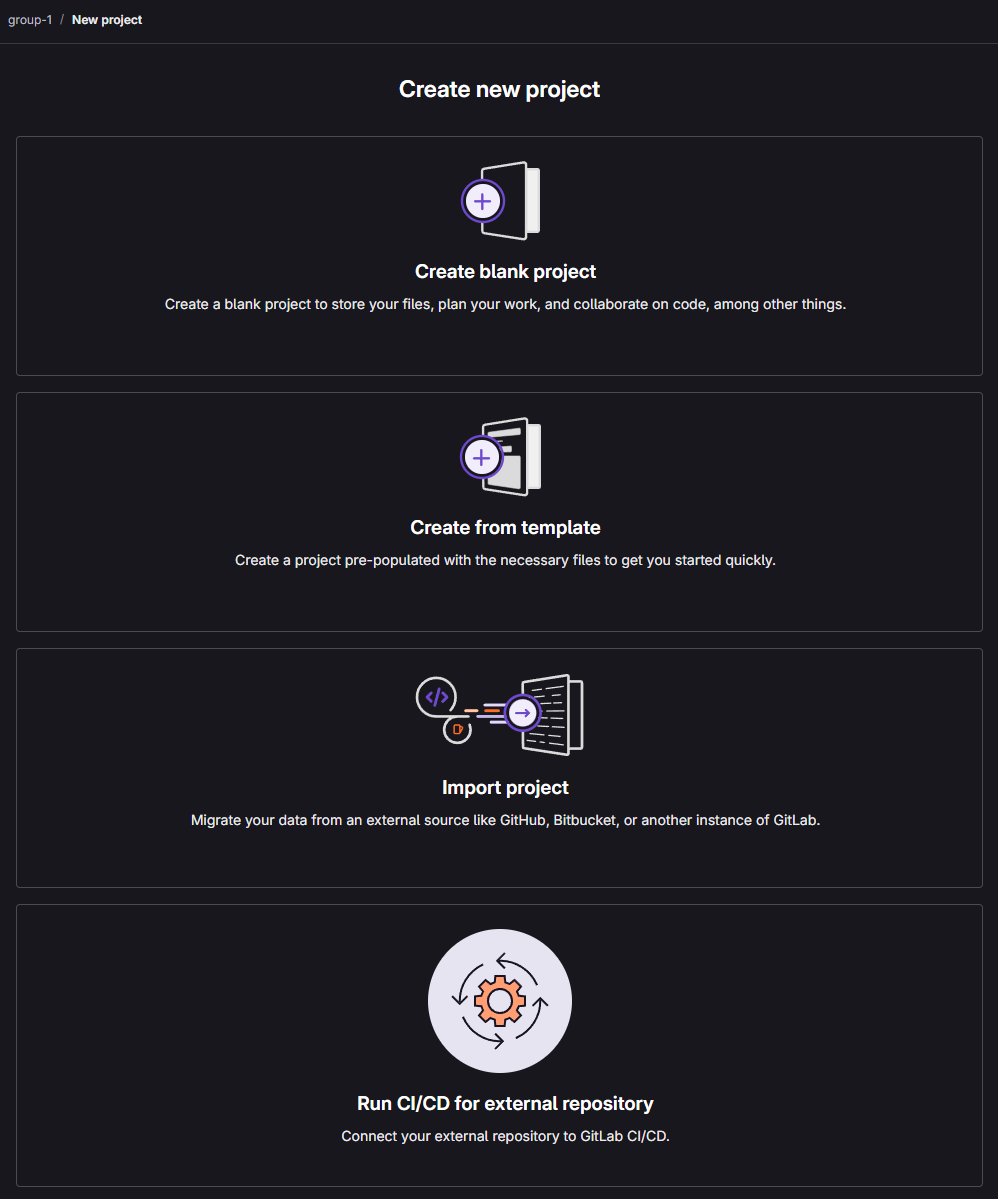
Create blank project (빈 프로젝트) 클릭
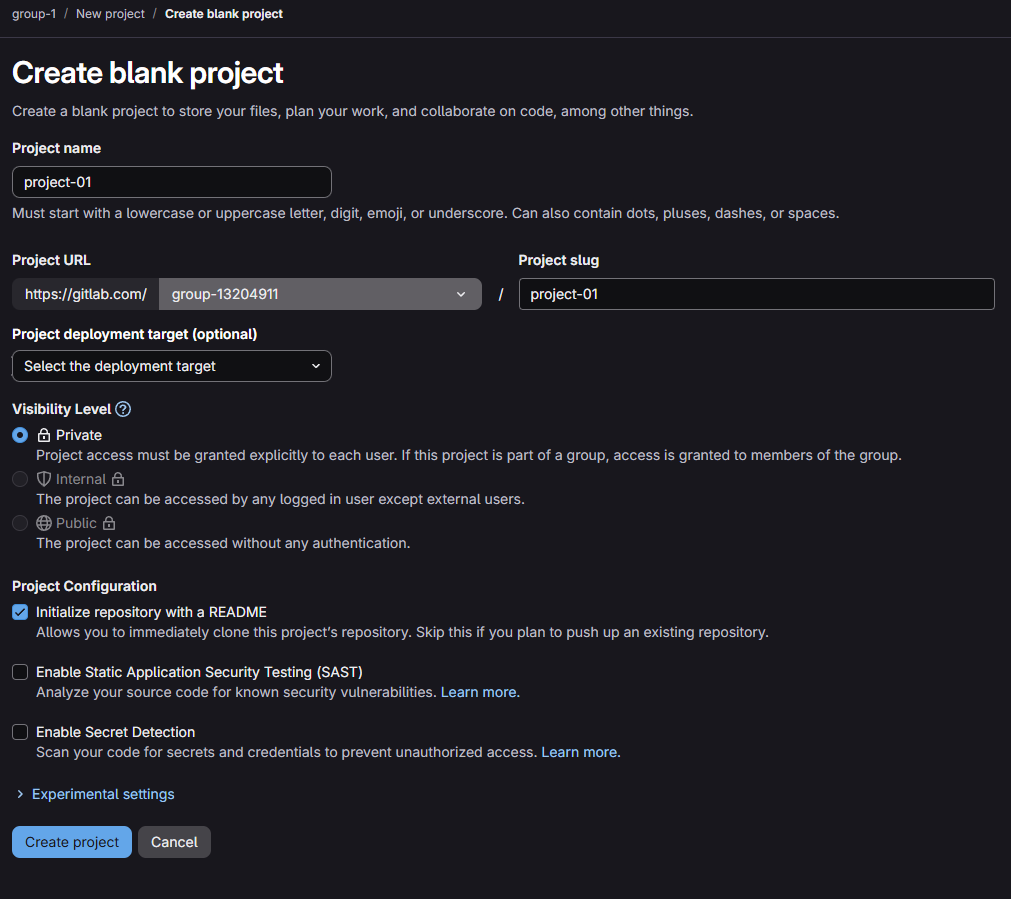
프로젝트명 입력후 Create project
그룹명을 group-1로 지정했지만, 중복되는 그룹을 구별하기 위해 깃랩측에서 url경로에 난수를 추가한 상태이다 (group-13204911)
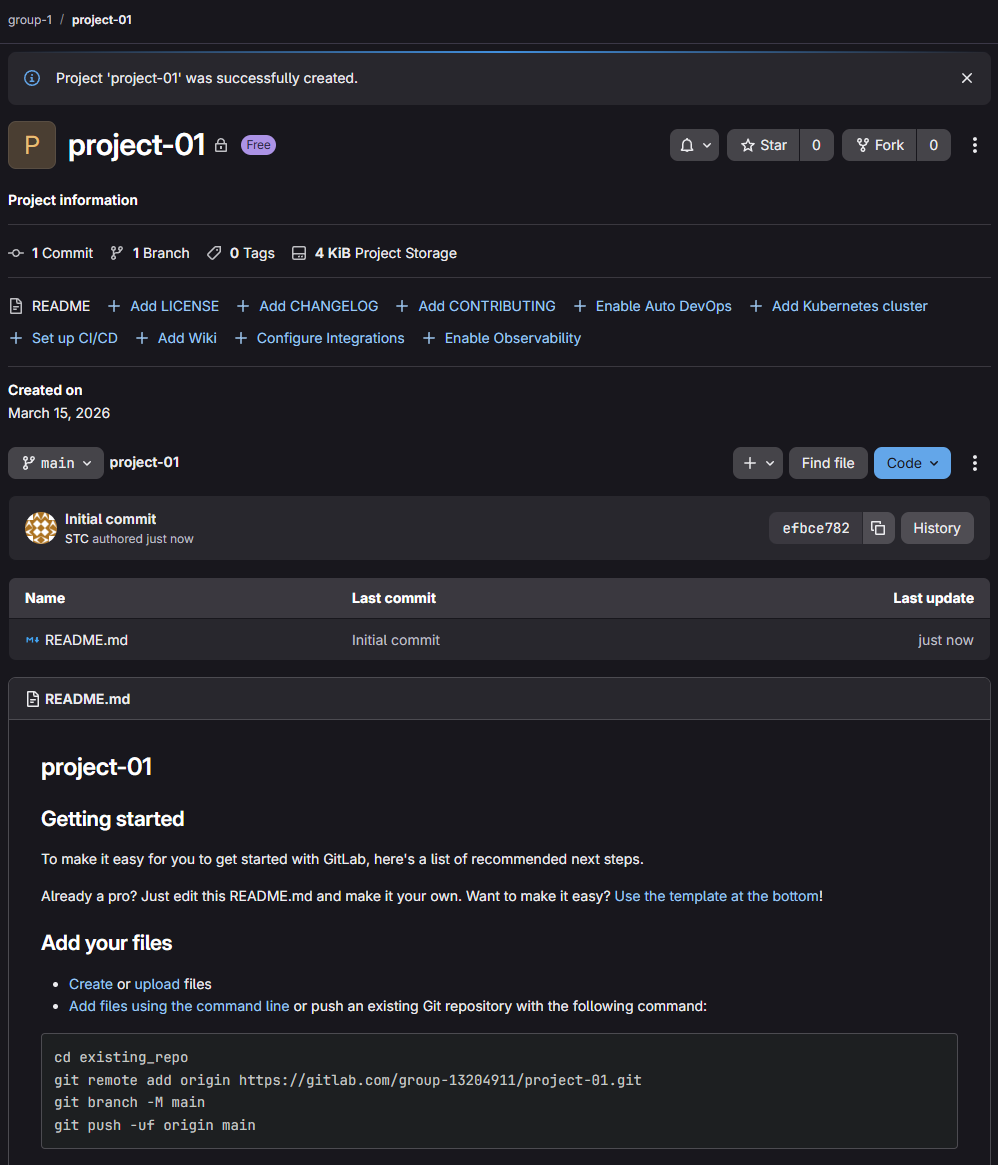
프로젝트가 정상적으로 생성된 모습이다. Github의 repository와 유사하다.
다음으로 스프링부트 프로젝트를 생성해준다.
start.spring.io로 이동 후
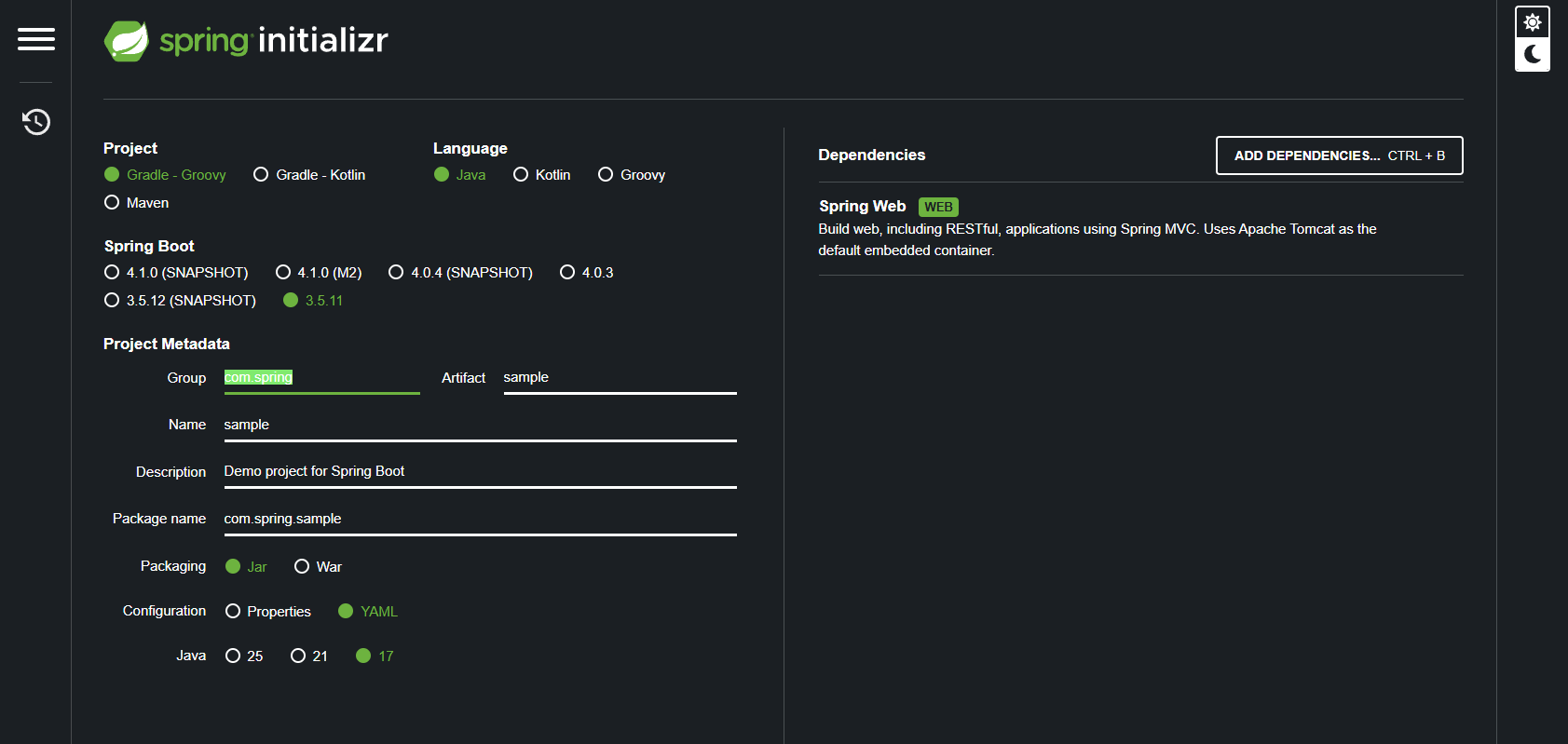
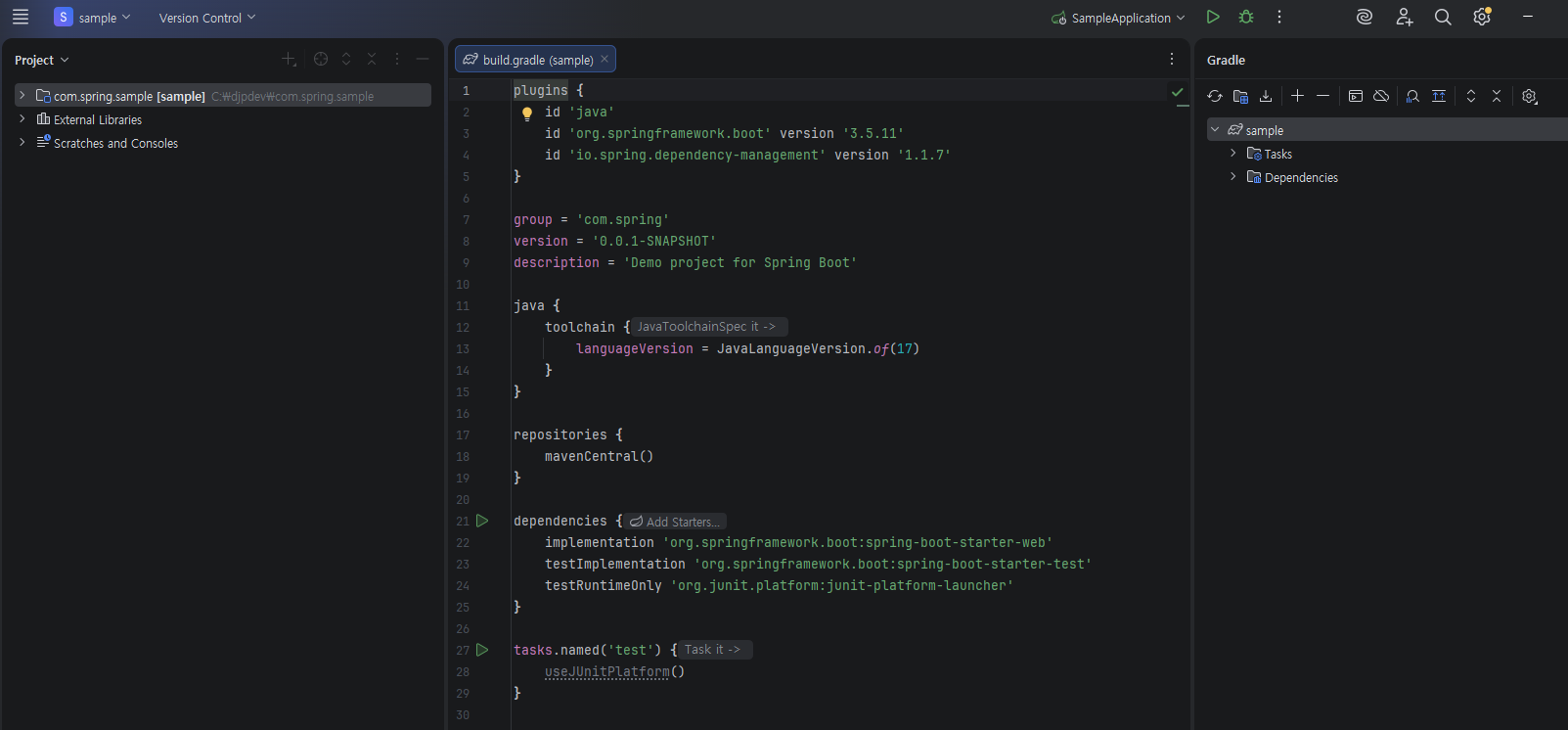
다음과 같이 프로젝트를 생성해준후 Intellij에서 open해준다
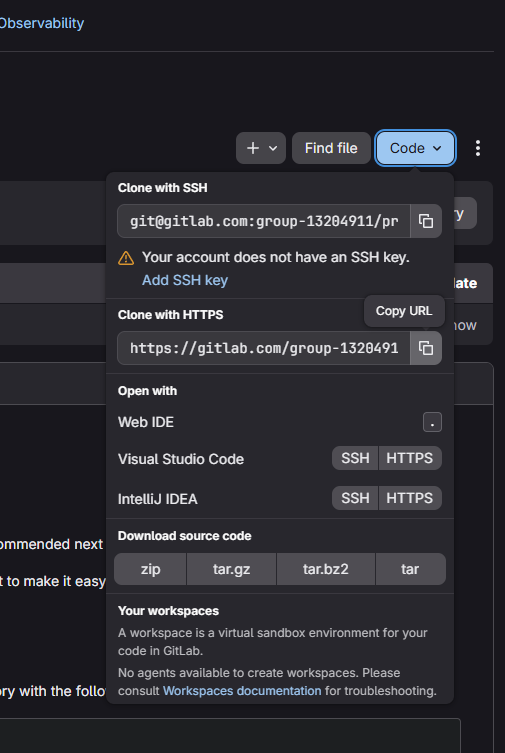
다시 깃랩으로 돌아가서, Code > Clone with HTTPS를 카피해준다.
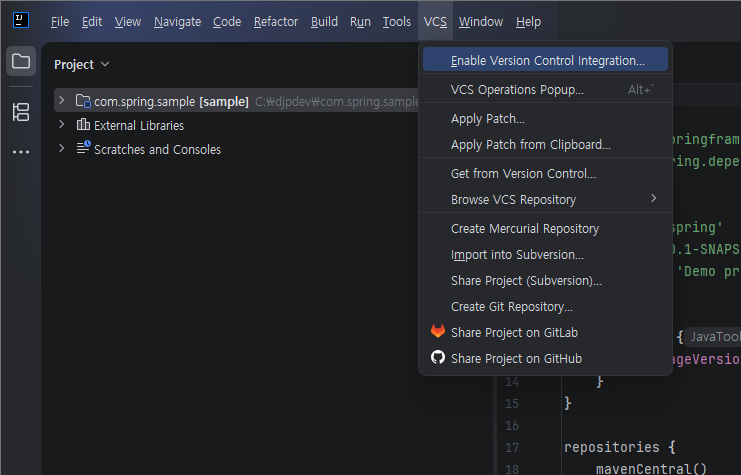
IntelliJ 상단 VCS > Enable Version Control Integration 클릭 (버전 관리 통합 활성화)
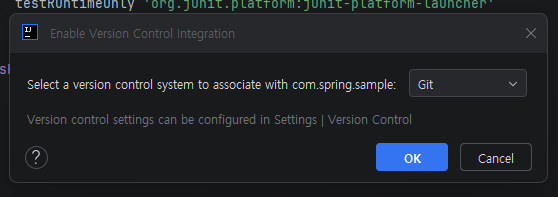
Git 선택 후 확인
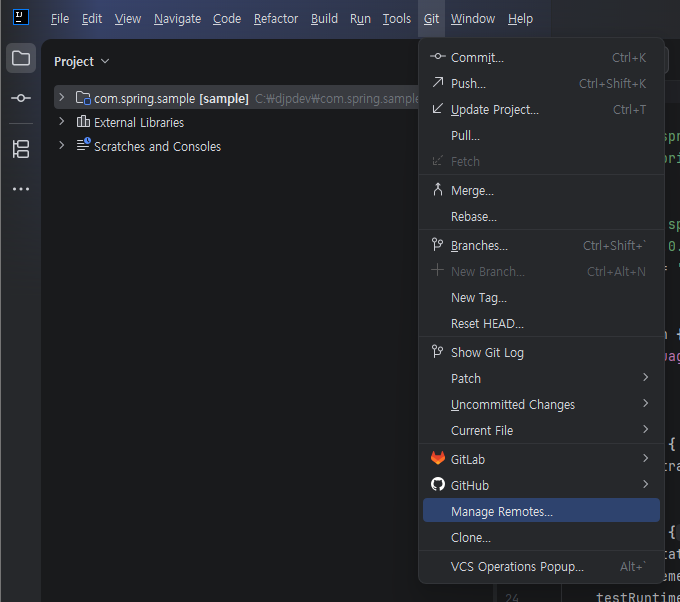
다음은 Git > Manage Remotes 클릭 (원격 관리)
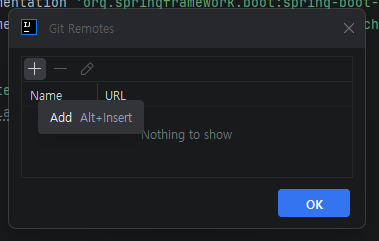
Add를 눌러주고
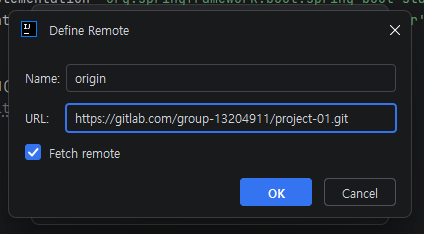
깃랩에서 복사해둔 경로를 붙여넣어준다
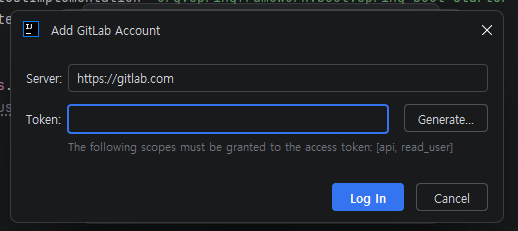
확인을 누르면 이렇게 토큰넘버를 요구하는데,
Generate로 이동하면 자동으로 깃랩 사이트 토큰 생성페이지로 이동한다
여기서 api, read_user 체크 후 생성한 토큰을 붙여넣어준다
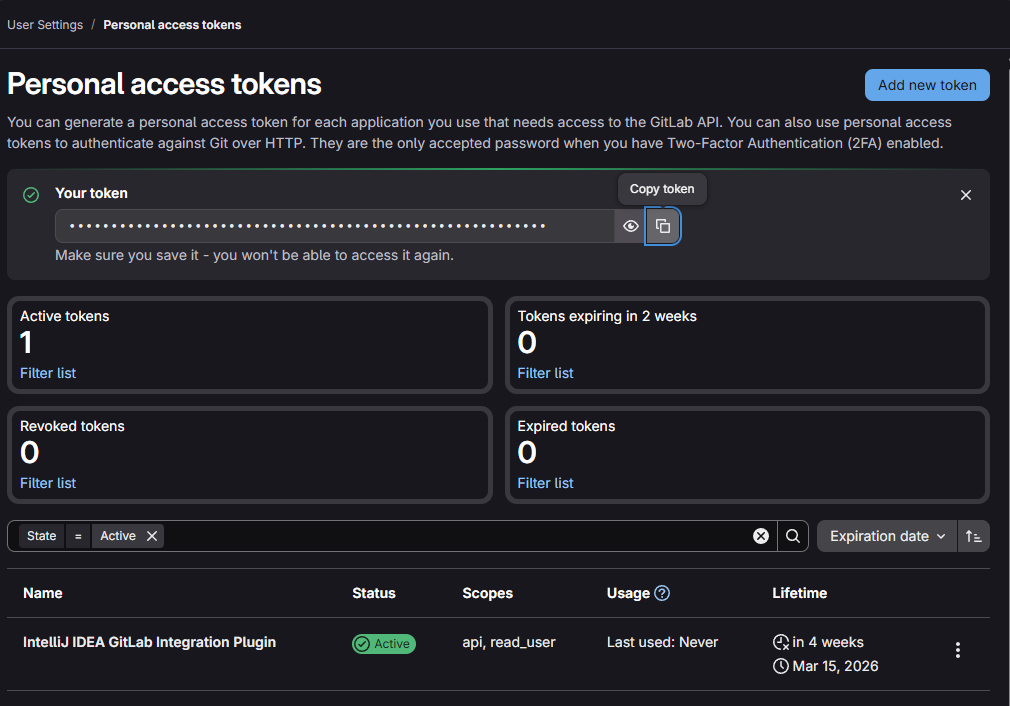
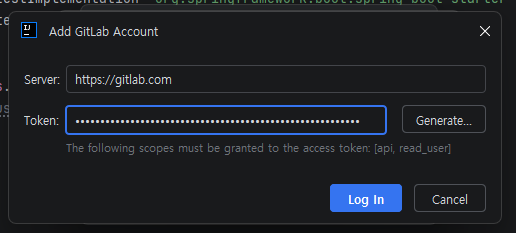
정상적으로 토큰인증이 되었으면
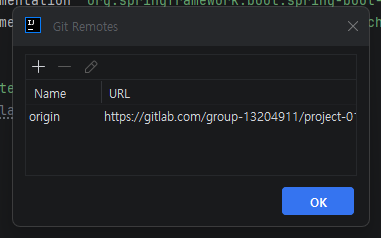
이렇게 추가된다
이렇게 GitLab 프로젝트와 연동은 끝난다
다음으로 할 것은 GitLab에 있는 파일들을 로컬로 한번 pull 해줘야한다 (최신화)
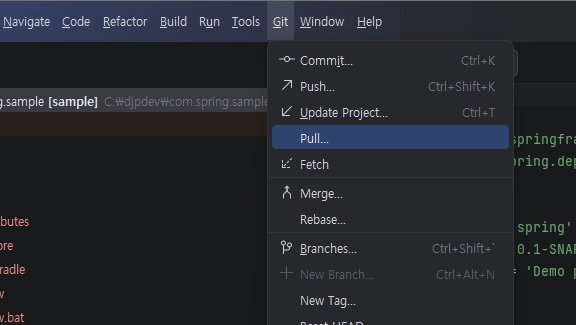
Git > Pull
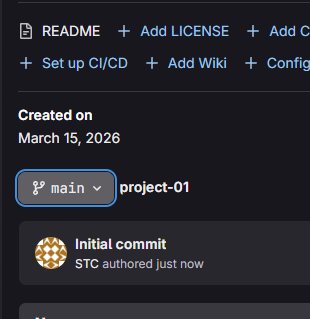
깃랩에 있는 main 브랜치를 데려와야 하는데
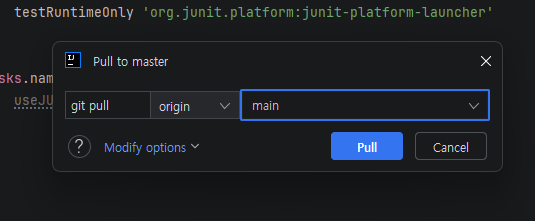
메인을 선택하고 Pull해주자
가끔 main브랜치가 선택 안될때는 동기화문제로, IntelliJ를 재접속해주자
깃허브도 마찬가지로, 연동 후에는 꼭 Pull로 동기화해주는 습관을 갖자