Reverse Proxy
클라이언트와 백엔드 서버 사이에 위치하여 클라이언트의 요청을 대신 받아 백엔드 서버로 전달하고 응답을 다시 클라이언트에게 돌려주는 중간 서버 역할
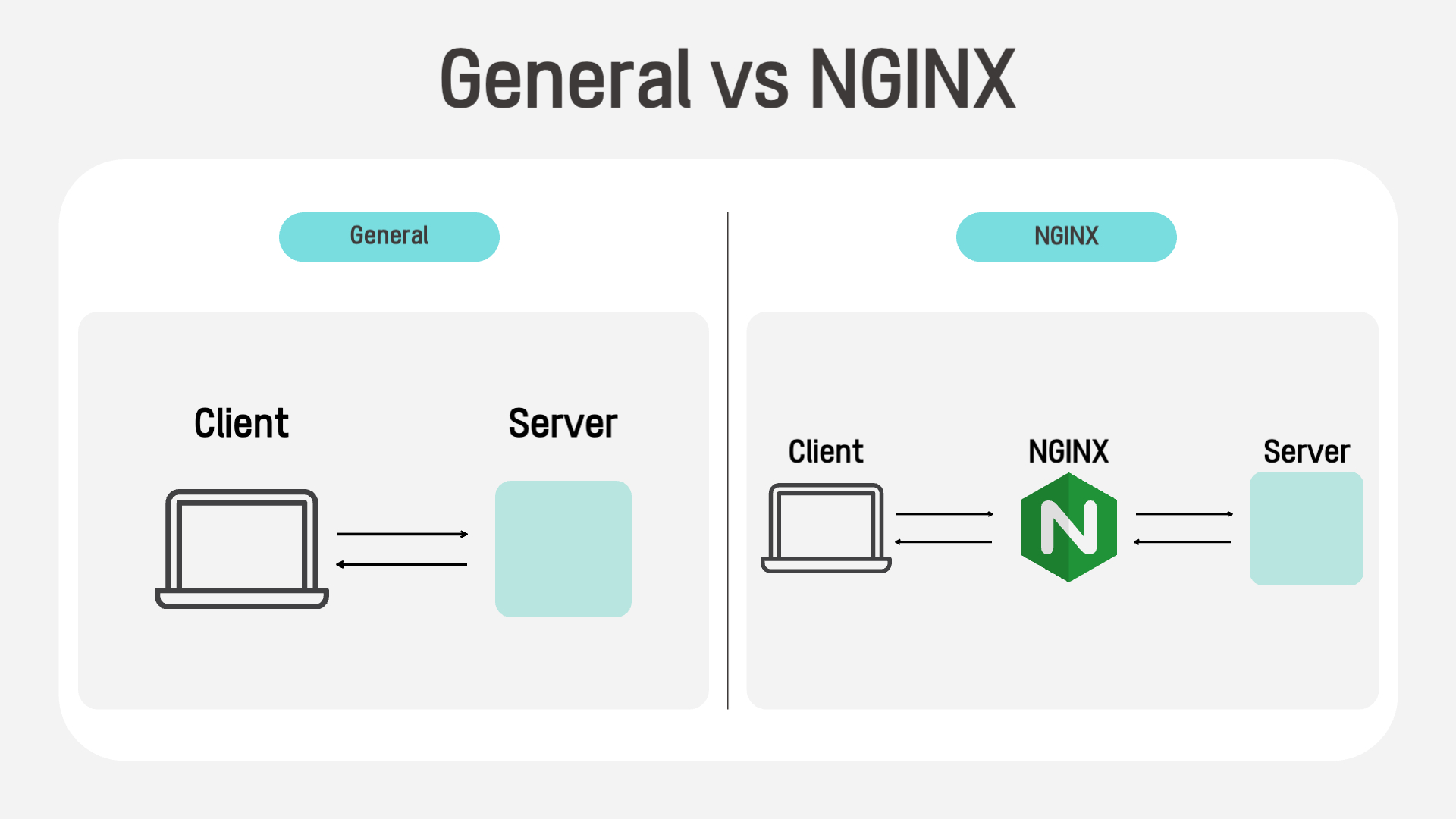
리버스 프록시의 장점
- 보안 강화: 백엔드 서버의 실제 IP와 포트를 외부에 노출 시키지 않음.
- SSL/TLS 종료: HTTPS 암호화/복호화를 프록시에서 처리하여 백엔드 서버 부담 감소
- 로드 밸런싱: 여러 백엔드 서버로 트래픽 분산 가능
- 캐싱: 정적 컨텐츠 캐싱으로 성능 향상
- 단일 진입점: 여러 서비스를 하나의 도메인으로 통합 (CORS 해결)
EC2에 HTTPS 설정하기
사전 준비 사항
- EC2 Instance (Ubuntu)
- Domain Address
- 도메인의 DNS A 레코드가 EC2의 Public IP를 가리키도록 설정
> DNS A 레코드 : 도메인 <-> IPv4 주소로 매칭해주는 가장 기본적인 DNS 레코드 - EC2 보안 그룹에서 80, 443 포트 인바운드 허용
1. NGINX 설치
sudo apt update
sudo apt install nginx -y
sudo systemctl start nginx

# 부팅 시, 자동 시작 설정
sudo systemctl enable nginx
sudo systemctl status nginx
2. NGINX 기본 설정(HTTP)
먼저 HTTP로 리버스 프록시를 설정하고 테스트합니다.
sudo vi /etc/nginx/sites-available/<project-name>

# 설정파일 내용
server {
	listen 80;
    server_name <domain-address> # 실제 도메인

    location / {
    	proxy_pass http://localhost:8080; # Spring Boot 실행 포트 입력하기
        proxy_http_version 1.1;
        proxy_set_header Upgrade $http_upgrade;
        proxy_set_header Host $host;
        proxy_set_header X-Real-IP $remote_addr;
        proxy_set_header X-Forwared-For $proxy_add_x_forwarded_for;
        proxy_set_header X-Forwared-Proto $scheme;
        proxy_cache_bypass $http_upgrade;
    }
}

# 심볼릭 링크 생성하여 설정 활성화
sudo ln -s /etc/nginx/sites-available/<project-name> /etc/nginx/sites-enabled/

# 기본 설정 비활성화 (선택사항)
sudo rm /etc/nginx/sites-enabled/default

# 설정파일 문법 검사
sudo nginx -t

# NGINX 재시작
sudo systemctl restart nginx
3. HTTPS 설정 (Certbot 사용)
Certbot 설치
Certbot을 이용하여 SSL 인증서를 발급 받고 HTTPS를 설정해보겠습니다.
# certbot 설치
sudo apt install certbot python3-certbot-nginx -y

# SSL 인증서 발급 및 자동 설정
sudo certbot --nginx -d <domain-address>
실행 시, 다음 정보를 입력하게 됩니다.
1) 이메일 주소: 인증서 만료 알림 수신용
2) 서비스 약관 동의: Y 입력
3) HTTP -> HTTPS 리다이렉트 설정: 2 선택
자동 생성된 NGINX 설정 확인
Certbot이 설정 파일을 자동으로 수정합니다.
sudo cat /etc/nginx/sites-available/<project-name>

# life-manager 설정
server {
	server_name <domain-address>;

	# 루트 경로 - 상태 메세지 반환
	location = / {
		return 200 '{"status":"UP","service":"Life Manager API"}';
		add_header Content-Type application/json;
	}

	location /api/ {
		proxy_pass http://localhost:8080;
		proxy_http_version 1.1;
		proxy_set_header Upgrade $http_upgrade;
		proxy_set_header Connection 'upgrade';
		proxy_set_header Host $host;
		proxy_set_header X-Real-IP $remote_addr;
		proxy_set_header X-Forwarded-For $proxy_add_x_forwarded_for;
		proxy_set_header X-Forwarded-Proto $scheme;
		proxy_cache_bypass $http_upgrade;
	}

	listen 443 ssl;
	ssl_certificate /etc/letsencrypt/live/<domain-address>/fullchain.pem;
	ssl_certificate_key /etc/letsencrypt/live/<domain-address>/privkey.pem;
	include /etc/letsencrypt/options-ssl-nginx.conf;
	ssl_dhparam /etc/letsencrypt/ssl-dhparams.pem;
}

server {
	if ($host = <domain-address>) {
		return 301 https://$host$request_uri;
	}

	listen 80;
	server_name <domain-address>;
	return 404;
}
인증서 자동 갱신 설정
Let's Encrypt 인증서는 90일마다 만료됩니다. Certbot은 자동으로 갱신 타이머를 설정합니다.
# 자동 갱신 타이머 상태 확인
sudo systemctl status certbot.timer

# 갱신 테스트 (실제 갱신하지 않고 시뮬레이션 하는거임)
sudo certbot renew --dry-run
설정 테스트
sudo nginx -t
sudo systemctl restart nginx

curl -I https://<domain-address>
(번외) 알아두면 유용한 명령어 모음
사실 내가 까먹을거 같아서 적음😂
# nginx 관련
sudo systemctl start nginx
sudo systemctl stop nginx
sudo systemctl restart nginx
sudo systemctl reload nginx

# 로그 확인
sudo tail -f /var/log/nginx/access.log
sudo tail -f /var/log/nginx/error.log

# 인증서 관련
sudo certbot certificates # 발급된 인증서 목록
sudo certbot renew		  # 인증서 갱신
sudo certbot delete		  # 인증서 삭제
느려도 천천히라도 기록하는 백엔드 개발자👩🏻💻