.png)
Git Repository 생성 & Git 폴더 초기화
내 컴퓨터에서 프로젝트 폴더 만들기
내 컴퓨터에서 Desktop > test 폴더 밑에 hello라는 폴더를 만든다.
git init : 프로젝트 폴더 초기화
git init으로 내 프로젝트 폴더에서 git을 사용할 수 있도록 초기화 한다.
git initGithub에 Repository 만들기
Github에 hello라는 Repository를 만든다. 이후에 내 컴퓨터의 프로젝트 폴더와 연결할 것이다.
Repository를 생성하면 Quick setup을 위한 페이지가 뜨는데, 우리는 이미 로컬 저장소를 생성했으므로 'push an existing repository from the command line'를 보면 된다.

첫 번째 명령어 git remote add origin https://github.com/suasue/wecode.git를 입력한다.
git remote add origin https://github.com/suasue/wecode.git git remote -v으로 remote repository와 연결이 되었는지 확인할 수 있다.
git remote -v제대로 연결되었으면 아래와 같이 뜬다.
origin  https://github.com/suasue/hello.git (fetch)
origin  https://github.com/suasue/hello.git (push)
참고로 git branch -M main 명령어는 Master branch 이름을 Main으로 바꾸는 명령어인데, 첫 번째 commit을 해야 할 수 있다. 이따 다시 할 것이다.
add, commit, push(Main branch)
add
hello 폴더 내에 test.py라는 파일을 생성한다.
vim test.pygit status로 현재 상태를 확인해보자
git status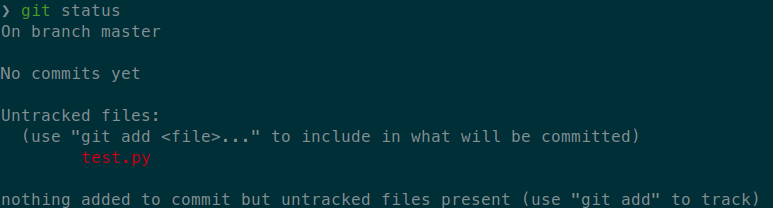
git add 명령어로 test.py 파일을 staging area로 옮겨 git이 그 파일을 트랙킹할 수 있도록 한다.
add 뒤에 .을 입력하면 현재 디렉토리의 모든 파일을 add한다.
git add .다시 git status로 확인해보면 test.py의 상태가 변경된 것을 볼 수 있다. 이제 commit할 준비가 된 것이다!
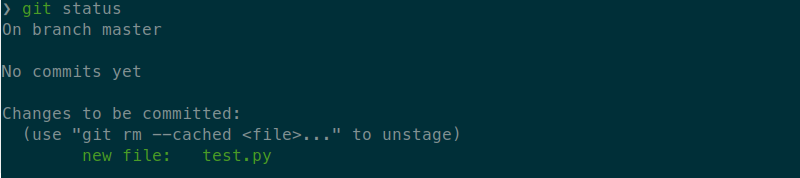
git commit
git commit을 할 때는 커밋 메시지를 함께 작성해야 한다. -m뒤에 따옴표로 감싸 메시지를 작성한다.
git commit -m "Add: test.py 파일 추가" 다시 git status로 확인해보면 커밋할 것이 없다고 뜬다.

이제 commit을 했으니 master branch의 이름을 main으로 변경해보자!
git log
git log로 커밋 변경사항을 추적할 수 있다.
git log
Master -> Main 이름 변경
git branch -M main 
push
지금까지 한 add와 commit은 모두 내 컴퓨터(로컬 저장소)에서 이루어진 활동이다! 아까 연결시켜 둔 원격 저장소로 push를 해보자.
git push -u origin main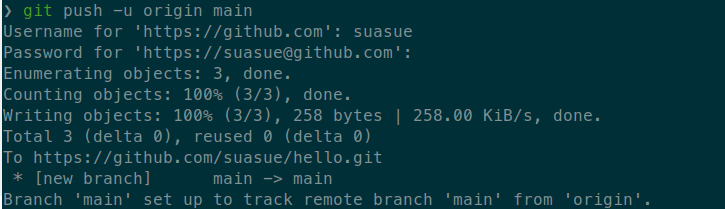
내 깃허브 저장소에서 test.py 파일을 확인할 수 있다

branch에서 해보기
branch 생성하기
feature/readme라는 이름의 branch를 생성한다.
git branch feature/readme git branch로 현재 branch를 확인할 수 있다. *가 있는 곳이 현재 내가 위치한 곳이다.
git branch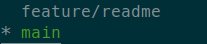
새로 만든 branch로 이동하기
git switch로 main branch에서 feature/readme branch로 이동한다.
git switch feature/readme
파일생성, add, commit, push
feature/readme branch에서 파일을 생성하고, add, commit, push하는 방법은 main branch에서 했던 것과 동일하다. 직접 해보자!

덕분에 잘 참고하고 갑니당 수아님!!!>_<