🌟 위키피디아 요약 정보를 받아오는 API 함수
지역 정보는 위키피디아 API를 사용하기로 결정하였다.
위키백과에 지역 이름(예: '치앙마이')을 검색했을 때 제일 위쪽에 나오는 설명을 가져오는 함수를 만들어서 지역 모달에 뿌려주기로 하였다.

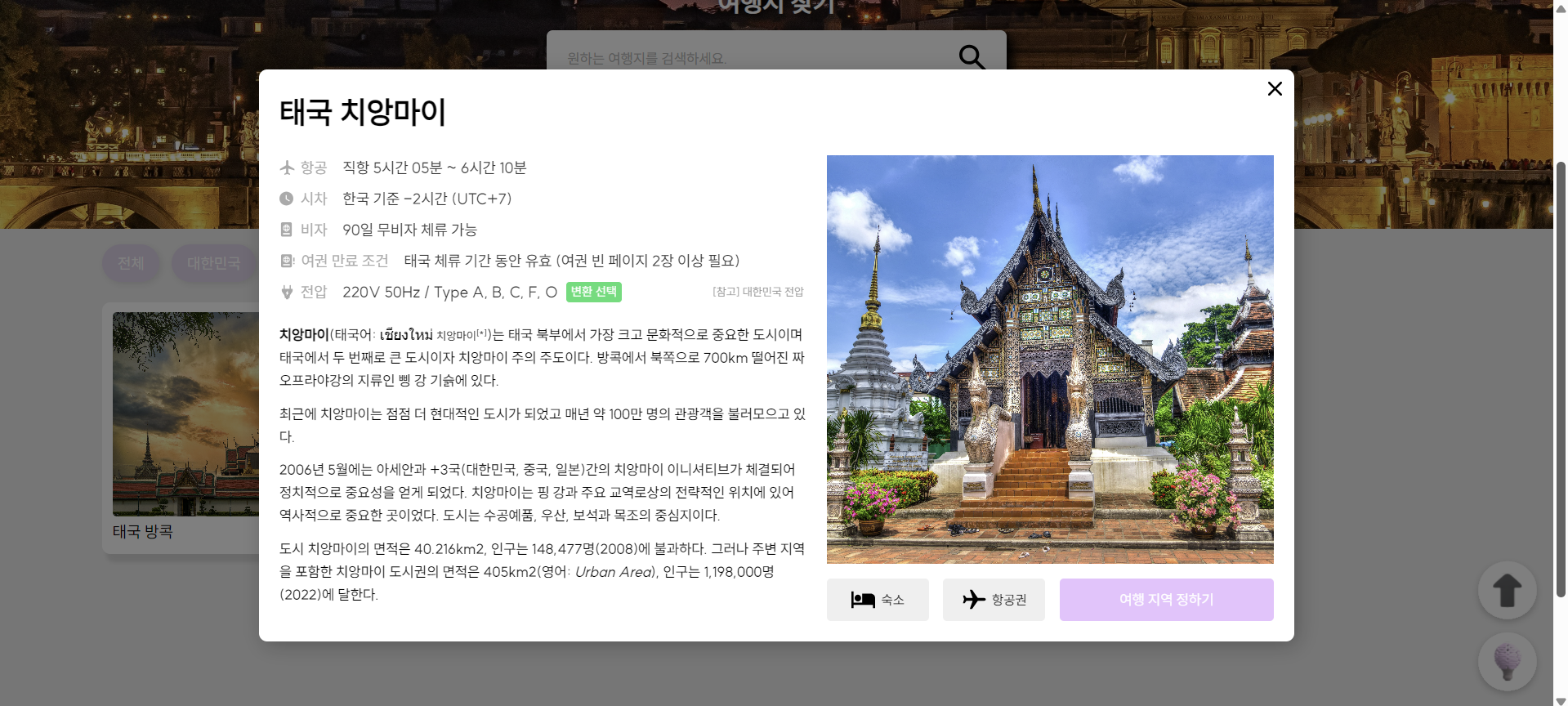
Axios를 이용해 위키피디아 요약 정보를 받아오는 API 함수를 구현하면서 잘 몰랐던 내용들을 정리하기로 하였다.
✍️ 구현 예시
위키피디아 요약 정보를 가져오는 API 함수는 다음과 같이 작성하였다.
// information.api.ts
import axios from "axios";
import { PageData, WikipediaApiResponse } from "../types/pageData.type";

const WIKIPEDIA_URL = "https://ko.wikipedia.org";

export const getPlaceInformation = async (placeName: string) => {
  const url = `${WIKIPEDIA_URL}/w/api.php`;
  const params = {
    action: "query", // 문서 정보 조회
    prop: "extracts", // 문서의 요약(본문)을 가져옴
    format: "json", // JSON 형식
    origin: "*", // CORS 우회
    exintro: "true", // 첫 섹션만 가져오기
    titles: placeName, // 검색할 문서의 제목
  };

  try {
    const response = await axios.get(url, { params });
    const wikipediaData: WikipediaApiResponse = response.data;
    const data: PageData = Object.values(wikipediaData.query.pages)[0];
    const textData = data.extract;
    if (!textData) {
      console.warn(`[getPlaceInformation] ${placeName} 문서는 있지만 본문 없음`);
      return "설명 없음";
    }
    const result = `<div class="flex flex-col gap-y-[10px] leading-[1.6]">${textData}</div>`;
    return result;
  } catch (error) {
    if (axios.isAxiosError(error)) {
      if (error.response?.status === 404) {
          console.warn(`[getPlaceInformation] ${placeName}`에 대한 위키피디아 문서 없음);
      return "설명 없음",
      } else {
        console.error("[getPlaceInformation] Axios 에러: ", error.message);
      }
    } else {
      console.error("[getPlaceInformation] 일반 에러: ", error);
    }
    throw error;
  }
};
그리고 CityInfo라는 컴포넌트에서 이 함수를 호출하여 사용하고 있다.
// CityInfo.tsx
import { useQuery } from "@tanstack/react-query";
import { getPlaceInformation } from "../../apis/information.api";
import { WIKIPEDIA_SEARCH_WORD } from "../../constants/wikipedia";
import DOMPurify from "dompurify";

interface CityInfoProps {
  cardName: string;
}

const CityInfo = ({ cardName }: CityInfoProps) => {
  const city = cardName.split(" ")[1];
  const { data, error, isError } = useQuery<string, Error>({
    queryKey: ["cityInfo", city],
    queryFn: () => getPlaceInformation(WIKIPEDIA_SEARCH_WORD[city]), // 👈 API 함수
    staleTime: 60 * 60 * 1000, // 1시간 동안 fresh 상태로 유지
    gcTime: 2 * 60 * 60 * 1000, // 2시간 동안 캐시 유지 (garbage collection 대상 제외)
    refetchOnWindowFocus: false, // 윈도우 포커스 시 자동 refetch 비활성화
    refetchInterval: 10 * 60 * 1000, // 10분마다 자동 refetch (배경 refetch 포함)
  });

  // 받아온 HTML 문자열을 XSS 방지를 위해 정화
  const cleanHTML = DOMPurify.sanitize(data!);

  return (
    <div className="text-[14px] overflow-y-auto scrollbar-custom pr-[10px]">
      {/* 정제된 HTML을 dangerouslySetInnerHTML을 통해 렌더링 */}
      <div dangerouslySetInnerHTML={{ __html: cleanHTML }}></div>
    </div>
  );
};
🌟 try...catch문에 throw error를 안 쓰면?
throw error의 역할catch (error) { // 에러 처리 코드 throw error; // 에러를 다시 바깥으로 전달(전파) }throw error;는 현재 함수 바깥으로 에러를 전달함- 즉,
getPlaceInformation()을 호출한 쪽에서도try...catch로 이 에러를 감지할 수 있음
throw error를 안 쓰면 어떻게 되나?catch (error) { // 에러를 콘솔에만 출력하고 끝 console.error("에러 발생", error); // throw error; }- 에러가 더 이상 바깥으로 전파되지 않음
- 호출한 쪽에서는 에러가 발생하지 않은 것처럼 보임
- 예상치 못한 결과(예:
undefined반환, 이후 코드가 정상 실행된다고 착각)가 생길 수 있음
-
예시 비교
-
getPlaceInformation()에서throw error가 있는 경우-
코드
export const getPlaceInformation = async (placeName: string) => { try { // 에러가 발생할 가능성이 있는 코드 (정상 동작 시도) } catch (error) { // 에러가 실제로 발생했을 때 실행할 코드 (에러 처리) throw error; // 무조건 던짐 } }; -
결과
항목 값 dataundefinederrorError객체 (예: AxiosError)isErrortrue -
설명
- 에러가
throw되어서useQuery는 실패로 인식함 data는 설정되지 않음error.message에 에러 메시지 있음
- 에러가
-
-
getPlaceInformation()에서throw error가 없는 경우 (모든 에러 fallback 처리)-
코드
export const getPlaceInformation = async (placeName: string) => { try { // 에러가 발생할 가능성이 있는 코드 (정상 동작 시도) } catch (error) { // 에러가 실제로 발생했을 때 실행할 코드 (에러 처리) return "설명 없음"; // fallback 처리 } }; -
결과
항목 값 data"설명 없음" errorundefinedisErrorfalse -
설명
- 에러가 발생했지만
throw하지 않고 fallback 값을 리턴함 useQuery입장에서는 성공으로 간주함- 에러 표시나 예외 흐름이 동작하지 않음
- 에러가 발생했지만
-
-
-
결론
상황 throw error필요 여부호출한 쪽에서 에러를 처리하고 싶다 필요함 함수 내부에서 에러를 완전히 처리했다 (예: fallback 리턴) 없어도 됨 -
요약
throw error는 에러를 바깥으로 전파함- 없으면 에러가 조용히 묻혀서 디버깅이 어려워질 수 있음
- "내가 책임지고 처리하겠다"는 케이스가 아니라면 →
throw를 유지하는 게 좋음
-
return도 하고throw error도 하면?return을 한 다음throw error를 써도throw는 실행되지 않음- 왜냐하면
return은 그 함수의 실행을 즉시 종료시키기 때문임
🌟 throw error가 필요 없는 경우
함수 안에서 에러가 발생했지만,
- 사용자에게 보여줄 적절한 대체값(fallback)을 정해뒀고,
- 이 fallback 값을 그 자리에서 return 해줬기 때문에,
- 에러를 굳이 바깥으로 던질(throw) 필요가 없는 경우
➡️ 즉, 내부에서 문제를 감지하고 스스로 처리한 경우
-
예시 상황: 위키피디아에서 장소 요약을 가져오는데 문서가 없는 경우
export const getPlaceInformation = async (placeName: string) => { try { // ... 생략 } catch (error) { // ✅ 여기서 에러를 완전히 처리 console.warn(`[getPlaceInformation] '${placeName}' 요약을 가져올 수 없습니다.`); return "설명 없음"; // 👈 fallback 값을 리턴함 } };- 이 경우에는
throw error가 필요 없음- 에러는 이미
console.warn()으로 로그 남겼고, - 사용자에게는 "설명 없음"이라는 대체 문자열을 보여주기로 했기 때문임
- 에러는 이미
- 이 경우에는
-
반대 예시: fallback 리턴 없이 처리도 안 한 경우
export const getPlaceInformation = async (placeName: string) => { try { // ... 생략 } catch (error) { console.error("에러 발생!"); // 여기서 아무것도 return 하지 않음 // throw error도 하지 않음 // 🚨 호출한 쪽은 에러 발생 사실을 모름 } };- 여기서는 에러가 생겼지만 아무 fallback도 없고,
throw도 안 했으니 호출한 쪽에서는 무슨 일이 일어났는지 모름
- 여기서는 에러가 생겼지만 아무 fallback도 없고,
-
언제 fallback 리턴하면 좋을까?
- 문서가 없을 땐 → "설명 없음" 리턴
- 네트워크 문제일 땐 → "인터넷 연결을 확인해주세요" 리턴
- 사용자에게 기본값을 보여주면 되는 경우
🌟 fallback이란?
원래 보여주려는 콘텐츠가 아직 준비되지 않았거나 문제가 있을 때 임시로 보여주는 콘텐츠
-
사용 상황
- React의
<Suspense>
비동기 컴포넌트가 아직 로딩 중일 때 대신 보여주는 UI
➡️<Suspense fallback={<div>로딩 중...</div>}> <MyComponent /> </Suspense>MyComponent가 데이터를 받아오는 동안<div>로딩 중...</div>이 대신 보여짐
- Next.js의
ErrorBoundary혹은notFound,loading.tsx등에서
컴포넌트가 에러가 났을 때 혹은 404일 때 대신 보여줄 수 있음
➡️ 내부에서 오류가 나면<ErrorBoundary fallback={<div>에러 발생!</div>}> <MyComponent /> </ErrorBoundary>fallback컴포넌트가 화면에 나타남
- React의
-
실제 상황 예시 (Suspense + React Query)
import { Suspense } from "react"; import { useQuery } from "@tanstack/react-query"; const UserInfo = () => { const { data } = useSuspenseQuery({ queryKey: ["user"], queryFn: fetchUserData. }); return <div>{data.name}님 환영합니다!</div>; }; const App = () => { <Suspense fallback={<div>사용자 정보를 불러오는 중입니다...</div>}> <UserInfo /> </Suspense> };UserInfo는 서버에서 데이터를 받아올 때까지 시간이 걸림useSuspenseQuery는 로딩/에러 상태를 반환하지 않고, 항상 성공적으로 로드된 데이터만 제공함- 로딩 중에는
<Suspense>의 fallback이, 에러 발생 시에는<ErrorBoundary>의 fallback이 자동으로 보여짐 fallback={<div>...}에 있는 "로딩 중입니다" 문구가 먼저 보임- 데이터가 다 오면 원래 컴포넌트(
UserInfo)가 보임
-
fallback은 왜 필요한가?
이유 설명 사용자 경험 향상 아무것도 안 보이는 상태보다 "로딩 중..."이라도 보여주는 게 훨씬 친절함 에러 대비 문제 생겨도 완전 흰 화면 대신 안내 메시지나 대체 콘텐츠 제공 로딩 시간 숨김 페이지가 버벅이거나 렌더링 지연될 때, 기다리는 느낌을 줄여줌
🌟 에러 케이스 분류
catch (error) {
  if (axios.isAxiosError(error)) {
    if (error.response?.status === 404) {
        // 케이스 1
        return "설명 없음";
    } else {
      // 케이스 2
      console.error("Axios 에러");
    }
  } else {
    // 케이스 3
    console.error("일반 에러");
  }
}- 케이스 1:
AxiosError+ 404 Not Foundif (axios.isAxiosError(error)) { if (error.response?.status === 404) { console.warn( `[getPlaceInformation] ${placeName}에 대한 위키피디아 문서 없음` ); return "설명 없음"; } }- 정상적인 상황 중 하나로 간주함 (예: 서울은 있지만 '헝가리 강남구'는 없음)
- 그래서 fallback 값을 반환해 사용자에게 보여주고 끝냄 →
throw안 함
- 케이스 2:
AxiosError+ 그 외 오류 (500, 403 등)} else { console.error("[getPlaceInformation] Axios 에러: ", error.message); }- 위키 서버 오류(500), 권한 없음(403), 네트워크 오류 등
- 개발자가 확인할 수 있도록 콘솔에 로그 남김
- 이 경우는 심각한 문제일 수 있으므로 →
throw하는 게 좋음
- 케이스 3: Axios가 아닌 일반 에러
else { console.error("[getPlaceInformation] 일반 에러: ", error); }- 예: 코드 오류, JSON 파싱 실패, null 접근 등
- Axios와 무관한 예외이므로 별도로 분리
- 이것도
throw해서 상위에서 잡는 게 일반적임
🌟 error instanceof AxiosError vs. axios.isAxiosError(error)
-
error instanceof AxiosErrorimport { AxiosError } from "axios"; if (error instanceof AxiosError) { // Axios에서 발생한 오류 처리 }-
작동 방식:
instanceof는 JavaScript의 프로토타입 체인을 따라error가AxiosError클래스의 인스턴스인지 확인함 -
문제점
AxiosError는 Axios 패키지 내부에서만 정의된 클래스이므로, 버전이나 빌드 환경에 따라instanceof가 작동하지 않을 수 있음- 특히 다음 상황에서는 실패할 수 있음
- 여러 버전의 Axios가 프로젝트에 존재할 경우
- Axios가 ESM(CommonJS) 호환이 맞지 않을 경우
error객체가JSON.stringify로 직렬화됐다가 다시 복원된 경우
-
-
axios.isAxiosError(error)import axios from "axios"; if (axios.isAxiosError(error)) { // Axios 오류 처리 }-
작동 방식
- 내부적으로
error.isAxiosError === true를 체크함 - Axios가 던지는 에러에는 자동으로
isAxiosError: true가 붙어 있기 때문에 이 메서드로 확실히 식별할 수 있음
- 내부적으로
-
장점
- 안정성: 여러 버전/환경에서도 잘 작동함
- 타입 보장:
error를AxiosError로 좁혀줌 - 유지보수: Axios 공식 권장 방식임
- 신뢰성: 객체가 직렬화됐다가 복원돼도 인식이 가함
-
-
error instanceof AxiosError는 안 되는 이유- 다중 번들 / 중복 로딩 / 패키지 중복 버전 문제로 인해 런타임에 AxiosError가 서로 다른 클래스 인스턴스로 인식될 수 있기 때문임
➡️ 그래서 공식 문서에서도 안전하게axios.isAxiosError(error)를 사용하라고 권장함
- 다중 번들 / 중복 로딩 / 패키지 중복 버전 문제로 인해 런타임에 AxiosError가 서로 다른 클래스 인스턴스로 인식될 수 있기 때문임
-
axios.isAxiosError()가 더 좋은 이유- Cross-Version 안정성:
instanceof는 다른 버전의 Axios가 사용되면 실패할 수 있지만,isAxiosError는 상관없음 - 트랜스파일러/번들러 호환성: Webpack, Babel, Vite 등 빌드 환경에 상관없이 작동함
- 공식 지원 방식: Axios 공식 문서에서
axios.isAxiosError()를 권장함 - 명확한 타입 내로잉 지원: TypeScript에서
axios.isAxiosError()가error타입을AxiosError로 좁혀주기 때문에 코드 작성 시 더욱 안전하고 자동 완성이 잘 됨
- Cross-Version 안정성:
🌟 다양한 콘솔 메서드
-
전체 콘솔 메서드 비교표
메서드 용도 콘솔 표시 색상 사용 예시 표시 필터 console.log()일반 로그 기본(흰색) 디버깅, 값 확인 "All", "Logs" console.info()정보 메시지 ℹ️ 아이콘 (색상은 브라우저마다 다름) 앱 상태, API 응답 등 "Info" console.warn()경고 노란색 ⚠️ 잠재적 문제 "Warnings" console.error()오류 빨간색 ❌ 예외, 실패, 에러 "Errors" console.debug()디버그 전용 회색 또는 숨겨짐 상세 디버깅 정보 "Verbose" (숨김일 수 있음) console.trace()호출 스택 출력 기본 + 스택트레이스 함수 호출 경로 추적 "Logs" 또는 "Trace" -
각 메서드 상세 설명
-
console.log()- 가장 일반적인 출력 함수
- 사용 목적: 값, 상태, 흐름 등을 확인
- 예시
console.log("현재 위치: ", location.pathname); - 결과

-
console.info()- 정보 전달용 메시지
log()와 기능상 차이는 거의 없음- 브라우저에 따라 ℹ️ 아이콘이 붙거나 색이 달라질 수 있음
- 예시
console.info("API 요청 완료. 처리 중..."); - 결과

-
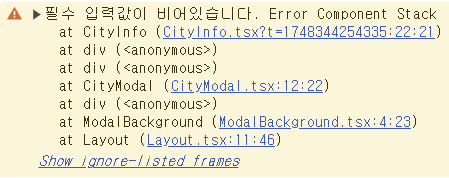
console.warn()- 경고 메시지 출력
- 노란색 아이콘/배경으로 시각적 강조
- 예시
console.warn("필수 입력값이 비어있습니다."); - 결과
-
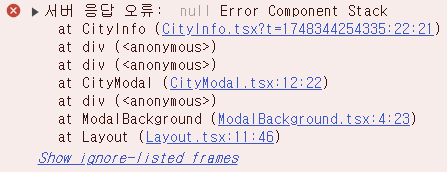
console.error()- 오류 메시지 출력
- 빨간색으로 표시되어 가장 눈에 띔
- 에러 추적, 운영 로그 등에 중요
- 예시
console.error("서버 응답 오류:", err); - 결과
-
console.debug()- 디버깅용 상세 로그
- 기본적으로 콘솔에 표시되지 않을 수도 있음 (필터 설정 필요)
- Chrome에서는 기본적으로 숨겨져 있어서, 콘솔 우측 상단 필터에서 "Verbose"를 켜야 보임
- 개발 환경에서만 켜 두는 게 일반적임
- 예시
console.debug("useEffect 내부 상태 변화: ", pathname); - 결과


-
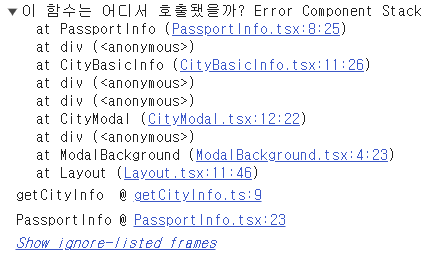
console.trace()- 현재 코드가 어디서 호출됐는지 스택 트레이스를 출력함
- 디버깅 중 함수 호출 경로를 추적할 때 유용함
- 예시
function testTrace() { console.trace("이 함수는 어디서 호출됐을까?"); } testTrace(); - 결과
-
