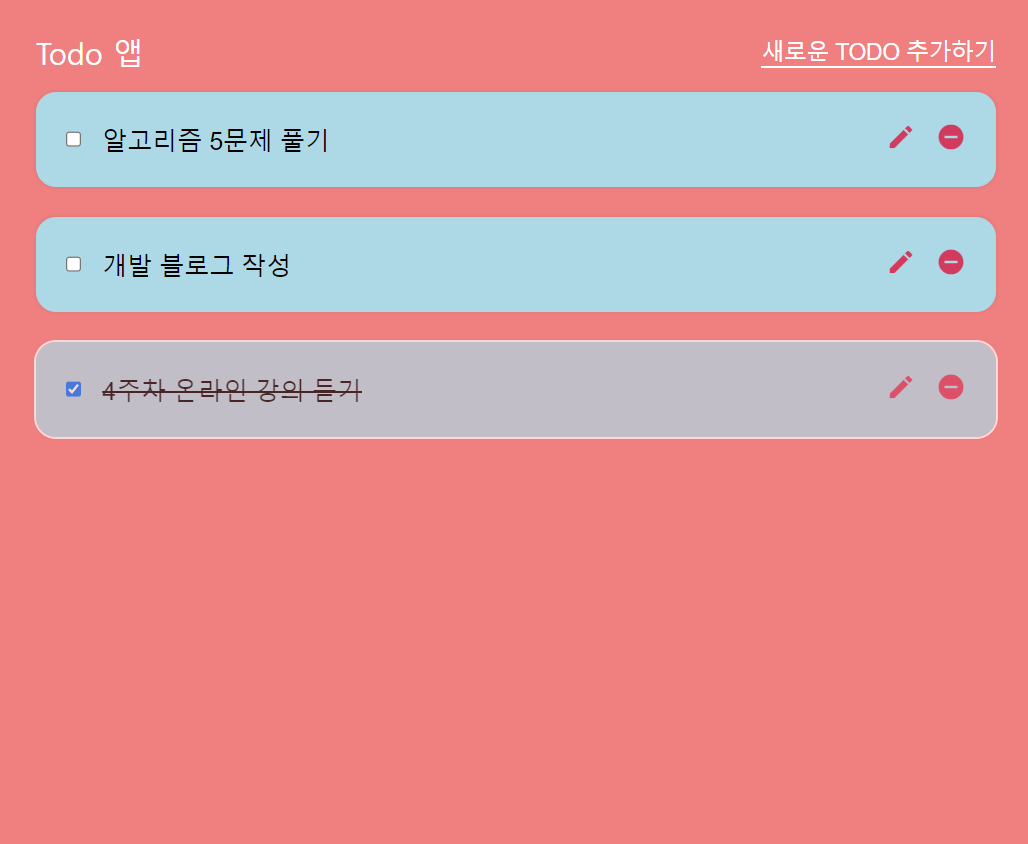
수업 중에 진행한 TO-DO 실습이다.
📌 진행 과정
- 추가하기 버튼을 클릭 시 새로운 To-Do item 객체 생성
- edit 아이콘 클릭 시 input disabled 속성 삭제되고 입력 가능
- checkbox 클릭 시 완료했다는 의미의 css 적용
- remove 아이콘 클릭 시 해당 item 객체 삭제
- localStorage에 데이터 저장하고 가져오기
-
새로운 아이템 객체 생성
prepend() : 선택한 요소의 자식 요소 앞에 추가 <-> append()
unshift() : 배열의 맨 앞에 값을 추가 <-> shift()function createNewTodo() { // 새로운 아이템 객체 생성 const item = { id: new Date().getTime(), // 유니크한 값 id로 주기 위함 text: "", complete: false }; // 배열의 처음에 새로운 아이템을 추가 todos.unshift(item); // 요소 생성하기 const {itemEl, inputEl} = createToDoElement(item); list.prepend(itemEl); saveToLocalStorage(); }actionsEl.append(editBtnEl); actionsEl.append(removeBtnEl); itemEl.append(checkboxEl); itemEl.append(inputEl); itemEl.append(actionsEl);
-
localStorage에 data 저장하고 가져오기. 데이터 변환 필요
// localStorage에서 data 가져와서 객체 생성하기
function displayTodos() {
   // localStorage에서 todos 데이터 가져오기
   loadFromLocalStorage();

   for(let i=0; i<todos.length; i++) {

       const item = todos[i];

       // List Item 요소 생성
       const { itemEl } = createToDoElement(item);

       // List Div 안에 추가
       list.append(itemEl);
   }
}

displayTodos();

// localStorage에 저장
function saveToLocalStorage() {
   const data = JSON.stringify(todos);  // string으로 변환
   localStorage.setItem('my_todos', data);
}

// localStorage에서 data 가져옴
function loadFromLocalStorage() {
   const data = localStorage.getItem('my_todos');

   if(data) {
       todos = JSON.parse(data);   // 데이터를 타입에 맞게 변환
   }
}
📍 회고
- localStorage를 처음 사용해봤는데 어떻게 변환하여 사용하는지 알 수 있었다.
- 객체를 생성하고 삭제하는 것과 이벤트 생성하는 것이 조금은 익숙해진 것 같다.

웹 개발자가 되기 위해 기록합니다 ✨