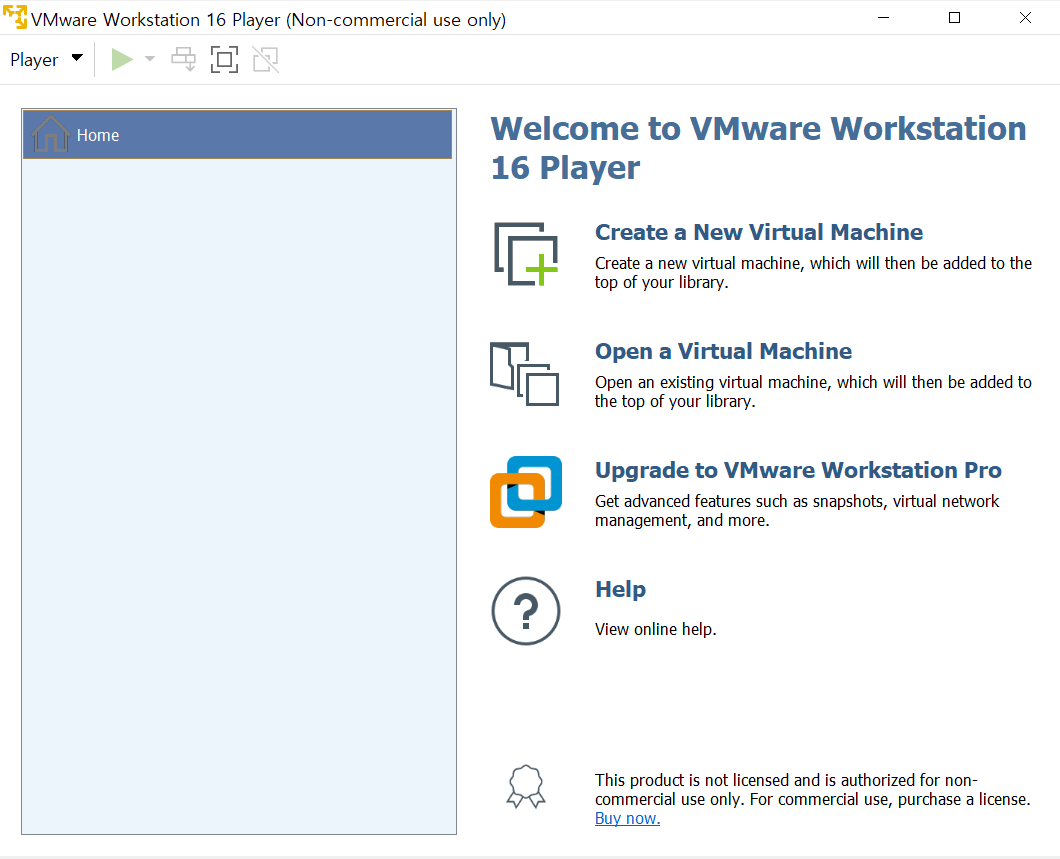
VMware는 가상 머신 소프트웨어로, 하나의 PC를 가지고 여러 대의 PC의 효과를 누리기 위해 사용한다. 여러 대의 PC를 가지고 있다면 필요성이 없을 수 있지만, 대부분 PC 1개만을 가지고 있기에 머신 러닝 소프트웨어를 설치한다.
※ 가상 머신 소프트웨어란?
컴퓨터에 설치된 운영체제(호스트OS) 안에 가상 컴퓨터를 만들고, 그 가상의 컴퓨터 안에 또 다른 운영체제(게스트 OS)를 설치 및 운영할 수 있도록 제작된 소프트웨어이다.
나는 지금 윈도우 기반의 노트북을 사용하고 있지만 공부를 위한 리눅스 PC가 필요하여 VMware를 사용하려고 한다.
1. vmware 공식 홈페이지 링크 접속
vmware 설치
https://my.vmware.com/web/vmware/downloads
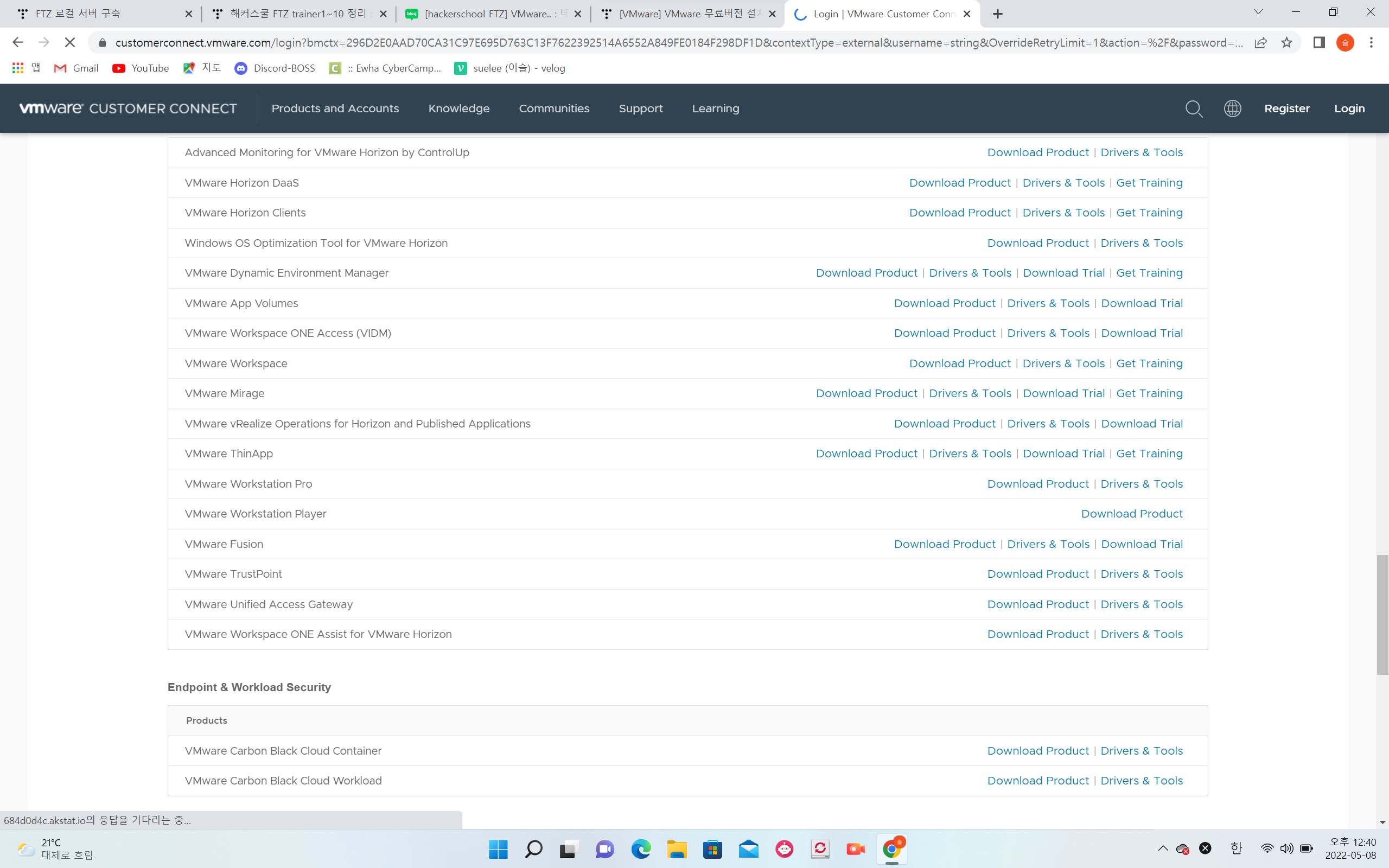
위 링크를 타고 들어가면 vmware의 다운로드 페이지로 이동된다. 링크를 타고 접속한 후, Desktop & End-User Computing -> vmware workstation player를 찾아 이동한다.
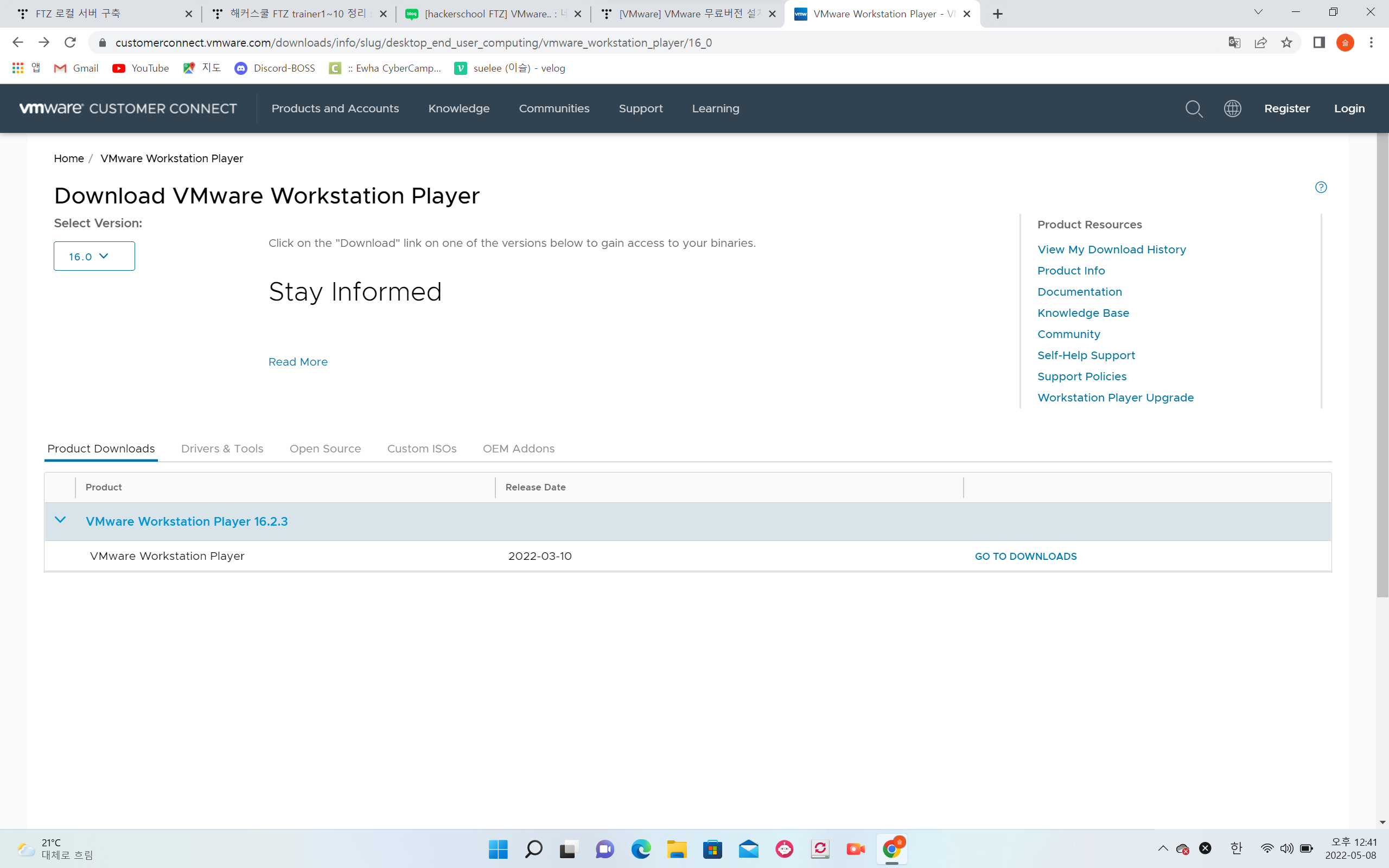
Download VMware Workstation Player 창으로 바뀌고, VMware Workstation Player 16.2.3를 GO TO DOWNLOADS해준다.
나는 현재 윈도우 PC를 사용하고 있기에 원도우용 'VMware Workstation 16.2.3 Player for Windows 64-bit Operating Systems'를 설치했다.
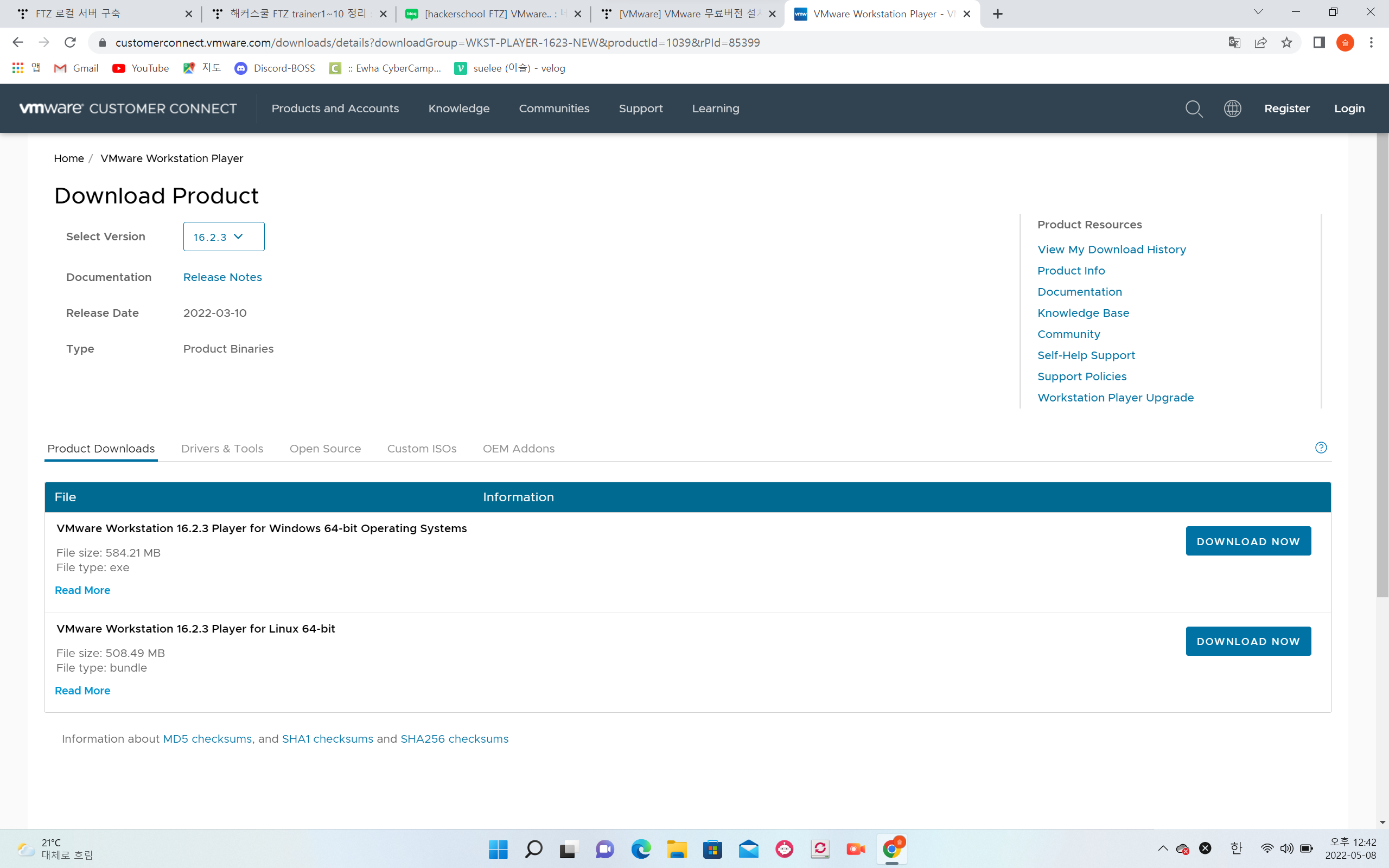
이제 vmware가 다운로드되기 시작한다. 그럼 vmware 공식 홈페이지에서 설치할 수 있는것은 다 한 상태이다.
실행 시 간혹 Microdoft VC 재배포 패키지 설치로 인해 재부팅을 해야 하는 경우가 생긴다. 재부팅을 하지 않으면 더 이상 설치 진행이 되지 않으니 주의 창이 나타난다면 "예"를 클릭하고 설치를 이어나가면 된다.
2. VMware Workstation setup 창
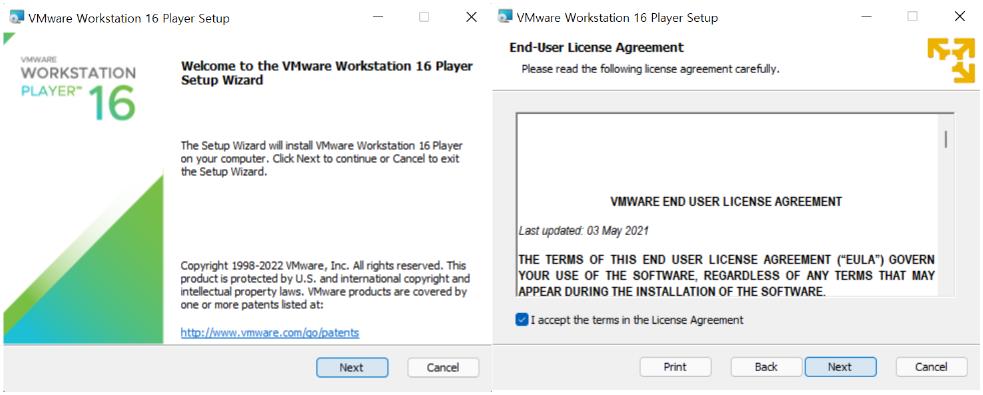
홈페이지에서의 다운로드가 끝나면 VMware Workstation setup을 열어준다. 그대로 라이선스 동의를 진행해주면 된다.
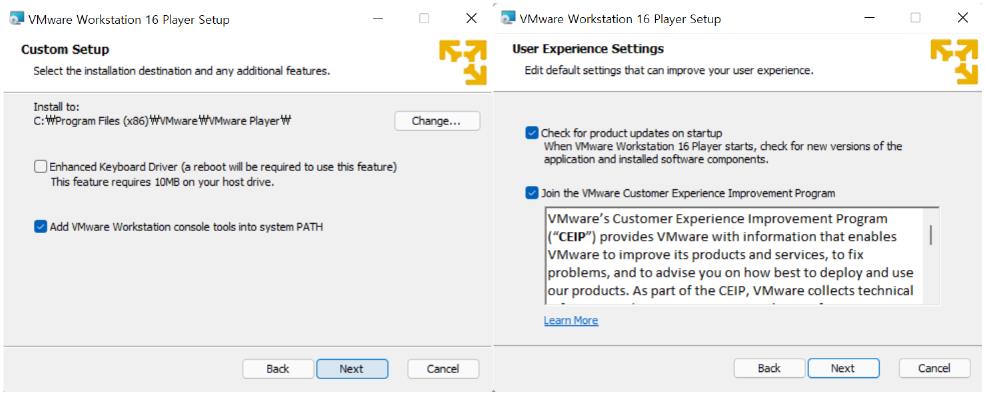
User Experience Settings는 사용에 따라 해제해 주어도 상괸없다.
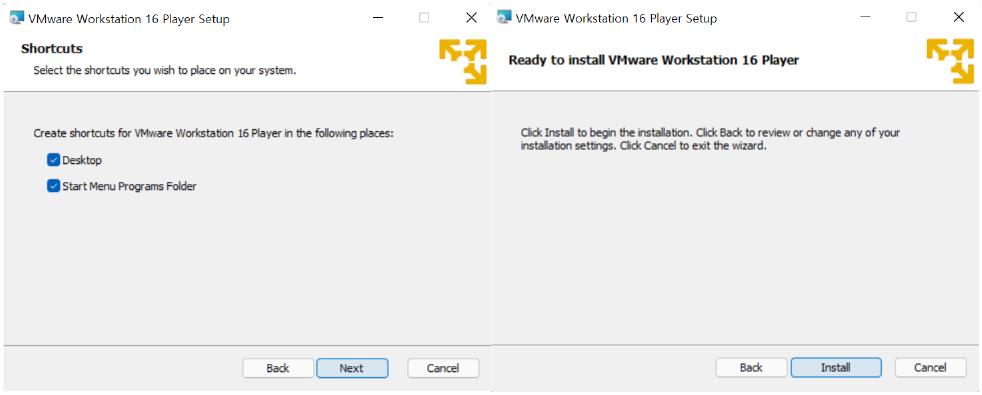
바로가기 아이콘과 시작 메뉴에 폴더를 만들어주도록 하겠다.
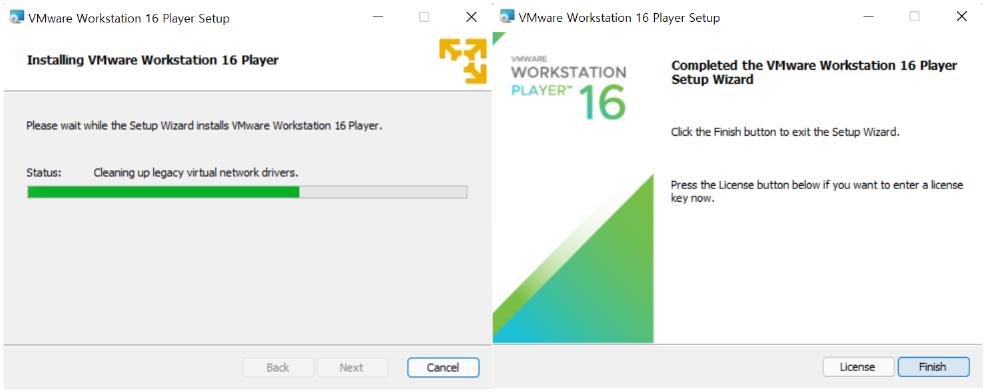
그러면 setup이 끝나고 최종 다운로드를 시작한다. 다음과 같은 창이 뜨면 설치가 완료된거다.
3. VMware 실행
이제 VMware를 실행해보도록 하겠다.
바탕화면의 VMware를 최초로 실행하면 다음과 같은 화면을 볼 수 있다. 나는 단순 공부를 목적으로 사용하기 때문에 첫 번째 항목을 체크한 상태로 Continue를 선택했다.
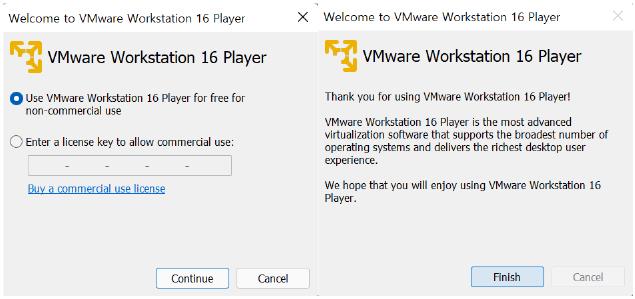
최종적으로 실행한 VMware은 다음과 같다.