내일배움캠프 유니티 심화 팀 프로젝트 : RITE
게임 장르 : 공포게임
레퍼런스 게임 : 그림자 복도
구현한 기능 : 인트로, 엔딩, 게임오버 씬
사용한 기술 스택 : 유니티 타임라인
타임라인 구성방법
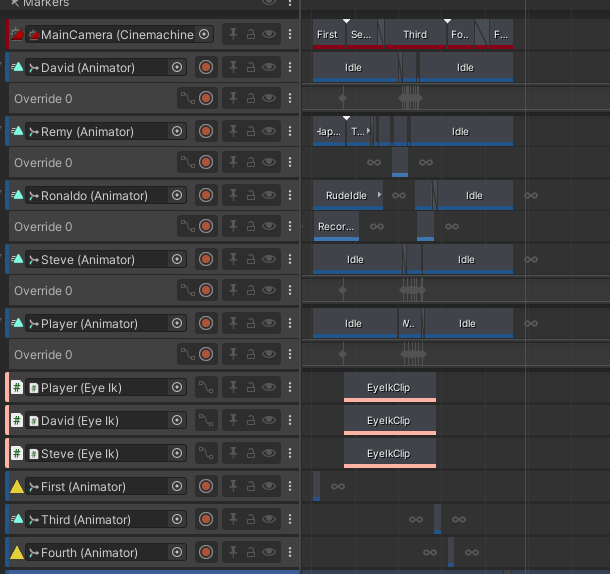
타임라인은 시간의 흐름으로 진행되며, 따로 우선순위를 정하지 않아도 버추얼 카메라의 live순서를 직관적으로 정할 수 있다.
또한, 애니메이션 트랙을 추가하고 애니메이터 컨트롤러가 추가되어있는 게임오브젝트를 할당하면 게임오브젝트의 애니메이션 클립을 타임라인의 흐름에 따라 적용할 수 있다.
Trouble Shooting
타임라인에 애니메이션 트랙을 추가하고, 클립을 해당 트랙에 놓음으로써 게임오브젝트의 애니메이션을 적용할 수 있지만 해당 애니메이션 클립이 걷기 클립일 때 움직이는 효과를 부여하기 위해서는 타임라인에 따른 Transform 변경을 Recoding 기능을 통해 기록해 주어야한다.
해당 방법을 알기 전에는, 걷기애니메이션으로 인한 Root Motion 위치 변화로 인해서 캐릭터들이 제멋대로 움직이는 것을 제어하지 못했다.
한 가지 신기한 점은 애니메이션 컨트롤러에 있는 ApplyRootMotion 옵션을 꺼도, 애니메이션 클립이 Root Transform을 옮긴다면 타임라인상에서 위치가 움직이는 것처럼 보이고, 애니메이션 클립이 반복되면 다시 원래의 위치로 돌아오는 방식으로 동작한다는 것이다. ApplyRottMotion을 켜놓아도 애니메이션 클립 끝부분까지 이동한 위치에서 다시 첫부분으로 돌아오면 알아서 원래 위치로 돌아오는 것을 보면, 위의 옵션은 타임라인에는 영향을 끼치지 않는 것으로 보인다.
해결 방법
-
중요한 것은 루트모션을 옮기지 않는 애니메이션 클립을 준비해야한다는 것이다. 타임라인 상에서 해당 애니메이션에 움직이는 것과 같은 효과를 제어할 방법이 없기 때문이다.
-
실제로 타임라인의 진행에 따라 게임오브젝트의 Transform을 변경해 주고 싶다면, Animation 트랙의 override 트랙을 추가하고, Recoding 기능을 통해서 수동으로 타임라인의 해당 프레임에 위치를 기록해주어야한다.
-
애니메이션 클립의 Recoding기능을 통해서 위치 값을 조정하는 것과 타임라인의 Recoding기능을 사용하는 것은 굉장히 유사하다. 또한, 오버라이드 트랙을 사용하면 Transform값 뿐만 아니라 스크립트 컴포넌트의 값도 조절하고 이것이 float나 int와 같은 값이라면 타임라인의 진행에 따라 자동으로 값을 보간하여 움직이는 효과를 준다.
