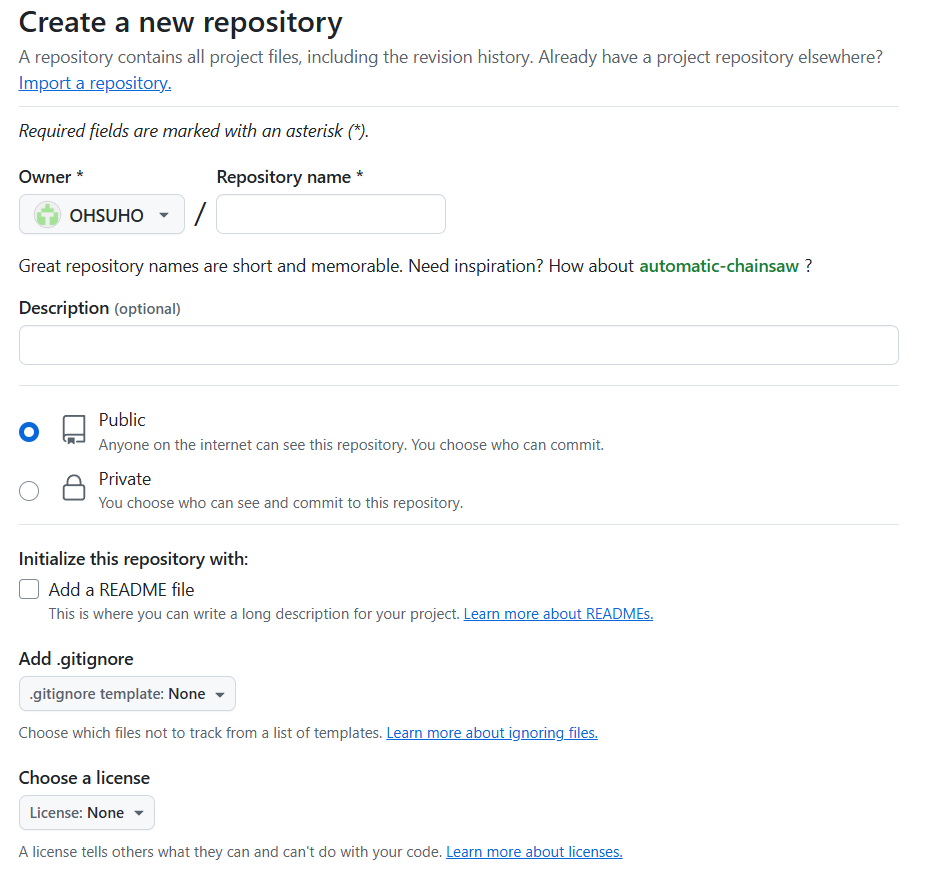
오늘은 개발자들의 가장 필수적인 도구인 Git 사용법에 대해서 배웠다.
-
Git 설치
구글에 git을 검색하면 쉽게 설치 할 수 있다.
링크 를 클릭하면 바로 갈 수 있다. -
GitHubDeskTop 설치
구글에 Github desktop을 검색하면 설치 할 수 있다.
링크 를 클릭하면 바로 갈 수 있다. -
Github 가입
구글에 Github를 검색한 뒤 가입한다. 이후 Repository생성을 눌러 새롭게 Repository를 생성한다. 이때 주요한 설정 몇 가지가 있다. -
Repository 설정
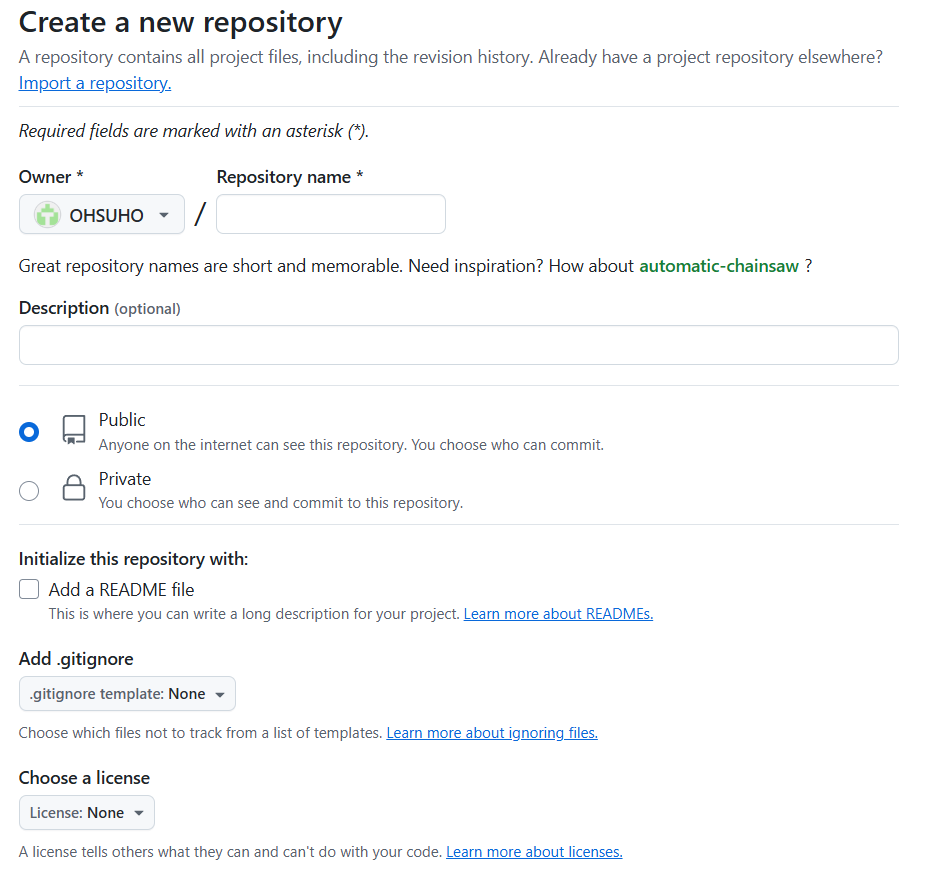
위의 사진에서 Public, Private설정을 할 수 있는데 저작권문제가 있거나 다른사람에게 보여선 안되는 자료가 있다면 Private로 설정하여야 한다.
README파일의 경우 다른사람에게 Repository에 대한 긴 설명을 하는데 필요한 파일이므로 웬만하면 생성한다. 마지막으로 gitignore파일은 프로젝트에 사용되는 프로그램을 미리 설정하여, 중복되는 생성파일에 대해서는 무시하도록 만든다. 이는 Repository를 clone하는데 걸리는 시간을 많이 줄여준다. -
Github Desktop사용
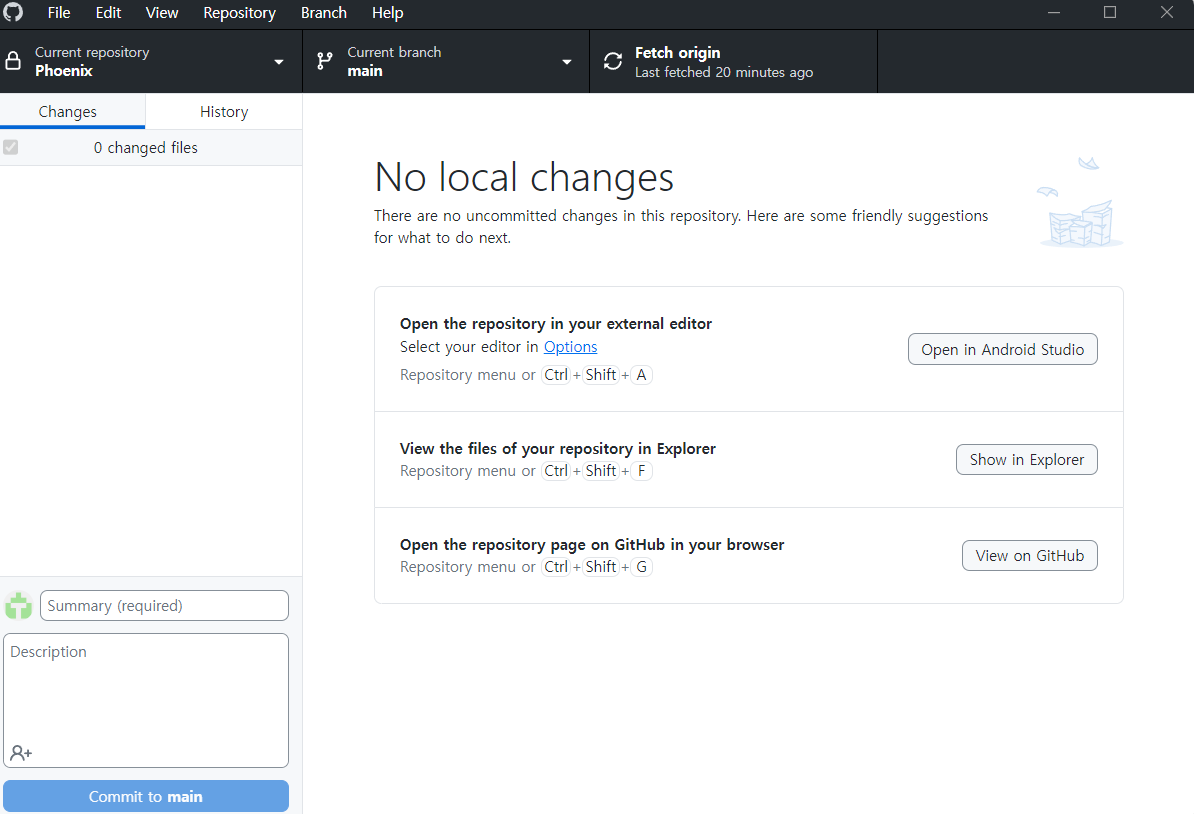
github desktop을 사용하기 위해선 Repository에서 주소를 복사해서 clone하는 과정이 필요하다. 미리 폴더를 생성한 뒤 폴더에 clone하고 fetch하면 github에 올라가있던 자료들을 로컬시스템에 복제해 올 수 있다. -
Branch
Branch는 프로그램의 버젼을 관리하는데 유용하게 쓰이며, 프로그램의 백업과 업데이트등을 하는데 필요하다. Branch를 만들어서 기능을 추가하다가, 심각한 오류가 발생하면 다시 Branch를 생성하여 백업으로 쓸 수 도 있고, 다른 Branch와 merge해볼 수 있다. Branch로 만들어진 내용은 Pull Request를 통해 Main Branch에 Merge할 수 있으며, 이는 Repository설정에 따라 다르지만, 보통 해당 Repository에 대한 권한이 있는 사람이 이를 승인해 Merge가 된다. -
History
History에는 프로그램에 업데이트 된 모든 내용들을 볼 수 있다. 잘못된 코드를 Commit하였을때, Revert를 통해서 이를 되돌릴 수 있으며 업데이트 내용을 한 번에 알아보기 쉽게하기 위해서 Summary앞에 키워드를 붙인다. Add, Fix, Feat, Refactory 등.. -
Add와 Commit
Clone해온 Repository에 수정사항이 생길 경우 이는 Changes에 즉각적으로 반영된다. 이를 Commit후, Push Origin을 할 경우 Github에 해당 수정사항을 반영한다.
